iPhone
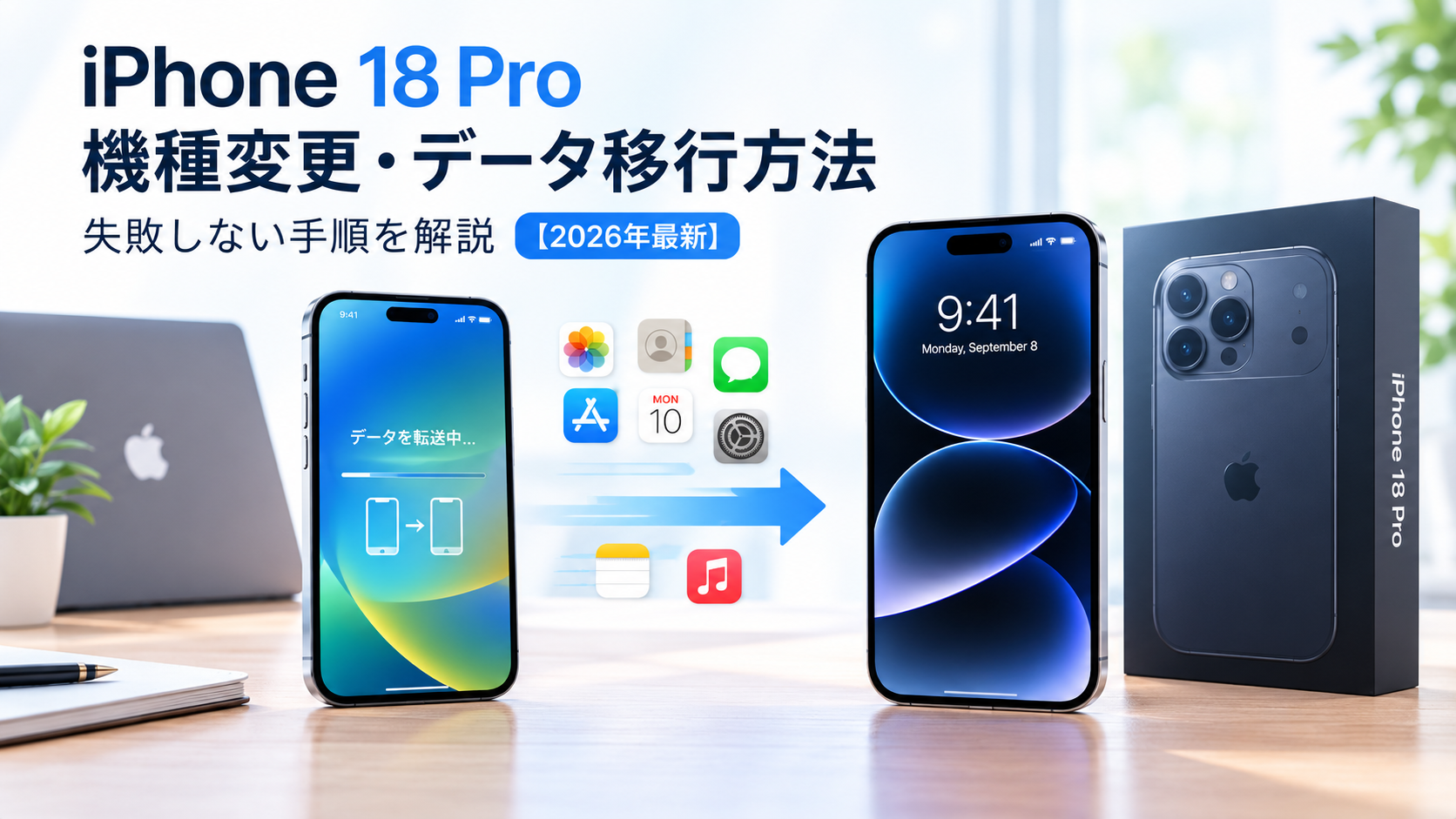
iPhone 18 Pro / Pro Maxの機種変更・データ移行方法|失敗しない手順を解説【2026年最新】
iPhone 18 Pro / Pro Maxが2026年9月10日に正式発表され、9月12日(土)21時から予約注文開始、9月18日(金)発売 となりました。「写真やLINEのトーク履歴はどうやって移すの?」「クイックスタートがうまくいかない」「バックアップから復元できない」——機種変更で一番不安なのは、スペックよりもデータ移行ではないでしょうか。 結論から言うと、iPhone 18 Pro / Pro Maxへのデータ移行は「クイックスタート」「iCloudバックアップからの復元」「PC(Finder/Apple Devices/iTunes)」「iCareFoneなどの専用ソフト」の4つの方法を状況に応じて使い分けるのがベストです。本記事では、移行前の準備→方法別の手順→失敗時の対処→移行後の確認まで、失敗しない流れを順番に解説します。あわせてデータ移行の強い味方であるTenorshare iCareFoneについて、筆者が実際に使った流れと限界をあわせて紹介します。 Part 1.iPhone 18 Pro / ...
iOS 26でLINEの通知が遅い・来ない不具合まとめ【2026年9月最新バグ情報と直し方】
最終確認日:2026年9月15日 ・ 本記事はiOS 26系・LINEの各アップデートごとに48時間以内を目処に更新します 「iOS 26に更新したらLINEの通知が来なくなった」「バナーは出るのに、音が鳴らない」「バッジ(未読数)がつかないうちに、メッセージを見逃した」 iOS 26(2025年9月16日配信)以降、X(旧Twitter)やYahoo!知恵袋にはこの種の報告が途絶えていません。とくに26.0〜26.2にかけて「通知が来ない」「音が出ない」バグが集中して報告され、26.x系の最終バージョン26.6.2(9/9配信)でも設定系の引っ掛かりは確認されています。 そして、iOS 27が9月15日(火)から日本でも配信開始しました(Appleは9/10に正式リリースを発表。米国の配信開始は9/14)。まだ更新していない場合は、「iOS 26で通知を直してから27へ行く」のが最短ルートです。すでに更新した場合は、通知音の変化など初日の報告が**「iOS 27に更新直後にチェックすること」**のセクションにまとめました。この記事で一通り押さえてください。 結論:9割は「アップデートでリセットされた設定」、1割はバージョン固有のバグ iOS 26でLINEの通知が遅い・来ない症状の大半は、iPhone側の通知設定・集中モード・サイレントスイッチがアップデートでリセットされ、あるいは一時的に誤動作しているケースです。残りは当時のiOSバージョン固有の既知バグで、そのまま最新バージョンへの更新で直るパターンが多い(報告ベース)。 「音→バナー→バッジ」の3点で切り分ければ、5分以内に直す設定が特定できます。 これまでに確認されている「iOS 26 × LINE通知」の不具合一覧 ...
LINE 開か ない と 通知 が 来 ない iPhone【2026年最新版】
LINEは日常のコミュニケーションに欠かせないアプリですが、iPhoneユーザーから「アプリを開かないと通知が来ない」「開いた瞬間にメッセージがまとめて届く」といった不満の声が相次いでいます。特にiOS 18以降やiOS 26へのアップデート後、バックグラウンド通信の制限が原因で発生しやすい問題です。2026年現在、Twitter(X)やYahoo!知恵袋などのSNSでは、この症状の報告が多数寄せられており、iPhone特有の通知システムが絡むケースが多いことがわかっています。 この記事では、原因を詳しく解説した上で、iPhoneユーザー向けの具体的な対処法をステップバイステップで紹介します。基本的な設定確認から高度なトラブルシューティングまで網羅しているので、順番に試してみてください。なお、対処前にLINEのトーク履歴をバックアップすることを強くおすすめします(後述)。 LINE 開か ない と 通知 が 来 ない iPhone 主な症状 対象ユーザー 主にiPhone(iOS 18/26以降)。Androidでも似た症状はありますが、iPhoneの通知センターやバックグラウンド更新の仕様が影響しやすい。 発生頻度 iOSアップデート直後や、バッテリー節約モード使用時に急増。2026年のデータでは、iPhone 15/16/17シリーズで特に報告が多い。 ...
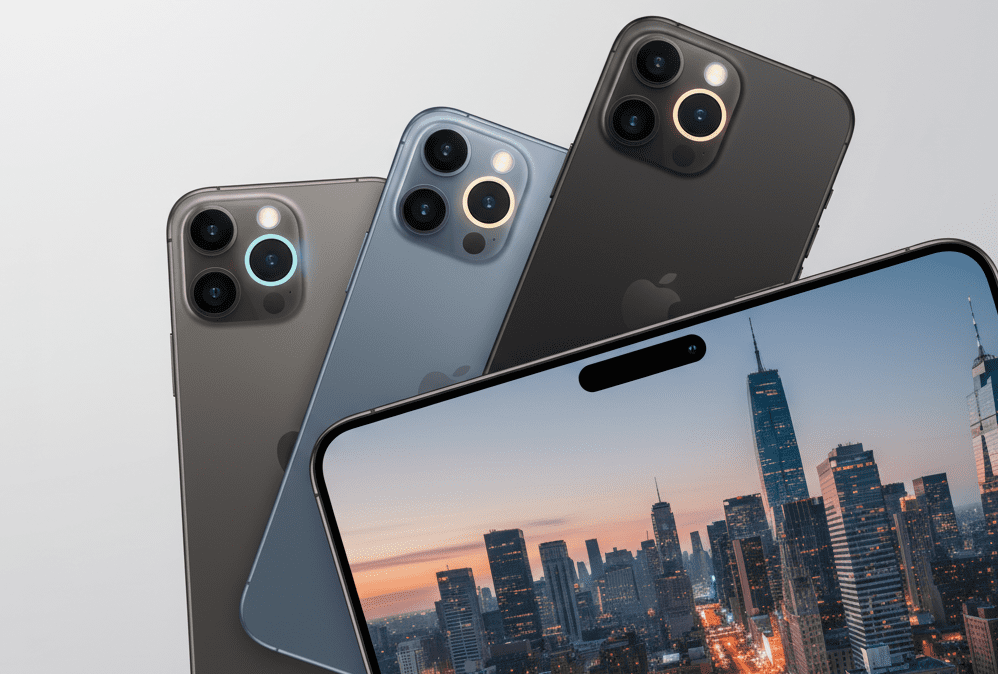
iPhone カメラ性能 ランキング 2026:ベストモデルを徹底比較(iPhone 18発売前夜版)
2026年 時点で、iPhoneのカメラ性能はAppleのフラッグシップモデルを中心に、スマートフォンカメラの頂点を争うレベルに達しています。特に、2025年9月19日に発売されたiPhone 17シリーズは、超広角・望遠カメラの48MP化、AI処理の強化、センサーシフト式手ブレ補正の進化により、プロ級の写真・動画撮影を可能にしています。DXOMARKの最新テストでは、iPhone 17 Proがカメラ総合スコア168でグローバル2位、動画性能で1位を獲得し、業界最高水準を証明しました。TechRadarやAmateur Photographerも「iPhone史上最高のカメラ」と高評価を下しています。 ※2026年9月にはiPhone 18 Pro/Pro Maxの発売が予定されており、可変絞りレンズや24MPフロントカメラなどの大幅なアップグレードが見込まれます。現時点での購入を検討中の方は、1か月後の発表を待つ価値があります。 この記事では、iPhoneのカメラ性能をランキング形式で紹介し、スマホ画面で読みやすい2列の簡潔な表を活用。評価基準は、DXOMARKスコア(写真・動画・ズームの総合点)、画素数、レンズ構成、低光性能、動画機能、ユーザー実写レビュー(XやRedditの声)を基にしています。価格はApple公式の参考値(税込、128GBモデル)で、中古市場の動向も考慮。あなたがプロのクリエイター、旅行愛好者、日常スナップ派のいずれでも、最適なiPhoneが見つかるよう詳細に解説します。 iPhone カメラ性能 ランキング:トップ5モデル(2026年8月) 評価基準とポイント 以下は、スマホで見やすい2列形式のランキング表。詳細スペックは各モデルの解説で。 Table モデル カメラ性能のポイント 1. ...
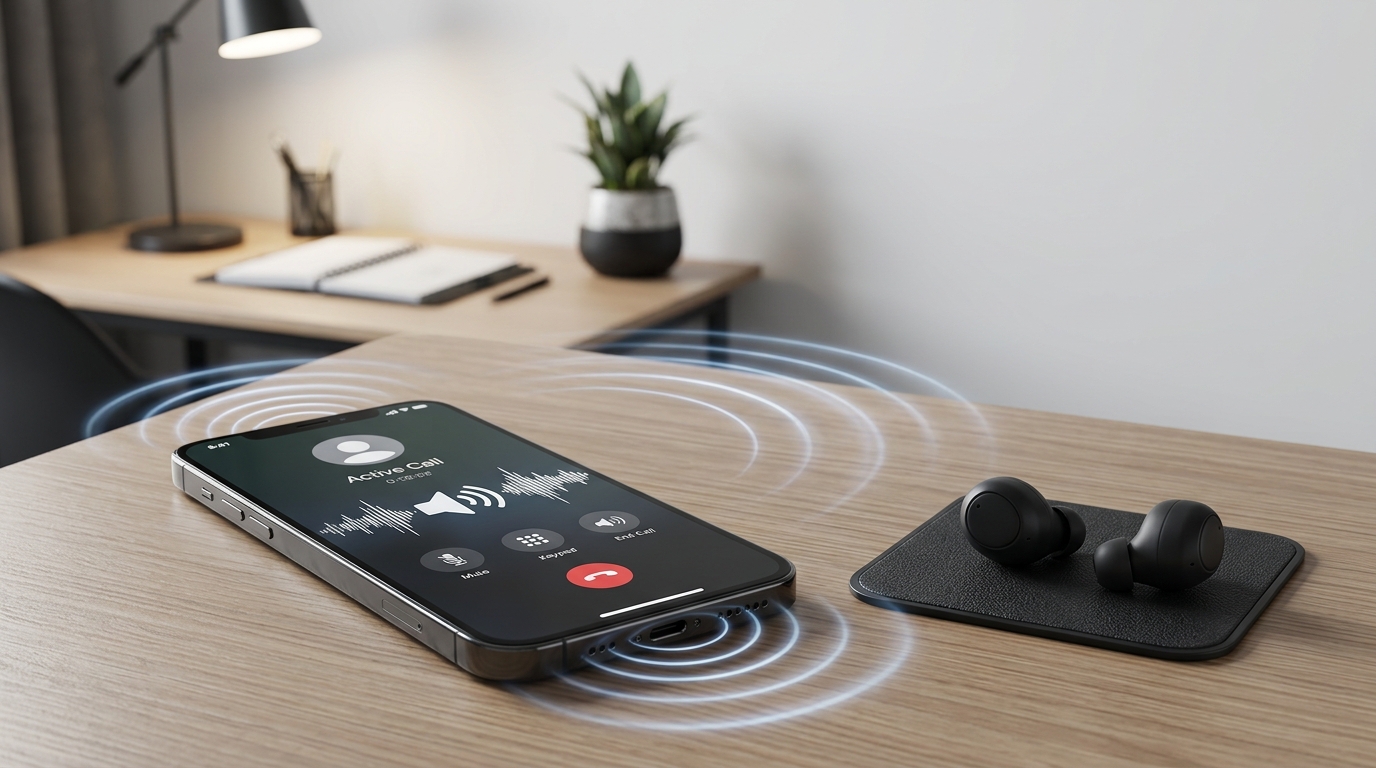
電話中に自分の声が聞こえる?エコーが発生する原因と対処法
電話をしているときに、自分が話した声が少し遅れて自分の耳に返ってくることがあります。 「自分のスマホがおかしいのかな?」と思うかもしれませんが、この症状はスマートフォンだけが原因とは限りません。 スピーカー通話、通話音量、イヤホンやBluetooth機器、相手側の端末など、さまざまな原因が考えられます。 ここでは、電話中に自分の声が聞こえるときの主な原因と対処法を分かりやすく紹介します。 電話中に自分の声が聞こえる主な原因 自分の声が返ってくる主な原因には、次のようなものがあります。 特に重要なのは、自分側だけでなく相手側にも原因がある可能性があることです。 1. スピーカーモードをオフにする 最初に試したいのがスピーカーモードの確認です。 スピーカー通話では、相手の声がスマートフォンのスピーカーから大きく出ます。 その音がマイクに入ると、相手側から自分の声が返ってくることがあります。 一度スピーカーモードをオフにして、通常の受話口で通話してみましょう。 これでエコーがなくなるなら、スピーカー通話が原因だった可能性があります。 2. 通話音量を下げる スピーカーを使っていなくても、通話音量が大きすぎると音がマイクへ回り込むことがあります。 通話中に音量ボタンを押して、音量を少し下げてみてください。 特に相手から「自分の声が返ってくる」と言われる場合は、相手側の音量を下げてもらうのもおすすめです。 3. ...
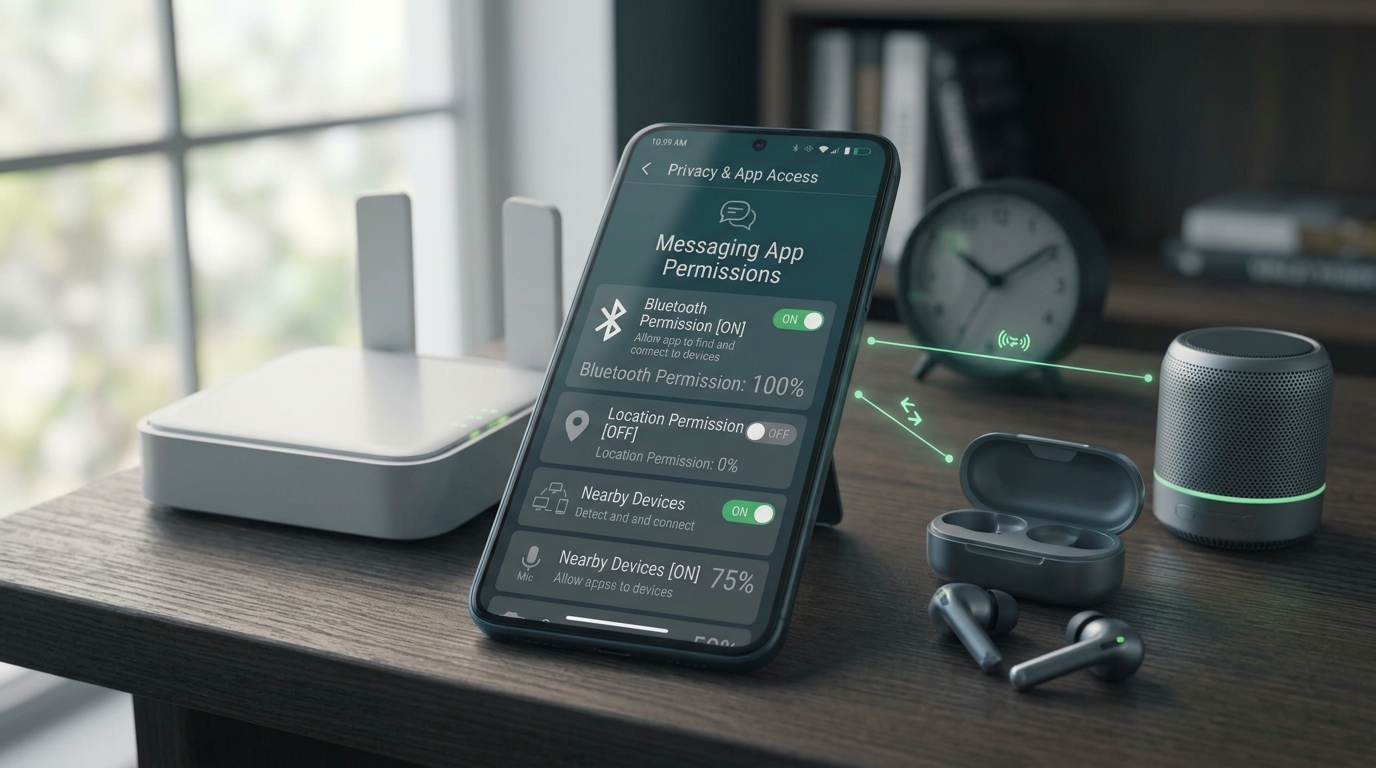
LINEのBluetooth許可とは?iPhone・Androidの設定方法を解説
LINEを使っていると、「Bluetoothの使用を許可しますか?」のような権限に関する表示が出ることがあります。 突然このようなメッセージが表示されると、「LINEにBluetoothを許可して大丈夫?」「許可しないとLINEが使えなくなる?」と不安になる人もいるでしょう。 Bluetooth権限は、スマートフォン上でBluetoothを利用する機能と関係しています。 ただし、必要な権限はスマートフォンのOSやLINEの機能、利用している機器などによって異なります。 この記事では、LINEのBluetoothに関する許可設定について、iPhoneとAndroidそれぞれの確認方法を分かりやすく紹介します。 LINEのBluetooth許可とは? Bluetoothは、スマートフォンとイヤホン、車載オーディオ、スピーカーなどの対応機器をワイヤレスで接続するための通信機能です。 LINEでは、利用する機能や端末環境によってBluetooth関連の権限が表示されることがあります。 重要なのは、Bluetoothの許可とLINEのすべての機能が必ずしも同じではないという点です。 Bluetooth機器を利用する必要がない場合は、表示された権限を内容を確認したうえで判断できます。 iPhoneでLINEのBluetooth許可を確認する方法 iPhoneでは、設定アプリからアプリごとの権限を確認できます。 基本的には、 設定 → プライバシーとセキュリティ → Bluetooth の順番でBluetoothへのアクセスを確認します。 LINEが一覧に表示されている場合は、現在の許可状態を確認してください。 ...
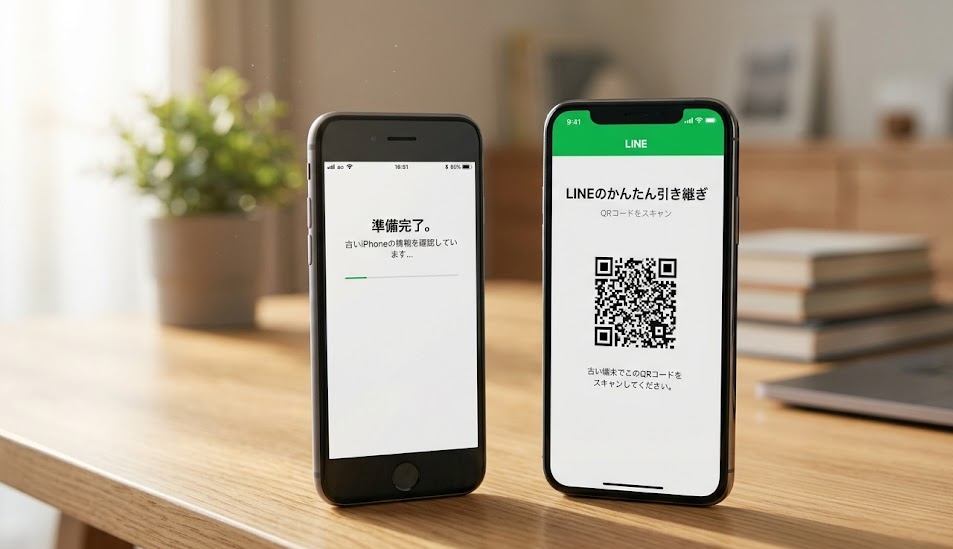
LINE引き継ぎ iPhone|iPhoneからiPhoneへ安全に移行する方法
iPhoneを機種変更したときは、LINEアカウントだけでなく、必要なトーク履歴も新しいiPhoneへ移行することが重要です。現在のiPhoneと新しいiPhoneの両方が手元にある場合は、LINEの「かんたん引き継ぎQRコード」を使う方法が便利です。LINE公式ヘルプでも、iPhoneからiPhoneへの引き継ぎ方法として案内されています。 まず確認したいこと 引き継ぎを始める前に、次の状態になっていることを確認しましょう。 特に重要なのがトーク履歴のバックアップです。iPhoneの標準バックアップでは、トーク履歴をiCloud Driveに保存します。標準バックアップは同じOS間の引き継ぎに利用でき、保存対象はテキストメッセージです。 1. 古いiPhoneでトーク履歴をバックアップする 古いiPhoneでLINEを開き、次の順番で進みます。 ホーム → 設定 → バックアップ・引き継ぎ → トークのバックアップ → 今すぐバックアップ 「今すぐバックアップ」が表示されない場合は、バックアップ用PINコードの作成が必要になることがあります。バックアップが完了したことを確認してから、アカウントの引き継ぎに進みましょう。 iCloud Driveも確認 ...
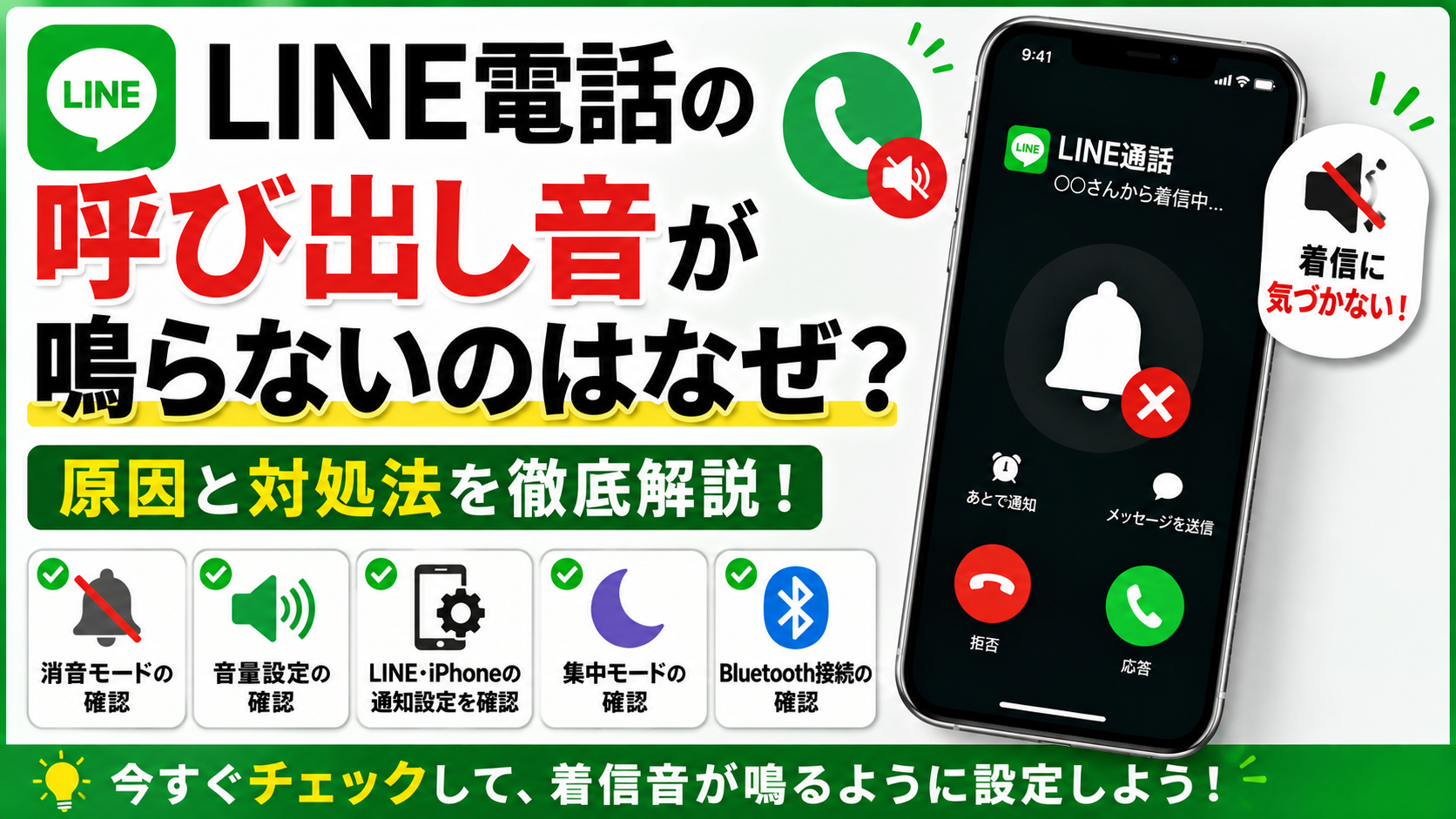
LINE電話の呼び出し音が鳴らないのはなぜ?iPhoneで着信音が鳴らない原因と対処法を徹底解説
「LINE電話がかかってきているのに呼び出し音が鳴らない」 「LINEの着信に気づかず、不在着信になってしまう」 「メッセージ通知は届くのに、LINE電話だけ着信音が鳴らない」 このような問題は、iPhoneでLINEを利用しているときに起こることがあります。 LINE電話の呼び出し音が鳴らない原因は、LINEアプリそのものに問題があるとは限りません。iPhoneの消音モード、通知設定、集中モード、LINEの通知設定、音量、Bluetooth、通信環境、iOSやLINEアプリの一時的な不具合など、複数の原因が考えられます。 LINE公式ヘルプでも、LINEの通知はAppleなどが提供する通知システムを利用しているため、LINEアプリ以外に端末や通信環境が影響する場合があると説明されています。 この記事では、LINE電話の呼び出し音が鳴らないのはなぜなのかを原因別に詳しく解説し、簡単にできる対処法から順番に紹介します。 LINE電話の呼び出し音が鳴らない主な原因 まず、LINE電話の着信音が鳴らないときに考えられる主な原因を確認しましょう。 原因 確認するポイント iPhoneが消音モード サイレント設定を確認 着信音量が小さい 「サウンドと触覚」を確認 LINEの通知がオフ iPhoneとLINE両方を確認 LINEの通知音設定 LINE内の通知設定を確認 集中モード ...
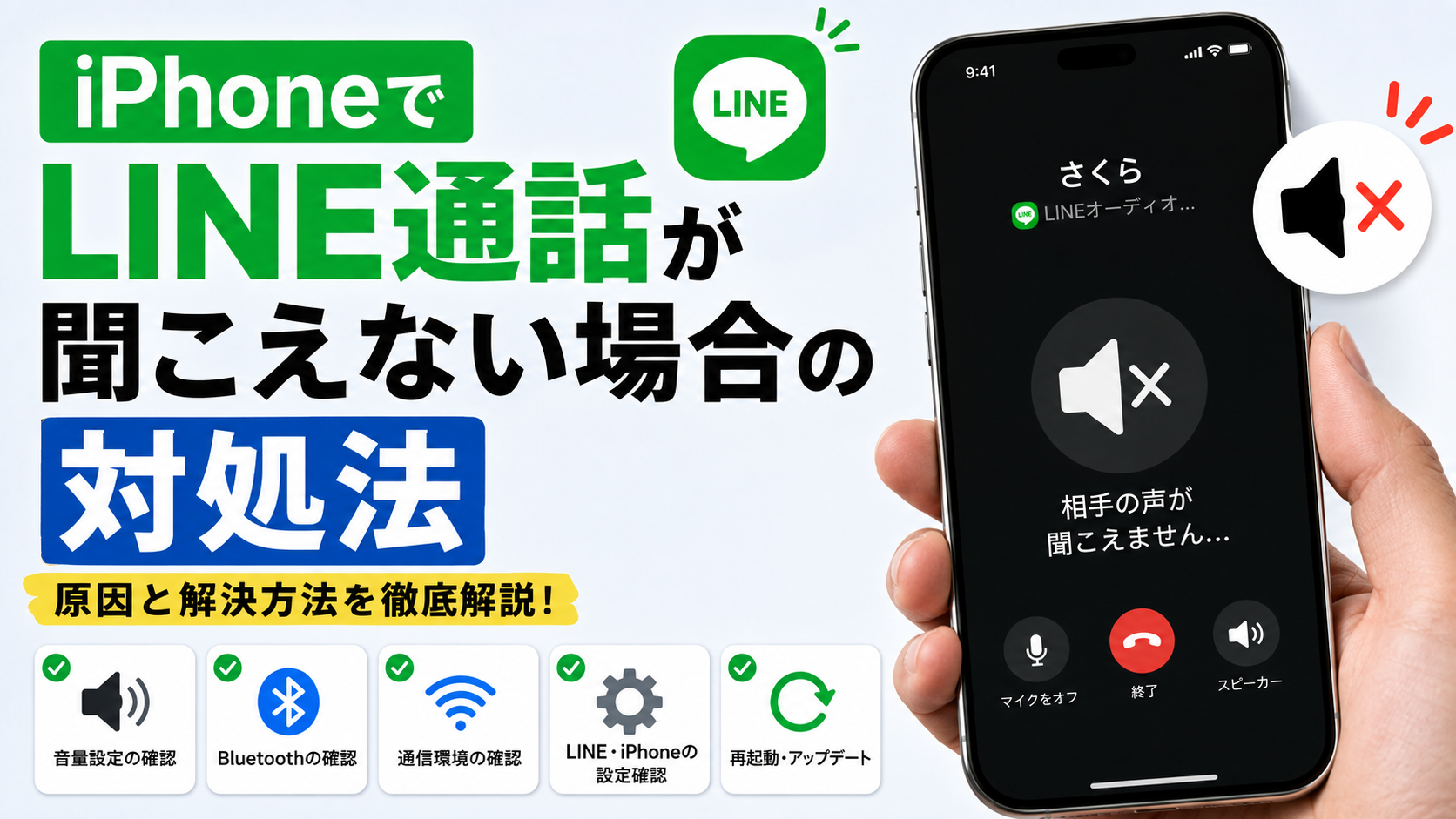
iPhoneでLINE通話が聞こえない場合の対処法|原因と解決方法を徹底解説
iPhoneでLINE通話をしているときに、「相手の声が聞こえない」「突然音が出なくなった」「スピーカーにしても聞こえない」といった問題が発生することがあります。 LINE通話が聞こえない原因は、iPhoneの音量設定、Bluetooth、スピーカー、LINEの設定、通信環境、iOSやLINEアプリの不具合などさまざまです。 この記事では、iPhoneでLINE通話の音が聞こえないときに確認したいポイントを、簡単な方法から順番に詳しく解説します。 iPhoneでLINE通話が聞こえない主な原因 まず、LINE通話で相手の声が聞こえない場合、主に以下の原因が考えられます。 LINE公式ヘルプでは、iPhoneでマイク・スピーカー・カメラの動作を確認できる「通話機能テスト」が案内されています。 1. まずLINE通話中に音量を上げる 最初に確認したいのが、通話中の音量です。 iPhoneでは、通常のメディア再生時と通話時で音量の状態が異なる場合があります。 確認方法 通話中に音量ボタンを押すことで、通話音量を調整できます。Appleも通話中の音量調整について、側面の音量ボタンを使用する方法を案内しています。 ポイント 通話を開始する前ではなく、実際にLINE通話をしている状態で音量を上げることが重要です。 2. LINE通話をスピーカーに切り替える 通常の受話口から音が聞こえない場合は、スピーカーに切り替えてみましょう。 LINE通話中にスピーカーへの切り替えが表示される場合は、スピーカーをオンにして音が聞こえるか確認します。 スピーカーで聞こえる場合 スピーカーに切り替えると相手の声が聞こえるのであれば、 ...
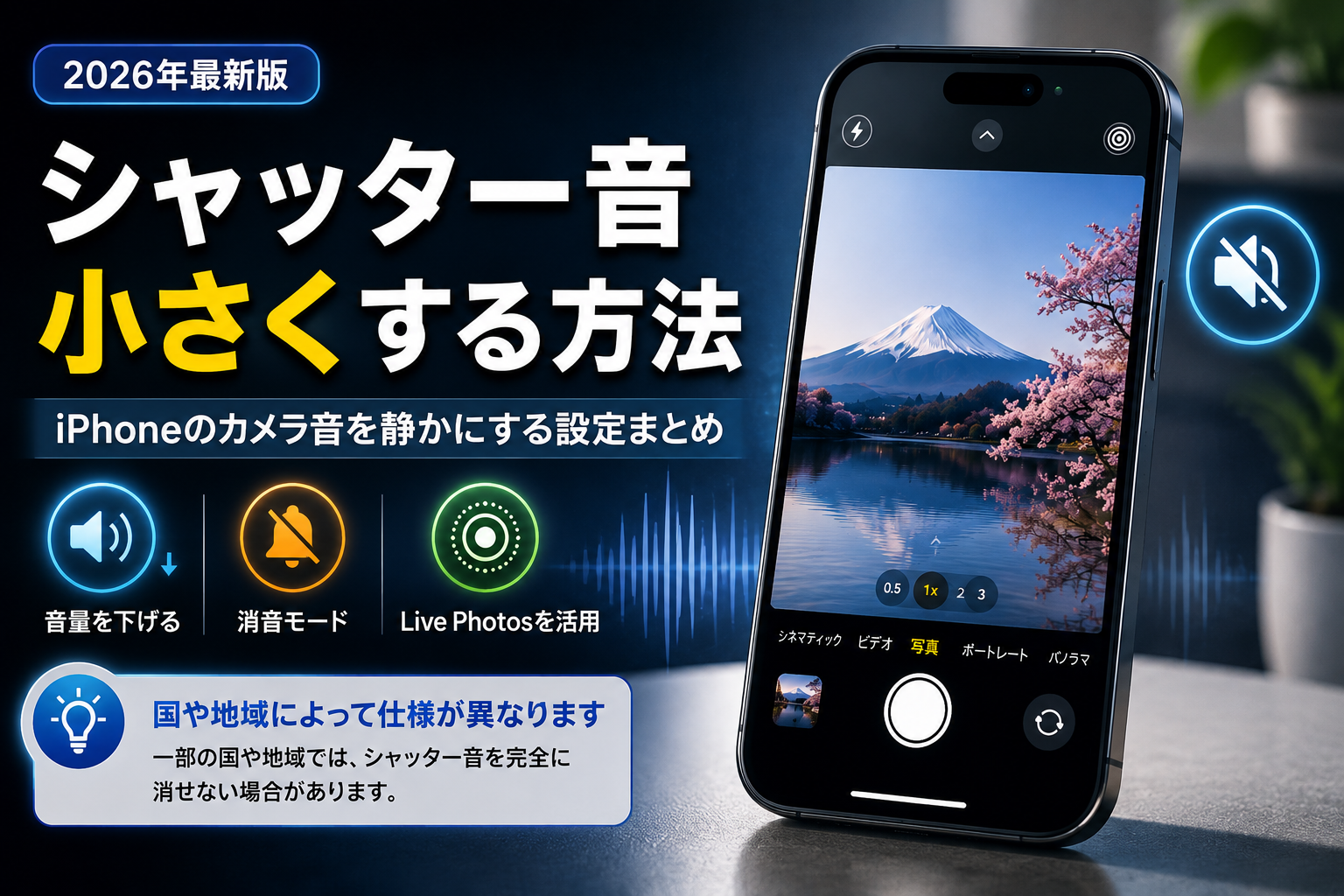
シャッター音 小さくする方法|iPhoneのカメラ音を小さくする設定【2026年最新版】
iPhoneで写真を撮るとき、「シャッター音が大きくて気になる」「静かな場所ではカメラの音を小さくしたい」と思ったことはありませんか? iPhoneでは、カメラのシャッター音を小さくする方法があります。 Appleの公式ガイドによると、カメラを開いた状態でコントロールセンターの音量スライダーを調整することで、シャッター音の音量を変更できます。また、対応している環境では消音モードやLive Photosを利用する方法もあります。 この記事では、iPhoneのシャッター音を小さくする方法を、初心者でも分かるように解説します。 注意: 一部の国や地域では、iPhoneを消音モードにしてもカメラのシャッター音を消せない場合があります。 iPhoneのシャッター音を小さくする方法 まず試してほしいのが、カメラ使用中に音量を下げる方法です。 手順 Appleの公式ガイドでも、カメラのシャッター音はコントロールセンターの音量スライダーを上下して調整できると案内されています。 ポイント 「完全に無音にしたい」というより、シャッター音を少し小さくしたい場合は、この方法から試してみるのがおすすめです。 方法2:iPhoneを消音モードにする 次に確認したいのが、消音モードです。 iPhoneのモデルによって操作方法が異なります。 アクションボタン搭載モデル アクションボタンを使って消音モードをオン・オフできます。 設定からアクションボタンの機能を変更している場合は、現在の設定を確認してください。 着信/サイレントスイッチ搭載モデル ...





