iPhoneでLINE通話をしているときに、「相手の声が聞こえない」「突然音が出なくなった」「スピーカーにしても聞こえない」といった問題が発生することがあります。
LINE通話が聞こえない原因は、iPhoneの音量設定、Bluetooth、スピーカー、LINEの設定、通信環境、iOSやLINEアプリの不具合などさまざまです。
この記事では、iPhoneでLINE通話の音が聞こえないときに確認したいポイントを、簡単な方法から順番に詳しく解説します。
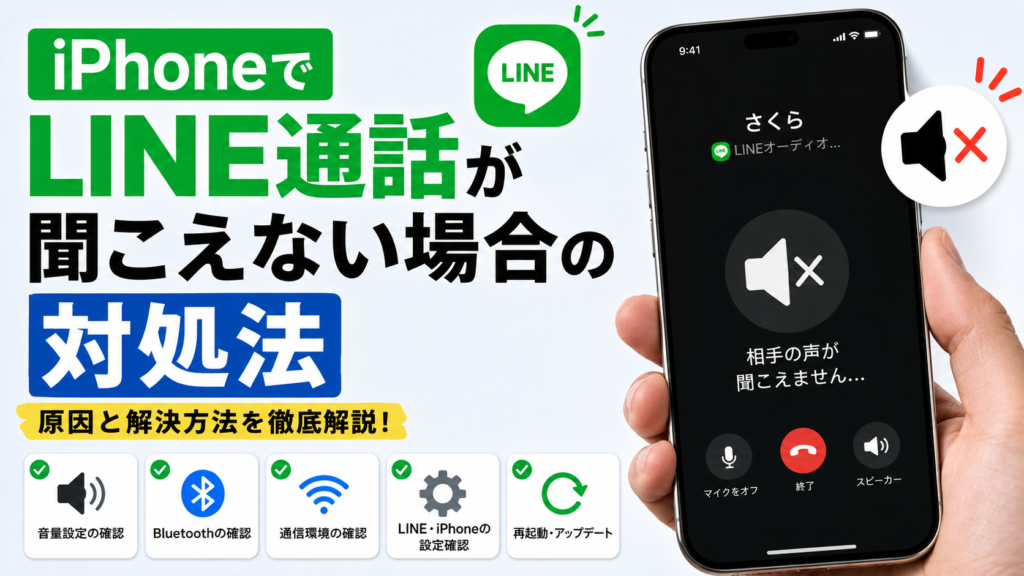
iPhoneでLINE通話が聞こえない主な原因
まず、LINE通話で相手の声が聞こえない場合、主に以下の原因が考えられます。
- 通話中の音量が小さくなっている
- iPhoneが消音・集中モードになっている
- Bluetoothイヤホンなどに音声が出力されている
- LINEのマイク・音声関連の権限に問題がある
- LINEアプリに一時的な不具合が発生している
- Wi-Fiや4G/5Gの通信が不安定
- iPhoneのスピーカーに問題がある
- iOSまたはLINEのバージョンが古い
- LINEの通話機能自体に一時的な問題が発生している
LINE公式ヘルプでは、iPhoneでマイク・スピーカー・カメラの動作を確認できる「通話機能テスト」が案内されています。
1. まずLINE通話中に音量を上げる
最初に確認したいのが、通話中の音量です。
iPhoneでは、通常のメディア再生時と通話時で音量の状態が異なる場合があります。
確認方法
- LINEで相手に電話をかける
- 通話が開始された状態にする
- iPhone側面の「音量を上げる」ボタンを押す
- 相手の声が聞こえるか確認する
通話中に音量ボタンを押すことで、通話音量を調整できます。Appleも通話中の音量調整について、側面の音量ボタンを使用する方法を案内しています。
ポイント
通話を開始する前ではなく、実際にLINE通話をしている状態で音量を上げることが重要です。
2. LINE通話をスピーカーに切り替える
通常の受話口から音が聞こえない場合は、スピーカーに切り替えてみましょう。
LINE通話中にスピーカーへの切り替えが表示される場合は、スピーカーをオンにして音が聞こえるか確認します。
スピーカーで聞こえる場合
スピーカーに切り替えると相手の声が聞こえるのであれば、
- 受話口の音量
- 受話口の汚れ
- 音声出力先
- iPhone本体の一時的な不具合
などが原因になっている可能性があります。
Appleも、iPhoneのスピーカーから音が出ない場合は、音量や消音設定などを確認するよう案内しています。
3. Bluetoothイヤホンが接続されていないか確認する
意外と多いのが、音声がBluetooth機器に出力されているケースです。
たとえば、
- AirPods
- Bluetoothイヤホン
- Bluetoothヘッドセット
- 車のBluetoothオーディオ
- Bluetoothスピーカー
などがiPhoneに接続されていると、LINE通話の音声がiPhone本体から聞こえないことがあります。
対処方法
コントロールセンターなどからBluetoothの接続状態を確認してください。
必要であれば、一度Bluetooth機器の接続を解除してからLINE通話を試します。
Appleによると、通話音声はiPhone本体だけでなく、Bluetoothデバイスなどへ切り替えることができます。
特にAirPodsを使っている人は要確認
「LINE通話だけ聞こえない」と思っていても、実際にはAirPodsなどに音声が出力されているケースがあります。
一度Bluetoothをオフにして、iPhone本体から音が出るか確認すると原因を切り分けやすくなります。
4. iPhoneのスピーカーから音が出るか確認する
LINEだけでなく、iPhone全体で音が聞こえない場合は、LINEではなくiPhoneのスピーカー側の問題かもしれません。
LINE通話以外で、
- YouTube
- 音楽
- Safariの動画
- 着信音
- ボイスメモ
などを再生してみてください。
他の音も聞こえない場合
LINEだけではなくiPhone全体で音が出ないなら、スピーカーや音声出力設定を確認しましょう。
Appleは、スピーカーから音が出ない場合、消音モードや音量設定などを確認し、必要に応じてスピーカー部分の状態も確認するよう案内しています。
5. iPhoneのスピーカー部分を確認する
iPhoneのスピーカーや受話口に、
- ホコリ
- ゴミ
- 汚れ
- ケース
- 保護フィルム
などが影響している可能性があります。
特に受話口部分が塞がれていると、相手の声が小さく聞こえたり、ほとんど聞こえなくなったりすることがあります。
ケースやフィルムがスピーカー部分を覆っていないか確認してください。
また、掃除する場合は、iPhoneを傷つけないように注意しましょう。
6. LINEの「通話機能テスト」を利用する
LINEには、通話に関係する機能を確認できるテストがあります。
iPhoneのLINEで、
ホーム → 設定 → 通話 → 通話機能テスト
を開いて確認してください。
LINE公式ヘルプによると、このテストではマイク・スピーカー・カメラなどの動作を確認できます。テスト後に「×」が表示された項目は正常に動作していない可能性があります。
テストで異常が出た場合
iPhoneの
設定 → LINE
を開き、LINEに必要なアクセスが許可されているか確認します。
特にマイクなどの権限を確認してください。
7. iPhoneのLINEにマイクへのアクセスを許可する
LINE通話ではマイクを使用するため、LINEにマイクへのアクセスが許可されている必要があります。
確認方法
iPhoneの
設定 → LINE
を開き、マイクなどの必要な権限が許可されているか確認します。
なお、「相手の声が聞こえない」という症状の場合、マイクは主に自分の声が相手に届かない問題に関係します。
つまり、
- 自分の声が相手に聞こえない → マイク側を確認
- 相手の声が自分に聞こえない → スピーカー・音声出力側を確認
というように切り分けると、原因を見つけやすくなります。
8. LINEアプリを一度終了して再起動する
LINEアプリが一時的に正常に動作していない可能性もあります。
その場合はLINEを完全に終了して、もう一度起動してください。
手順
- iPhoneでアプリ切り替え画面を開く
- LINEを上方向にスワイプして終了する
- 数秒待つ
- LINEを再度起動する
- もう一度通話する
一時的なアプリの不具合であれば、これだけで改善することがあります。
LINE公式でも、LINEに問題が発生した場合の基本的な対処方法として、アプリの再起動や端末の再起動、LINEのアップデートなどを案内しています。
9. iPhoneを再起動する
LINEを再起動しても直らない場合は、iPhone自体を再起動してみましょう。
再起動によって、
- 音声出力の一時的な不具合
- Bluetooth接続の問題
- LINEとiOSの一時的な競合
- システム上の一時的なエラー
などが改善することがあります。
再起動後、LINEを開いて通話を試してください。
10. Wi-Fiと4G/5Gを切り替える
LINE通話はインターネット接続を利用するため、通信環境が不安定だと音声が正常に届かない場合があります。
LINE公式ヘルプでも、通信状況に問題がある場合は、Wi-Fiと4G/5Gを切り替えて再試行する方法が案内されています。
Wi-Fiを使っている場合
一度Wi-Fiをオフにして、4G/5GでLINE通話を試してください。
4G/5Gを使っている場合
Wi-Fiに接続して、もう一度通話してみます。
結果から原因を判断
- Wi-Fiでは聞こえない → 4G/5Gでは聞こえる
- 4G/5Gでは聞こえない → Wi-Fiでは聞こえる
このような場合は、通信環境側に原因がある可能性があります。
11. LINEを最新版にアップデートする
LINEのバージョンが古い場合、iOSとの互換性やアプリの不具合によって通話機能に問題が発生する可能性があります。
App Storeを開いてLINEにアップデートが表示されていないか確認してください。
LINE公式ヘルプでも、不具合が発生した場合の基本的な対処方法としてLINEのアップデートが案内されています。
12. iOSを最新の状態にする
LINEだけでなくiPhone側のソフトウェアに問題がある可能性もあります。
iPhoneの
設定 → 一般 → ソフトウェアアップデート
から、利用可能なアップデートを確認してください。
ただし、アップデート前には重要なデータをバックアップしておくことをおすすめします。
13. 「通話オーディオルーティング」を確認する
iPhoneには、通話時の音声をどのデバイスから出力するかを設定する機能があります。
設定場所は、
設定 → アクセシビリティ → タッチ → 通話オーディオルーティング
です。
Appleによると、通話オーディオの出力先としてiPhoneのスピーカー、Bluetoothヘッドセット、対応するヒアリングデバイスなどを選択できます。
通常の利用では「自動」にしておくと、原因の切り分けがしやすくなります。
14. 別の相手にLINE通話をかけてみる
特定の相手とのLINE通話だけ聞こえない場合は、自分のiPhoneだけが原因とは限りません。
別のLINEユーザーに電話をかけてみてください。
別の相手なら正常
特定の相手との通話だけ問題がある場合、
- 相手側のiPhone
- 相手側のLINE
- 相手側の通信環境
などに問題がある可能性があります。
誰にかけても聞こえない
誰とLINE通話しても音が聞こえない場合は、iPhoneまたはLINE側の設定を重点的に確認してください。
15. 「自分の声は聞こえる?」で原因を切り分ける
LINE通話のトラブルでは、症状を細かく分けることが重要です。
| 症状 | 考えられる原因 |
|---|---|
| 相手の声だけ聞こえない | スピーカー、音量、Bluetooth、通信 |
| 自分の声が相手に届かない | マイク、マイク権限、通信 |
| お互いの声が聞こえない | 通信、LINEの不具合 |
| スピーカーなら聞こえる | 受話口・音声出力の問題 |
| LINE以外の音も聞こえない | iPhone本体・スピーカーの問題 |
| 特定の相手だけ聞こえない | 相手側の環境の可能性 |
| Wi-Fiだけで発生する | Wi-Fi・ネットワークの可能性 |
このように症状を切り分けると、闇雲に設定を変更する必要がありません。
16. LINEのキャッシュや不要データを整理する
LINEの動作が不安定な場合、アプリ内のキャッシュが影響している可能性もあります。
LINE公式では、不具合が発生した場合の対処方法としてLINE内のキャッシュ削除も案内されています。
キャッシュ削除を行っても通常、トーク履歴そのものを削除する操作とは異なりますが、画面に表示される内容を確認しながら操作してください。
17. iPhoneの空き容量を確認する
iPhoneのストレージ容量が極端に少ない場合、アプリが正常に動作しない可能性があります。
LINE公式ヘルプでも、端末の空き容量不足がLINEの正常な動作に影響する可能性があるとして、空き容量の確認を案内しています。
iPhoneでは、
設定 → 一般 → iPhoneストレージ
から空き容量を確認できます。
容量がほとんど残っていない場合は、不要な動画やアプリなどを整理してください。
18. LINEを再インストールする前に注意する
どうしてもLINE通話が直らない場合、LINEの再インストールを検討することもできます。
ただし、いきなりLINEを削除するのはおすすめしません。
LINE公式ヘルプでも、再インストールによって改善する場合がある一方、トーク履歴を復元するには事前のバックアップが必要だと案内されています。
再インストール前に確認すること
- トーク履歴をバックアップ
- LINEアカウントのログイン情報を確認
- 電話番号やメールアドレスの登録状況を確認
- パスワードを確認
- Apple IDなど必要な認証情報を確認
これらを確認してから再インストールしてください。
19. LINE通話だけでなく通常の電話も確認する
LINE通話だけで問題が起きているのか、それともiPhone全体の通話機能に問題があるのかを確認するのも重要です。
通常の電話アプリから電話をかけてみてください。
通常の電話も聞こえない
通常の電話でも相手の声が聞こえない場合は、LINEよりもiPhoneのスピーカーや受話口など、端末側の問題を疑ったほうがよいでしょう。
通常の電話は正常
通常の電話は問題ないのにLINEだけ聞こえない場合は、
- LINEアプリ
- LINEの設定
- Bluetooth
- 通信環境
- LINEとiOSの一時的な不具合
などを重点的に確認します。
20. スピーカー故障の可能性がある場合
以下の症状がある場合は、iPhone本体の音声ハードウェアに問題がある可能性があります。
- LINEだけでなく動画の音も聞こえない
- 音楽も聞こえない
- 通常の電話でも相手の声が聞こえない
- スピーカーから雑音がする
- 音が極端に小さい
- 音が割れる
- 音量を最大にしてもほとんど聞こえない
Appleも、スピーカーから音が出ない、音が割れる、雑音がするなどの症状が改善しない場合は、修理サービスが必要になる可能性があると案内しています。
LINE通話が聞こえないときの最短チェックリスト
急いでいる場合は、次の順番で確認してください。
STEP 1
LINE通話中にiPhoneの音量を最大近くまで上げる。
STEP 2
スピーカーに切り替えてみる。
STEP 3
Bluetoothを一度オフにする。
STEP 4
YouTubeなどを再生してiPhoneのスピーカーを確認する。
STEP 5
LINEの「通話機能テスト」を実行する。
STEP 6
Wi-Fiと4G/5Gを切り替える。
STEP 7
LINEを終了して再起動する。
STEP 8
iPhoneを再起動する。
STEP 9
LINEをアップデートする。
STEP 10
iOSをアップデートする。
STEP 11
それでも直らなければLINEの再インストールを検討する。
よくある質問
Q1. LINE通話で相手の声だけ聞こえません。どうすればいい?
まず、通話中の音量を上げてください。
次にBluetoothをオフにして、スピーカーに切り替えてみましょう。
それでも聞こえない場合は、iPhoneのスピーカーや受話口から通常の音が出るか確認してください。
Q2. スピーカーにすると聞こえるのはなぜ?
スピーカーでは聞こえるのに通常の状態では聞こえない場合、受話口側の音量・汚れ・出力先などに問題がある可能性があります。
iPhoneのスピーカーから通常の音が出るかも確認してください。Appleもスピーカーから音が出ない場合の確認方法を案内しています。
Q3. LINEだけ音が聞こえません。YouTubeは正常です。なぜ?
この場合、iPhoneのスピーカーそのものよりも、LINEの設定やBluetooth、LINEアプリの一時的な不具合、通信環境などが原因である可能性が高くなります。
まずLINEの「通話機能テスト」を試してください。
Q4. Bluetoothを切っても聞こえません
LINEを終了して再起動し、それでも直らなければiPhoneを再起動してください。
その後、LINEとiOSが最新状態になっているか確認します。
Q5. 相手には自分の声が聞こえているのに、自分は相手の声が聞こえません
この場合は、マイクよりも自分のiPhone側の音声出力を重点的に確認します。
特に、
- 通話音量
- Bluetooth
- スピーカー
- 受話口
- 通話オーディオルーティング
を確認してください。
Q6. LINE通話を再インストールすれば直りますか?
改善する可能性はありますが、最後の手段として考えることをおすすめします。
再インストール前には、必ずトーク履歴のバックアップやアカウント情報を確認してください。
LINE公式も、再インストール前にバックアップを行わないとトーク履歴を復元できない場合があると注意しています。
まとめ|iPhoneでLINE通話が聞こえないときは順番に確認しよう
iPhoneでLINE通話の音が聞こえない場合、必ずしもiPhoneが故障しているとは限りません。
まずは、
音量 → Bluetooth → スピーカー → LINE通話機能テスト → 通信環境 → LINE再起動 → iPhone再起動 → アップデート
の順番で確認するのがおすすめです。
特に、LINE公式が提供している**「通話機能テスト」**を利用すると、マイクやスピーカーなどの状態を確認できるため、原因を切り分けるのに役立ちます。
また、LINE以外の動画や音楽でも音が聞こえない場合は、LINEではなくiPhone本体の音声出力に問題がある可能性があります。
逆に、YouTubeや通常の電話は正常なのにLINEだけ聞こえない場合は、LINEアプリ、設定、Bluetooth、通信環境などを重点的に確認するとよいでしょう。
それでも改善しない場合は、LINEの公式ヘルプで障害や既知の問題がないか確認し、必要に応じてAppleまたはLINEのサポートを利用してください。
一番重要なのは、いきなりLINEを削除せず、まず音量・Bluetooth・スピーカー・通話機能テスト・通信環境を確認することです。






