スマホの使い方・トラブル
iPhone・Androidの設定方法やトラブル(シャッター音、Bluetooth、写真、アラームなど)の解決方法。
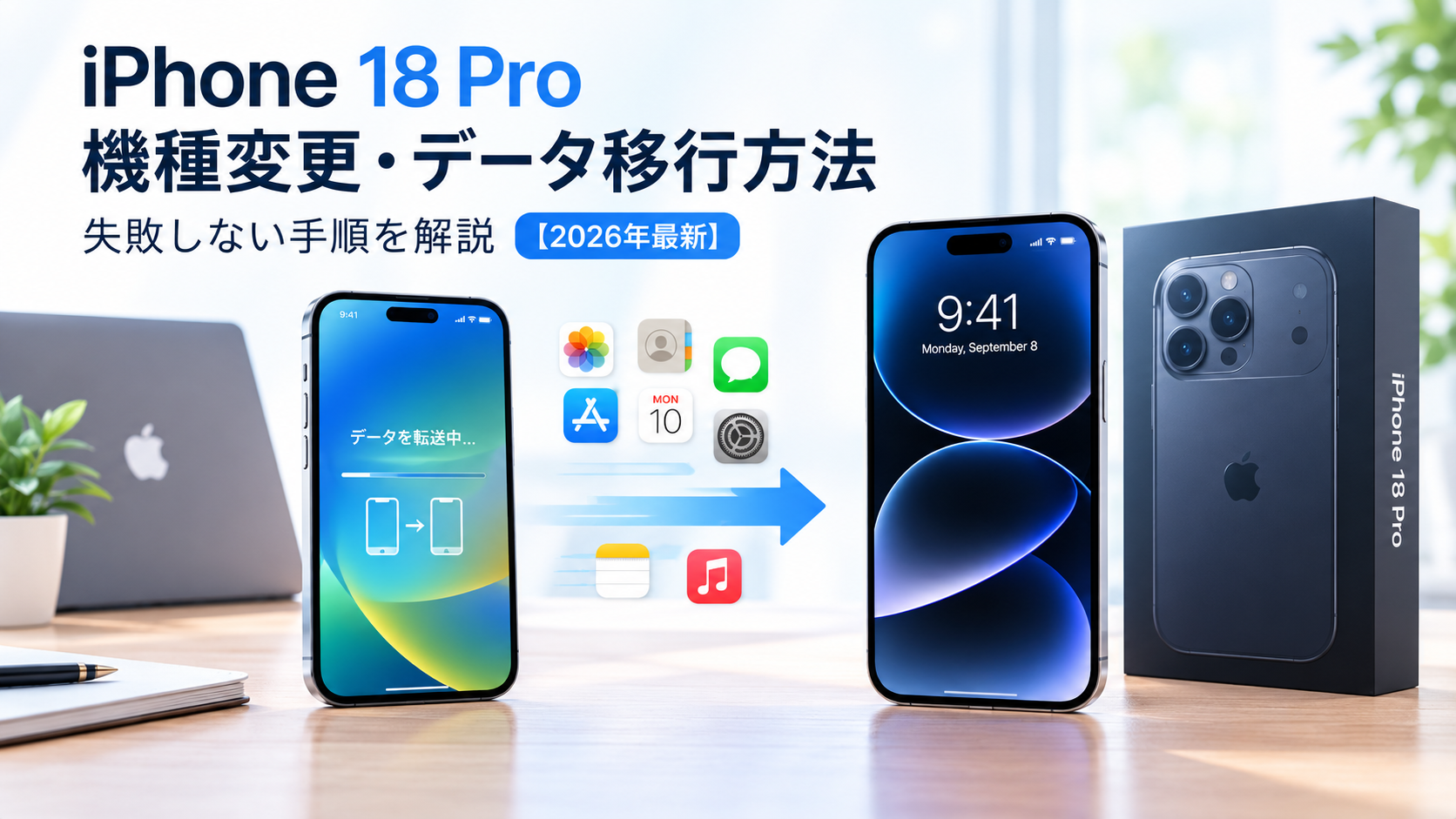
iPhone 18 Pro / Pro Maxの機種変更・データ移行方法|失敗しない手順を解説【2026年最新】
iPhone 18 Pro / Pro Maxが2026年9月10日に正式発表され、9月12日(土)21時から予約注文開始、9月18日(金)発売 となりました。「写真やLINEのトーク履歴はどうやって移すの?」「クイックスタートがうまくいかない」「バックアップから復元できない」——機種変更で一番不安なのは、スペックよりもデータ移行ではないでしょうか。 結論から言うと、iPhone 18 Pro / Pro Maxへのデータ移行は「クイックスタート」「iCloudバックアップからの復元」「PC(Finder/Apple Devices/iTunes)」「iCareFoneなどの専用ソフト」の4つの方法を状況に応じて使い分けるのがベストです。本記事では、移行前の準備→方法別の手順→失敗時の対処→移行後の確認まで、失敗しない流れを順番に解説します。あわせてデータ移行の強い味方であるTenorshare iCareFoneについて、筆者が実際に使った流れと限界をあわせて紹介します。 Part 1.iPhone 18 Pro / ...
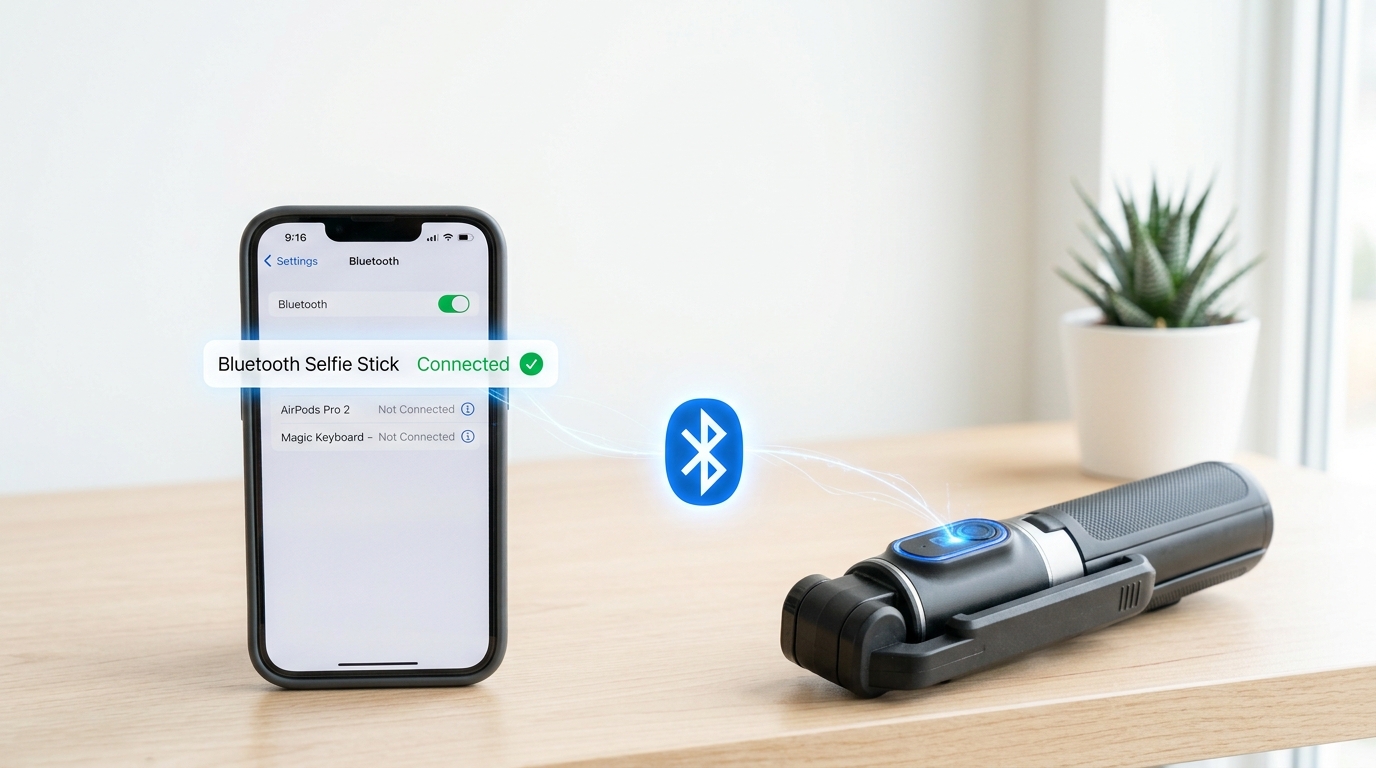
自撮り棒をBluetooth接続する方法|スマホにつながらないときの対処法
自撮り棒を使って写真や動画を撮影するとき、Bluetooth接続タイプならスマホとワイヤレスで接続できます。 しかし、「自撮り棒のシャッターボタンを押しても撮影できない」「スマホに自撮り棒が表示されない」「Bluetooth接続がうまくいかない」といったトラブルが起こることがあります。 この記事では、自撮り棒をスマホにBluetooth接続する基本的な方法から、接続できないときの対処法まで詳しく解説します。 自撮り棒のBluetooth接続とは? Bluetooth対応の自撮り棒には、スマートフォンのカメラを遠隔操作するためのシャッターボタンが搭載されています。 スマホと自撮り棒をBluetoothでペアリングすると、自撮り棒のボタンを押すだけで写真を撮影できるようになります。 ケーブルをスマホに接続する必要がないため、離れた場所から撮影するときにも便利です。 自撮り棒をBluetooth接続する前に確認すること まず、自撮り棒がBluetooth対応モデルであることを確認しましょう。 Bluetooth対応の自撮り棒には、電源ボタンやシャッターボタン、LEDランプなどが搭載されていることがあります。 また、接続前に自撮り棒のバッテリーが十分に残っているか確認してください。 電池残量が少ないと、Bluetooth接続が不安定になる場合があります。 ステップ1:スマホのBluetoothをオンにする 最初にスマートフォンのBluetoothをオンにします。 iPhoneの場合は、「設定」から「Bluetooth」を開き、Bluetoothをオンにします。 Androidスマートフォンの場合も、設定画面からBluetoothの項目を開いてオンにします。 すでにBluetoothがオンになっている場合は、そのまま次のステップに進みます。 ステップ2:自撮り棒の電源を入れる 次に、自撮り棒の電源を入れます。 モデルによって操作方法は異なりますが、電源ボタンやシャッターボタンを数秒間長押しすると、ペアリングモードになるタイプがあります。 ...
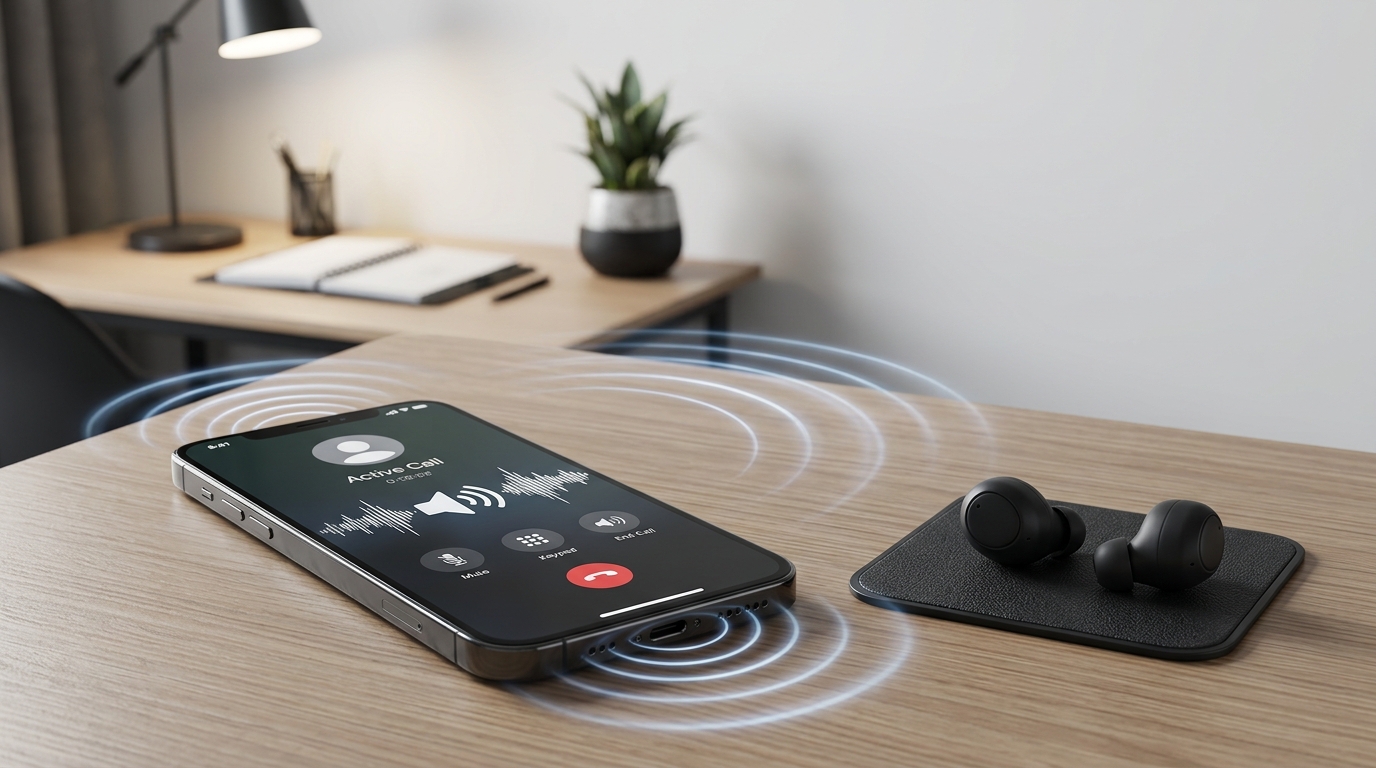
電話中に自分の声が聞こえる?エコーが発生する原因と対処法
電話をしているときに、自分が話した声が少し遅れて自分の耳に返ってくることがあります。 「自分のスマホがおかしいのかな?」と思うかもしれませんが、この症状はスマートフォンだけが原因とは限りません。 スピーカー通話、通話音量、イヤホンやBluetooth機器、相手側の端末など、さまざまな原因が考えられます。 ここでは、電話中に自分の声が聞こえるときの主な原因と対処法を分かりやすく紹介します。 電話中に自分の声が聞こえる主な原因 自分の声が返ってくる主な原因には、次のようなものがあります。 特に重要なのは、自分側だけでなく相手側にも原因がある可能性があることです。 1. スピーカーモードをオフにする 最初に試したいのがスピーカーモードの確認です。 スピーカー通話では、相手の声がスマートフォンのスピーカーから大きく出ます。 その音がマイクに入ると、相手側から自分の声が返ってくることがあります。 一度スピーカーモードをオフにして、通常の受話口で通話してみましょう。 これでエコーがなくなるなら、スピーカー通話が原因だった可能性があります。 2. 通話音量を下げる スピーカーを使っていなくても、通話音量が大きすぎると音がマイクへ回り込むことがあります。 通話中に音量ボタンを押して、音量を少し下げてみてください。 特に相手から「自分の声が返ってくる」と言われる場合は、相手側の音量を下げてもらうのもおすすめです。 3. ...
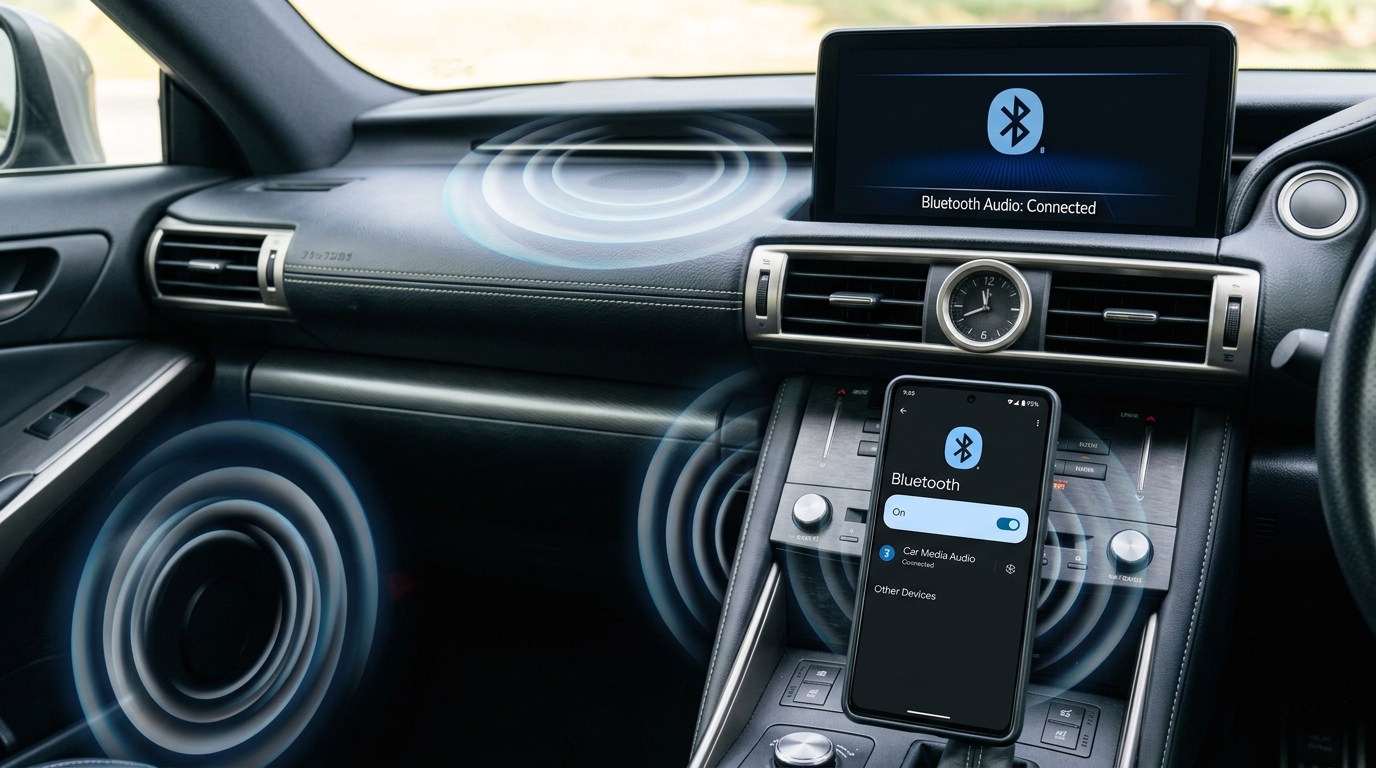
Bluetooth接続済みなのに音が出ないAndroid|車で音楽が聞こえない原因と対処法
Androidスマートフォンを車のBluetoothに接続したのに、「接続済み」と表示されているだけで音楽や動画の音が車のスピーカーから流れないことがあります。 この症状は、Bluetoothそのものが故障しているとは限りません。スマホ側の「メディアの音声」設定、車側のオーディオ入力、音量設定、Bluetooth接続の一時的な不具合などが原因になっている場合があります。 この記事では、Androidスマートフォンを車にBluetooth接続したのに音が出ないときの確認ポイントを、初心者でも分かりやすく解説します。 1. Androidの「メディアの音声」を確認する まず確認したいのが、Bluetooth接続先の設定です。 Androidでは、車とBluetooth接続されていても、「通話」だけが有効で「メディアの音声」が無効になっている場合があります。 スマートフォンの設定から、 設定 → Bluetooth → 接続中の車の設定 などを開き、「メディアの音声」「メディアオーディオ」などの項目がオンになっているか確認してください。 この設定がオフの場合、Bluetooth接続自体は成功していても、音楽や動画の音声が車へ送られないことがあります。 2. 車のオーディオ入力を確認する スマホ側に問題がなくても、車側の音源設定が別の入力になっていると音は出ません。 車のディスプレイやオーディオ画面を確認し、音源が「Bluetooth Audio」「Bluetooth」「BT ...
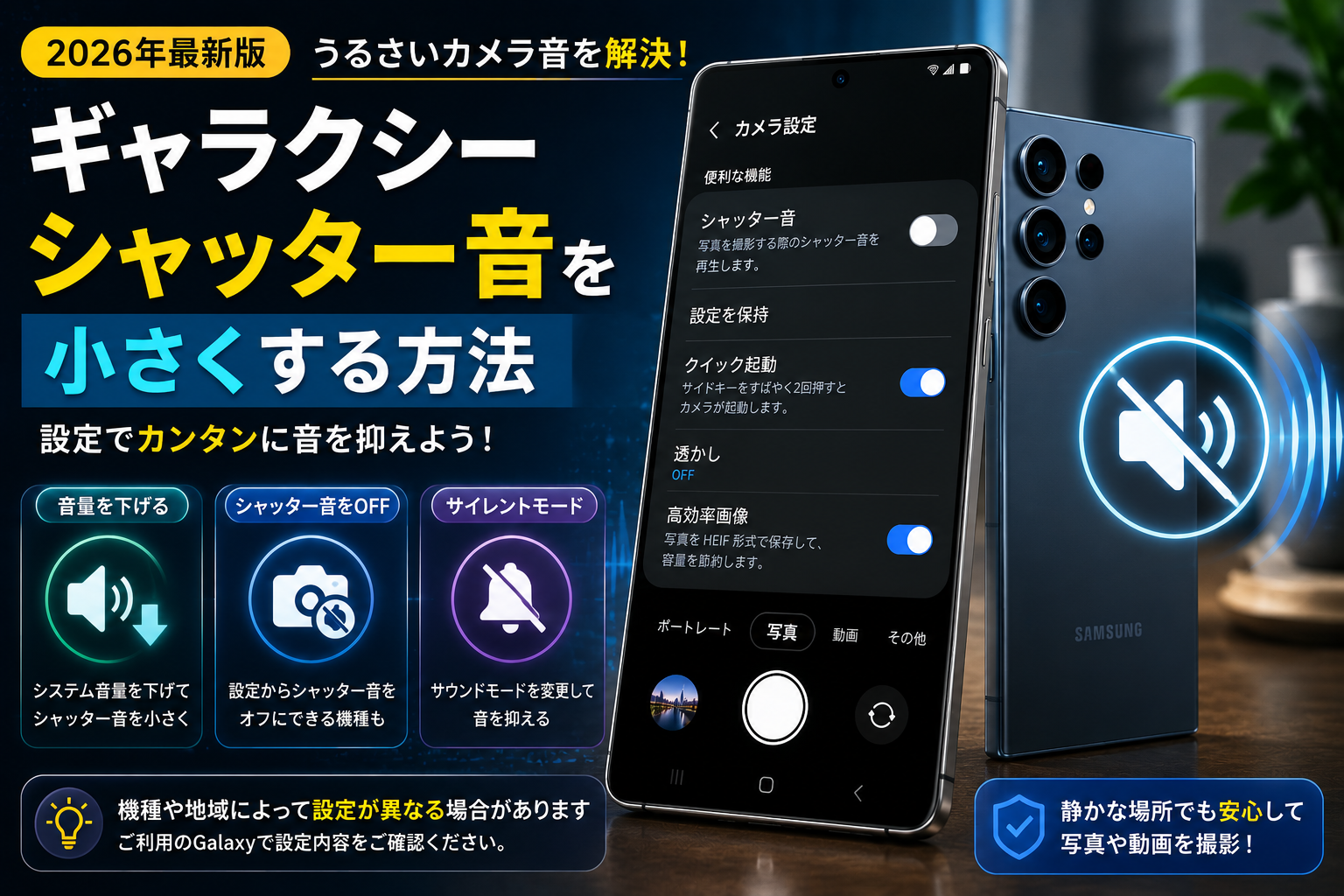
ギャラクシー シャッター音 小さくする方法|Galaxyのカメラ音を抑える設定【2026年最新版】
Samsung Galaxyで写真を撮るとき、「シャッター音が大きい」「静かな場所でカメラの音が気になる」「シャッター音をもう少し小さくしたい」と感じることはありませんか? Galaxyでは、機種やAndroid・One UIのバージョンによって、シャッター音を小さくしたり、消音したりする設定があります。 Samsung公式サポートによると、対応しているGalaxyではカメラ設定にある「シャッター音」をオフにできます。また、「シャッター音」の項目がない場合は、端末のシステム音量を下げる方法も案内されています。 この記事では、**「ギャラクシー シャッター音 小さく」**と検索している人向けに、Galaxyのカメラ音を抑える方法を分かりやすく解説します。 重要: Galaxyのシャッター音は、すべての機種で同じように変更できるわけではありません。モデル、通信事業者、Android・One UIのバージョン、販売地域によって設定が異なる場合があります。 Galaxyのシャッター音は小さくできる? 結論として、対応しているGalaxyならシャッター音を小さくしたり、設定からオフにしたりできる場合があります。 Samsung公式では、カメラ設定に「シャッター音」が表示される機種の場合、そのスイッチをオフにする方法が案内されています。 一方で、「シャッター音」の設定が表示されないGalaxyもあります。 その場合は、Samsung公式が案内しているシステム音量を下げる方法を試すことができます。 方法1:カメラ設定からシャッター音をオフにする まずは、Galaxyのカメラ設定を確認しましょう。 手順 Samsung公式によると、Galaxy ...
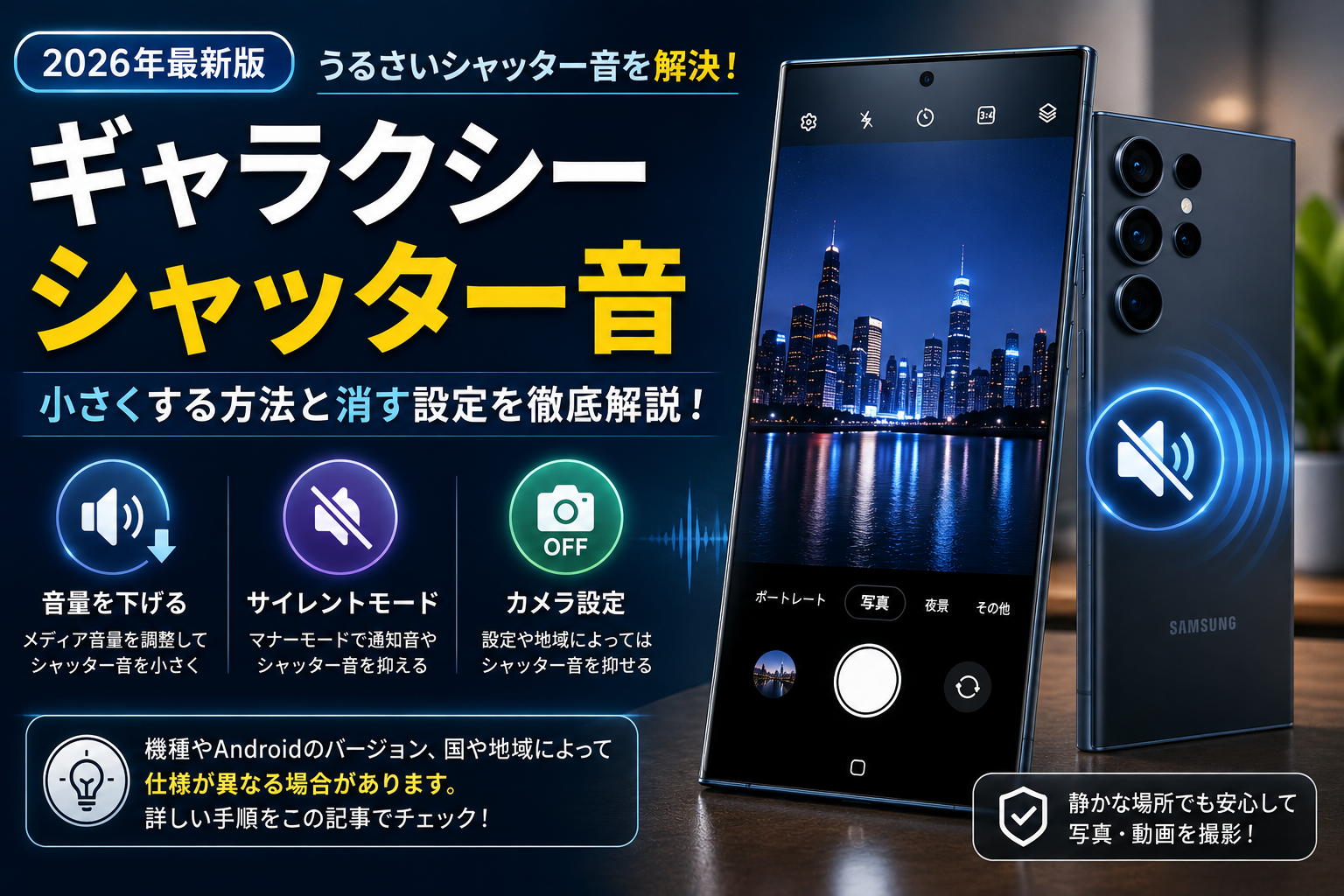
ギャラクシー シャッター音|小さくする・消す方法を解説【2026年最新版】
Samsung Galaxyで写真を撮影するとき、「シャッター音が大きい」「静かな場所ではカメラ音を小さくしたい」「Galaxyのシャッター音を消したい」と思ったことはありませんか? Galaxyのシャッター音は、機種・AndroidやOne UIのバージョン・販売地域などによって設定できる内容が異なります。 Samsung公式サポートでは、対応しているGalaxyではカメラ設定から「シャッター音」をオフにできると案内されています。一方、その項目がない端末では、ギャラクシー シャッター音 システム音量を下げる方法が案内されています。 この記事では、Galaxyのシャッター音を小さくする方法、消す方法、設定項目が見つからない場合の対処法まで分かりやすく解説します。 Galaxyのシャッター音は消せる? 結論からいうと、Galaxyならすべての機種でシャッター音を自由に消せるわけではありません。 Samsung公式では、対応機種の場合、 カメラ → 設定 → シャッター音 からシャッター音をオフにできます。 ただし、機種や地域によっては「シャッター音」という項目自体が表示されない場合があります。 特に日本国内で販売されているGalaxyについて、Samsung Japanは、純正カメラアプリのシャッター音やカウントダウン音を消したり変更したりすることはできないと案内しています。 ...
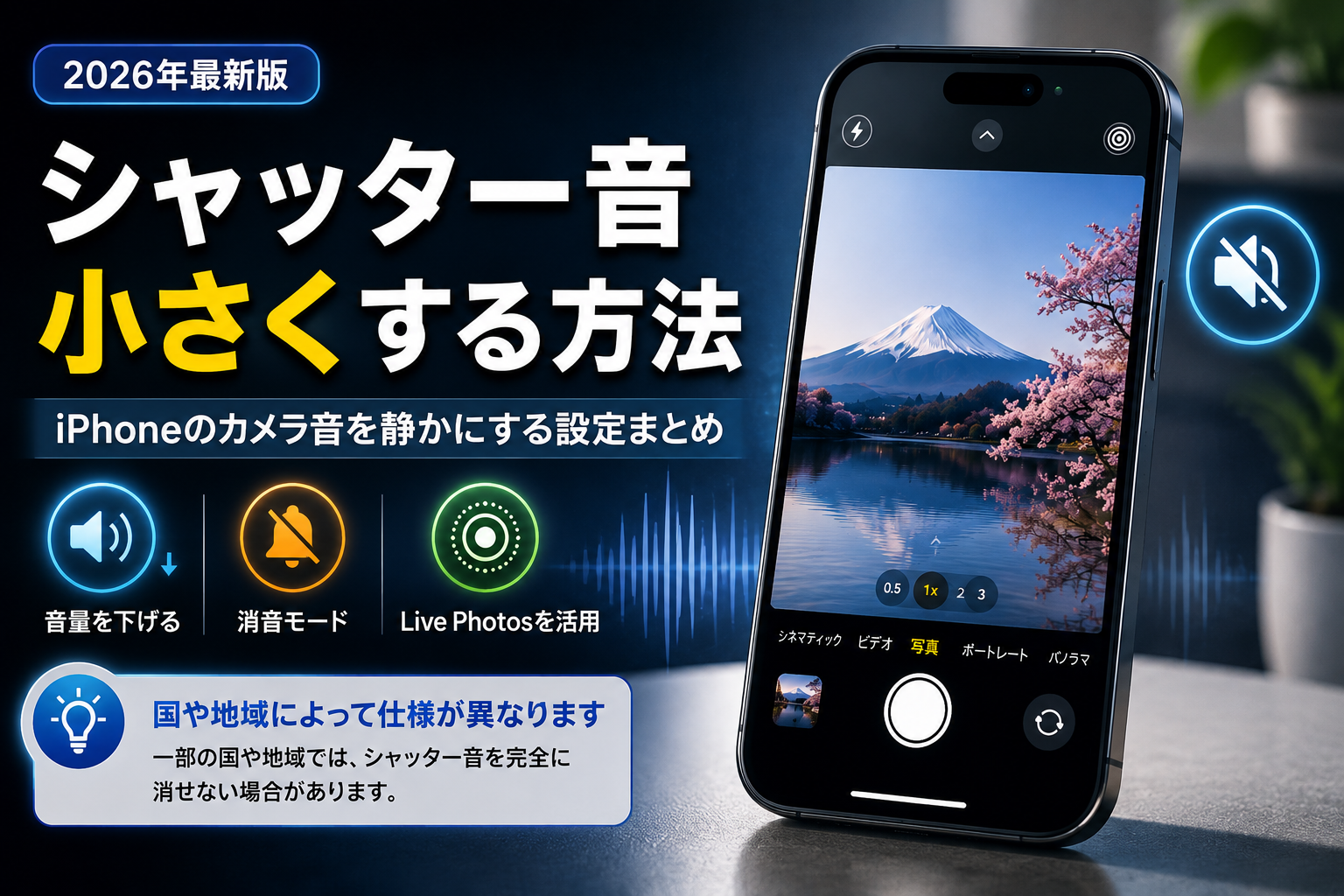
シャッター音 小さくする方法|iPhoneのカメラ音を小さくする設定【2026年最新版】
iPhoneで写真を撮るとき、「シャッター音が大きくて気になる」「静かな場所ではカメラの音を小さくしたい」と思ったことはありませんか? iPhoneでは、カメラのシャッター音を小さくする方法があります。 Appleの公式ガイドによると、カメラを開いた状態でコントロールセンターの音量スライダーを調整することで、シャッター音の音量を変更できます。また、対応している環境では消音モードやLive Photosを利用する方法もあります。 この記事では、iPhoneのシャッター音を小さくする方法を、初心者でも分かるように解説します。 注意: 一部の国や地域では、iPhoneを消音モードにしてもカメラのシャッター音を消せない場合があります。 iPhoneのシャッター音を小さくする方法 まず試してほしいのが、カメラ使用中に音量を下げる方法です。 手順 Appleの公式ガイドでも、カメラのシャッター音はコントロールセンターの音量スライダーを上下して調整できると案内されています。 ポイント 「完全に無音にしたい」というより、シャッター音を少し小さくしたい場合は、この方法から試してみるのがおすすめです。 方法2:iPhoneを消音モードにする 次に確認したいのが、消音モードです。 iPhoneのモデルによって操作方法が異なります。 アクションボタン搭載モデル アクションボタンを使って消音モードをオン・オフできます。 設定からアクションボタンの機能を変更している場合は、現在の設定を確認してください。 着信/サイレントスイッチ搭載モデル ...
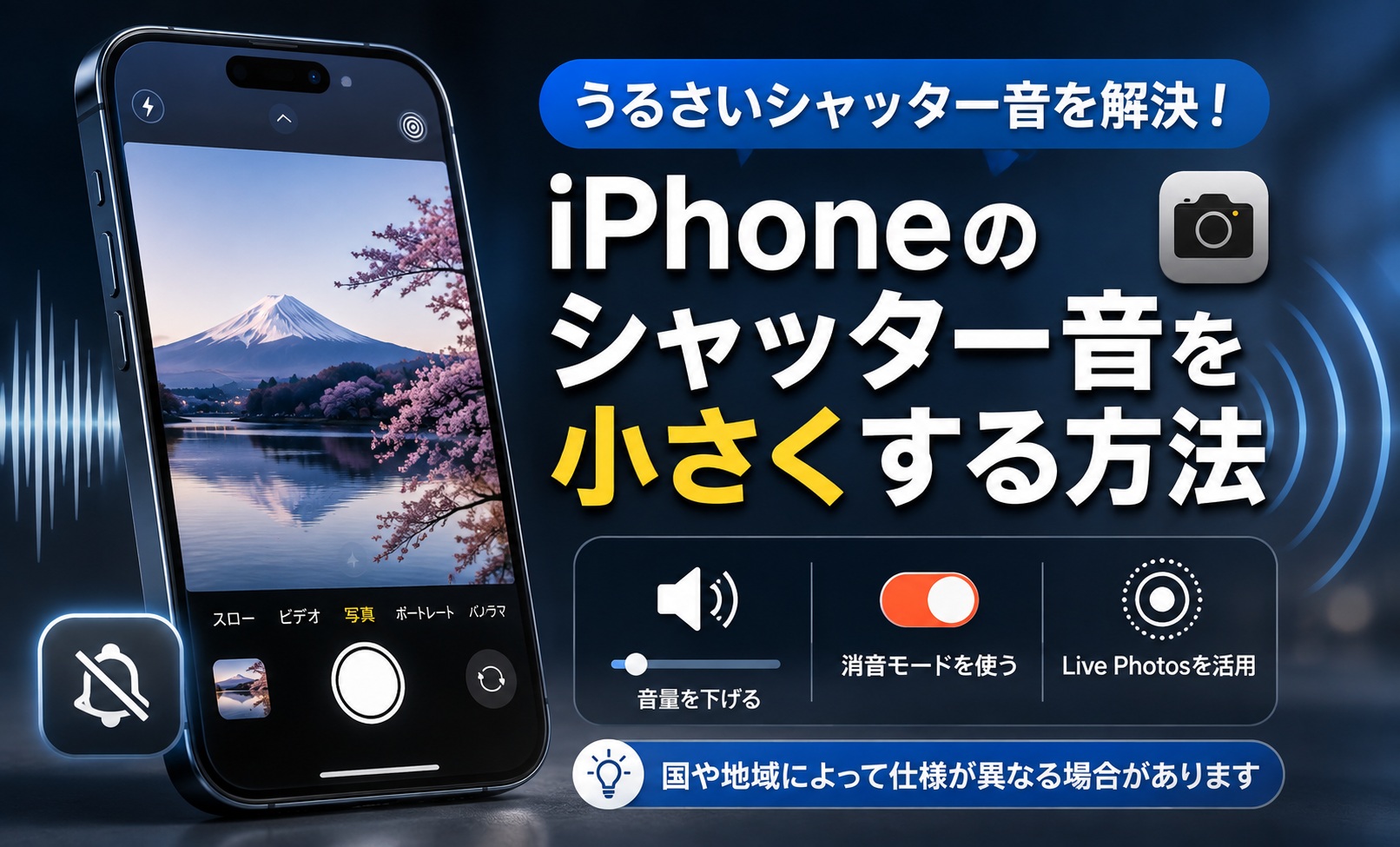
シャッター音 小さくする iPhone|うるさいカメラ音を抑える方法【2026年最新版】
iPhoneで写真を撮るとき、「シャッター音が大きくて気になる」「静かな場所で写真を撮りたいけど音が気になる」と感じることはありませんか? 実はiPhoneには、カメラのシャッター音を小さくする方法があります。 この記事では、iPhoneのシャッター音を小さくする方法や消音モード、Live Photosを使った方法について、2026年のiPhone・iOSの仕様をもとに分かりやすく解説します。 ただし、国や地域によってはシャッター音を完全に消音できない場合があります。 iPhoneのシャッター音を小さくする方法 最も簡単なのは、カメラを開いた状態でコントロールセンターから音量を下げる方法です。 手順 Appleの公式ガイドでも、カメラのシャッター音はコントロールセンターの音量スライダーを上下することで調整できると案内されています。 ポイント シャッター音を完全に消す必要はなく、「少しだけ小さくしたい」という場合には、この方法が使いやすいでしょう。 方法2:iPhoneを消音モードにする 次に試したいのが、消音モードです。 iPhoneの側面にある着信/サイレントスイッチを搭載しているモデルでは、スイッチを消音側に切り替えることで消音モードにできます。 アクションボタンを搭載しているモデルでは、アクションボタンから消音モードをオン・オフできます。 消音モードの基本 消音モードをオンにすると、着信音、通知音、その他のサウンド効果が鳴らなくなります。 ただし、カメラのシャッター音については国や地域による制限があります。 Appleも、一部の国や地域では消音モードにしてもシャッター音を消音できないと案内しています。 そのため、「消音モードにすれば必ずシャッター音が消える」と考えないようにしましょう。 ...
シャッター音 小さく する ギャラクシー|音量を下げる7つの方法【2026年最新】
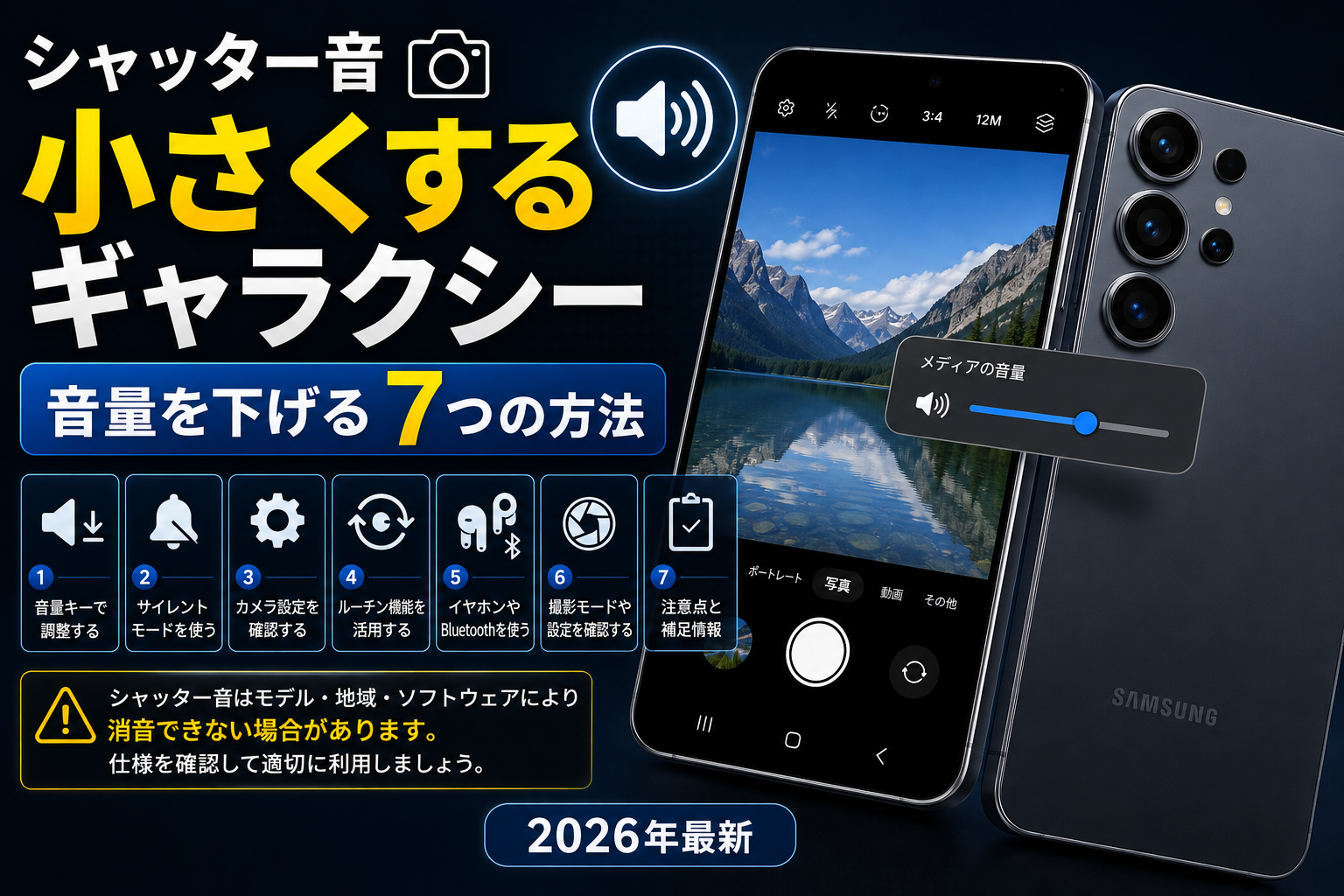
Galaxyスマートフォンで写真を撮影するとき、「シャッター音が大きくて気になる」「静かな場所で撮影したいので、できるだけ音を小さくしたい」と感じたことはありませんか? Galaxyには、音量調整やサイレントモード、カメラ設定、モードとルーチンなど、端末の音に関係するさまざまな機能があります。シャッター音 小さく する ギャラクシー ただし、最初に重要なポイントがあります。 Galaxyのシャッター音は、すべてのモデルや地域で同じ仕様ではありません。 Samsung Japanの公式案内では、日本国内で販売されているGalaxy端末について、純正カメラアプリのシャッター音やカウントダウン音を消したり変更したりすることはできないとされています。 そのため、「この設定をすれば必ずシャッター音が消える」という方法ではなく、自分のGalaxyで利用できる範囲で、シャッター音を小さくできる可能性がある方法を確認することが重要です。 この記事では、Galaxyで試しておきたい7つの方法を順番に紹介します。 Galaxyのシャッター音を小さくする7つの方法 シャッター音 小さく する ギャラクシー 今回紹介する方法は次の7つです。 重要なのは、7つすべてがすべてのGalaxyで利用できるわけではないということです。 では、1つずつ詳しく見ていきましょう。 1.音量キーで音量を調整する ...
Pixel シャッター音 消せない|原因と今すぐ試せる対処法を徹底解説【2026年最新】
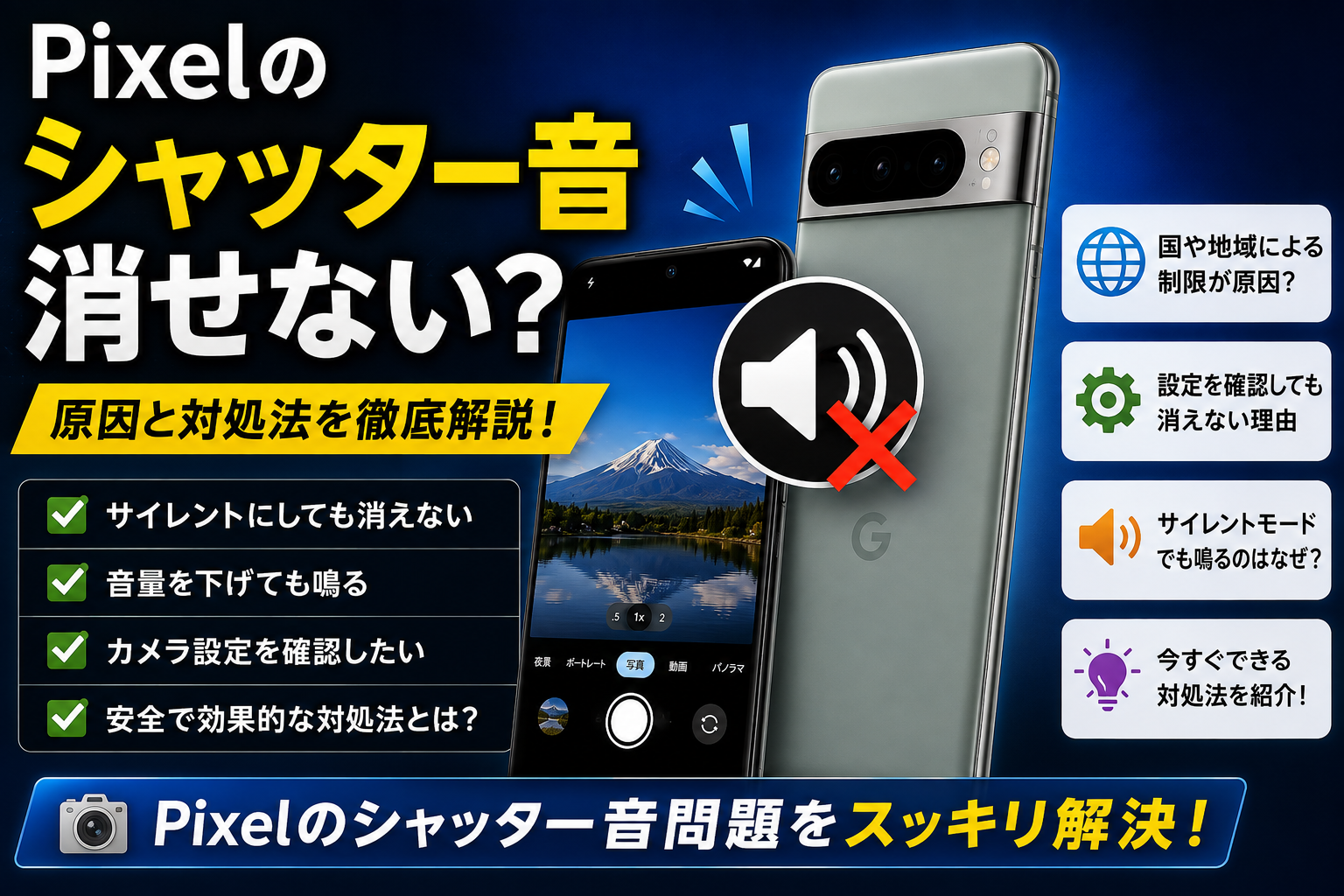
Google Pixelで写真を撮影すると、「カシャッ」というシャッター音が鳴る。音量を下げても、マナーモードやサイレントモードにしても消えない――。 この「Pixel シャッター音 消せない」という問題は、故障とは限りません。 実は、Pixelのカメラにはシャッター音をオフにできる設定がありますが、国・地域や端末の仕様によって、その設定が表示されなかったり、オフにできなかったりします。 Google公式ヘルプでも、一部の国ではシャッター音をオフにできないと案内されています。 この記事では、Pixelのシャッター音が消せない原因、設定の確認方法、音を小さく感じさせるための工夫、注意すべき方法まで、2026年時点で確認できる情報をもとに詳しく解説します。 Pixelのシャッター音が消せないのはなぜ? まず知っておきたいのが、すべてのPixelでシャッター音の扱いが同じではないということです。 Google公式のPixelカメラヘルプによると、対応している端末・地域では、カメラアプリの設定から「カメラの音」をオフにできます。 一方で、Googleは「一部の国ではシャッター音をオフにできない」と明記しています。 つまり、 というように、端末や利用地域によって状態が異なる可能性があります。 そのため、「Pixelだから必ずシャッター音を消せる」「Pixelだから絶対に消せない」と一括りにすることはできません。 原因①:国や地域によってシャッター音をオフにできない Pixelのシャッター音が消せない最大の理由の一つが、販売地域や利用地域による制限です。 Google公式ヘルプでは、カメラ設定からシャッター音をオフにする手順を案内したうえで、「一部の国では、シャッター音をオフにすることはできません」と説明しています。 そのため、海外で購入したPixelと、日本向けに販売されたPixelなどでは、同じモデル名でもカメラの音に関する動作が異なる場合があります。 特に中古スマートフォンや海外版Pixelを購入した場合は注意が必要です。 ...



