PR
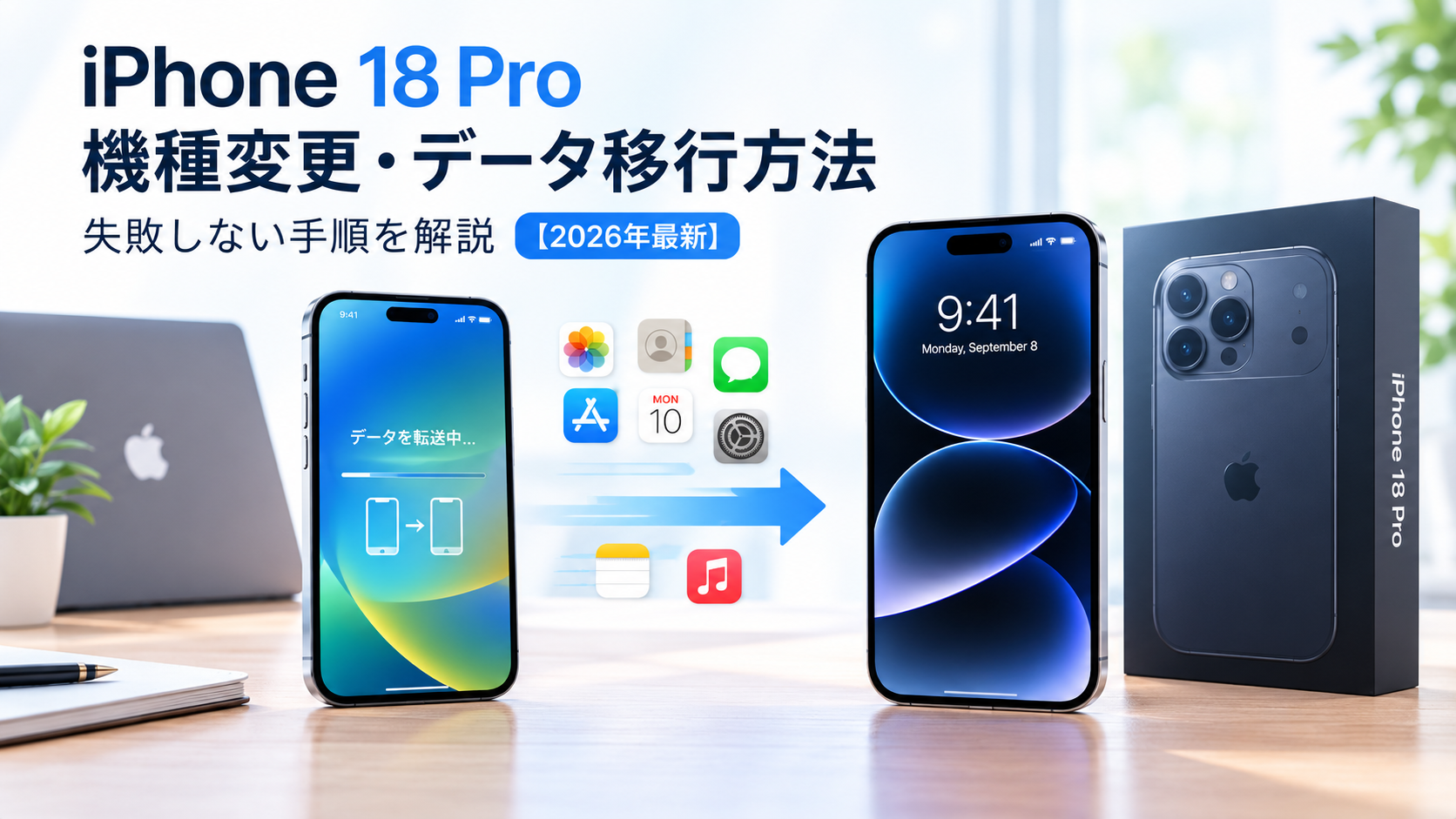
iPhone 18 Pro / Pro Maxの機種変更・データ移行方法|失敗しない手順を解説【2026年最新】
iPhone 18 Pro / Pro Maxが2026年9月10日に正式発表され、9月12日(土)21時から予約注文開始、9月18日(金)発売 となりました。「写真やLINEのトーク履歴はどうやって移すの?」「クイックスタートがうまくいかない」「バックアップから復元できない」——機種変更で一番不安なのは、スペックよりもデータ移行ではないでしょうか。 結論から言うと、iPhone 18 Pro / Pro Maxへのデータ移行は「クイックスタート」「iCloudバックアップからの復元」「PC(Finder/Apple Devices/iTunes)」「iCareFoneなどの専用ソフト」の4つの方法を状況に応じて使い分けるのがベストです。本記事では、移行前の準備→方法別の手順→失敗時の対処→移行後の確認まで、失敗しない流れを順番に解説します。あわせてデータ移行の強い味方であるTenorshare iCareFoneについて、筆者が実際に使った流れと限界をあわせて紹介します。 Part 1.iPhone 18 Pro / ...
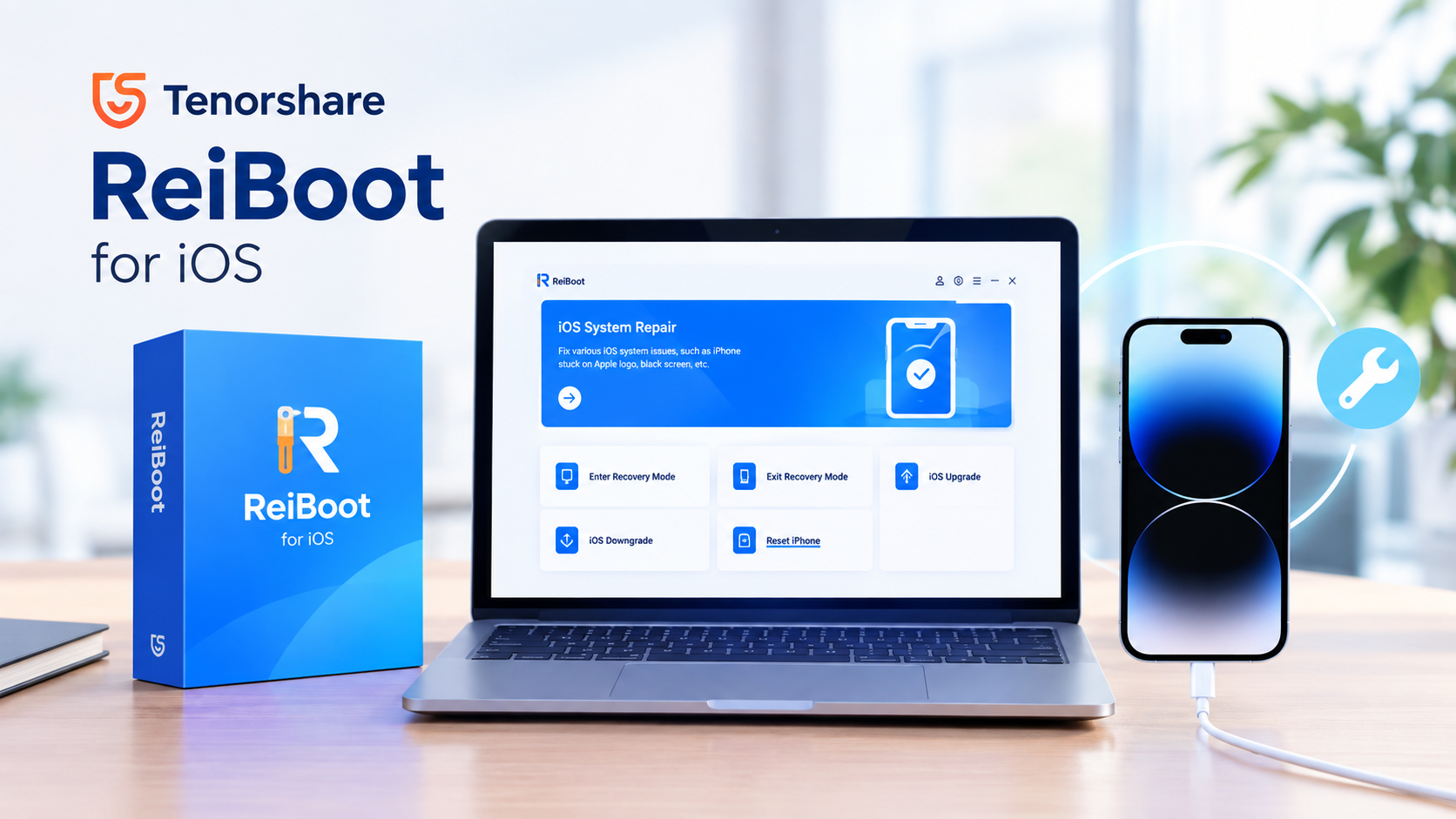
iPhone修復ソフト「ReiBoot」を実際に使ってみた!iOSシステム修復の実力を徹底検証
iPhoneを使っていると、突然リンゴマークから進まなくなったり、アップデートが途中で止まったり、リカバリーモードから抜けられなくなったりすることがあります。 このようなトラブルが発生した場合、Apple公式のiTunesやFinderで復元する方法もあります。しかし、状況によってはデータが消えてしまう可能性があるため、「できるだけデータを残したまま修復したい」と考える人も多いのではないでしょうか。 そこで今回は、iPhone修復ソフトとして知られる Tenorshare ReiBoot(ライブート)を実際に使用し、インストール方法や操作画面、主な機能などを確認しました。 この記事では、ReiBootの特徴だけでなく、実際に操作して感じたメリット・デメリットや、料金、安全性についても詳しく紹介します。 なお、今回の検証では正常に動作するiPhone 15 ProとWindows 11搭載PCを使用しました。手元に実際にリンゴループなどの不具合が発生している端末がなかったため、故障状態での修復成功率については検証していません。 そのため、本記事では実際に確認できた操作性と機能を中心に、正直な感想をまとめています。 この記事で分かること Part1.Tenorshare ReiBoot for iOSとは?どんなiPhone修復ソフト? Tenorshare ReiBootは、iPhone・iPadなどのiOSデバイスで発生するシステムトラブルへの対応を目的としたソフトです。 リンゴマークで起動が止まる、画面がフリーズする、リカバリーモードから抜けられないといった問題に対応しています。2026年9月時点の最新バージョンは、同年9月に公開されたiOS 27にも対応しています。 ...
SDカードを無料で復元する方法7選|削除・フォーマットしたデータを復旧
デジカメやドローン、スマホで撮影した大切な写真が入っていたSDカードを、うっかり削除してしまったり、フォーマットしてしまったりしたことはありませんか?「もう取り戻せないかも…」と諦めかけている方も多いでしょう。しかし、適切な手順で対処すれば、SDカードから失われたデータを無料で復元できる場合があります。本記事では、SDカードの写真を無料で復元する7つの方法を詳しく解説します。特に最後に紹介する専用ソフトは、初心者でも簡単に操作でき、効率よくデータを復元できるおすすめの方法です。 消したSDカードのデータは復活できますか? 結論から言えば、復活する可能性は非常に高いです。SDカードからデータを削除したり、フォーマットしたりしても、データは即座に物理的に消えるわけではありません。削除コマンドはあくまで「この領域は新しいデータを書き込んでもよい」という目印を付けるだけで、元のデータはしばらくの間残っています。 ただし、その「しばらくの間」に新しいデータを書き込むと、元のデータが上書きされて完全に消失してしまいます。そのため、早めの対応がデータ復元の成否を大きく左右します。また、物理的な破損(折れたり、水に浸かったり)がない場合でも、論理的な障害で読み込めなくなることがありますが、そうした場合でも専用ツールで復元できるケースが少なくありません。 SDカードのデータを復元する前にやってはいけないNG行動 復元を成功させるためには、まず「やってはいけないこと」を知ることが重要です。以下の行動は絶対に避けてください。 これらの注意点を守った上で、以下の復元方法を順番に試していきましょう。 方法1. ゴミ箱・最近削除した項目から復元する PCにSDカードを接続してファイルを削除した場合、Windowsの「ゴミ箱」に移動していることがあります。また、一部のカメラやスマホには「最近削除した項目」フォルダがあり、一定期間はそこから復元できます。 手順: カメラ本体で削除した場合は、カメラのメニュー内に「最近削除」や「ゴミ箱」がないか確認してみてください。ただし、SDカード本体から直接削除した場合や、フォーマットした場合はこの方法は使えません。 方法2. Windowsの「以前のバージョン」から復元する Windowsには「以前のバージョン」という機能があり、システムの復元ポイントやファイル履歴が有効になっていれば、過去の状態のファイルやフォルダに戻すことができます。 手順: この機能は、Windowsの「ファイル履歴」や「システムの保護」が事前に有効になっていた場合にのみ利用できます。一度も設定していない場合は、選択肢に何も表示されません。 方法3. CHKDSKでSDカードのエラーを修復する SDカードが「アクセスできない」「フォーマットする必要がある」と表示される場合、ファイルシステムの論理エラーが原因かもしれません。Windows標準のCHKDSKコマンドで修復を試みることができます。 ...
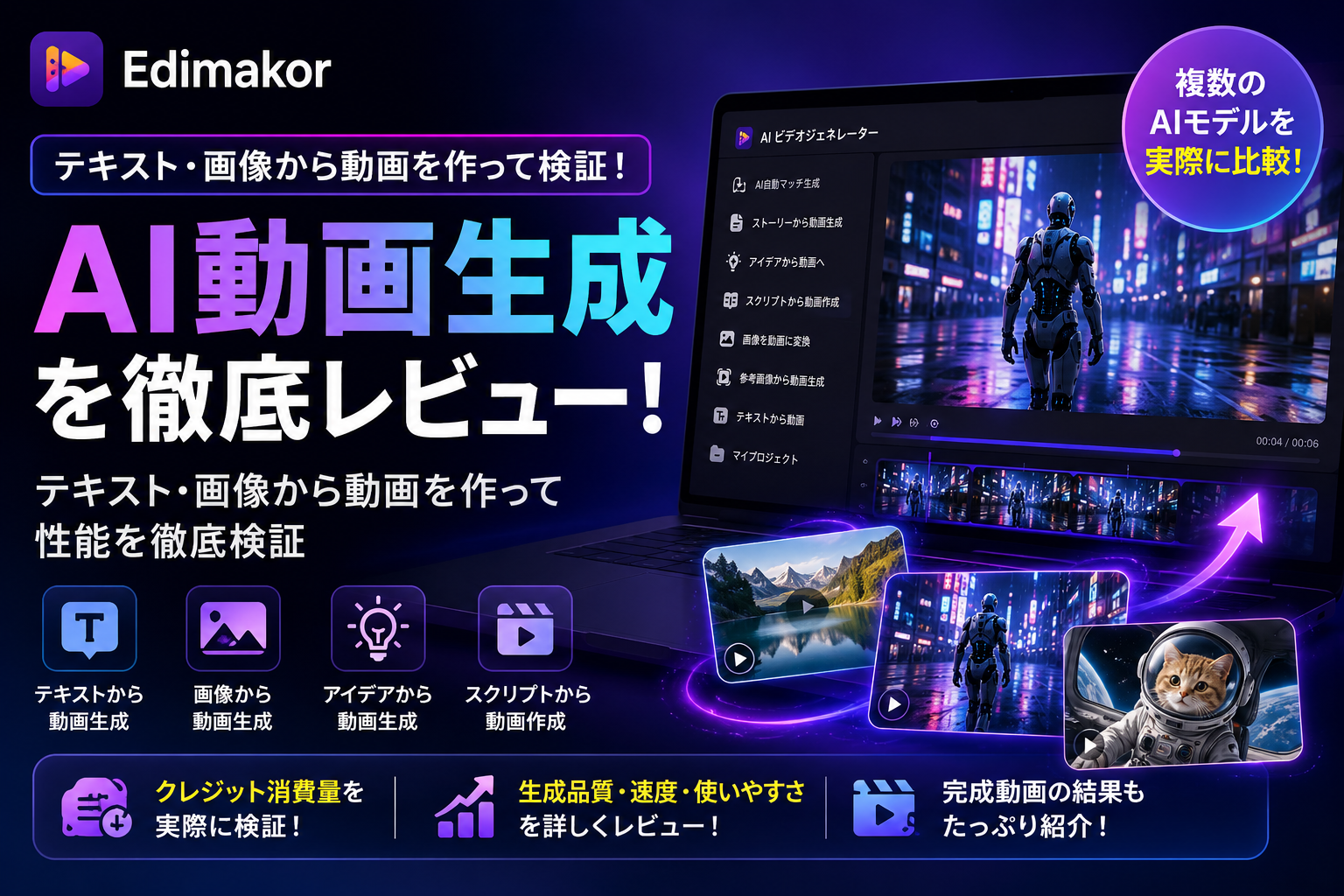
Edimakor AI動画生成レビュー|テキスト・画像から動画を作って性能を徹底検証
はじめに:「AIで動画を作りたい」をEdimakorだけで実現できる? AI動画生成は、YouTubeやShorts、TikTok、Instagram Reels、広告などで注目を集めている技術です。テキストや画像から短い動画を数秒で作れるようになり、クリエイターのワークフローが大きく変わりつつあります。 今回は、動画編集ソフト「Edimakor」のAI動画生成功能に焦点を当て、実際にテキストや画像から動画を生成し、その品質や操作性、そしてAIクレジットの消費具合を徹底検証しました。 本記事の目的:公式機能の紹介にとどまらず、実際の生成プロセスと完成した動画の結果をお見せします。どのAIモデルがおすすめか、どれくらいクレジットが必要か、完成動画は本当に使えるのか——実際に検証した結果をお伝えします。 ※本記事で紹介するのは、実際にテストした機能とモデルのみです。すべての機能を網羅的に検証したわけではありません。 1. EdimakorのAI動画生成とは? Edimakorには、複数のAI動画生成アプローチが用意されています。ソフトのホーム画面から「AIビデオジェネレーター」を開くと、以下の選択肢が表示されます。 EdimakorのAI動画生成メニュー。テキスト、画像、ストーリーなど複数の入力方法が選択できる Edimakorでは、文章・画像・ストーリーなど、異なる方法からAI動画を作成できます。主な機能は以下の通りです。 重要な発見:Edimakorには「AIビデオジェネレーター」(メイン画面の青いカード)と、エディタ内の「AI動画」(サイドバー)という2つの異なる入り口があります。それぞれ異なるインターフェースが表示されるため、初めて使うユーザーは戸惑う可能性があります。 2. 今回の検証環境とテスト方法 前回の記事でPCスペックは紹介済みなので、今回はAI動画生成に関する情報を中心にまとめます。 項目 内容 OS Windows 10 ...
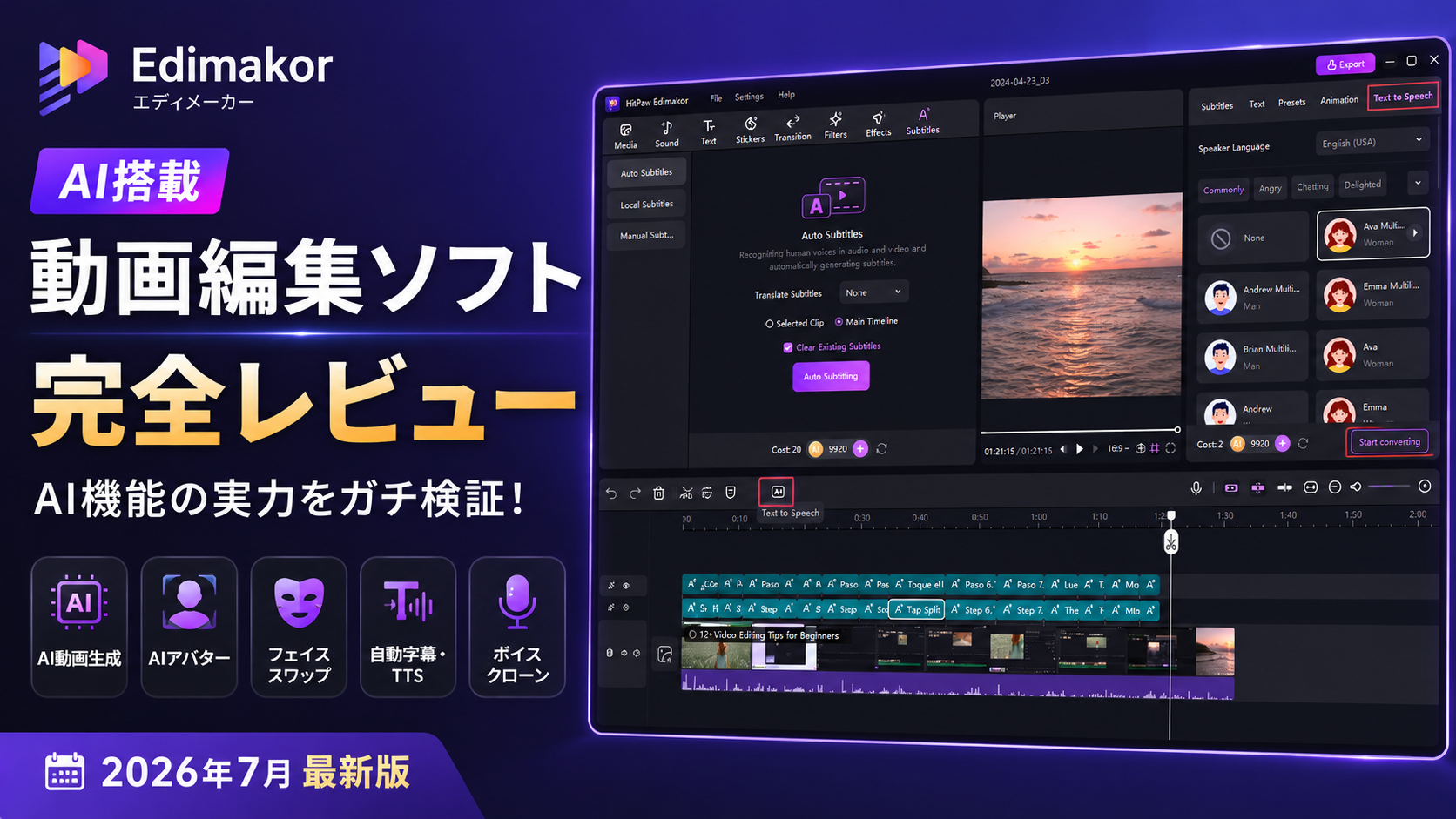
Edimakor(エディメーカー)完全レビュー:AI搭載動画編集ソフトの実力をガチ検証【2026年7月】
「動画編集って難しそう」と感じていませんか? Instagram ReelsやYouTube Shorts、TikTok向けの動画を作りたい。でも、動画のカット、字幕、BGM、ナレーション、エフェクトまで全部自分でやろうとすると、思った以上に時間がかかります。 「もっと簡単に動画を編集したい」 「AIを使って字幕やナレーションを自動化したい」 「できれば動画生成やアバターまで、1つのソフトで完結させたい」 そんな人に注目したいのが、AI機能を搭載した動画編集ソフト「HitPaw Edimakor」です。 Edimakorは、一般的なタイムライン編集だけでなく、AI動画生成、AIアバター、フェイススワップ、自動字幕、テキスト読み上げ(TTS)、ボイスクローンなど、動画制作に役立つさまざまなAI機能を搭載しています。 ただし、機能が多いからといって、本当に「使いやすくて実用的」とは限りません。 そこで今回は、Windows版のEdimakorを実際に使用し、2時間を超える長尺動画の編集から、AI字幕、AIアバター、フェイススワップ、テキスト読み上げ、ボイスクローン、AI広告テンプレートまで、Windows版で実際に試しました。 この記事では、公式サイトの機能紹介だけでは分からない「実際の使いやすさ」「処理の安定性」「AI機能の精度」「気になった点」まで、できるだけ正直にレビューします。 結論から言うと、Edimakorは「動画編集とAI機能を1つのソフトにまとめたい人」にとって、かなり面白い選択肢でした。 では、実際に使って分かったEdimakorの実力を詳しく見ていきましょう。 1. 検証環境 今回のテストは以下のPC環境で行いました。 項目 スペック ...
【Tenorshare iCareFone】iPhone機種変更で写真・動画・音楽をPCから一括転送!実機検証レビュー
iPhone 15 Proに機種変更したとき、古いiPhoneから「大量の写真・動画・音楽ライブラリ」をどうやって移すか、正直途方に暮れました。iCloudは容量足りない、AirDropは途中で切れる、iTunes同期は音楽が消えるリスクがある……。技術サイト運営者として試したのがTenorshare iCareFone(テナーシェア アイケアフォン)。結論から言うと、PCをハブに「写真・動画・音楽・連絡先・メッセージ」をワンクリックで新旧iPhone間転送でき、データ消失もなく完了しました。今回は実際の操作、メリット・デメリット、価格比較まで包み隠さずレビューします。 ① Tenorshare iCareFoneとは? 基本情報と対応システム まずは「どんなソフトなのか」を整理しておきます。Tenorshare iCareFoneは、iPhone/iPad/iPodのデータ管理・転送・バックアップ・復元・システム修復 をワンクリックで行えるデスクトップソフトです。Windows版・Mac版があり、私はWindows 11環境で検証しました。最大の特徴は「iTunesを使わずにPC⇔iPhone間でデータを自由に出し入れできる」点。特に機種変更時の「写真・動画・音楽・連絡先・メッセージ・アプリデータ」一括移行に強みがあります。 項目 詳細 製品名 Tenorshare iCareFone 対応OS Windows ...
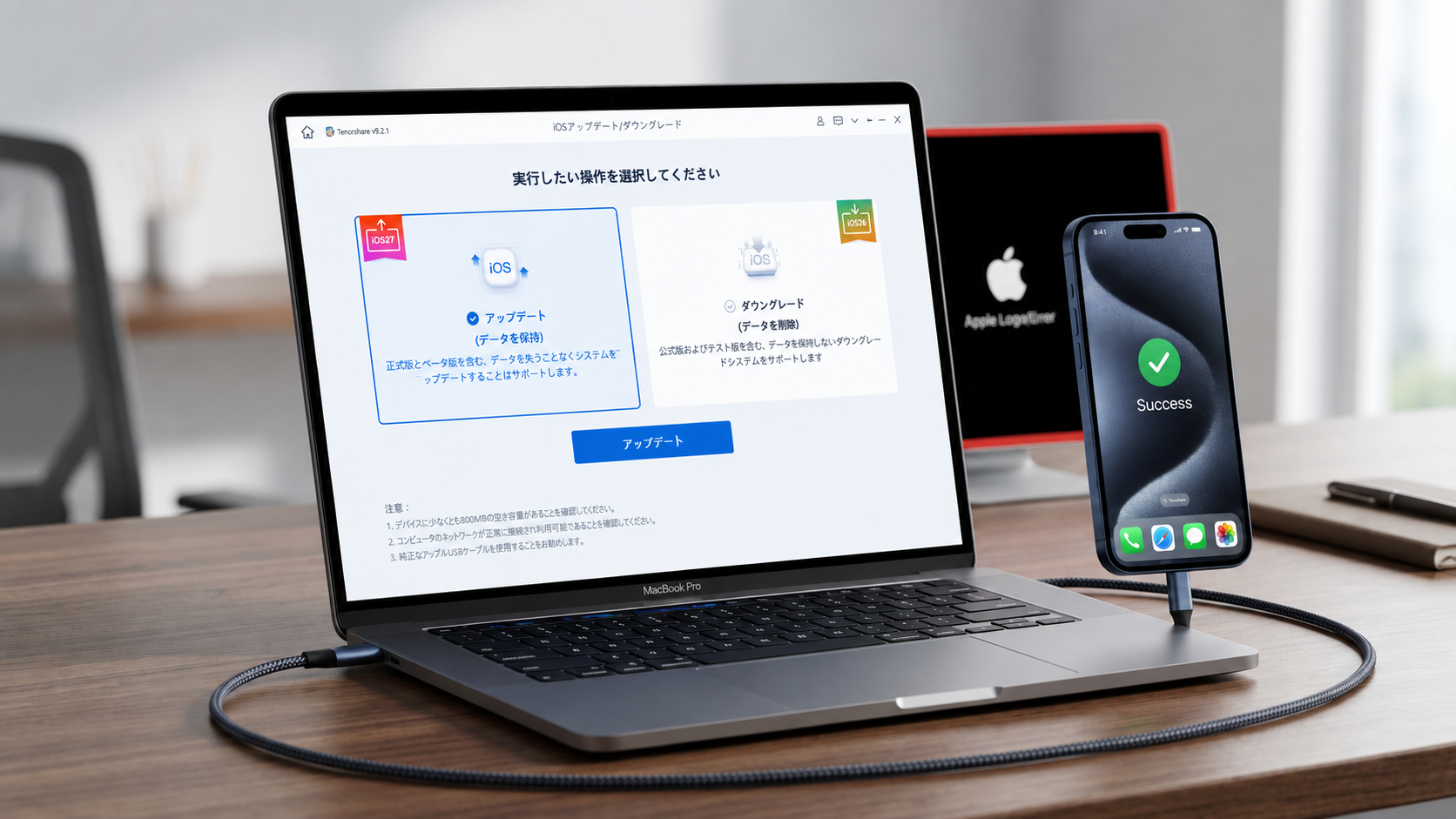
【Tenorshare ReiBoot】iOSダウングレード・アップデートを技術検証レビュー!iPhoneアップデート失敗から復旧までの全記録
iOS 18にアップデートしたら動作が重くなり、バッテリー消費も激しくなって「iOS 17に戻したい…」と悩んだ経験、ありませんか? 私も先日まさにその状況に陥り、公式のiTunes復元では「署名停止で失敗」「エラー3194で詰む」と散々な目に遭いました。そこで藁にもすがる思いで試したのが Tenorshare ReiBootの公式サイトはこちら。結論から言うと、今回はWindows版で実際に各機能を検証しました。、今では快適に使えています。本記事では技術サイト運営者として、購入から実操作、技術的検証結果、価格比較までを包み隠さずレポートします。 ① Tenorshare ReiBootとは? 基本情報と対応システム まずは「どんなソフトなのか」を整理しておきます。Tenorshare ReiBootは、iOS/iPadOS/macOSのシステム修復・アップグレード・ダウングレード・リカバリーモード操作・デバイスリセットをワンクリックで行えるデスクトップソフトです。Windows版・Mac版があり、私はWindows 11環境で検証しました。 項目 詳細 製品名 Tenorshare ReiBoot 対応OS Windows ...



