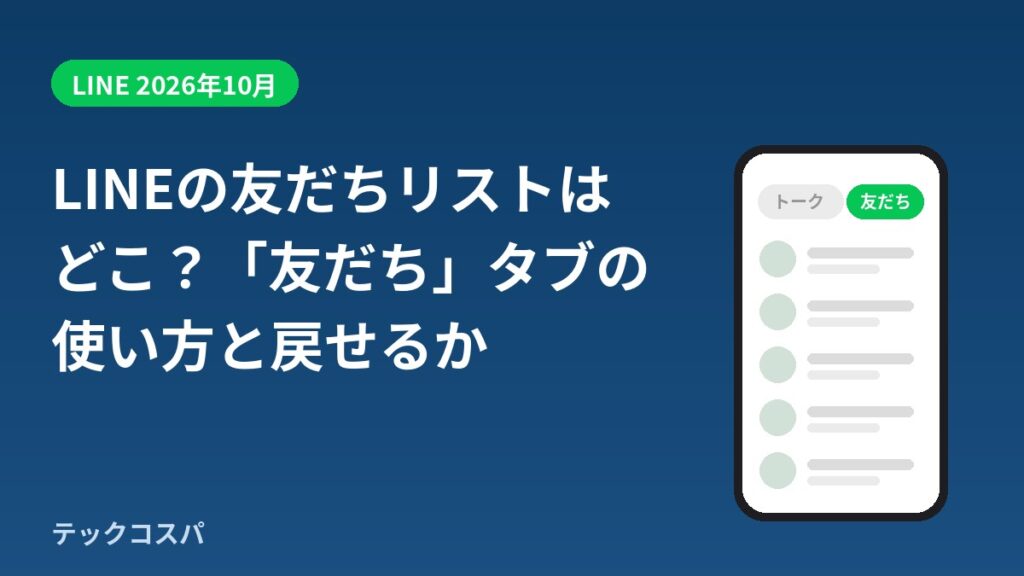
LINEを開いたら、いつもの友だちリストが見当たらない。そんな時は、トーク画面のいちばん上を見てください。友だちリストは[トーク]タブの中にある「友だち」タブに移っています。この記事では、新しい画面での友だちリストの開き方、友だち追加やグループ作成の場所、表示されない時の確認、元のデザインに戻せるかをまとめます。
情報の確認日:2026年10月24日(LINEヤフーの公式発表、LINEヘルプセンターをもとに確認)
結論:友だちリストは[トーク]タブの上の[友だち]
- 友だちリストは、[トーク]タブを開き、画面最上部の[友だち]をタップすると表示されます。
- [トーク]をタップすると、いつものトーク一覧に戻ります。
- 友だち追加・グループの作成・トークルームの作成は、右上の[+]ボタンにまとめられています。
- 旧デザインに戻す設定は、公式には案内されていません。
- 「友だち」タブが出てこない場合は、LINEを最新版にアップデートしてください。新しいトークタブはLINEバージョン15.16.0以上で、順次提供されています。
LINEの画面は何が変わった?
LINEヤフーは2025年9月24日に「トークタブ」のリニューアルを発表し、新しいトークタブを順次提供しています。公式発表で挙げられている主な変更点は次の3つです。
- [トーク]/[友だち]の切り替え:トークタブの最上部をタップするだけで、友だちリストなどが確認できる「友だちタブ」に切り替わります。
- [+]ボタンへの集約:「トークルームの作成」「グループの作成」「友だち追加」など、よく使う機能が[+]ボタンにまとめられました。
- アルバムの「まとめて見る」:複数のトークルームで作ったアルバムを一覧で見られる機能に、友だちタブから1タップでアクセスできます。
これまでの「トーク」の画面や操作はそのままで、「友だち」に関する機能が同じタブにまとまった形です。友だちが削除されたわけではないので、安心してください。
![LINEのトークタブ最上部にある[友だち]をタップすると友だちリストが表示される流れ](https://techkosupa.com/wp-content/uploads/2026/10/line-friends-tab-steps.png)
友だちリストを開く手順
- LINEを開き、画面下の[トーク]をタップします。
- 画面最上部にある[友だち]をタップします。
- 友だちやグループの一覧が表示されます。名前をタップすると、その人のプロフィールが開きます。
- トーク一覧に戻る時は、最上部の[トーク]をタップします。
初めて新しいトークタブを開くと、画面右下に吹き出しマークが表示されることがあります。タップすると、LINEのキャラクター「ブラウン」が操作方法を説明してくれます。この吹き出しマークは、一度説明を確認すると表示されなくなります。
友だち追加・グループ作成・アルバムはどこ?
友だち追加とグループ作成は[+]ボタン
[トーク]タブ右上の[+]をタップすると、「友だち追加」「グループの作成」「トークルームの作成」などのメニューが開きます。QRコードで友だちを追加したい時や、新しくグループを作りたい時はここから操作します。
アルバムは友だちタブから「まとめて見る」
複数のトークのアルバムを探したい時は、友だちタブを開いて「まとめて見る」を使います。トークルームを1つずつ開かなくても、アルバムを一覧で確認できます。
「友だち」タブが表示されない時の確認
1. LINEを最新版にアップデートする
新しいトークタブは、LINEバージョン15.16.0以上が対象です。iPhoneはApp Store、AndroidはGoogle PlayでLINEを検索し、[アップデート]が表示されていれば更新してください。
2. 順次提供のため、表示が変わるタイミングは人によって違う
新しいトークタブは一斉ではなく順次提供されています。家族や友人と同じバージョンでも、画面が違うことがあります。最新版にしても変わらない場合は、しばらく待ってから確認してください。
3. 特定の友だちだけがいない時は「非表示リスト」を確認
リストに特定の人が見当たらない場合は、以前に非表示にした可能性があります。[ホーム]→[設定](歯車のマーク)→[友だち]→[非表示リスト]を開き、該当する人がいれば再表示できます。
元のデザインに戻すことはできる?
2026年10月24日時点で、新しいトークタブを旧デザインに戻す設定は公式に案内されていません。アプリの古いバージョンを入れ直す方法を紹介しているページもありますが、セキュリティ上のリスクがあり、ストアからは古いバージョンを入手できないため、おすすめしません。
新しい画面に慣れるまでは、次の使い方をすると操作が楽になります。
- よく連絡する人は、プロフィールから「お気に入り」に追加しておくと、友だちタブの上の方に表示されます。
- よく使うトークは、トーク一覧で「ピン留め」しておくと、いつも一覧の上に表示されます。
よくある質問
友だちタブに切り替えたら、相手に通知されますか?
通知されません。友だちタブは自分の画面の表示を切り替えるだけの機能です。
友だちが減ったように見えます。削除されたのでしょうか?
画面の場所が変わっただけで、友だちが削除されることはありません。見当たらない人がいる場合は、上で紹介した「非表示リスト」を確認してください。
トークの通知設定も変わりましたか?
トークルームごとの通知のオン・オフはこれまでどおり、トークルーム右上のメニューから設定できます。詳しくはLINEの通知オフのやり方と相手にバレるかの解説をご覧ください。
まとめ
LINEの友だちリストは、[トーク]タブ最上部の[友だち]に移りました。友だち追加やグループ作成は右上の[+]、アルバムは友だちタブの「まとめて見る」から開けます。画面が変わらない場合はLINEを最新版にアップデートし、順次提供を待ってください。通知が届かないなど別の不具合がある場合は、iPhoneでLINEの通知が来ない時の直し方も参考にしてください。