「LINEのバックアップを始めたのに、いつまでたっても終わらない」「機種変更の前にバックアップしたいのに、もう何十分も待っている」——そんな状態で困っていませんか。
LINEのバックアップにかかる時間は、数十秒で終わる人もいれば、数時間かかる人もいます。差が出るのは、主に「バックアップするデータの量」「アップロードの速さ」「標準バックアップかプレミアムバックアップか」の3つです。
この記事では、自分のバックアップがあと何分くらいで終わるのかを計算する方法と、時間がかかる原因、早く終わらせるコツをiPhone・Android別に解説します。進捗がまったく動かず途中で止まってしまう場合は、LINEバックアップが途中で止まる・進まない時の対処法もあわせて確認してください。
この記事の結論
- 無料の標準バックアップはテキストメッセージのみが対象のため、多くの場合は数分〜十数分が目安です
- かかる時間は「バックアップサイズ ÷ アップロード速度」でおおよそ計算できます
- プレミアムバックアップの初回は写真・動画も送るため、データが数GBあると数時間かかることがあります
- 早く終わらせる基本はWi-Fi・充電・低電力モードをオフ・画面を開いたまま待つの4つです
- 同じ%のまま10分以上動かない場合は、「遅い」のではなく「止まっている」可能性があります
LINEバックアップにかかる時間の目安
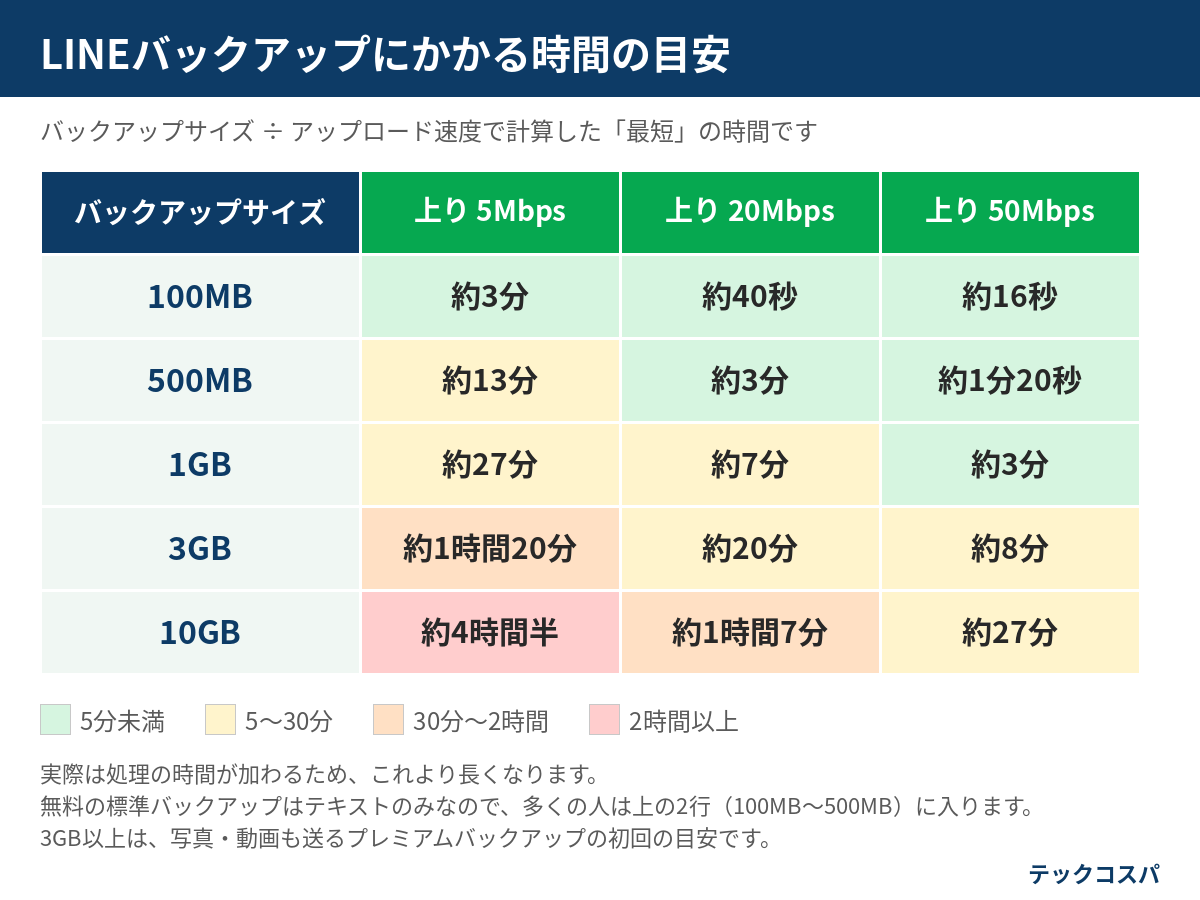
LINE公式ヘルプでは、バックアップにかかる時間は通信環境とデータ量によって変わると案内されており、具体的な分数は示されていません。そこでこの記事では、データ量と通信速度から目安の時間を計算する方法を紹介します。手順は3つです。
手順1:バックアップサイズを確認する
まず、バックアップするデータの大きさを確認します。iPhoneでは、[ホーム]>[設定]>[バックアップ・引き継ぎ]>[トークのバックアップ]を開くと、「ステータス」の欄に「前回のバックアップ」の日時と「バックアップサイズ」が表示されます。
Androidでも同じ画面で前回のバックアップ日時を確認できます。サイズの表示はLINEのバージョンによって異なります。一度もバックアップしたことがない場合はサイズが表示されないため、次の表の100MB〜500MBの行を目安にしてください。
手順2:アップロード速度を測る
次に、いまつないでいるWi-Fiのアップロード速度(上り)を測ります。Googleで「スピードテスト」と検索し、[速度テストを実行]をタップすると、30秒ほどでダウンロードとアップロードの速度が表示されます。バックアップは端末からクラウドへデータを送る作業なので、見るのはアップロードの数値です。
手順3:表で目安の時間を確認する
バックアップサイズとアップロード速度が分かったら、下の表で目安の時間を確認します。表の時間は「サイズ ÷ 速度」で計算した最短の時間です。実際には処理の時間が加わるため、これより長くなります。
| バックアップサイズ | 上り5Mbps | 上り20Mbps | 上り50Mbps |
|---|---|---|---|
| 100MB | 約3分 | 約40秒 | 約16秒 |
| 500MB | 約13分 | 約3分 | 約1分20秒 |
| 1GB | 約27分 | 約7分 | 約3分 |
| 3GB | 約1時間20分 | 約20分 | 約8分 |
| 10GB | 約4時間半 | 約1時間7分 | 約27分 |
自分で計算する場合は、バックアップサイズ(MB)× 8 ÷ アップロード速度(Mbps)= 秒数です。たとえば300MBを上り10Mbpsで送る場合、300 × 8 ÷ 10 = 240秒(約4分)が最短の目安になります。
標準バックアップとプレミアムバックアップで時間が大きく違う
LINEのバックアップには、無料の「標準バックアップ」と、LYPプレミアム会員向けの「プレミアムバックアップ」の2種類があります。保存する内容が違うため、かかる時間も大きく変わります。
| 項目 | 標準バックアップ | プレミアムバックアップ |
|---|---|---|
| 保存される内容 | テキストメッセージのみ | テキスト、写真、動画、ファイル、ボイスメッセージ |
| 保存先 | iCloud Drive(iPhone)/Google ドライブ(Android) | LINEが提供するストレージ(最大100GB) |
| 保存のタイミング | 手動/定期(自動) | 初回のみ手動、以降はリアルタイム |
| 時間の目安 | 数分〜十数分が多い | 初回は写真・動画の量しだいで数時間かかることも |
| 利用条件 | すべてのユーザー | LYPプレミアム会員 |
標準バックアップはテキストのみが対象なので、トークに写真や動画が多くても、バックアップの時間にはほとんど影響しません。一方、プレミアムバックアップの初回は、端末のLINEアプリ内に保存されている写真や動画もまとめて送るため、データが多いと時間がかかります。初回が終われば、その後は新しいトークがリアルタイムで保存されるので、毎回長く待つ必要はありません。
なお、プレミアムバックアップの初回には端末に5GB以上の空き容量が必要で、途中で空き容量が3GB以下になると自動で停止します。公式の手順はLINEヘルプセンター「プレミアムバックアップとは?」でも確認できます。
LINEバックアップに時間がかかる7つの原因
★の数は、起こりやすさの目安です。上から順に確認していくと、原因を早く見つけられます。
原因1:Wi-Fiのアップロード速度が遅い・不安定(★★★★★)
バックアップはデータを「送る」作業なので、ダウンロードが速くても、アップロードが遅いと時間がかかります。マンションの共用Wi-Fiや、ルーターから離れた部屋、混雑した2.4GHz帯のWi-Fiでは、上りが数Mbpsしか出ないこともあります。
原因2:LINEがバックグラウンドに回っている(★★★★☆)
バックアップ中に別のアプリを開いたり、画面が自動でロックされたりすると、LINEはバックグラウンドで動く状態になります。スマホは電池を節約するためにバックグラウンドのアプリの動作を制限することがあり、処理が遅くなったり、途中で止まったりします。
原因3:低電力モード・省電力モードがオンになっている(★★★★☆)
iPhoneの低電力モードがオンになると、自動ロックが30秒に設定され、アプリのバックグラウンド更新もオフになります。画面がすぐに消えてLINEがバックグラウンドに回るため、バックアップが進みにくくなります。詳しくはAppleサポート「低電力モードを使ってバッテリーを長持ちさせる」で確認できます。Androidのバッテリーセーバー(省電力モード)でも、バックグラウンドの動作が制限されます。
原因4:トーク履歴が何年分もたまっている(★★★☆☆)
標準バックアップはテキストのみですが、何年分もの個人トークやグループトークが残っていると、サイズが数百MBになることがあります。サイズが大きいほど、送る時間も長くなります。
原因5:iCloud Drive・Google ドライブの空き容量が少ない(★★★☆☆)
保存先の空き容量が足りないと、バックアップは完了しません。iCloudの無料プランは5GB、Google ドライブは15GBで、写真や端末のバックアップですでに埋まっていることがよくあります。
原因6:モバイルデータ通信で実行している(★★☆☆☆)
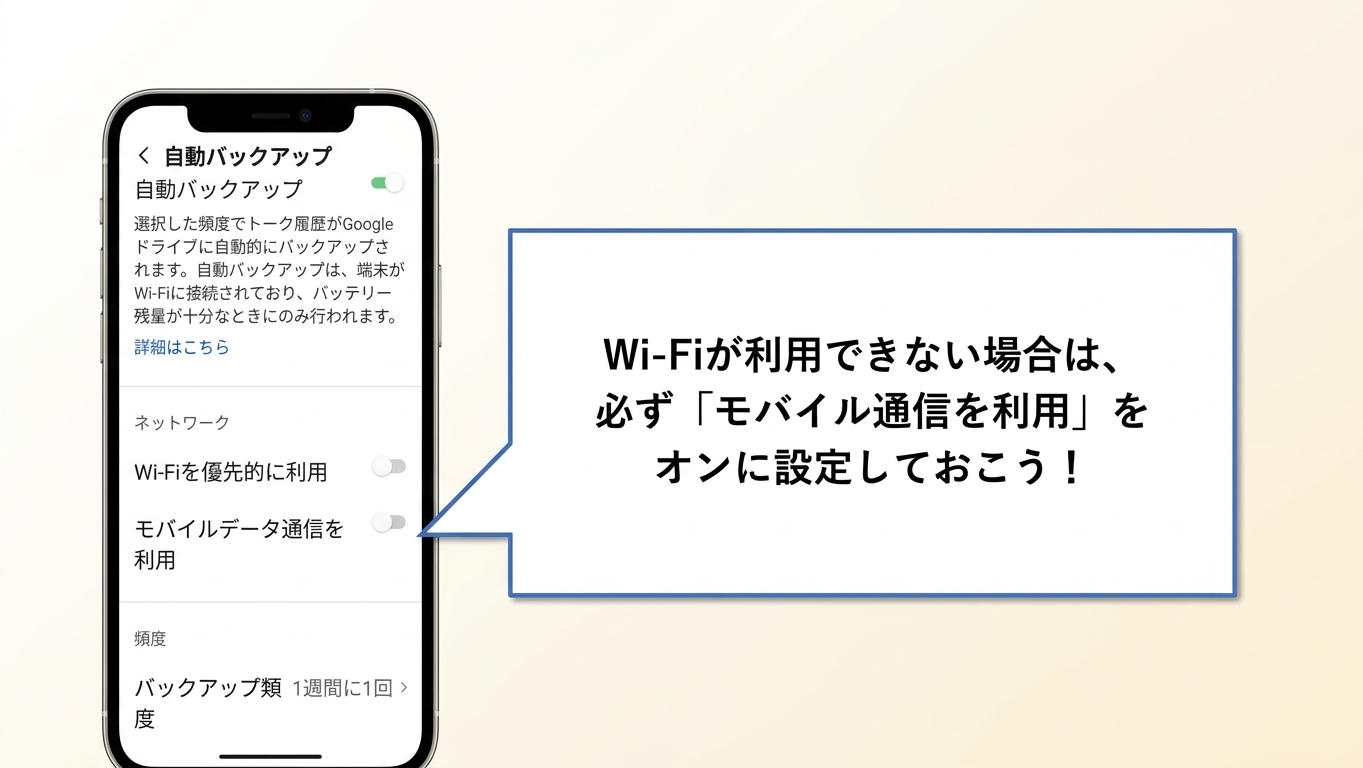
iPhoneで手動バックアップをする場合、モバイルデータ通信も使えますが、iCloudの設定によってはWi-Fi接続が必要になります。Wi-Fiがない場所で行う場合は、iPhoneの[設定]>[モバイル通信]で、iCloud Driveのモバイル通信がオンになっているか確認してください。Androidでは、LINEのバックアップ設定で「モバイルデータ通信を利用」をオンにしないと、Wi-Fiがない場所では自動バックアップが行われません。
原因7:プレミアムバックアップの初回で写真・動画が多い(★★★★☆)
プレミアムバックアップの初回は、写真や動画も送ります。データが数GBある場合は、Wi-Fiでも数時間かかることがあります。LINE公式ヘルプでも、Wi-Fiにつないで初回バックアップの画面を開いたままにしておくと早く完了すると案内されています。
LINEバックアップを早く終わらせる8つのコツ
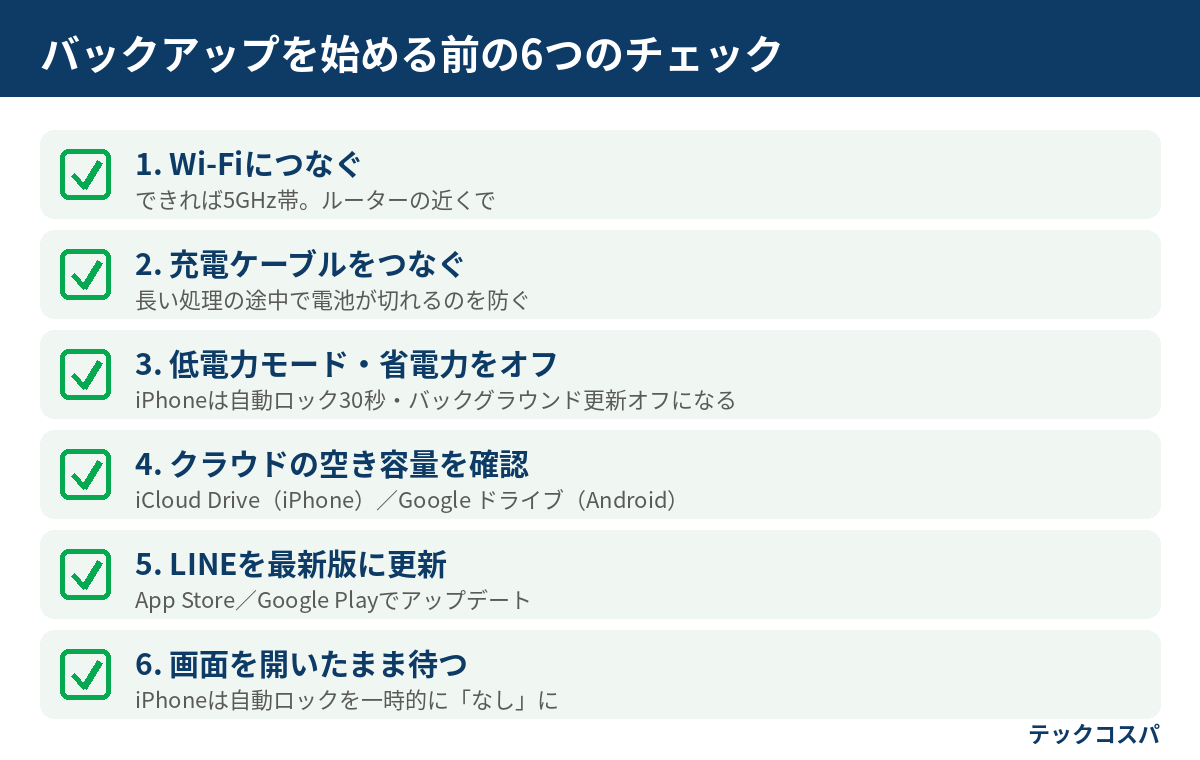
バックアップを始める前に、次の6つを確認しておくだけで、待ち時間を大きく減らせます。
1. 5GHz帯のWi-Fiに、ルーターの近くでつなぐ
Wi-Fiの名前(SSID)の末尾に「-5G」「-A」などがついているものが、5GHz帯であることが多いです。2.4GHz帯より速いことが多い一方、壁や床を通りにくいため、ルーターと同じ部屋でバックアップしましょう。
2. 充電ケーブルをつないだまま行う
電池の残量を気にせずに待てます。また、自動バックアップは、端末が電源につながっていないと始まりません。
3. 低電力モード・省電力モードをオフにする
- iPhone:[設定]>[バッテリー]>[低電力モード]をオフ
- Android:[設定]>[電池](または[バッテリー])>[バッテリーセーバー]をオフ(名前は機種によって異なります)
4. 画面を開いたまま待つ(自動ロックを一時的にオフ)
バックアップが終わるまで、LINEのバックアップ画面を開いたまま待つのが確実です。画面が自動で消えないように、一時的に設定を変えておきましょう。
- iPhone:[設定]>[画面表示と明るさ]>[自動ロック]>[なし]
- Android:[設定]>[ディスプレイ]>[画面消灯](画面のタイムアウト)を長めにする
バックアップが終わったら、元の設定に戻すのを忘れないでください。
5. ほかのアップロードやダウンロードを止める
iCloud写真の同期や動画のアップロード、家族の大きなダウンロードなどが同時に動いていると、回線を取り合って遅くなります。バックアップ中は、ほかの大きな通信をできるだけ止めておきましょう。
6. LINEとiOS・Androidを最新版にする
古いバージョンのままだと、不具合でバックアップが遅くなったり、止まったりすることがあります。App Store・Google PlayでLINEをアップデートし、端末のOSも最新にしておきましょう。
7. Androidは「バッテリーの最適化」からLINEを外す
Androidでは、電池を節約するためにアプリの動作が制限されることがあります。[設定]>[アプリ]>[LINE]>[アプリのバッテリー使用量]で「制限なし」を選ぶと、バックアップが中断されにくくなります(表示名は機種によって異なります)。Pixelの手順はPixel ヘルプでも確認できます。
8. 寝ている間に自動バックアップさせる
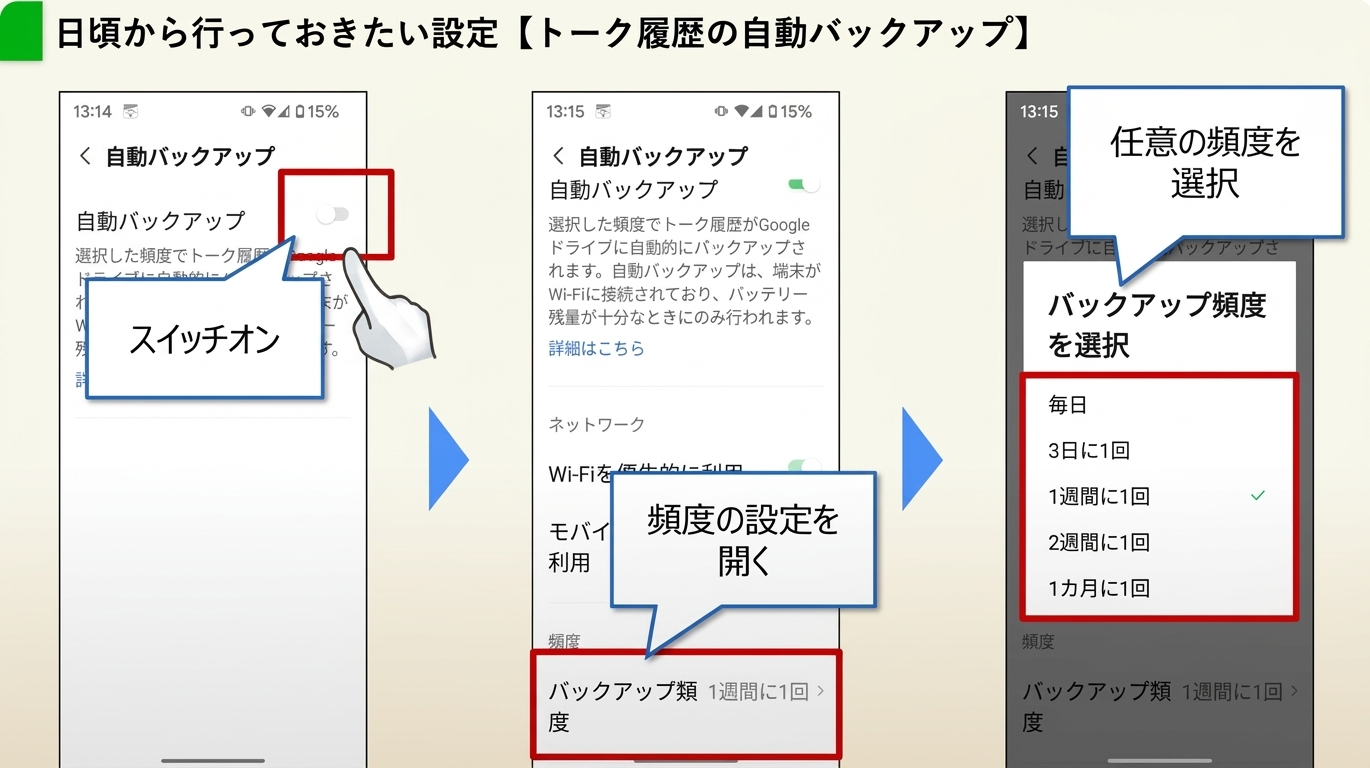
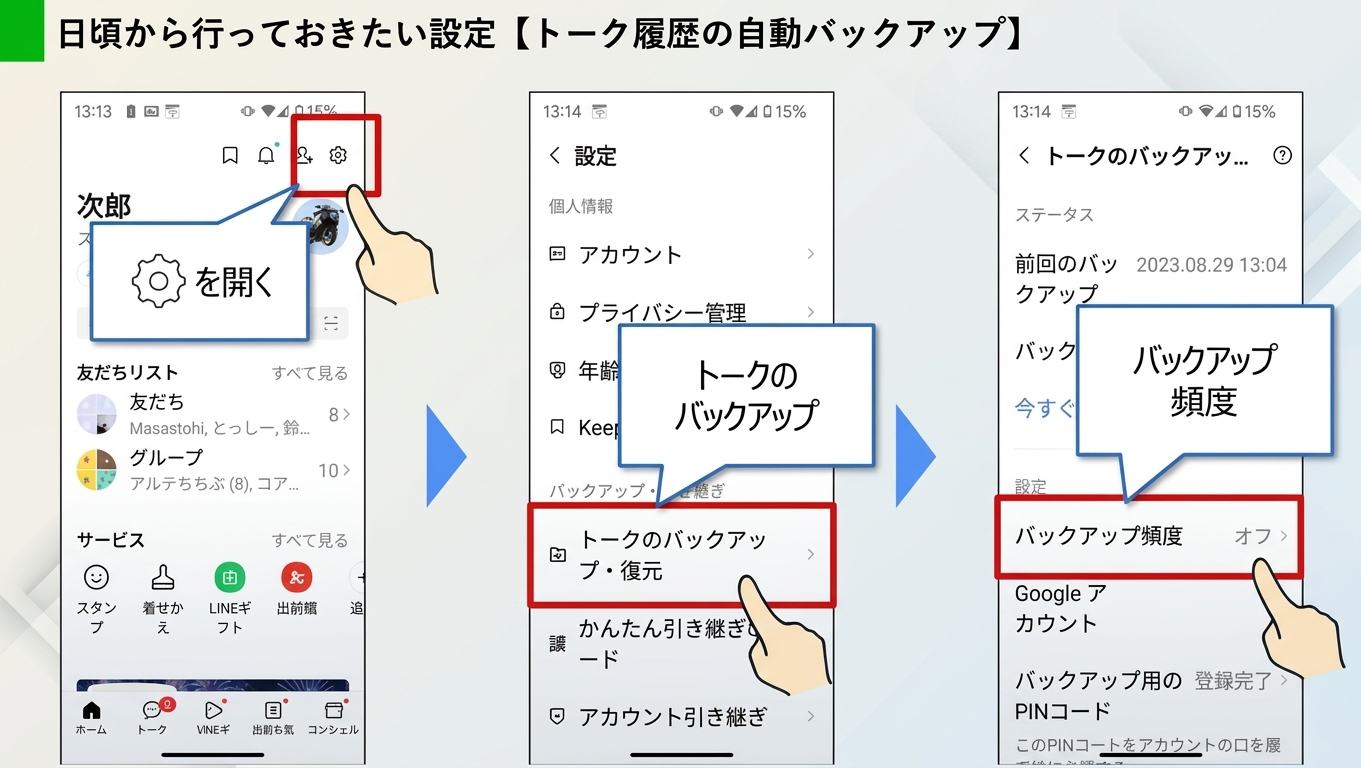
定期的な自動バックアップを設定しておけば、バックアップの完了を待つ必要がなくなります。[ホーム]>[設定]>[バックアップ・引き継ぎ]>[トークのバックアップ]>[バックアップ頻度]から、毎日や1週間に1回などを選べます。
iPhoneでは、画面がロックされている、電源につながっている、Wi-Fiにつながっている、アプリのバックグラウンド更新が有効でLINEがバックグラウンドで動いている、という条件をすべて満たしたときに自動バックアップが行われます。Androidでは、電源とネットワークにつながった状態で、しばらく画面をオフにして操作しないでいると行われます。夜に充電器につないで寝るだけで済むので、いちばん手間のかからない方法です。
公式の手順はLINEヘルプセンター「トーク履歴を標準バックアップするには?」でも確認できます。
iPhoneでバックアップに時間がかかる時の確認ポイント
- iCloud Driveがオンになっているか([設定]>[ユーザー名]>[iCloud])
- iCloudに十分な空き容量があるか
- Wi-Fiがない場所では、[設定]>[モバイル通信]でiCloud Driveがオンになっているか
- [設定]>[一般]>[アプリのバックグラウンド更新]で、LINEがオンになっているか
- 低電力モードがオフになっているか
iCloudを使ったバックアップと復元の全体の流れは、LINEのトーク履歴をiCloudにバックアップ・復元する方法で解説しています。
「iCloudにアクセスできません」などのエラーが出る場合は、LINEバックアップで「iCloudにアクセスできません」と出る時の対処法を確認してください。
Androidでバックアップに時間がかかる時の確認ポイント
- バックアップ先のGoogle アカウントが正しいか
- Google ドライブに十分な空き容量があるか(無料の15GBは、GmailやGoogle フォトと共有です)
- Wi-Fiがない場所で行う場合、LINEのバックアップ設定で「モバイルデータ通信を利用」がオンになっているか
- バッテリーセーバー・データセーバーがオフになっているか
- LINEのバッテリー使用量が「制限なし」になっているか
「不明なエラーが発生しました」と表示される場合は、AndroidでLINEバックアップに「不明なエラー」が出る時の対処法を確認してください。
「遅い」のではなく「止まっている」時の見分け方
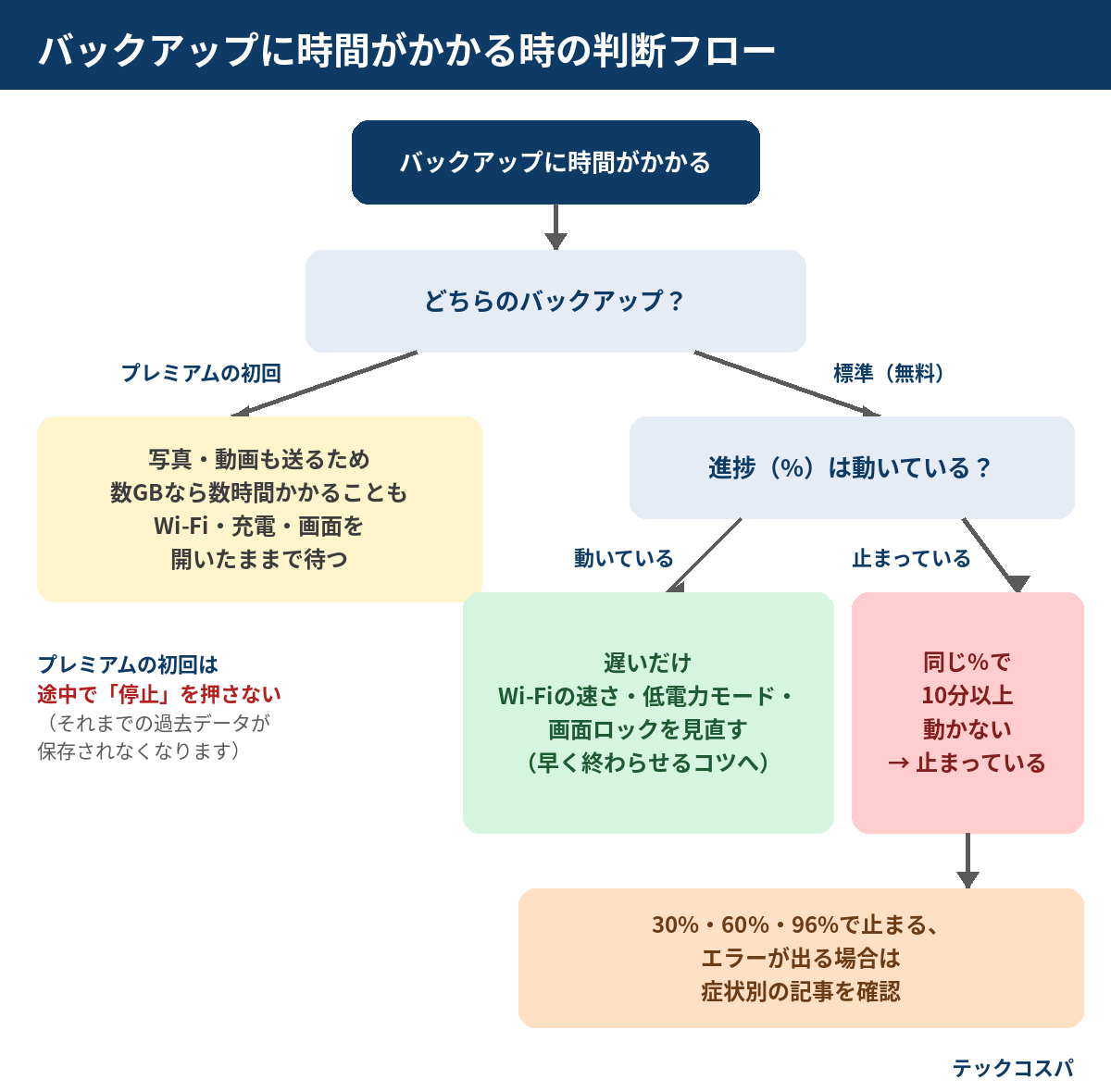
進捗の%が少しずつでも増えていれば、時間がかかっているだけです。目安として、同じ%のまま10分以上まったく動かない場合は、処理が止まっている可能性があります。止まる位置によって原因が違うため、症状に合った記事を確認してください。
- 30%前後で止まる:LINEバックアップが30%で止まる原因と対処法
- 60%前後で止まる:LINEバックアップが60%で止まる原因と対処法
- 96%〜97%で止まる:LINEバックアップが96%(97%)で止まる時の対処法
- 「不明なエラーが発生しました。しばらくしてから…」と表示される:「不明なエラーが発生しました」の原因と対処法
- 止まる位置が決まっていない:LINEバックアップが途中で止まる・進まない時の対処法
プレミアムバックアップの初回は、途中で[バックアップを停止]をタップしないでください。初回を途中で止めると、それまでの過去のトーク履歴は保存されず、それ以降の新しいトークだけが保存の対象になります。
よくある質問
Q1. バックアップ中にLINEを閉じても大丈夫?
標準バックアップは、完了するまでバックアップ画面を開いたまま待つのが確実です。プレミアムバックアップは、初回バックアップ画面の右上にある×をタップしても、LINEを使いながらバックアップが続きます。ただし、LINEアプリ自体を終了させるのは避けましょう。
Q2. モバイルデータ通信でバックアップすると、データ量はどれくらい使う?
おおよそバックアップサイズと同じくらいのデータ量を使います。サイズは手順1の画面で確認できます。プレミアムバックアップの初回はGB単位になることがあるため、Wi-Fiでの実行がおすすめです。
Q3. 写真や動画を消せば、バックアップは早くなる?
標準バックアップの場合、写真・動画・ファイルはもともと対象外なので、消しても時間はほとんど変わりません。逆に、トーク内の写真や動画は標準バックアップでは復元できないため、残したいものは引き継ぎ前に端末へ保存しておきましょう。プレミアムバックアップは写真・動画も対象なので、不要な動画が多いと初回の時間が長くなります。
Q4. 復元にも同じくらい時間がかかる?
復元も、データ量と通信速度で時間が決まります。復元ではダウンロードを使うため、アップロードではなくダウンロードの速さが影響します。機種変更の当日は、Wi-Fiのある場所で行いましょう。
Q5. 何時間もかかるのは異常?
標準バックアップで1時間以上かかる場合は、通信環境やバックグラウンドの制限に問題がある可能性が高いです。この記事の原因1〜3を確認してください。プレミアムバックアップの初回で写真・動画が数GBある場合は、数時間かかることもあります。
Q6. 機種変更の直前に始めても間に合う?
ぎりぎりに始めると、終わらないまま当日を迎えることがあります。前日までに一度バックアップしておき、当日はもう一度最新の状態でバックアップするのがおすすめです。バックアップ画面の「前回のバックアップ」に当日の日時が表示されていれば完了しています。引き継ぎの流れはiPhoneからiPhoneへLINEを引き継ぐ方法、AndroidからiPhoneへの機種変更はAndroidからiPhoneへLINEを引き継ぐ方法で、バックアップできないまま引き継ぐとどうなるかはLINEバックアップできないとどうなるかで解説しています。
まとめ
- 標準バックアップはテキストのみなので、多くの場合は数分〜十数分で終わります
- 目安の時間は「バックアップサイズ(MB)× 8 ÷ アップロード速度(Mbps)」で計算できます
- プレミアムバックアップの初回は、写真・動画の量によって数時間かかることがあります
- Wi-Fi・充電・低電力モードをオフ・画面を開いたまま、の4つで待ち時間を減らせます
- 毎回待ちたくない場合は、夜間の自動バックアップを設定しておくのがおすすめです
- 同じ%のまま10分以上動かない場合は、止まる位置に合わせた対処法を試してください
この記事の内容は、2026年10月時点のLINEヘルプセンターの案内をもとに確認しています。バックアップで問題が起きた時の公式の案内は、LINEヘルプセンター「トーク履歴のバックアップ(保存)や復元で問題が発生している場合」でも確認できます。