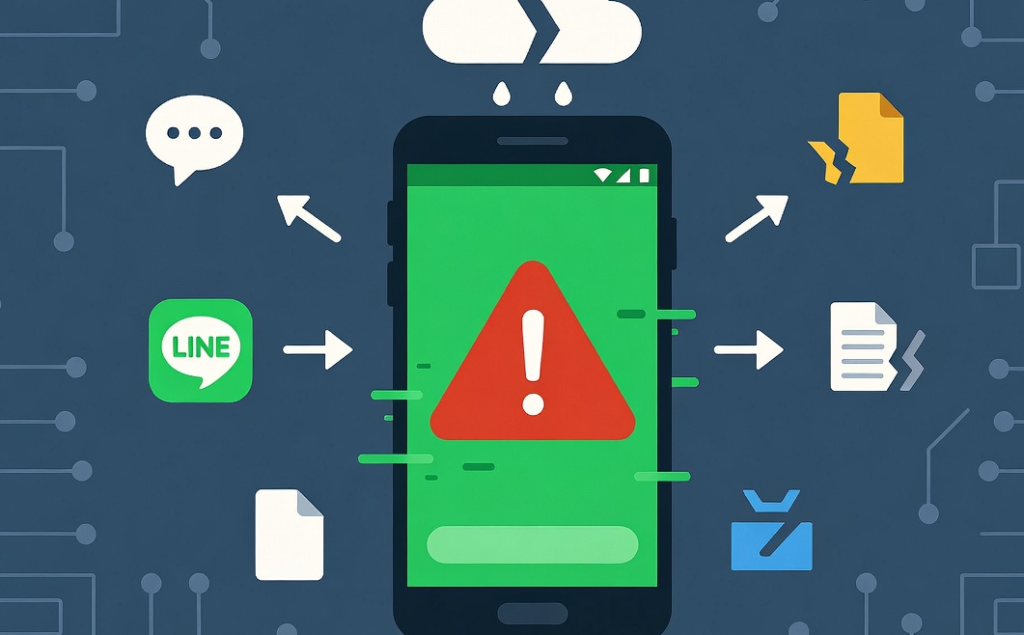
LINEのトーク履歴バックアップを開始したら、「不明なエラーが発生しました」という曖昧なメッセージが表示され、一切進まない——この現象は、Androidユーザーの中で特に多く報告されているLINEバックアップトラブルの一つです。エラーコードも表示されず、何が原因か全くわからないため、対処法が見当たらず焦りを感じます。
「LINEバックアップで『不明なエラー』が出て、先に進まない」 「何度やり直しても、同じエラーが表示される」 「Google Driveの容量はあるのに、なぜエラーになるの?」 「バックアップ中に突然エラーが出て、それ以降進まなくなった」
この記事では、Android版LINEでの「不明なエラー」を、Google Drive連携の技術的仕組みから徹底解説します。エラーの具体的な原因、そして実際に効果が検証された解決方法まで、段階的に解説します。

「不明なエラー」の正体:どこで処理が途切れているのか
4つのエラーパターンに分類
Android版LINEの「不明なエラー」は、以下の4つのパターンに分類されます。パターンによって原因が完全に異なります:
公式の手順はLINEヘルプセンター「トーク履歴のバックアップや復元で問題が発生している」でも確認できます。
Table
| パターン | 症状 | 発生タイミング | 主な原因 |
|---|---|---|---|
| パターンA | バックアップ開始直後に「不明なエラー」 | 0%~10% | Googleアカウント認証切れ・連携解除 |
| パターンB | バックアップ途中(30%~70%)に「不明なエラー」 | ファイルアップロード中 | 大容量ファイル・通信不安定・容量不足 |
| パターンC | バックアップ完了直前(90%~99%)に「不明なエラー」 | 最終確認処理中 | サーバー応答タイムアウト・整合性チェック失敗 |
| パターンD | エラー後、バックアップボタン自体が反応しない | いつでも | LINEアプリ破損・キャッシュ肥大化・OS不具合 |
重要なポイント: 「不明なエラー」は、LINEアプリ側で具体的なエラー原因を判別できなかった場合に表示される汎用エラーメッセージです。Google Drive側のエラー、ネットワークエラー、ファイルシステムエラーなど、複数の要因が複合している可能性があります。
「不明なエラー」と「iCloudにアクセスできません」「ストレージ不足」の違い
Table
| エラーメッセージ | 意味 | 原因の特定性 | 解決難易度 |
|---|---|---|---|
| 不明なエラー | 汎用エラー、原因不明 | 低い(複合的要因) | 中程度 |
| iCloudにアクセスできません | iCloud連携の問題(iPhone) | 中程度 | 中程度 |
| Googleドライブの容量が不足しています | Google Drive容量不足 | 高い | 低い |
| バックアップできませんでした | 汎用エラー | 中程度 | 中程度 |
| ネットワークエラー | 通信問題 | 高い | 低い |
Android版LINEで「不明なエラー」が起きる5大原因【詳細解説】
原因①:Googleアカウントの認証切れ・連携解除(最多発生原因 ★★★★★)
発生メカニズム
LINEのバックアップは、Google Drive上に保存されます。この連携には、GoogleアカウントのOAuth認証トークンが使用されますが、以下の状況で認証が切れます:
バックアップできないまま機種変更するとどうなるかは、バックアップできない時に起きることで説明しています。
- Googleアカウントのパスワードを変更した後、トークンが更新されていない
- 2段階認証(2FA)の設定変更後、信頼関係がリセットされた
- Googleアカウントの「セキュリティアラート」により、LINEからのアクセスが一時的に無効化
- 長期間バックアップを実行していない(トークンの有効期限切れ)
- Googleアカウント自体が無効化・停止された
特に30%付近で止まる場合は、LINEバックアップが30%で止まる時の解決ガイドを参考にしてください。
特に起こりやすい状況
- Googleアカウントのパスワードを最近変更した
- 新しいAndroid端末に機種変更した
- Googleのセキュリティチェックで「不明なデバイスからのアクセス」を検知した
- 複数のGoogleアカウントを使用していて、LINEに連携したアカウントと異なるアカウントでサインインしている
なぜこれが最多なのか
→ 「不明なエラー」は、Google Drive APIからのエラーレスポンスをLINEアプリが正しく解釈できない場合に表示されます。認証切れは最も多いGoogle Drive APIエラーですが、LINE側では「不明なエラー」として処理されるため、ユーザーに具体的な原因が伝わりません。
原因②:Google Drive容量不足・容量計算の不一致(★★★★☆)
発生メカニズム
- Google Driveの空き容量が、バックアップサイズを下回っている
- Google Driveの「ゴミ箱」に大量のファイルが残っており、実質的な空き容量が少ない
- Googleフォトの「オリジナル画質」バックアップで容量を圧迫している
- Gmailの添付ファイルで容量を圧迫している
- Google Oneの有料プランが期限切れになり、容量が15GBに戻った
公式の手順はGoogleドライブヘルプ「ドライブ、Gmail、フォトの保存容量を管理する」でも確認できます。
特に起こりやすい状況
- Google Driveの無料15GBプランを使用している
- 長期間ゴミ箱を空にしていない
- Googleフォトで動画を大量にバックアップしている
- 家族とGoogle Oneを共有していたが、管理者がプランを変更した
確認方法
- Google Driveアプリ → ストレージ → 空き容量を確認
- drive.google.com/drive/quota で詳細な使用状況を確認
- ゴミ箱も含めた総使用量を確認(ゴミ箱のファイルも容量を消費)
原因③:大容量ファイル・破損ファイルの処理失敗(★★★☆☆)
発生メカニズム
- トーク内に1GBを超える動画ファイルが含まれている
- 破損した画像ファイル・動画ファイルが含まれており、読み出しに失敗
- ダウンロード途中で中断されたファイルが、一時ファイルとして残っている
- スタンプのキャッシュデータが破損している
- ボイスメッセージの録音データが破損している
特に起こりやすい状況
- 家族グループで長時間の動画を頻繁に共有している
- 友達とのトークで高画質・高フレームレートの動画を送受信している
- 通信不安定時に画像・動画の送受信を行った
- LINEアプリの強制終了後、一時ファイルが破損している
なぜ「不明なエラー」になるのか
→ ファイル読み出しエラーは、LINEアプリ内部でキャッチされるべきですが、特定の破損パターンでは例外処理がされず、「不明なエラー」として上位に伝播します。特に動画ファイルのコーデック解析エラーは、AndroidのMediaCodec APIの問題と複合することがあります。
原因④:通信環境の不安定・VPN・プロキシ(★★☆☆☆)
発生メカニズム
- Wi-Fiの電波が弱く、アップロードが頻繁に中断される
- モバイルデータの通信制限(ギガ不足)により、速度が128kbps以下に低下
- VPN接続中で、Google Driveへのアクセスが遅延またはブロックされる
- 企業Wi-Fiで、Google Driveへのアップロードポートが制限されている
- DNS設定が不正で、Google Drive APIサーバーの名前解決に失敗
特に起こりやすい状況
- 地下鉄・電車内でバックアップを試行している
- 海外ローミング中で、通信速度が制限されている
- 企業Wi-Fi接続中で、ファイアウォールがGoogle Driveを制限
- 広告ブロックDNS(AdGuard等)を使用している
原因⑤:LINEアプリ・Android OSのキャッシュ破損・不具合(★★☆☆☆)
発生メカニズム
- LINEアプリのキャッシュデータが破損し、バックアップモジュールが正常に動作しない
- Android OSのアップデート後、LINEのバックアップAPIとの互換性問題
- Google Play サービスのバージョンが古く、Google Drive API連携に失敗
- 他のアプリ(クリーナーアプリ、省電力アプリ)がLINEのファイルアクセスを妨害
発生パターン
- 「以前は普通にバックアップできていたのに、急に不明なエラーが出るようになった」
- 「特定のトークだけバックアップが失敗する」
- 「Androidアップデート後にエラーが出るようになった」
- 「再起動すると一時的に直るが、またエラーになる」
LINEバックアップのGoogle Drive連携技術の仕組み
OAuth認証+Google Drive APIの詳細フロー
LINEがGoogle Driveにバックアップファイルを書き込むまでの技術的メカニズム:
1. OAuth 2.0認証(LINE ↔ Google)
- ユーザーが「Googleアカウントでバックアップ」を選択
- Googleの認証画面でアカウント・パスワードを入力
- Googleが「LINEにGoogle Driveへのアクセスを許可しますか?」と確認
- 許可後、Googleがアクセストークンを発行(有効期限:通常1時間~数時間)
- リフレッシュトークンも発行され、LINEアプリ内に保存
2. バックアップファイルの作成(LINEアプリ内)
- トーク履歴のテキストデータを抽出・圧縮
- 添付ファイル(画像・動画・スタンプ)を収集
- すべてをZIP形式で圧縮・暗号化
- 一時ファイルとしてAndroid内部ストレージに保存
3. Google Driveへのアップロード(LINE ↔ Google Drive API)
- LINEがGoogle Drive APIにアクセストークンを添えてアップロードリクエストを送信
- Google Driveがファイルを受信・保存
- レスポンスとしてファイルIDを返却
- LINEがファイルIDをローカルに記録
4. エラー発生時の挙動
- いずれかの段階で失敗すると、LINEアプリはエラーダイアログを表示
- Google Drive APIからのエラーレスポンスはJSON形式だが、LINE側で全パターンを解釈できない
- 解釈できないエラーは「不明なエラー」として表示される
なぜ「不明なエラー」が表示されるのか
技術的な理由:
- Google Drive APIは、数百種類のエラーコードを返す可能性がある
- LINEアプリは、主要なエラー(容量不足、認証切れ等)のみ個別に処理
- その他のエラーは、汎用メッセージ「不明なエラー」に集約される
- 特にネットワークタイムアウト・サーバー側の一時的障害・予期しないレスポンス形式は「不明なエラー」になりやすい
「不明なエラー」が起きやすい7つの状況【要チェック】
1. Googleアカウントのパスワード変更後
なぜダメなのか
- Googleアカウントのパスワードを変更すると、すべてのOAuthトークンが無効化される
- LINEに保存されていたリフレッシュトークンも無効になり、Google Driveへのアクセスができなくなる
- LINE側では「トークン無効」を「不明なエラー」として処理する
チェック方法
- Googleアカウントのパスワードを最近変更したか確認
- LINE → 設定 → トーク → トーク履歴のバックアップ → Googleアカウントが正しく表示されているか確認
2. Google Driveのゴミ箱が肥大化
何が起こるのか
- Google Driveのゴミ箱に削除したファイルが残っていると、実質的な空き容量が減る
- 15GBの無料プランでは、ゴミ箱のファイルも容量にカウントされる
- LINEバックアップのサイズが、見かけ上の空き容量を超える
確認方法
- drive.google.com/drive/trash でゴミ箱を確認
- 空にすることで、実質的な空き容量を増やす
3. Google Oneの有料プランが期限切れ
何が起こるのか
- Google One(100GB~)の有料プランが期限切れになると、自動的に15GBの無料プランに戻る
- 15GBを超えていたデータは削除されないが、新規アップロードがブロックされる
- LINEバックアップは新規アップロードなので、「不明なエラー」が発生
確認方法
- Google Oneアプリ → プランの状態を確認
- one.google.com でサブスクリプション状態を確認
4. 通信不安定・VPN接続中
何が起こるのか
- Wi-Fiの電波が弱いと、アップロードが頻繁に中断される
- VPN接続中は、Google Drive APIサーバーへのルートが変更され、レイテンシが増加
- 企業VPNでは、Google Driveへのアップロードがファイアウォールでブロックされる場合がある
確認方法
- Wi-Fiの電波強度を確認(3本以上が理想)
- VPNアプリが動作していないか確認
- モバイルデータに切り替えてバックアップを試行
5. LINEアプリのキャッシュ肥大化
何が起こるのか
- LINEアプリのキャッシュが数GBに肥大化し、一時ファイルの作成領域が不足
- キャッシュ破損により、バックアップモジュールが正常に動作しない
- 特に「不明なエラー」は、キャッシュ破損の典型的な症状
確認方法
- 設定 → アプリ → LINE → ストレージ → キャッシュサイズを確認
- 数GB以上ある場合、肥大化の可能性
6. Google Play サービスのバージョンが古い
何が起こるのか
- Google Play サービスが古いと、Google Drive APIの新しい機能に対応できない
- 特にAndroid 14/15以降では、Google Play サービスの更新が必須
- 更新されていないと、認証フローでエラーが発生
確認方法
- Google Play ストア → マイアプリ → Google Play 開発者サービス → 更新があるか確認
- 設定 → アプリ → Google Play サービス → バージョンを確認
7. クリーナーアプリ・省電力アプリが妨害
何が起こるのか
- 第三者のクリーナーアプリ(Clean Master等)がLINEの一時ファイルを削除
- 省電力アプリがLINEのバックグラウンド処理を強制終了
- セキュリティアプリがGoogle Drive APIへの通信をブロック
確認方法
- インストールしているクリーナーアプリ・省電力アプリを確認
- 一時的に無効化してバックアップを試行
「不明なエラー」の解決法ランキング 2026年7月版
実際のユーザーレポートとGoogleサポートフォーラム、LINE公式ヘルプに基づき、効果の高い順にランク付けしました。
1位:Googleアカウントの連携解除→再連携|所要時間 3分~5分
なぜ最強なのか
- 認証トークンの期限切れ・破損が「不明なエラー」の最も多い原因
- 連携解除→再連携で、新しいアクセストークン・リフレッシュトークンが発行される
- これにより、Google Drive APIへのアクセスが完全にリセットされる
手順
- LINEアプリ内でGoogleアカウントの連携解除
- LINE → 設定 → トーク → トーク履歴のバックアップ
- 「Googleアカウント」→ 現在連携されているアカウントを確認
- 「アカウントを変更」または「連携を解除」を選択
- Google側での確認(PC推奨)
- myaccount.google.com/permissions にアクセス
- 「LINE」がアクセス許可されているか確認
- 古いLINEの許可があれば、「アクセス権を削除」
- LINEで再連携
- LINE → 設定 → トーク → トーク履歴のバックアップ
- 「Googleアカウントでバックアップ」を選択
- 正しいGoogleアカウントを選択
- Googleの認証画面で許可
- バックアップを再試行
使用条件
- Googleアカウントのパスワードを覚えていること
- 2FAを設定している場合、認証コードを受け取れること
注意点
- 連携解除しても、既存のバックアップデータはGoogle Drive上に残る
- 再連携後、バックアップは新規作成される(古いバックアップは上書きされない場合がある)
2位:Google Drive容量の確保(ゴミ箱含む)|所要時間 5分~10分
手順
- Google Driveの空き容量確認
- Google Driveアプリ → ストレージ
- または drive.google.com/drive/quota
- ゴミ箱の空に
- drive.google.com/drive/trash
- すべてのファイルを選択 →「完全に削除」
- 大容量ファイルの整理
- Google Driveの「ストレージ」セクションで、大容量ファイルを特定
- 不要なファイルを削除または移動
- Googleフォトの画質設定確認
- Googleフォトアプリ → 設定 → バックアップと同期 →「ストレージ節約」に変更(画質はやや低下するが容量を節約)
- Gmailの大容量メール削除
- Gmail → 検索バーに「has:attachment larger:10M」と入力
- 大きな添付ファイルのメールを削除
- Google Oneプランのアップグレード(必要に応じて)
- 100GBプラン:月額250円
- 家族と共有可能
なぜ効くのか
- Google Driveの容量不足は、APIレベルで「不明なエラー」として返される場合がある
- ゴミ箱のファイルも容量にカウントされるため、空にすることが重要
3位:Wi-Fi環境の最適化・通信切り替え|所要時間 3分
手順
- Wi-Fiの電波強度確認
- 3本以上が理想。1~2本ならルーターに近づく
- Wi-Fiルーターの再起動
- 電源を30秒間OFF → ON
- VPNの切断
- 設定 → VPN → 接続中のVPNを切断
- または、VPNアプリを一時的に無効化
- モバイルデータへの切り替えテスト
- Wi-FiをOFFにして、モバイルデータでバックアップを試行
- モバイルデータで成功する場合、Wi-Fi側の問題確定
- DNS設定の確認
- 設定 → Wi-Fi → 接続中のネットワーク → DNS
- 「自動」に設定されているか確認(広告ブロックDNSを使用している場合、一時的に自動に戻す)
なぜ効くのか
- 通信不安定は、Google Drive APIへのリクエストがタイムアウトする原因
- VPN・DNSの問題は、Google Drive APIサーバーへの接続自体を妨げる
4位:LINEアプリのキャッシュ削除・データ削除|所要時間 3分~5分
手順
- Androidの設定 → アプリ → LINE → ストレージ
- 「キャッシュを削除」をタップ
- キャッシュのみ削除(データは消えない)
- キャッシュ削除だけで直らない場合、「データを削除」を検討
- ※ 注意:データを削除すると、LINEの設定(ログイン情報除く)がリセットされる
- トーク履歴は消えないが、背景画像・通知音等がリセットされる
- LINEを再起動
- バックアップを再試行
なぜ効くのか
- キャッシュ破損により、バックアップモジュールが正常に動作しない場合がある
- 一時ファイルの領域不足も解消される
5位:Google Play サービスの更新|所要時間 5分
手順
- Google Play ストアを開く
- マイアプリ → Google Play 開発者サービスを検索
- 「更新」があればタップ
- 更新完了後、端末を再起動
- バックアップを再試行
なぜ効くのか
- Google Play サービスは、Google Drive API連携の基盤
- 古いバージョンでは、新しいAPI機能に対応できない
6位:LINEアプリの最新版アップデート|所要時間 5分
手順
- Google Play ストアを開く
- 「LINE」を検索
- 「更新」ボタンがあればタップ
- インストール完了後、端末を再起動
- バックアップを再試行
なぜ効くのか
- LINE開発チームが、バックアップ処理の安定性を継続的に改善
- 新しいバージョンでは、Google Drive APIのエラーハンドリングが改善されている
7位:端末の再起動|所要時間 2分
手順
- 電源ボタンを長押し
- 「再起動」を選択
- 再起動後、ネットワーク接続を確認
- バックアップを再試行
なぜ効くのか
- メモリ上の一時的な不具合がリセットされる
- ネットワークスタック(TCP/IP、DNSキャッシュ)がクリアされる
- Google Play サービスのセッションが再確立される
8位:クリーナーアプリ・省電力アプリの無効化|所要時間 3分
手順
- インストールしているクリーナーアプリを確認
- Clean Master、CCleaner、SD Maid等
- 省電力アプリの確認
- 各メーカー純正の省電力アプリ、第三者の省電力アプリ
- 一時的に無効化またはアンインストール
- バックアップを再試行
- バックアップ成功後、再度有効化(必要に応じて)
なぜ効くのか
- クリーナーアプリがLINEの一時ファイルを誤削除
- 省電力アプリがLINEのバックグラウンド処理を強制終了
9位:大容量・破損ファイルの特定と除外|所要時間 15分~30分
手順
- バックアップサイズの確認
- LINE → 設定 → トーク → トーク履歴のバックアップ → サイズ表示
- 大容量トークの特定
- 各トークを開く → アルバム → 動画タブ
- ファイルサイズの大きい動画を確認
- 不要な動画・画像の削除
- トーク内の不要なファイルを削除
- 特定のトークだけでエラーが出る場合、そのトークを除外してバックアップ
- LINE → 設定 → トーク → トーク履歴のバックアップ →「トークを選択」
- 問題のトークを除外
なぜ効くのか
- 破損ファイルが含まれているトークがある場合、そのトークを除外することで全体が成功する
10位:Android OSの最新版アップデート|所要時間 15分~30分
手順
- 設定 → システム → システムアップデート
- 最新版があればダウンロード・インストール
- 端末を再起動
- バックアップを再試行
なぜ効くのか
- Android OSのバグが、LINEのバックアップ処理に影響している場合がある
- 特にストレージアクセスAPIの変更は、バックアップに直接影響
根本的・永久的な解決方法【詳細版】
方法①:Googleアカウント管理の徹底
ステップ1:パスワード変更後の再連携習慣
- Googleアカウントのパスワードを変更したら、必ずLINEのGoogle Drive連携を解除→再連携
ステップ2:2FAの適切な設定
- Googleアカウントの2段階認証を設定
- 認証コードの受信方法を複数設定(SMS+認証アプリ)
ステップ3:アプリパスワードの活用(必要に応じて)
- Googleアカウント → セキュリティ → アプリパスワード
- LINE専用のアプリパスワードを生成(2FA設定時のみ可能)
方法②:Google Drive容量の常時監視
ステップ1:Google Oneプランの加入
- 100GBプラン(月額250円)を推奨
- LINEバックアップ+Googleフォト+Gmailで十分な容量
ステップ2:自動ゴミ箱空に設定
- Google Drive設定 →「ゴミ箱のアイテムを30日後に自動削除」に設定
ステップ3:大容量ファイルの定期整理
- 月1回、Google Driveのストレージ使用状況を確認
- 不要なファイルを削除
方法③:LINEアプリの定期メンテナンス
ステップ1:キャッシュの定期削除
- 月1回、LINEのキャッシュを削除
- 設定 → アプリ → LINE → ストレージ → キャッシュを削除
ステップ2:自動バックアップの有効化
- LINE → 設定 → トーク → トーク履歴のバックアップ → 自動バックアップをON
- 頻度を「毎日」に設定
ステップ3:バックアップサイズの監視
- バックアップサイズが大きくなりすぎないよう、トーク内の不要なファイルを定期削除
方法④:通信環境の最適化
ステップ1:Wi-Fi環境の安定化
- Wi-Fi 6対応ルーターの導入
- メッシュWi-Fiシステムで家中の電波を安定化
ステップ2:VPN使用時の注意
- バックアップ実行時はVPNを切断
- 企業VPNでは、IT担当者にGoogle Driveアクセスの確認を依頼
ステップ3:DNS設定の最適化
- 広告ブロックDNSを使用している場合、バックアップ時のみ自動DNSに戻す
- または、Google DNS(8.8.8.8)を設定
よくある質問(FAQ)
「不明なエラー」が出ても、バックアップは完了している?
ほとんどの場合、完了していません。
「不明なエラー」は、バックアップ処理の途中で致命的なエラーが発生したことを示します。部分的にアップロードされたファイルも、整合性チェックで失敗するため、復元時にエラーになる可能性があります。
Google Driveの容量は十分なのにエラーになる?
ゴミ箱やGoogleフォトの容量を含めた総使用量を確認してください。
Google Driveの表示される「空き容量」は、ゴミ箱を含まない場合がある
drive.google.com/drive/quota で総使用量を確認
Googleフォトの「オリジナル画質」バックアップも容量を消費
連携解除→再連携しても直らない?
以下を順に試行してください。
1: Google Play サービスの更新
2: LINEアプリのキャッシュ削除
3: 端末の再起動
4: Wi-Fi/モバイルデータの切り替え
5: それでも直らない場合、LINEサポートに問い合わせ
特定のトークだけでエラーが出る?
そのトークに破損ファイルが含まれている可能性があります。
該当トークの大容量ファイル・動画を確認
不要なファイルを削除
または、「トークを選択」で該当トークを除外してバックアップ
再インストールすれば直る?
最終手段として有効ですが、リスクがあります。
バックアップがないと、トーク履歴が完全に消失
再インストール前に、必ず別の方法でバックアップを試行
PC版LINEのトーク履歴エクスポート機能を活用
「不明なエラー」はLINE側の障害?
可能性があります。
LINE公式X(@LINEjp_official) でLINEのシステムステータスを確認
X(旧Twitter)で「LINE バックアップ 不明なエラー」を検索
複数人が同時に報告していれば、サーバー障害の可能性
Android 14/15で特に多い?
Android 14/15では、ストレージアクセス権限が厳格化されています。
「すべてのファイルへのアクセス」権限が必要
LINEアプリにこの権限がない場合、バックアップに失敗する
設定 → アプリ → LINE → 権限 →「ファイルとメディア」→「すべてのファイルへのアクセス」を許可
【2026年7月版】「不明なエラー」の最適対策フローチャート
plain
├─ LINEバックアップで「不明なエラー」?
│
├─ 【3分~5分】Googleアカウントの連携解除→再連携
│  ├─ 直る → 認証トークンの期限切れ・破損が原因
│  └─ 直らない ↓
│
├─ 【5分~10分】Google Drive容量の確保(ゴミ箱含む)
│  ├─ 直る → 容量不足(実質的)が原因
│  └─ 直らない ↓
│
├─ 【3分】Wi-Fi環境の最適化・通信切り替え
│  ├─ 直る → 通信不安定・VPN・DNSが原因
│  └─ 直らない ↓
│
├─ 【3分~5分】LINEアプリのキャッシュ削除
│  ├─ 直る → キャッシュ破損が原因
│  └─ 直らない ↓
│
├─ 【5分】Google Play サービスの更新
│  ├─ 直る → Google Play サービスの古さが原因
│  └─ 直らない ↓
│
├─ 【5分】LINEアプリの最新版アップデート
│  ├─ 直る → LINEアプリのバグが原因
│  └─ 直らない ↓
│
├─ 【2分】端末の再起動
│  ├─ 直る → メモリ・ネットワークの一時的な不具合
│  └─ 直らない ↓
│
├─ 【3分】クリーナーアプリ・省電力アプリの無効化
│  ├─ 直る → 第三者アプリの妨害が原因
│  └─ 直らない ↓
│
├─ 【15分~30分】大容量・破損ファイルの特定と除外
│  ├─ 直る → 特定のトークの破損ファイルが原因
│  └─ 直らない ↓
│
├─ 【15分~30分】Android OSの最新版アップデート
│  ├─ 直る → OSのバグが原因
│  └─ 直らない ↓
│
└─ すべての方法を試しても直らない
   ├─ LINEのシステムステータスを確認
   ├─ X(旧Twitter)で障害情報を確認
   └─ LINEサポートに問い合わせ
事前対策・予防法(「不明なエラー」を防ぐ)
日常的にすべきこと
- Googleアカウントのパスワード変更後は、必ずLINEの連携を再設定
- 連携解除→再連携で、新しいトークンを発行
- Google Oneプランの加入(100GB推奨)
- 容量不足によるエラーを根本的に防止
- 月1回、Google Driveのゴミ箱を空にする
- 実質的な空き容量を確保
- LINEアプリのキャッシュを定期削除
- 設定 → アプリ → LINE → ストレージ → キャッシュを削除
- 自動バックアップの有効化
- 手動バックアップの負担を減らす
- 問題の早期発見が可能
- バックアップサイズの監視
- 大容量ファイルが増えすぎないよう、トーク内を定期整理
- VPN使用時の注意
- バックアップ実行時はVPNを切断
- 企業VPNでは、Google Driveアクセスを確認
- クリーナーアプリの使用控え
- LINEの一時ファイルを誤削除するリスク
最終チェックリスト
「不明なエラー」発生時の確認リスト:
□ Googleアカウントの連携解除→再連携を試したか? → 認証トークンのリフレッシュ
□ Google Driveの総使用量は15GB以下か? → ゴミ箱・Googleフォト・Gmailを含む
□ Google Oneの有料プランは有効か? → 期限切れなら新規アップロード不可
□ Wi-Fiの電波は3本以上か? → 1~2本ならルーター再起動または場所変更
□ VPNは接続中か? → YESなら切断して試行
□ DNSは自動設定か? → 広告ブロックDNS使用中なら一時的に自動に戻す
□ LINEのキャッシュは削除したか? → 設定 → アプリ → LINE → ストレージ
□ Google Play サービスは最新版か? → Google Play ストアで確認
□ LINEは最新版か? → Google Play ストアで確認
□ 端末は再起動したか? → メモリ・ネットワークのリフレッシュ
□ クリーナーアプリ・省電力アプリは無効化したか? → 一時的に無効化して試行
□ 特定のトークだけでエラーが出るか? → YESなら該当トークのファイルを整理
□ Android OSは最新版か? → 設定 → システム → システムアップデート
□ LINEのシステムステータスは正常か? → LINE公式X(@LINEjp_official) で確認
□ 「ファイルとメディア」の権限は許可されているか? → Android 14/15では必須
バックアップが途中で止まる原因の全体像は、LINEバックアップが終わらない時の原因と対処法で整理しています。
最後に
Android版LINEの「不明なエラー」は、「Googleアカウント認証切れ」「Google Drive容量不足(実質的)」「通信不安定」「キャッシュ破損」の4つに分類できます。最も重要なのは、「エラーメッセージが曖昧でも、原因の多くはGoogle Drive連携の認証問題」という理解です。
成功の秘訣は「段階的に対策を試みる」こと:
- 超短時間の即座対策(2分~3分) → 端末再起動、Wi-Fi切り替え、VPN切断
- 短時間対策(3分~5分) → Googleアカウント連携解除→再連携、キャッシュ削除
- 中時間対策(5分~10分) → Google Drive容量確保、Google Play サービス更新
- 最終対策(15分~30分) → 大容量ファイル除外、OSアップデート、LINE再インストール
これらを試しても改善しない場合は、LINEサーバー側の一時的障害、または端末固有の問題が考えられます。焦らず、LINEのシステムステータスページやX(旧Twitter)で障害情報を確認した上で、LINEサポートに問い合わせてください。
快適なLINEバックアップライフを取り戻してください。