Sulaiman Aarbi
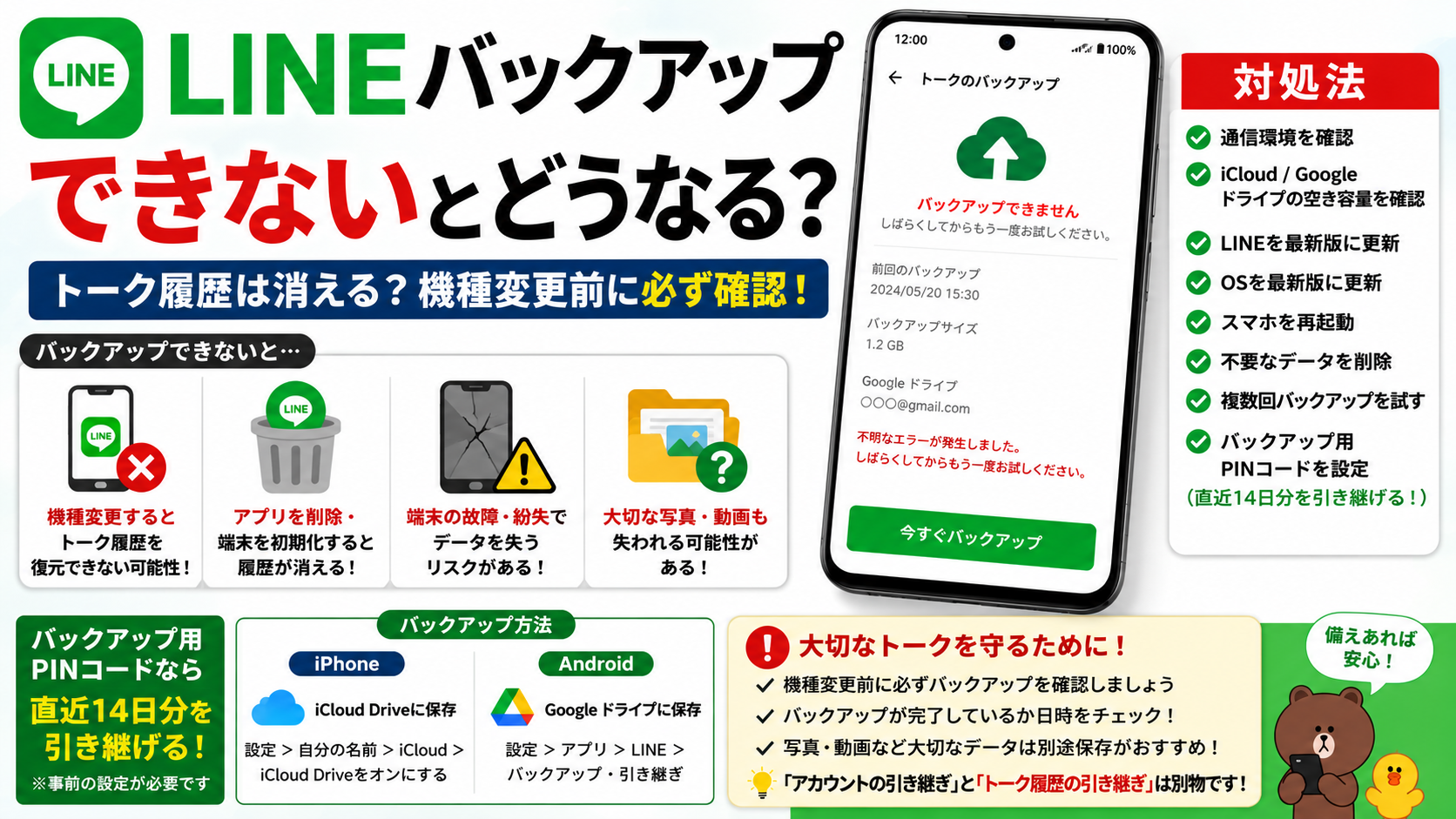
LINEバックアップできないとどうなる?トーク履歴は消える?機種変更前に知っておきたい対処法
LINEを使っていると、「トーク履歴をバックアップしたいのにできない」「バックアップが途中で止まる」「不明なエラーが表示される」といった問題が起こることがあります。 では、LINEのバックアップができないと、実際にはどうなるのでしょうか? 結論からいうと、バックアップできないだけですぐにLINEのトークが消えるわけではありません。 ただし、スマートフォンを買い替える、LINEアプリをアンインストールする、端末を初期化する、故障・修理で端末が変わるといった状況では、バックアップされていないトーク履歴を復元できなくなる可能性があります。 LINE公式ヘルプによると、LINEのトーク情報は端末内のLINEアプリに保存されているため、機種変更や端末交換、LINEアプリの再インストールなどを行うと、バックアップしていないトーク履歴が失われる可能性があります。 この記事では、「LINE バックアップ できない と どうなる」という疑問について、できるだけ分かりやすく詳しく解説します。 LINEのバックアップができないとどうなる? まず重要なのは、 「バックアップできない=今すぐトークが消える」ではない ということです。 現在使っているスマートフォンでLINEが正常に動作している間は、これまでのトークを通常どおり閲覧できる場合があります。 問題になるのは、現在の端末からLINEのデータがなくなったときです。 例えば、次のようなケースです。 このような場合、バックアップしていないトーク履歴を新しい端末へ復元できない可能性があります。 LINEのトーク履歴はどこに保存されている? LINEのトーク情報は、基本的に端末内のLINEアプリに保存されています。 ...
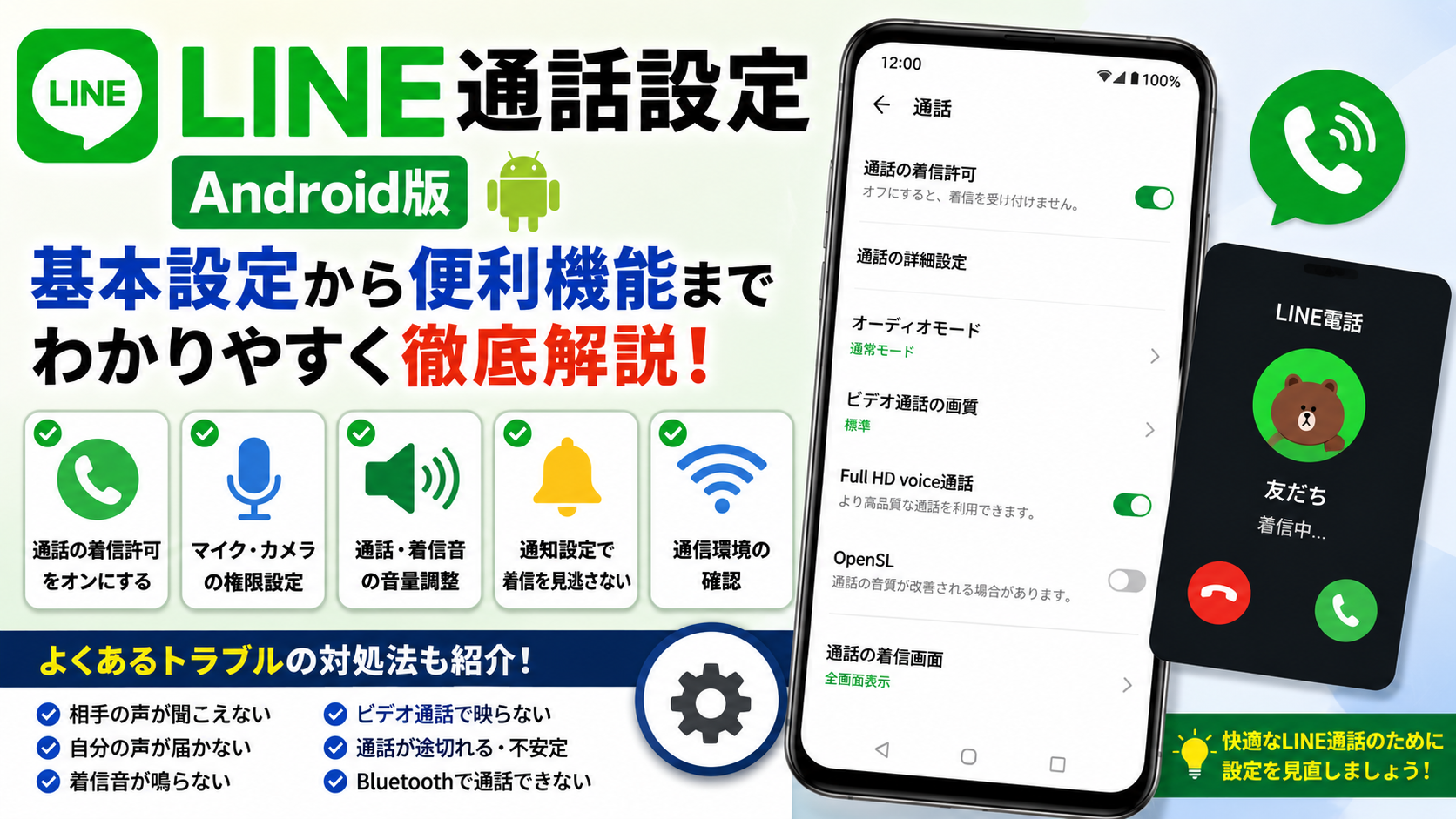
LINE通話の設定方法【Android】|着信・マイク・スピーカー・通知がうまくいかないときの対処法
AndroidスマートフォンでLINE通話を使っていると、 といった問題が起こることがあります。 LINEの音声・ビデオ通話は、Androidスマートフォンでも利用できます。LINE公式ヘルプでは、通話機能を正常に利用するために、LINEアプリの設定だけでなく、端末側のマイク・通知などの権限や設定も確認するよう案内されています。 また、Androidはメーカーや機種によって設定画面の名称や場所が異なります。そのため、この記事では多くのAndroidスマートフォンで共通する考え方を中心に説明します。 LINE通話の設定はどこにある? Android版LINEの通話設定は、基本的に次の場所から確認できます。 LINE → ホーム → 設定 → 通話 さらに詳しい通話設定を確認する場合は、 LINE → ホーム → 設定 → ...
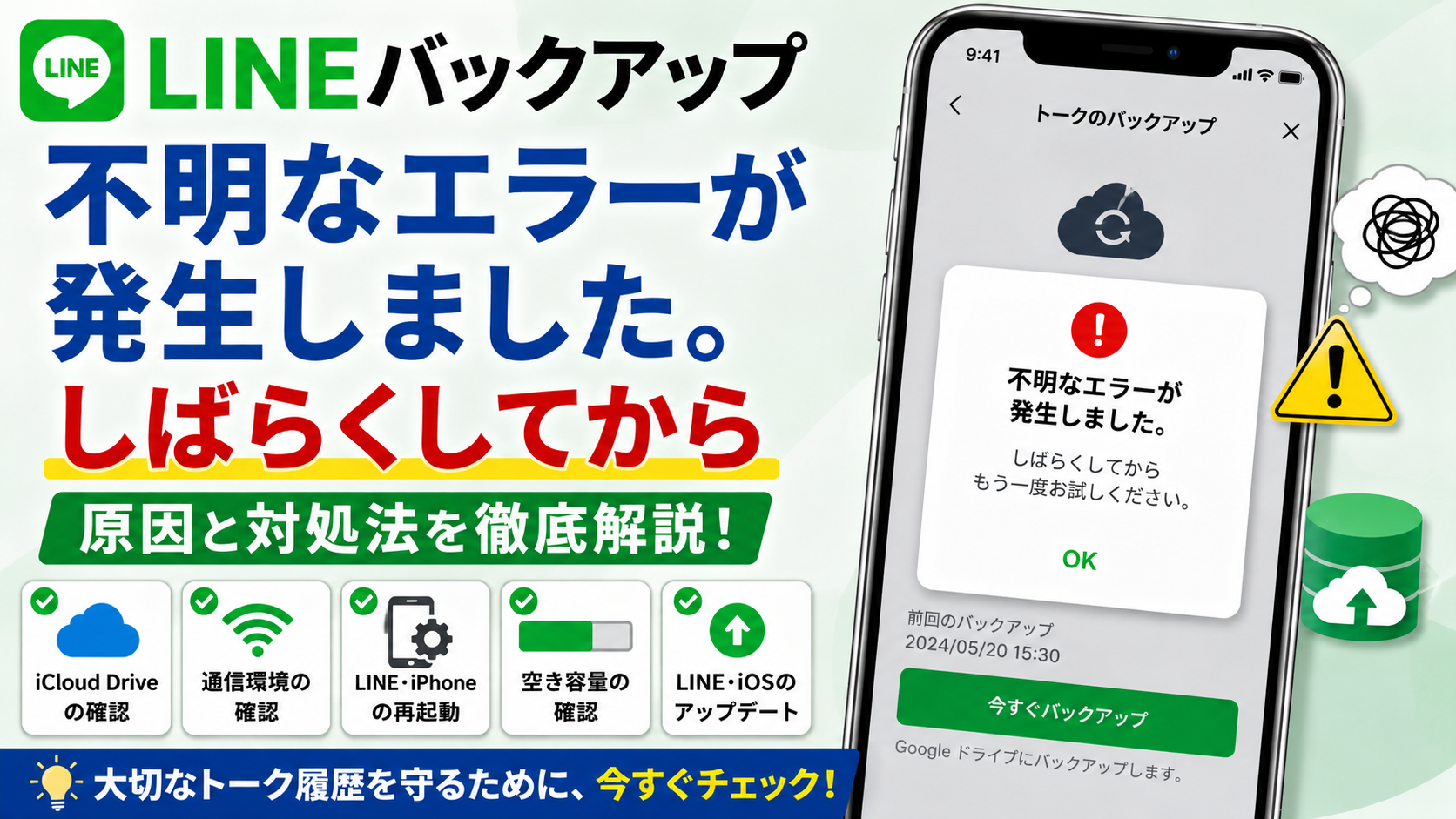
LINEバックアップで「不明なエラーが発生しました。しばらくしてから」と表示される原因と対処法
LINEのトーク履歴をバックアップしようとしたときに、 「不明なエラーが発生しました。しばらくしてからもう一度お試しください」 といったメッセージが表示され、バックアップできないことがあります。 特にiPhoneでは、LINEのトーク履歴をiCloud Driveへ保存するため、LINE側の設定だけでなく、iCloudやiPhoneの設定、通信環境、空き容量、アプリやiOSの状態なども確認する必要があります。 LINE公式ヘルプでも、標準バックアップ中に「正常に処理できません」「不明なエラー」などが表示されたり、読み込み中のまま進まなかったりする場合の対処方法が案内されています。 この記事では、「LINE バックアップ 不明なエラーが発生しました しばらくしてから」というエラーが表示されたときに、何を確認すればいいのか、どの順番で対処すればいいのかを詳しく解説します。 LINEバックアップで「不明なエラー」が出るのはなぜ? 「不明なエラー」という表示だけでは、原因を特定することはできません。 考えられる原因として、次のようなものがあります。 LINE公式では、iPhoneで標準バックアップに問題がある場合、まずiCloud DriveとiCloudバックアップがオンになっていることを確認するよう案内しています。 まず確認!iPhoneのLINEバックアップに必要なもの iPhoneでLINEの標準バックアップを行う場合、基本的にはiCloud Driveを利用します。 LINE公式によると、標準バックアップはiOSではiCloud Driveにトーク履歴を保存する仕組みです。 ...
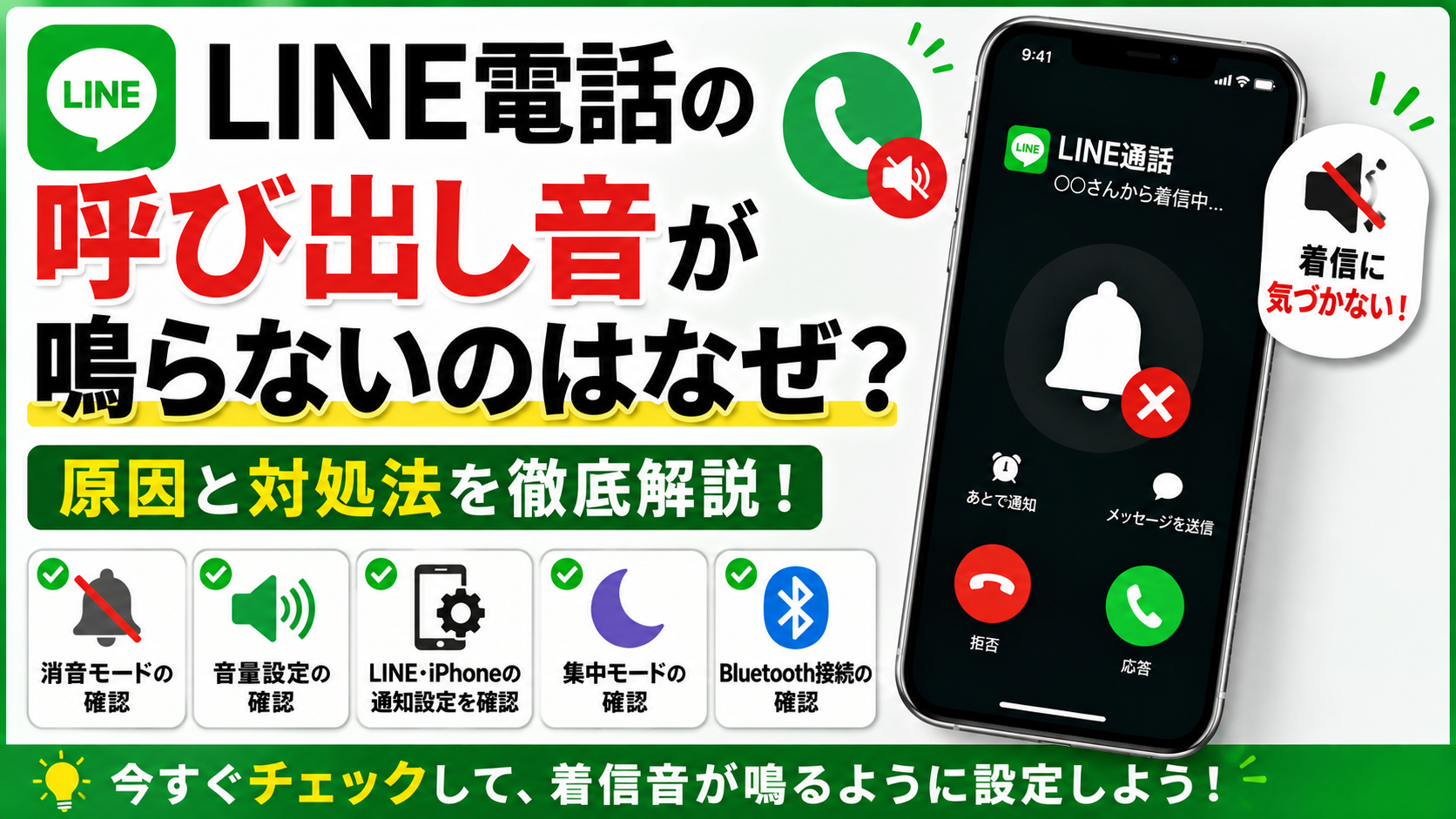
LINE電話の呼び出し音が鳴らないのはなぜ?iPhoneで着信音が鳴らない原因と対処法を徹底解説
「LINE電話がかかってきているのに呼び出し音が鳴らない」 「LINEの着信に気づかず、不在着信になってしまう」 「メッセージ通知は届くのに、LINE電話だけ着信音が鳴らない」 このような問題は、iPhoneでLINEを利用しているときに起こることがあります。 LINE電話の呼び出し音が鳴らない原因は、LINEアプリそのものに問題があるとは限りません。iPhoneの消音モード、通知設定、集中モード、LINEの通知設定、音量、Bluetooth、通信環境、iOSやLINEアプリの一時的な不具合など、複数の原因が考えられます。 LINE公式ヘルプでも、LINEの通知はAppleなどが提供する通知システムを利用しているため、LINEアプリ以外に端末や通信環境が影響する場合があると説明されています。 この記事では、LINE電話の呼び出し音が鳴らないのはなぜなのかを原因別に詳しく解説し、簡単にできる対処法から順番に紹介します。 LINE電話の呼び出し音が鳴らない主な原因 まず、LINE電話の着信音が鳴らないときに考えられる主な原因を確認しましょう。 原因 確認するポイント iPhoneが消音モード サイレント設定を確認 着信音量が小さい 「サウンドと触覚」を確認 LINEの通知がオフ iPhoneとLINE両方を確認 LINEの通知音設定 LINE内の通知設定を確認 集中モード ...
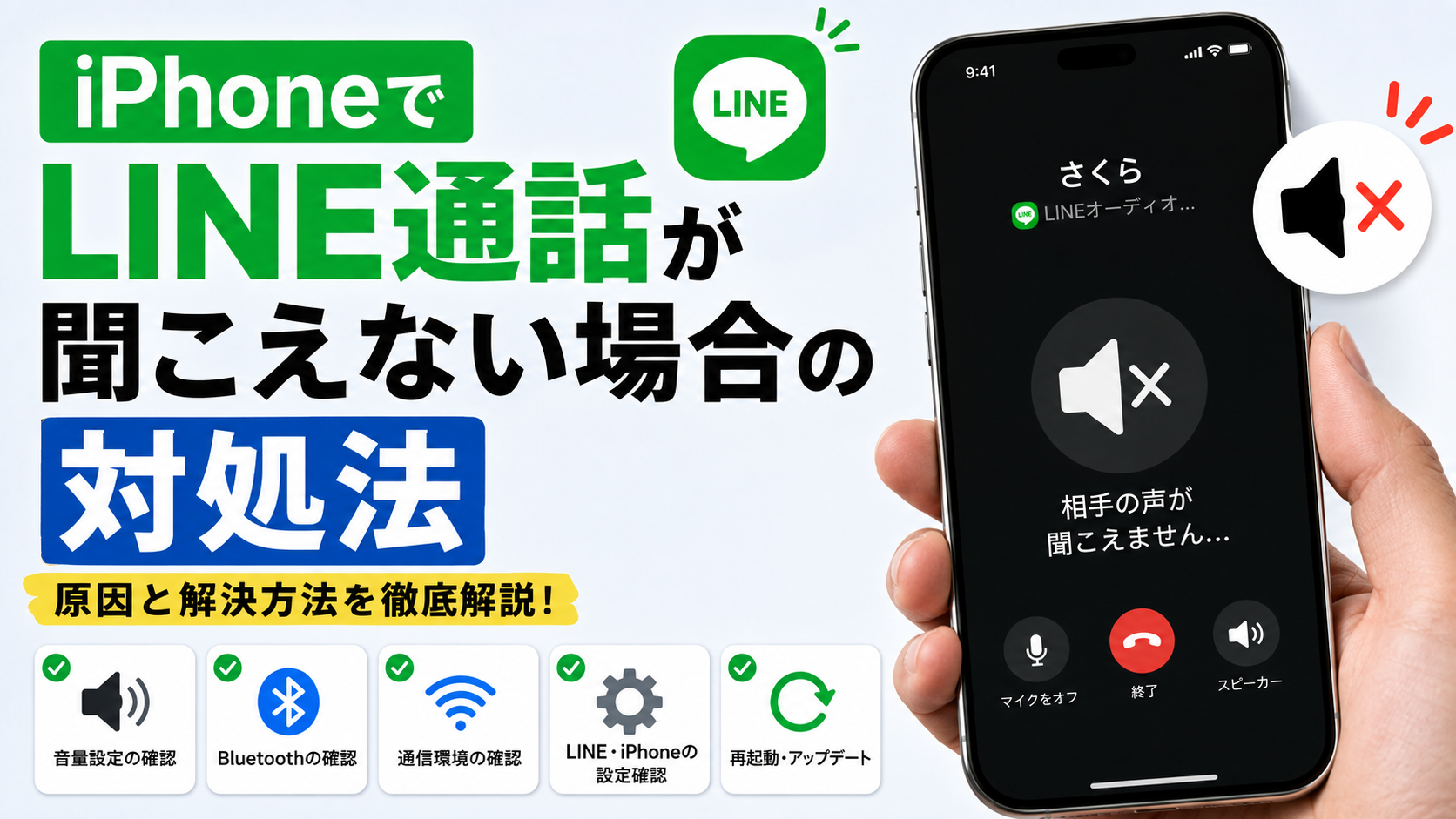
iPhoneでLINE通話が聞こえない場合の対処法|原因と解決方法を徹底解説
iPhoneでLINE通話をしているときに、「相手の声が聞こえない」「突然音が出なくなった」「スピーカーにしても聞こえない」といった問題が発生することがあります。 LINE通話が聞こえない原因は、iPhoneの音量設定、Bluetooth、スピーカー、LINEの設定、通信環境、iOSやLINEアプリの不具合などさまざまです。 この記事では、iPhoneでLINE通話の音が聞こえないときに確認したいポイントを、簡単な方法から順番に詳しく解説します。 iPhoneでLINE通話が聞こえない主な原因 まず、LINE通話で相手の声が聞こえない場合、主に以下の原因が考えられます。 LINE公式ヘルプでは、iPhoneでマイク・スピーカー・カメラの動作を確認できる「通話機能テスト」が案内されています。 1. まずLINE通話中に音量を上げる 最初に確認したいのが、通話中の音量です。 iPhoneでは、通常のメディア再生時と通話時で音量の状態が異なる場合があります。 確認方法 通話中に音量ボタンを押すことで、通話音量を調整できます。Appleも通話中の音量調整について、側面の音量ボタンを使用する方法を案内しています。 ポイント 通話を開始する前ではなく、実際にLINE通話をしている状態で音量を上げることが重要です。 2. LINE通話をスピーカーに切り替える 通常の受話口から音が聞こえない場合は、スピーカーに切り替えてみましょう。 LINE通話中にスピーカーへの切り替えが表示される場合は、スピーカーをオンにして音が聞こえるか確認します。 スピーカーで聞こえる場合 スピーカーに切り替えると相手の声が聞こえるのであれば、 ...
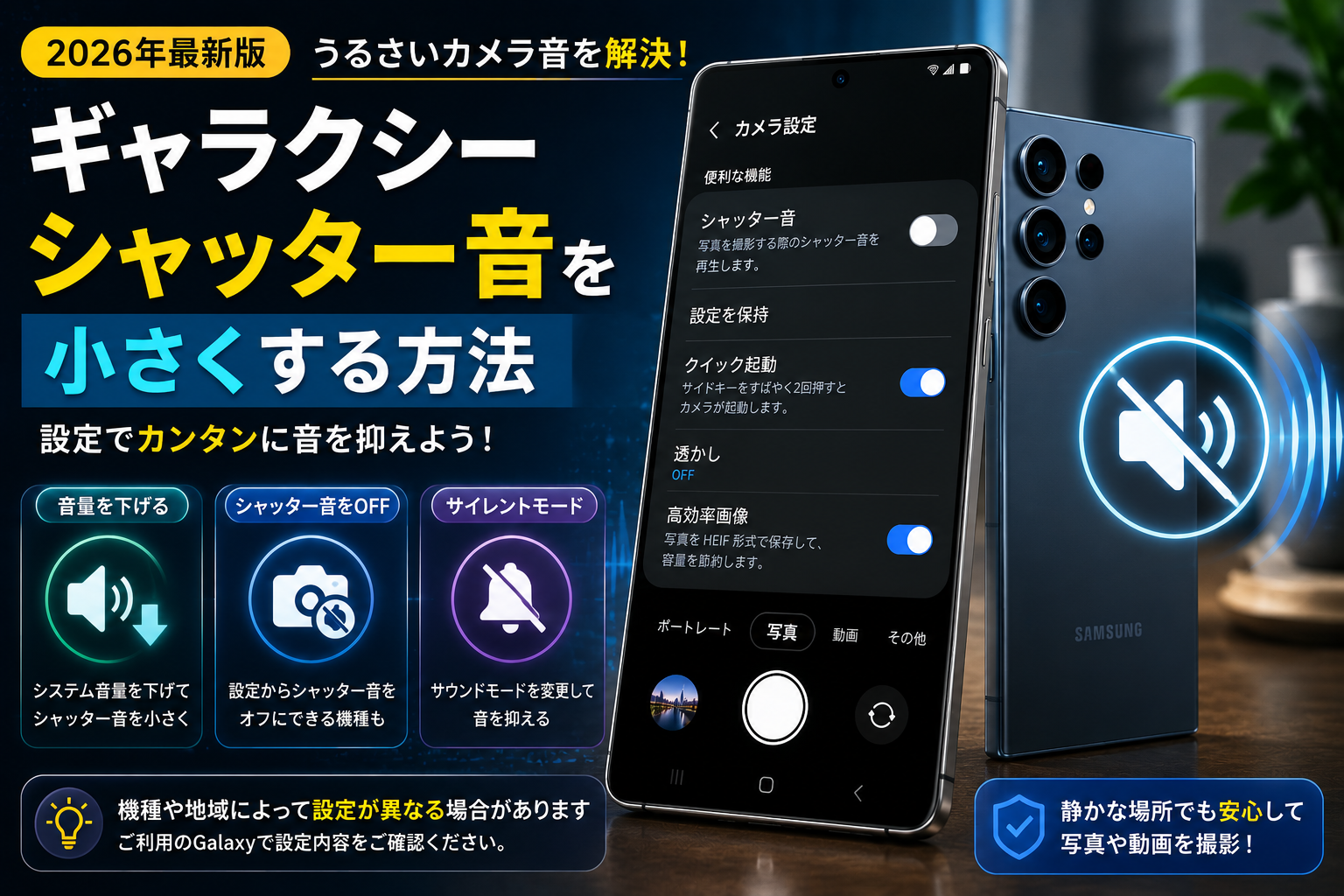
ギャラクシー シャッター音 小さくする方法|Galaxyのカメラ音を抑える設定【2026年最新版】
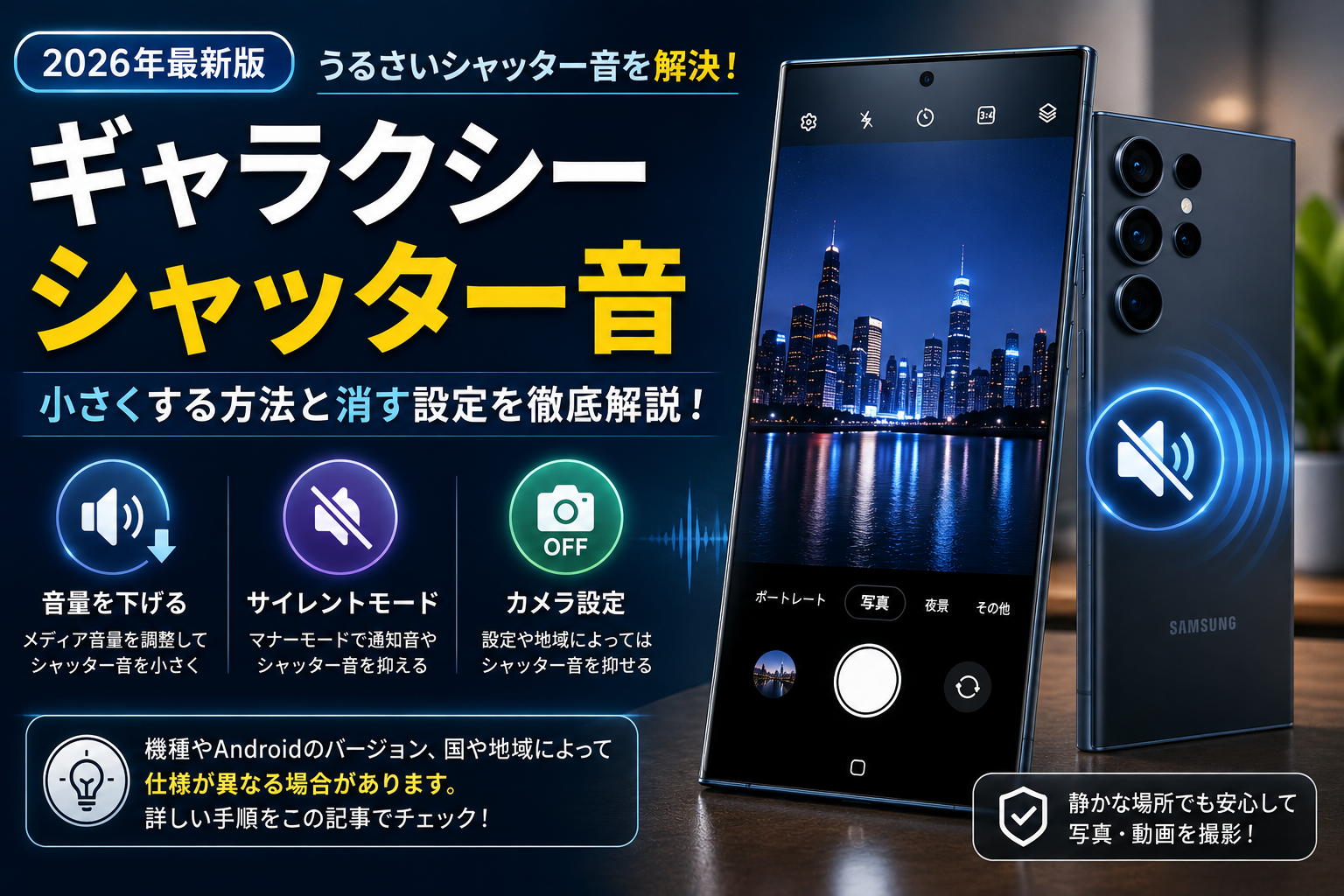
Samsung Galaxyで写真を撮るとき、「シャッター音が大きい」「静かな場所でカメラの音が気になる」「シャッター音をもう少し小さくしたい」と感じることはありませんか? Galaxyでは、機種やAndroid・One UIのバージョンによって、シャッター音を小さくしたり、消音したりする設定があります。 Samsung公式サポートによると、対応しているGalaxyではカメラ設定にある「シャッター音」をオフにできます。また、「シャッター音」の項目がない場合は、端末のシステム音量を下げる方法も案内されています。 この記事では、**「ギャラクシー シャッター音 小さく」**と検索している人向けに、Galaxyのカメラ音を抑える方法を分かりやすく解説します。 重要: Galaxyのシャッター音は、すべての機種で同じように変更できるわけではありません。モデル、通信事業者、Android・One UIのバージョン、販売地域によって設定が異なる場合があります。 Galaxyのシャッター音は小さくできる? 結論として、対応しているGalaxyならシャッター音を小さくしたり、設定からオフにしたりできる場合があります。 Samsung公式では、カメラ設定に「シャッター音」が表示される機種の場合、そのスイッチをオフにする方法が案内されています。 一方で、「シャッター音」の設定が表示されないGalaxyもあります。 その場合は、Samsung公式が案内しているシステム音量を下げる方法を試すことができます。 方法1:カメラ設定からシャッター音をオフにする まずは、Galaxyのカメラ設定を確認しましょう。 手順 Samsung公式によると、Galaxy ...
ギャラクシー シャッター音|小さくする・消す方法を解説【2026年最新版】
Samsung Galaxyで写真を撮影するとき、「シャッター音が大きい」「静かな場所ではカメラ音を小さくしたい」「Galaxyのシャッター音を消したい」と思ったことはありませんか? Galaxyのシャッター音は、機種・AndroidやOne UIのバージョン・販売地域などによって設定できる内容が異なります。 Samsung公式サポートでは、対応しているGalaxyではカメラ設定から「シャッター音」をオフにできると案内されています。一方、その項目がない端末では、ギャラクシー シャッター音 システム音量を下げる方法が案内されています。 この記事では、Galaxyのシャッター音を小さくする方法、消す方法、設定項目が見つからない場合の対処法まで分かりやすく解説します。 Galaxyのシャッター音は消せる? 結論からいうと、Galaxyならすべての機種でシャッター音を自由に消せるわけではありません。 Samsung公式では、対応機種の場合、 カメラ → 設定 → シャッター音 からシャッター音をオフにできます。 ただし、機種や地域によっては「シャッター音」という項目自体が表示されない場合があります。 特に日本国内で販売されているGalaxyについて、Samsung Japanは、純正カメラアプリのシャッター音やカウントダウン音を消したり変更したりすることはできないと案内しています。 ...
シャッター音 小さくする方法|iPhoneのカメラ音を小さくする設定【2026年最新版】
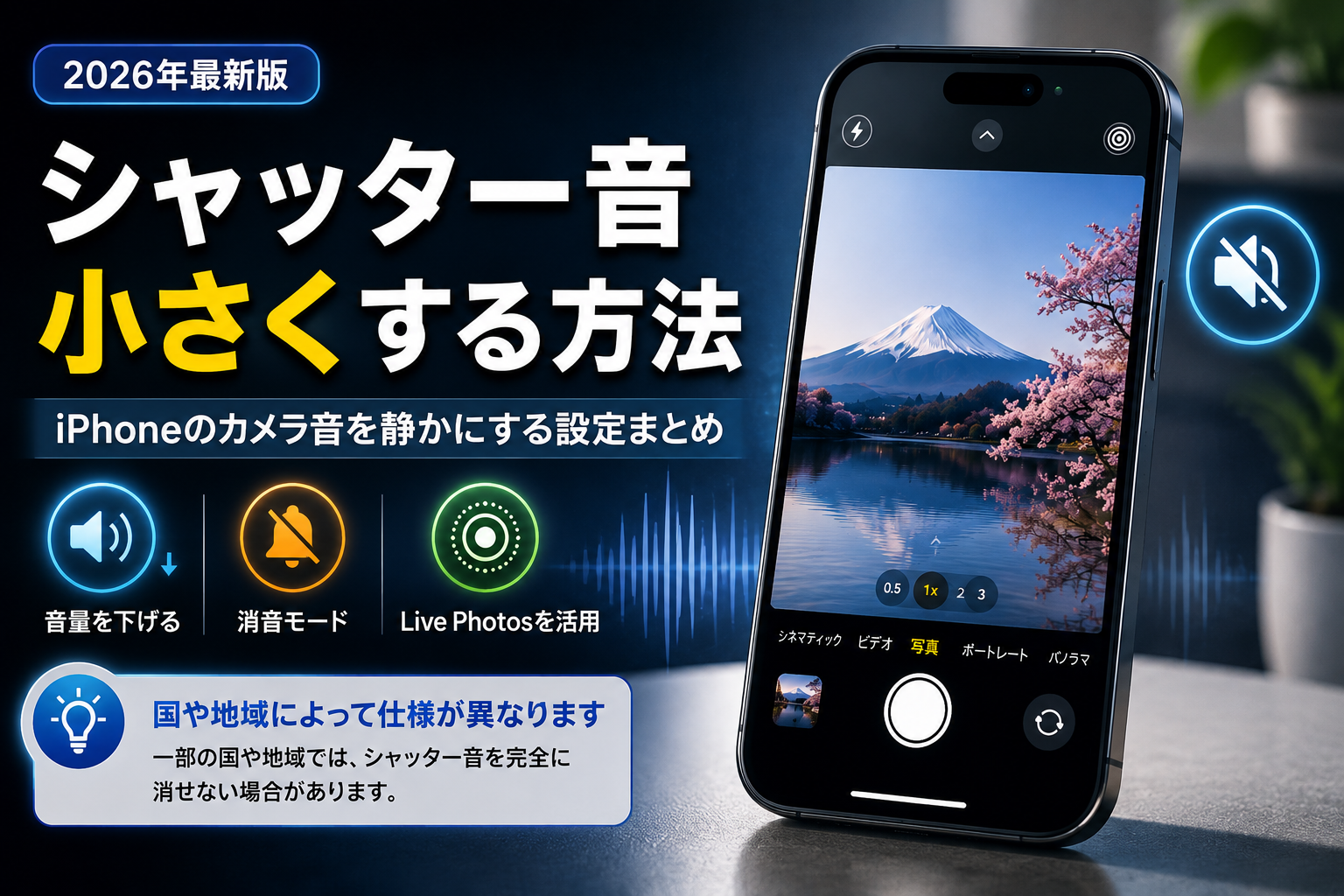
iPhoneで写真を撮るとき、「シャッター音が大きくて気になる」「静かな場所ではカメラの音を小さくしたい」と思ったことはありませんか? iPhoneでは、カメラのシャッター音を小さくする方法があります。 Appleの公式ガイドによると、カメラを開いた状態でコントロールセンターの音量スライダーを調整することで、シャッター音の音量を変更できます。また、対応している環境では消音モードやLive Photosを利用する方法もあります。 この記事では、iPhoneのシャッター音を小さくする方法を、初心者でも分かるように解説します。 注意: 一部の国や地域では、iPhoneを消音モードにしてもカメラのシャッター音を消せない場合があります。 iPhoneのシャッター音を小さくする方法 まず試してほしいのが、カメラ使用中に音量を下げる方法です。 手順 Appleの公式ガイドでも、カメラのシャッター音はコントロールセンターの音量スライダーを上下して調整できると案内されています。 ポイント 「完全に無音にしたい」というより、シャッター音を少し小さくしたい場合は、この方法から試してみるのがおすすめです。 方法2:iPhoneを消音モードにする 次に確認したいのが、消音モードです。 iPhoneのモデルによって操作方法が異なります。 アクションボタン搭載モデル アクションボタンを使って消音モードをオン・オフできます。 設定からアクションボタンの機能を変更している場合は、現在の設定を確認してください。 着信/サイレントスイッチ搭載モデル ...
シャッター音 小さくする iPhone|うるさいカメラ音を抑える方法【2026年最新版】
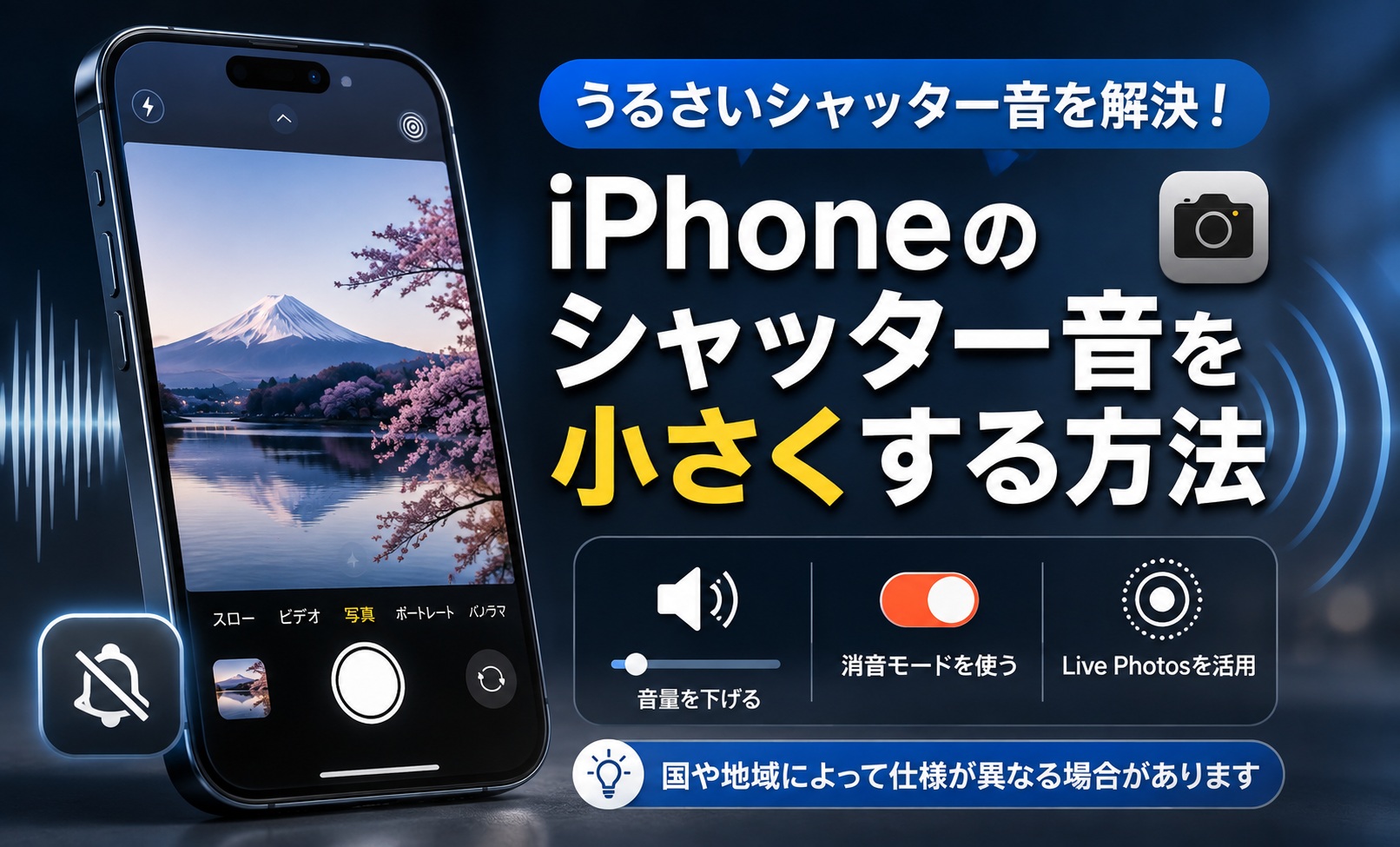
iPhoneで写真を撮るとき、「シャッター音が大きくて気になる」「静かな場所で写真を撮りたいけど音が気になる」と感じることはありませんか? 実はiPhoneには、カメラのシャッター音を小さくする方法があります。 この記事では、iPhoneのシャッター音を小さくする方法や消音モード、Live Photosを使った方法について、2026年のiPhone・iOSの仕様をもとに分かりやすく解説します。 ただし、国や地域によってはシャッター音を完全に消音できない場合があります。 iPhoneのシャッター音を小さくする方法 最も簡単なのは、カメラを開いた状態でコントロールセンターから音量を下げる方法です。 手順 Appleの公式ガイドでも、カメラのシャッター音はコントロールセンターの音量スライダーを上下することで調整できると案内されています。 ポイント シャッター音を完全に消す必要はなく、「少しだけ小さくしたい」という場合には、この方法が使いやすいでしょう。 方法2:iPhoneを消音モードにする 次に試したいのが、消音モードです。 iPhoneの側面にある着信/サイレントスイッチを搭載しているモデルでは、スイッチを消音側に切り替えることで消音モードにできます。 アクションボタンを搭載しているモデルでは、アクションボタンから消音モードをオン・オフできます。 消音モードの基本 消音モードをオンにすると、着信音、通知音、その他のサウンド効果が鳴らなくなります。 ただし、カメラのシャッター音については国や地域による制限があります。 Appleも、一部の国や地域では消音モードにしてもシャッター音を消音できないと案内しています。 そのため、「消音モードにすれば必ずシャッター音が消える」と考えないようにしましょう。 ...
LINE 開かないと通知が来ない iOS18|原因と今すぐできる解決方法を徹底解説【2026年最新版】
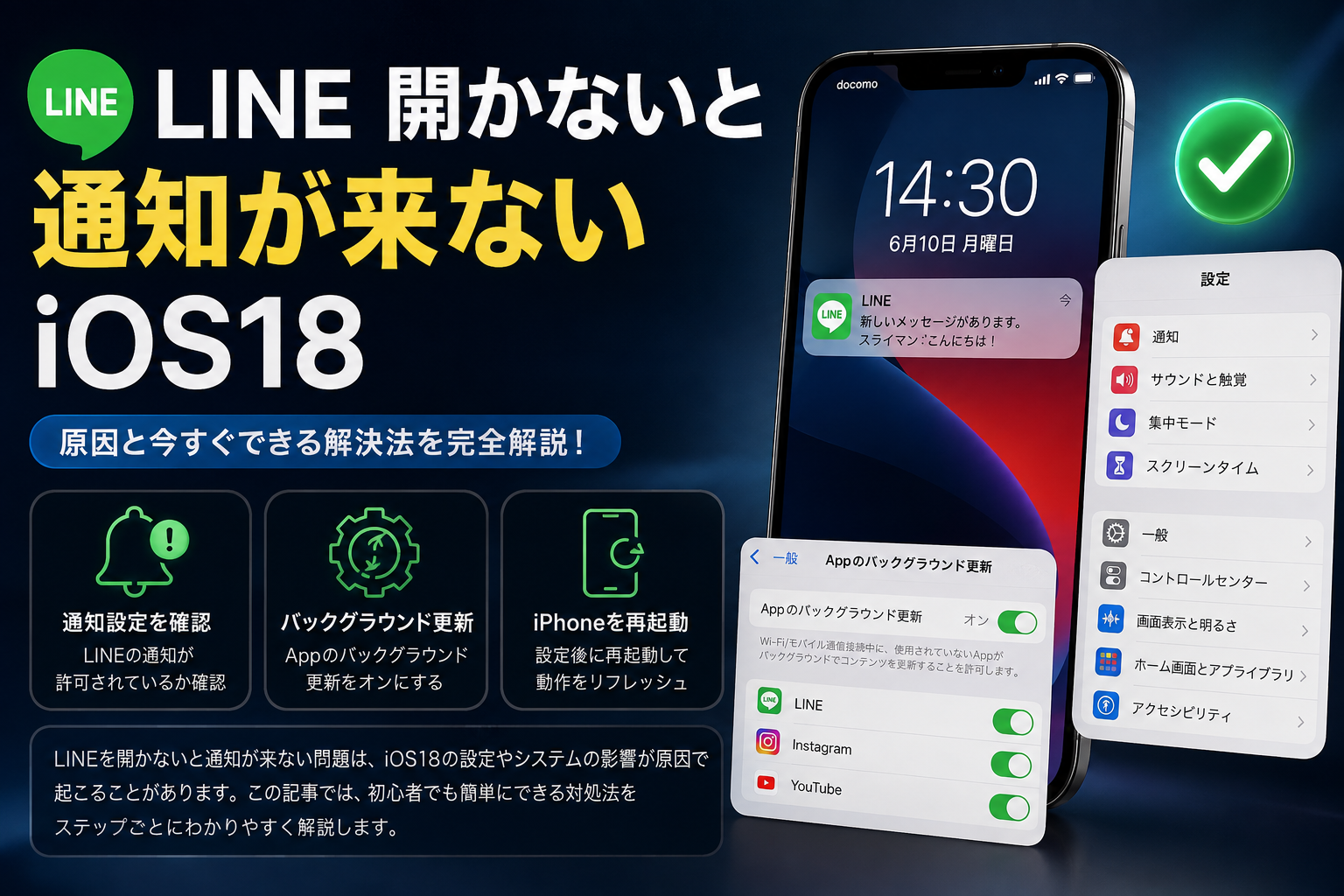
iPhoneでLINEを使っていて、「LINEアプリを開けばメッセージが届くのに、アプリを開かないと通知が来ない」という症状が発生していませんか? 通常、LINEはアプリを開いていない状態でも新着メッセージを通知してくれます。それなのに、LINEを起動した瞬間にまとめてメッセージが届く場合は、iPhone側の通知設定、LINEアプリ内の設定、集中モード、バックグラウンド動作などを確認する必要があります。 特にiOS 18では通知関連の設定項目が多いため、設定を一つずつ確認することが重要です。 この記事では、 まで、順番に詳しく解説します。 LINEを開かないと通知が来ない主な原因 この症状が発生する原因は一つとは限りません。 代表的な原因は次のとおりです。 1. iPhone側でLINEの通知がオフになっている iPhoneではアプリごとに通知を許可・拒否できます。 LINEの通知がオフになっていると、メッセージを受信しても通常の通知が表示されません。 Appleも、特定のアプリの通知を変更する場合は「設定」からアプリを選び、「通知」で「通知を許可」を確認するよう案内しています。 2. LINEアプリ内の通知がオフになっている iPhone本体の通知だけでなく、LINEアプリ側にも通知設定があります。 LINE公式ガイドでも、LINEの通知を利用するには、LINEアプリ内の設定とiPhone本体の設定の両方を確認する必要があると説明されています。 3. バックグラウンド更新が制限されている ...