Samsung Galaxyで写真を撮るとき、「シャッター音が大きい」「静かな場所でカメラの音が気になる」「シャッター音をもう少し小さくしたい」と感じることはありませんか?
Galaxyでは、機種やAndroid・One UIのバージョンによって、シャッター音を小さくしたり、消音したりする設定があります。
Samsung公式サポートによると、対応しているGalaxyではカメラ設定にある「シャッター音」をオフにできます。また、「シャッター音」の項目がない場合は、端末のシステム音量を下げる方法も案内されています。
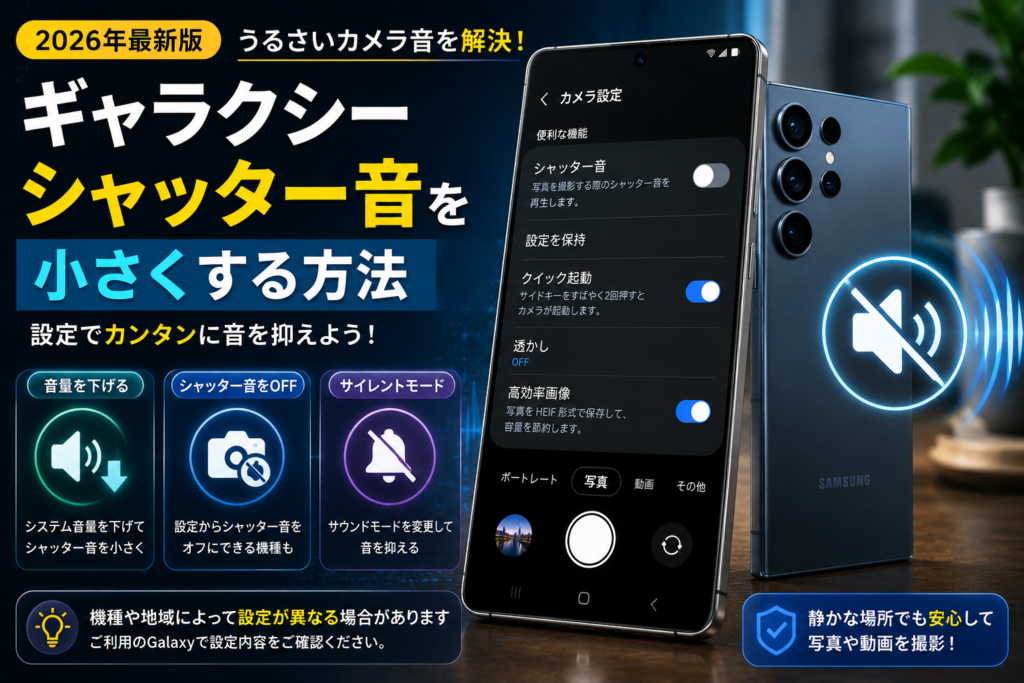
この記事では、**「ギャラクシー シャッター音 小さく」**と検索している人向けに、Galaxyのカメラ音を抑える方法を分かりやすく解説します。
重要: Galaxyのシャッター音は、すべての機種で同じように変更できるわけではありません。モデル、通信事業者、Android・One UIのバージョン、販売地域によって設定が異なる場合があります。
Galaxyのシャッター音は小さくできる?
結論として、対応しているGalaxyならシャッター音を小さくしたり、設定からオフにしたりできる場合があります。
Samsung公式では、カメラ設定に「シャッター音」が表示される機種の場合、そのスイッチをオフにする方法が案内されています。
一方で、「シャッター音」の設定が表示されないGalaxyもあります。
その場合は、Samsung公式が案内しているシステム音量を下げる方法を試すことができます。
方法1:カメラ設定からシャッター音をオフにする
まずは、Galaxyのカメラ設定を確認しましょう。
手順
- カメラアプリを開く
- 設定を開く
- 「シャッター音」を探す
- 「シャッター音」のスイッチをオフにする
- カメラに戻って写真を撮影する
Samsung公式によると、Galaxy S25シリーズやOne UI 7搭載端末では、カメラ画面のクイックコントロールをタップしてから設定を開きます。
Android 15以下のGalaxyでは、カメラ画面の左上にある歯車アイコンから設定を開くタイプもあります。Samsung Japanも、端末やAndroidバージョンによって設定項目や操作方法が異なると案内しています。
「シャッター音」が見つからない場合
カメラ設定を開いても「シャッター音」が表示されない場合があります。
これは故障とは限りません。
Samsung公式でも、一部のモデルや通信事業者ではシャッター音を無効にできない場合があると説明されています。
その場合は、次の方法を試してください。
方法2:システム音量を下げる
「シャッター音」の設定がないGalaxyでは、システム音量を下げることでシャッター音を小さくできる場合があります。
手順
- ホーム画面で音量ダウンボタンを押す
- 音量パネルの3つの点をタップ
- 音量の詳細設定を表示する
- システムの音量スライダーを探す
- スライダーを左へ動かして音量を下げる
- カメラで写真を撮影して確認する
Samsung公式では、「シャッター音」の設定がない場合、システム音量を下げる方法が案内されています。システム音量を完全に下げると、シャッター音が聞こえなくなる場合もあります。
注意点
この方法は、シャッター音だけではなく、他のシステムサウンドにも影響する可能性があります。
撮影が終わったら、必要に応じてシステム音量を元のレベルに戻しましょう。
方法3:サウンドモードを確認する
Galaxyには、端末の音を管理するサウンド設定があります。
「設定」から、
設定 → サウンドとバイブ
を開いて、現在のサウンドモードを確認できます。
Galaxyでは、着信音や通知音、音量などを端末の設定から調整できます。
ただし、サイレントモードに変更すれば、すべてのGalaxyでシャッター音が消えるとは限りません。
シャッター音については、機種や販売地域などによる制限があるためです。
日本版Galaxyは注意が必要
日本でGalaxyを使っている人は、この点を確認しておきましょう。
Samsung Japanの公式サポートでは、日本国内で販売されているGalaxy端末では、純正カメラアプリのシャッター音やカウントダウン音を消したり、変更したりすることはできないと案内されています。
そのため、海外向けGalaxyの記事に書かれている設定が、日本で販売されているGalaxyでは利用できない場合があります。
同じGalaxyシリーズでも、
- 販売地域
- モデル
- Androidバージョン
- One UIバージョン
- 通信事業者
などによって動作が異なる可能性があります。
Galaxy S25など新しい機種の場合
Galaxy S25シリーズなど、One UI 7を搭載したGalaxyではカメラ設定へのアクセス方法が少し変わっています。
Samsung公式では、以下の手順が案内されています。
カメラ → クイックコントロール → 設定
ここから「シャッター音」の項目を確認してください。
もし「シャッター音」が表示されていれば、スイッチをオフにできます。
表示されない場合は、端末側の仕様によって変更できない可能性があります。
Galaxyのシャッター音を小さくするならどの方法がおすすめ?
「完全に消したい」というより、音を少し小さくしたいのであれば、まずシステム音量を確認するのがおすすめです。
Samsung公式でも、「シャッター音」の設定がない場合の方法としてシステム音量を下げる手順が案内されています。
おすすめの順番
1. カメラ設定を確認
↓
2. 「シャッター音」があればオフ
↓
3. 「シャッター音」がなければシステム音量を下げる
↓
4. 実際に写真を撮影して確認
この順番なら、自分のGalaxyで利用できる設定を簡単に確認できます。
シャッター音が小さくならない場合
設定を変更してもシャッター音が小さくならない場合は、次の点を確認してください。
1. 「シャッター音」の設定がない
機種によって設定項目そのものが用意されていない場合があります。
2. 日本向けモデルを使用している
Samsung Japanによると、日本国内販売のGalaxyでは純正カメラアプリのシャッター音を消したり変更したりできません。
3. Android・One UIのバージョンが違う
設定画面や項目はソフトウェアバージョンによって異なる場合があります。
4. 通信事業者による制限
Samsung公式でも、一部のモデルや通信事業者ではシャッター音を無効にできない場合があると説明されています。
Galaxyのシャッター音を小さくする方法まとめ
| 方法 | 効果 | 注意点 |
|---|---|---|
| カメラ設定の「シャッター音」 | オフにできる場合あり | 対応機種のみ |
| システム音量を下げる | シャッター音を小さくできる場合あり | 他のシステム音にも影響 |
| サウンドモード変更 | 端末の音を抑えられる | シャッター音は機種・地域による |
| 日本版Galaxy | 純正カメラの音を変更できない | Samsung Japanの案内あり |
よくある質問
Galaxyのシャッター音を小さくするには?
まずカメラの設定を開いて「シャッター音」の項目があるか確認してください。
設定がない場合は、音量設定からシステム音量を下げる方法を試すことができます。Samsung公式でもこの方法が案内されています。
Galaxyのシャッター音を消すことはできますか?
対応しているGalaxyでは、カメラ設定から「シャッター音」をオフにできます。
ただし、すべてのGalaxyで利用できるわけではありません。モデルや通信事業者によって制限される場合があります。
「シャッター音」の設定がありません
「シャッター音」の設定がない場合は、システム音量を下げる方法を確認してください。
それでも変更できない場合は、使用しているGalaxyのモデルや地域による仕様の可能性があります。
日本版Galaxyのシャッター音は小さくできますか?
Samsung Japanによると、日本国内で販売されているGalaxy端末では、純正カメラアプリのシャッター音やカウントダウン音を消したり変更したりすることはできません。
Galaxy S25のシャッター音設定はどこですか?
Galaxy S25シリーズなどOne UI 7搭載端末では、
カメラ → クイックコントロール → 設定
からカメラ設定を開きます。
まとめ
**「ギャラクシー シャッター音 小さく」**したい場合は、まずカメラ設定を確認しましょう。
対応しているGalaxyなら、「シャッター音」をオフにできます。
その設定がない場合は、システム音量を下げることでシャッター音を小さくできる場合があります。
ただし、Galaxyのシャッター音は、機種・Android・One UI・通信事業者・販売地域などによって仕様が異なります。
特に日本国内で販売されているGalaxyについては、Samsung Japanが純正カメラアプリのシャッター音を消したり変更したりできないと案内しています。
そのため、「どのGalaxyでも必ずシャッター音を消せる」という情報には注意してください。
自分のGalaxyでカメラ設定を開き、「シャッター音」の項目があるかどうかを最初に確認するのがおすすめです。
公式情報
Galaxyのカメラ設定やシャッター音については、Samsung公式サポートでも最新情報を確認できます。
SulByteでは、Galaxy・iPhoneなどのスマートフォン設定や便利な使い方を、初心者にも分かりやすく紹介しています。
SulByte.com







1 thought on “ギャラクシー シャッター音 小さくする方法|Galaxyのカメラ音を抑える設定【2026年最新版】”