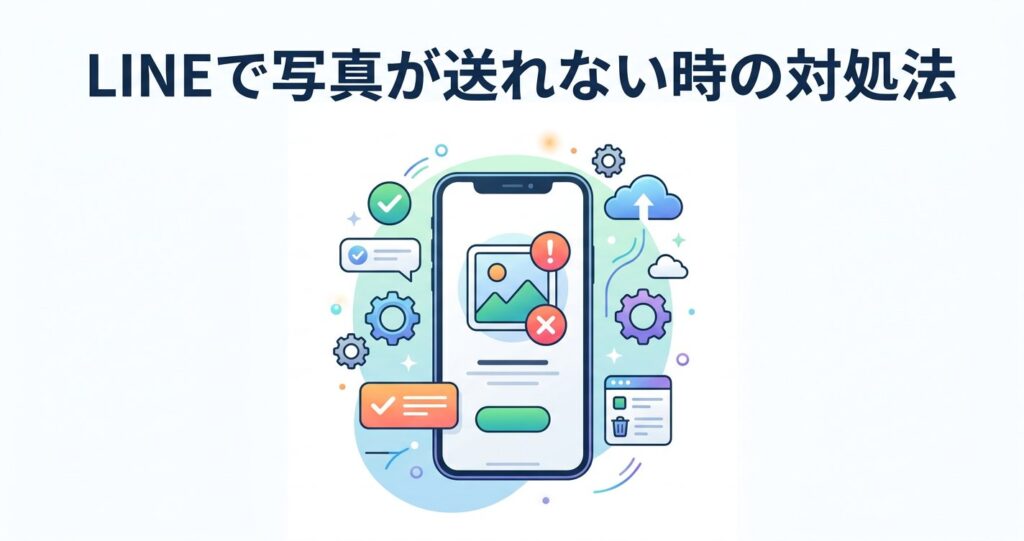
LINEで写真が送れないのは、アクセス権限・通信環境・アプリの不具合・ファイル形式・容量不足など、さまざまな原因が考えられます。この記事では、2026年10月時点で確認したLINEの仕組みをもとに、iPhone・Androidそれぞれの場面で対応できる原因別の対処法を解説します。
情報の確認日:2026年10月29日(LINE公式ヘルプ・LINE公式お知らせをもとに確認)
結論:まずは権限と通信環境を確認
- 写真が選択できない場合は、LINEへのカメラロール(写真)アクセス権限が拒否されていないか確認してください。
- 送信中のまま止まる場合は、通信環境(Wi-Fi/モバイルデータ)を確認し、再接続を試みてください。
- 急に送れなくなった場合は、アプリの不具合やOSアップデートによる権限変更が原因の場合が多いです。
- 画像がぼやける場合は、自動圧縮ではなく「オリジナル画質」で送信してください。
- 大容量ファイルは圧縮するか、別の方法(リンク共有)で送るのが確実です。
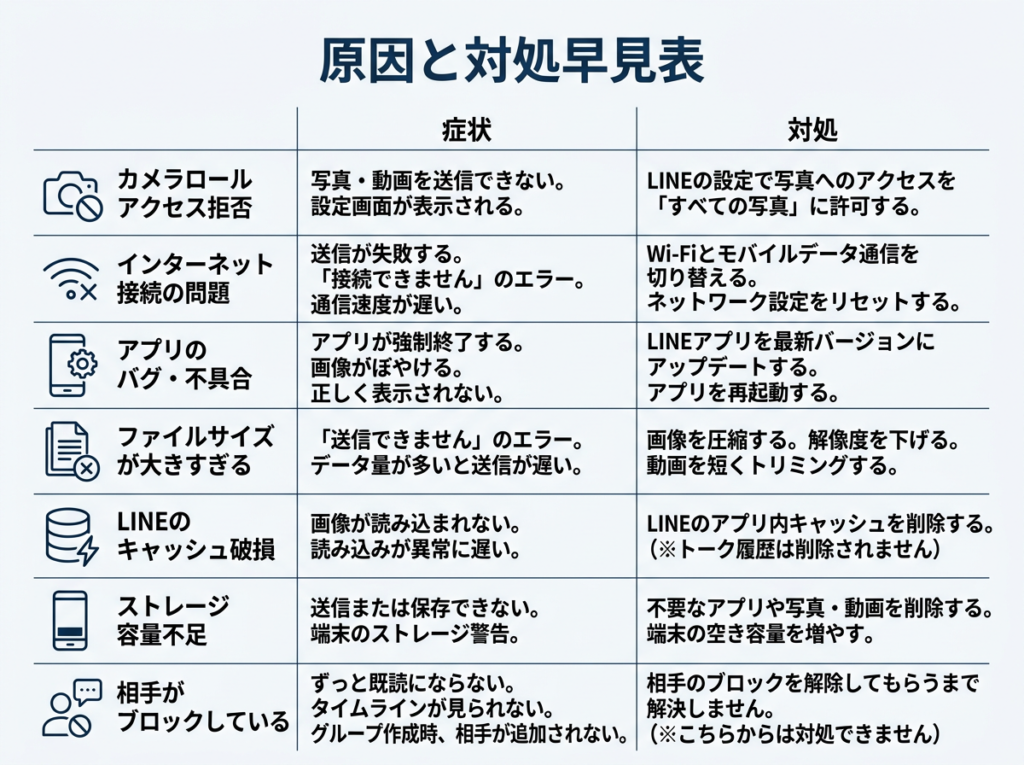
原因と対処早見表
| 原因 | 症状 | 対処 |
|---|---|---|
| カメラロールアクセス拒否 | 写真の選択画面が表示されない | 設定でアクセスを許可 |
| インターネット接続の問題 | 送信中のまま止まる | Wi-Fiまたはデータ通信を確認 |
| アプリのバグ・不具合 | アップデート後に送れなくなった | LINEアプリを更新・キャッシュ削除 |
| ファイルサイズが大きすぎる | 動画やRAW形式が送れない | 圧縮または別の方法で送信 |
| LINEのキャッシュ破損 | 写真選択後にクラッシュ | キャッシュクリア |
| ストレージ容量不足 | 写真が送信できない | 不要データを削除して容量確保 |
| 相手がブロックしている | 特定の相手にだけ送れない | ブロック解除を待つ |
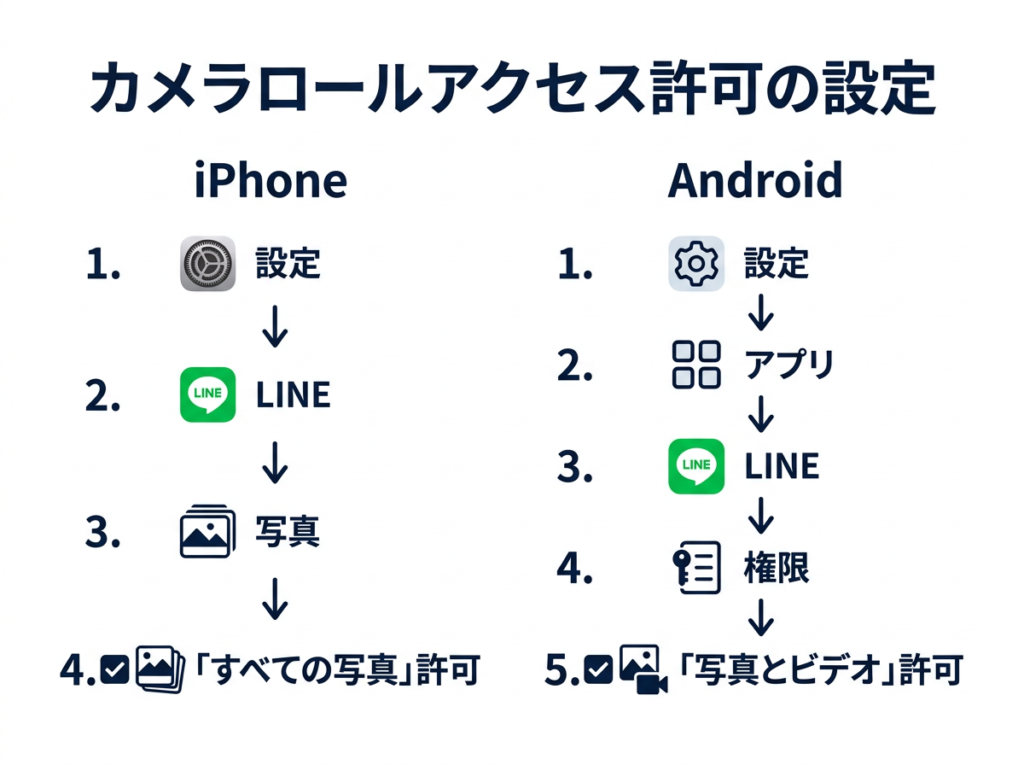
対処法①:カメラロールへのアクセス許可を確認する(iPhone)
手順
- 「設定」→「LINE」をタップ
- 「写真」のアクセス許可を確認
- 「なし」になっている場合は「すべての写真」または「選択した写真」に変更
- LINEを再起動して写真の送信を試みる
注意点
- 「選択した写真」を選んでいる場合、許可していない画像は送れません
- 「なし」の場合は一切送信不可になります
- iOS 16以降は写真のアクセス管理が厳格化されています。必ず「すべての写真」へのアクセスを許可してください。
権限がリセットされるタイミング
iOSアップデート後や、LINEアプリを再インストールした後に権限がリセットされることがあります。急に送れなくなった場合は、まず権限設定を確認してください。
対処法②:カメラロールへのアクセス許可を確認する(Android)
手順
- 「設定」→「アプリ」→「LINE」→「権限」
- 「ストレージ」または「写真とビデオ」のアクセスを有効にする
- LINEを再起動して写真送信を確認
注意点
- Android 11以降は「ファイルとメディア」の権限を確認してください
- 「写真と動画」に設定されている場合、一部のファイルが送信できないことがあります
対処法③:インターネット接続を確認する
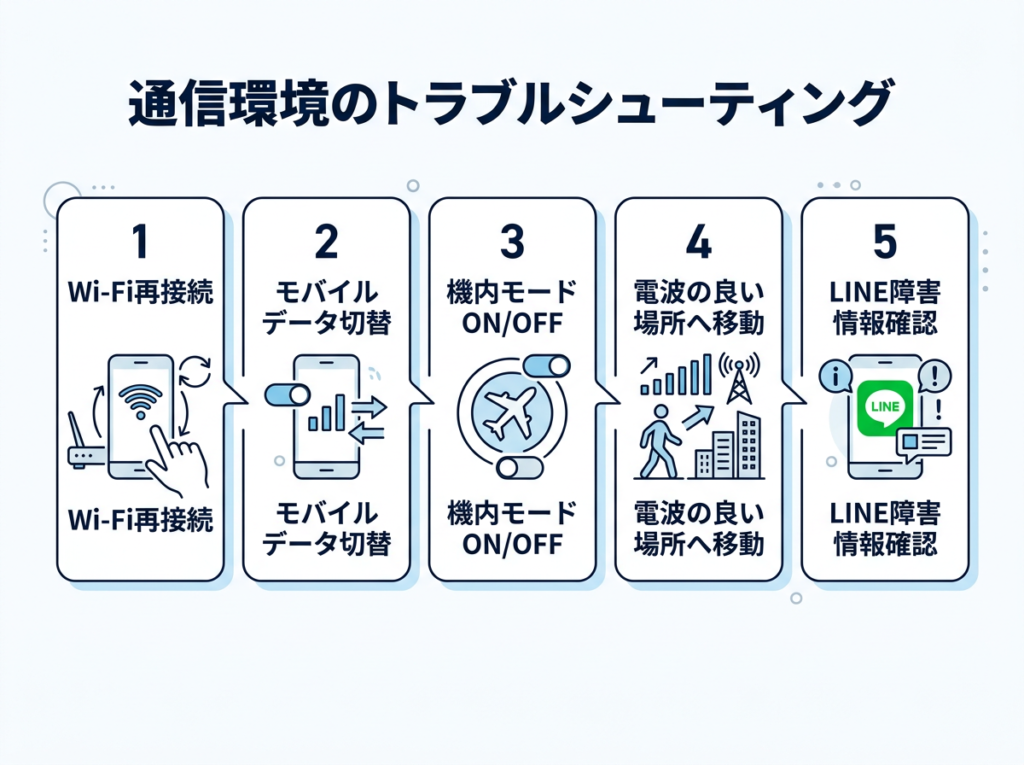
Wi-Fiで送れない場合
- Wi-Fiを一度切って、再接続する
- モバイルデータ通信に切り替えて試す
- 電波の良い場所に移動する
- 機内モードをオン→オフして接続をリセット
モバイルデータで送れない場合
- データ通信がオンになっているか確認
- データローミングが必要な場合は設定を変更
- Wi-Fiに切り替えて試す
通信環境をチェックする方法
- ブラウザで他のサイトにアクセスできるか確認
- 他のアプリでインターネット接続を確認
- LINEの障害情報を確認する
対処法④:LINEアプリを最新版に更新する
手順
- App Store(iPhone)またはPlay Store(Android)でLINEを検索
- 「アップデート」ボタンがあれば更新する
- 更新後に写真の送信を試みる
注意点
- OSアップデート後に不具合が発生する場合があるため、OSも最新版に更新してください
- 古いバージョンでは送信機能にバグがある場合があります
対処法⑤:LINEのキャッシュをクリアする
iPhoneの場合
- 「設定」→「LINE」→「iPhoneのストレージ」
- 「Appのキャッシュを削除」を実行
- LINEを再起動して写真の送信を試みる
Androidの場合
- 「設定」→「アプリ」→「LINE」→「ストレージ」
- 「キャッシュを消去」を実行
- LINEを再起動して写真の送信を試みる
注意点
- キャッシュ削除はログイン情報やトーク履歴には影響しませんが、一時的な設定がリセットされることがあります
- それでも解決しない場合は、一度ログアウトして再ログインを試みてください
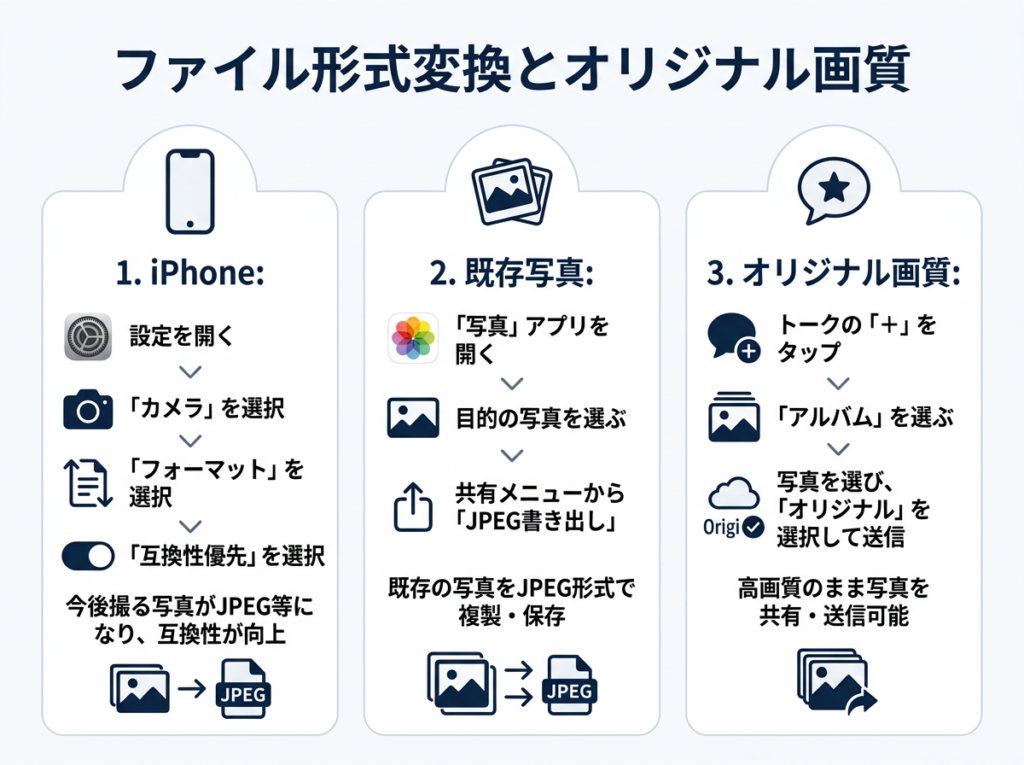
対処法⑥:写真のファイル形式を変換する
対応していない形式
HEIF(iPhoneのデフォルト)、RAW形式、一部の特殊な画像形式はLINEで送れない場合があります。特に、iPhone 16 Pro以降で撮影したHEIF形式の画像や、デジカメで撮影したRAW形式の画像は、LINEがサポートしていないため送信できません。
iPhoneでJPEG形式に変換する
- 「設定」→「カメラ」→「フォーマット」→「互換性優先」に変更
- 以降、撮影した写真はJPEG形式で保存されます
既存の写真を変換する
- 写真アプリで該当写真を開く
- 「共有」→「書き出す」→「互換性の高い形式で書き出す」を選択
- 書き出した写真をLINEで送信する
Androidで変換する
- 画像変換アプリを使用してJPEGまたはPNGに変換
- 変換した写真をLINEで送信する
ファイル形式を確認する方法
送信前にファイル形式を確認することで、送信失敗を防げます。
- iPhone:写真アプリで画像を開き、右上の「情報」ボタンで形式を確認
- Android:ファイルマネージャーでファイルの詳細を表示
対処法⑦:ストレージ容量を確保する
確認方法
- iPhone:「設定」→「一般」→「iPhoneのストレージ」
- Android:「設定」→「ストレージ」
対策
- 不要な写真や動画を削除
- 使っていないアプリを削除
- LINEのキャッシュを削除
- クラウドストレージにバックアップしてから削除
容量がいっぱいになった時の兆候
- 写真の送信に失敗する
- アプリの動作が重い
- 新しいアプリのインストールができない
- 端末の起動が遅い
緊急時の容量確保法
- 写真アプリで「最近削除した項目」を空にする
- ダウンロード文件夹を整理する
- 古い動画やアプリを削除する
- iCloudやGoogleドライブにバックアップしてから削除する
ストレージ容量の定期確認
月1回程度の頻度でストレージ容量を確認することをおすすめします。容量が70%以上使用されている場合、早めに整理することで送信トラブルを未然に防げます。特に、写真や動画の自動バックアップ機能を利用している場合、一時的に容量が膨大になることがあります。
クラウドストレージの活用
端末のストレージ容量が不足している場合、写真や動画をクラウドストレージに移動することで容量を確保できます。iCloud、Googleドライブ、Dropboxなどのクラウドストレージを利用することで、端末のストレージを節約できます。ただし、クラウドストレージへのアップロードにはデータ通信量がかかるため、Wi-Fi接続の環境で行うことをおすすめします。
対処法⑧:オリジナル画質で送信する
画像がぼやける原因
LINEは自動的に画像を圧縮するため、画質が低下する場合があります。特に高解像度の写真を送信する場合、自動圧縮で画質が著しく低下します。
オリジナル画質で送る方法
- トーク画面の「+」ボタンをタップ
- 「アルバム」を選択
- 送信する写真を選択
- 「オリジナル画質」オプションを選択(利用可能な場合)
オリジナル画質の注意点
- オリジナル画質で送信すると、データ通信量が増加します
- Wi-Fi接続の環境で行うことをおすすめします
- LINEプレミアム会員の場合は、より高画質で送信できます
対処法⑨:大容量ファイルは別方法で送信する
LINEの送信容量制限
- LINEには1日あたりの送信容量上限があり、超過時は翌日リセットされます
- 1回の送信で送信できるファイルサイズにも制限があります
代替方法
- 画像を圧縮してから送信
- GoogleドライブやDropboxなどのリンクを共有
- クラウドストレージにアップロードしてリンクを送る
大容量ファイルを送信する際のポイント
- 動画の場合は、事前に圧縮してから送信
- 複数の写真を送る場合は、一度にまとめて送信
- 非常重要的ファイルは、クラウドストレージへのアップロードを検討
特定の相手だけ送れない場合
ブロックされている可能性
特定の相手だけ写真が送れない場合、相手があなたをブロックしている可能性があります。
- ブロックされている場合、トーク画面に「メッセージを送信できませんでした」と表示されることがあります
- ブロック解除を待つか、別手段で連絡を取ってください
グループトークの場合
グループトークでは、人数が多いほど送信に失敗する可能性があります。
- 一時的に人数を絞って送信を試みる
- 個別トークで送信を試みる
PC版LINEで写真が送れない場合
確認事項 ⭐最初
- PC版LINEが最新版か確認
- ブラウザのキャッシュを削除
- 別ブラウザで試す
- ファイルサイズが上限を超えていないか確認
NG行動:絶対にやってはいけないこと
❌ 非互換形式の画像を無理に送る
HEIFやRAW形式の画像はLINEで送れない場合があります。無理に送信しようとするとエラーになるため、まずJPEG形式に変換してから送信してください。iPhoneでは「設定」→「カメラ」→「フォーマット」→「互換性優先」に変更することで、撮影時からJPEG形式で保存できます。
❌ 何度も送信ボタンを押す
送信に失敗した場合、何度も送信ボタンを押すと容量制限やエラーが悪化する可能性があります。まずは原因を確認し、適切な対処を行ってから再送信してください。
❌ 相手がブロックしているのに繰り返し送信する
特定の相手だけ送れない場合、相手があなたをブロックしている可能性があります。ブロックされている場合、いくら再送信しても成功しません。ブロック解除を待つか、別手段で連絡を取ってください。
❌ 非公式アプリや改ざん版LINEを使う
LINEの不具合を直すために非公式アプリや改ざん版LINEを使うと、アカウントの乗っ取りやウイルス感染のリスクがあります。必ず公式のLINEアプリを使用してください。
よくある質問
写真が急に送れなくなった理由は?
通信環境やストレージ容量不足、アプリの不具合、権限設定の変更が主な原因です。OSアップデート後に権限がオフになっているケースが多いです。
iPhoneで送れない場合は?
写真のアクセス権限が「すべての写真」に許可されているか確認してください。iOS 16以降は特に厳格です。
Androidで画像を送れない時の対策は?
プライバシー設定と端末のストレージ残量、アプリの最新状態を確認しましょう。権限設定を再確認してください。
「すべての写真」が選択できない場合の対応は?
設定からLINEへの全写真へのアクセス権限を有効にしてください。一度「拒否」に変更して再度「すべての写真」に変更する方法もあります。
相手にだけ送れないのはなぜ?
相手にブロックされていないか、トークルーム側の不具合がないか確認しましょう。グループトークでは人数が多いほど失敗しやすくなります。
写真が選択できない・ぼやける場合は?
端末の容量を空けて、アプリや端末を再起動してみてください。オリジナル画質で送信すると改善する場合があります。
四角・ビックリマークのエラー表示の意味は?
写真データの転送失敗や一部データ消失の可能性が高いです。再送信や別経路利用を試してください。
画像が「くるくる」回ったまま送れない時の対応は?
通信環境の再確認や一時的なサーバー障害の可能性があります。LINEの障害情報も確認してください。
連続して送信する場合の制限は?
LINEには1日あたりの送信容量上限があり、超過時は翌日リセットされます。大容量ファイルは圧縮するか別方法で送信してください。
まとめ
LINEで写真が送れない原因は、アクセス権限・通信環境・アプリの不具合・ファイル形式・容量不足など多岐にわたります。まずは権限設定と通信環境を確認し、基本のトラブルシューティングから順番に試してください。
iPhoneでは「すべての写真」へのアクセス許可、Androidでは「写真とビデオ」または「ファイルとメディア」の権限が最も重要です。アプリとOSを最新に保ち、キャッシュの消去や端末の再起動も有効です。
画像の画質やサイズが気になる場合は「オリジナル画質」で送信するか、大容量ファイルは圧縮して送信することをおすすめします。そのまま解決しない場合は、LINE乗っ取りの確認方法と対処法の記事でアカウントのセキュリティを確認し、必要に応じてLINEにログインできない時の対処法の記事も参考にしてください。写真の削除や送信取消についてはLINEで送った写真を削除すると相手にも消える?の記事もあわせてご覧ください。また、バックアップや引き継ぎの詳細はLINEバックアップが進まない時の原因と対処法やかんたん引き継ぎの記事も参考にしてください。
参考:LINE公式ヘルプセンター/LINE公式お知らせ/LINE Matters「写真の送信」