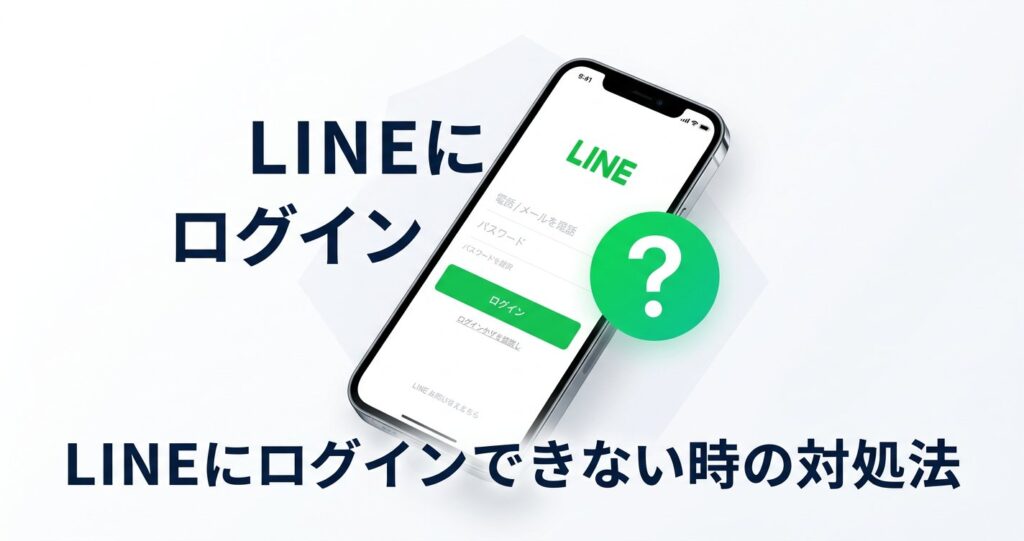
LINEにログインできないのは、突然のログアウト、パスワード忘れ、認証番号の受信トラブル、機種変更の引き継ぎ失敗など、さまざまな原因が考えられます。この記事では、2026年10月時点で確認したLINEの仕組みをもとに、原因別の対処法をわかりやすく解説します。iPhone・Android・PC・iPadそれぞれの場面に対応できます。
情報の確認日:2026年10月29日(LINE公式ヘルプ・LINE公式お知らせをもとに確認)
結論:まずは状況を確認
- 昨日まで使えていたのに突然ログイン画面になった場合は、別の端末でログインされたか、アプリを再インストールした可能性があります。
- パスワードが正しくないと表示される場合は、入力ミスやパスワード忘れが原因です。
- 認証番号のSMSが届かない場合は、電波状況・SMS設定・SIMの状態を確認しましょう。
- 機種変更の場合は、引き継ぎの手順違いが原因の場合が多いです。
- 何度もログイン失敗すると一時的に制限されるため、少し時間をおいて再試行してください。
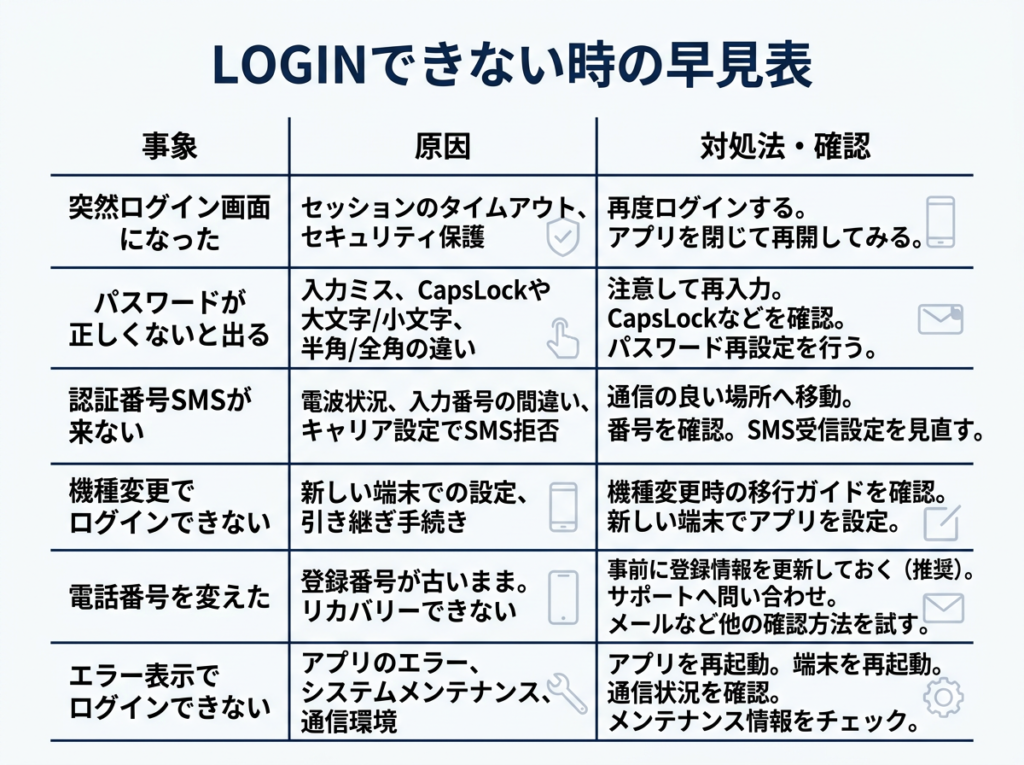
LOGINできない時の早見表
| 今の状況・画面の表示 | 考えられる原因 | 対処法 |
|---|---|---|
| 昨日まで使えていたのに突然ログイン画面になった | 別の端末でログイン・アプリ再インストール | 対処法① |
| 「パスワードが正しくありません」と出る | パスワードの入力ミス・忘れ | 対処法② |
| 認証番号(6桁)のSMSが来ない | SMSの受信設定・電波・SIMの状態 | 対処法③ |
| 新しいスマホに替えたらログインできない | 引き継ぎの手順違い | 対処法④ |
| 電話番号を変えた・解約した | 登録番号にSMSが届かない | 対処法⑤ |
| 「しばらくしてからお試しください」などのエラー | 入力の繰り返しによる制限・LINE側の障害 | 対処法⑥ |
対処法①:突然ログアウトされた・再ログインできない場合
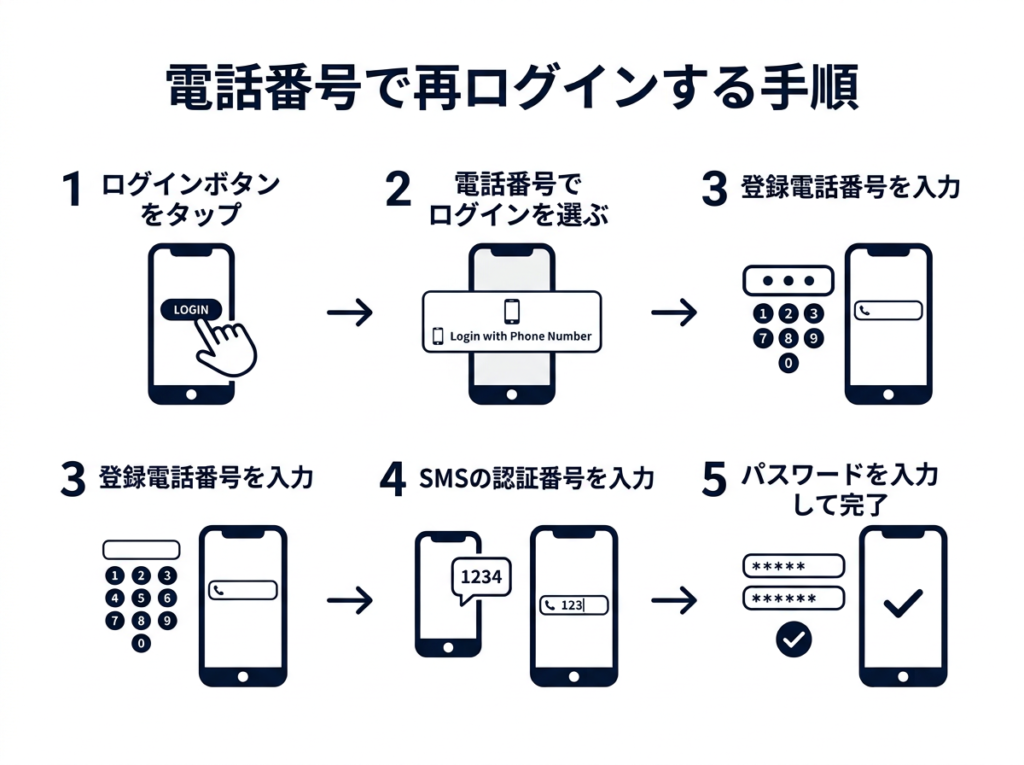
電話番号でログインする
最も一般的な方法は電話番号によるログインです。
- LINEアプリを開き、「ログイン」をタップする(「新規登録」は押さない)
- 「電話番号でログイン」を選び、LINEに登録している電話番号を入力する
- SMS(メッセージアプリ)に届いた6桁の認証番号を入力する
- 「おかえりなさい」の画面で、表示された名前とアイコンが自分のものか確認して進む
- LINEのパスワードを入力する
- トーク履歴の復元画面が出たら、案内に沿って復元する
トーク履歴の復元ができない場合の詳細はLINEバックアップが進まない時の原因と対処法やLINEバックアップでiCloudにアクセスできない時の解決法の記事を参考にしてください。
QRコードでログインする
すでにログインしている別の端末(スマートフォン)があれば、QRコードでログインできます。
- 既にログインしている端末でLINEアプリを開く
- 「ホーム」タブで右上のコードリーダーアイコンをタップ
- ログインしたい端末で「QRコードでログイン」をタップ
- 既にログインしている端末のカメラでQRコードをスキャン
- 承認画面で「ログインを許可」をタップ
アカウントが乗っ取られている可能性
突然ログアウトされ、再ログインできない場合は、アカウントが乗っ取られている可能性があります。
まずはLINE乗っ取りの確認方法と対処法の記事で乗っ取りの兆候を確認し、必要に応じて緊急対応を行ってください。
対処法②:パスワードを忘れた・合っているのにログインできない場合
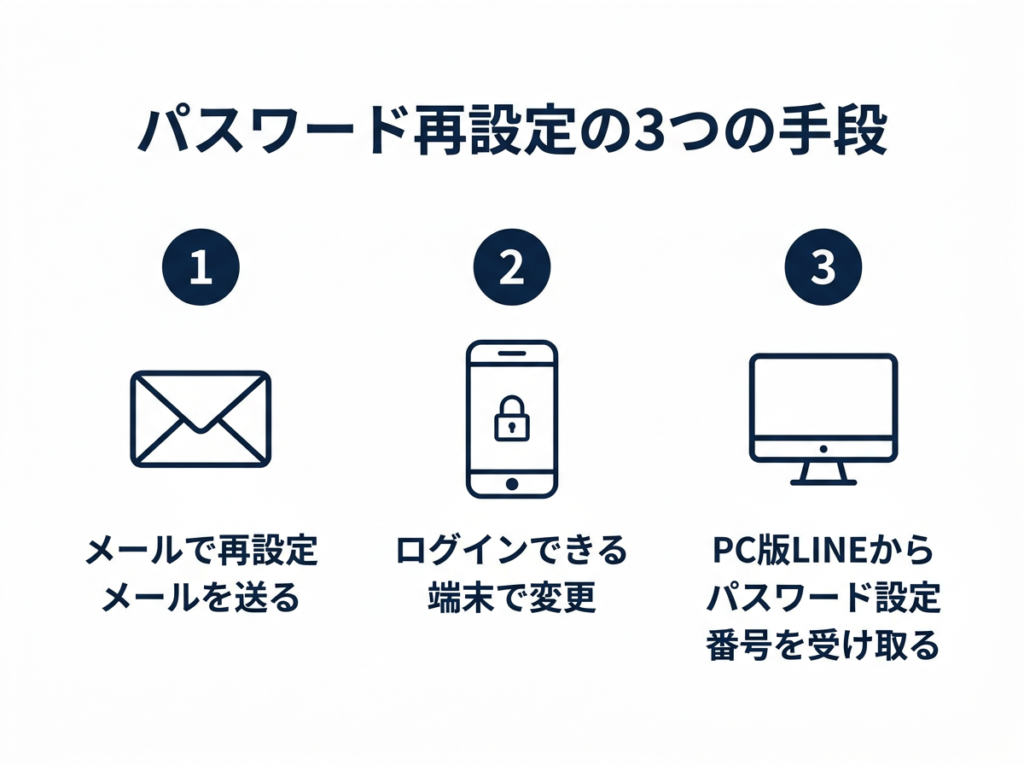
パスワードを忘れた場合の再設定
#### 手段1:パスワード再設定メールを送る
LINEに登録したメールアドレス宛てに、パスワード再設定メールが送付されます。1時間以内に、記載されているURLからパスワードを再設定してください。
#### 手段2:ログインできる端末でパスワードを変更する
まだログインできている端末(古いスマホ・iPadなど)があれば、その端末から「設定」→「アカウント」→「パスワード」で変更できます。
#### 手段3:PC版/iPad版LINEからパスワード設定番号を受け取る
旧スマホが操作できない場合は、パソコンやiPadからLINEにログインして、LINE公式アカウントから届く6桁のパスワード設定番号を確認し、パスワードを設定します。
パスワードが合っているのにログインできない場合
#### ログイン許可がオフになっている
スマホ版LINEの「設定」→「アカウント」で「ログイン許可」がオンになっているか確認してください。オフの場合、PCやiPadからのログインがブロックされます。
#### ログイン失敗回数の上限を超えた
メールアドレスとパスワードによるログインミスの回数が多い場合、しばらくその方法ではログインできません。QRコードログインや生体認証ログインに切り替えましょう。
対処法③:認証番号のSMSが届かない場合
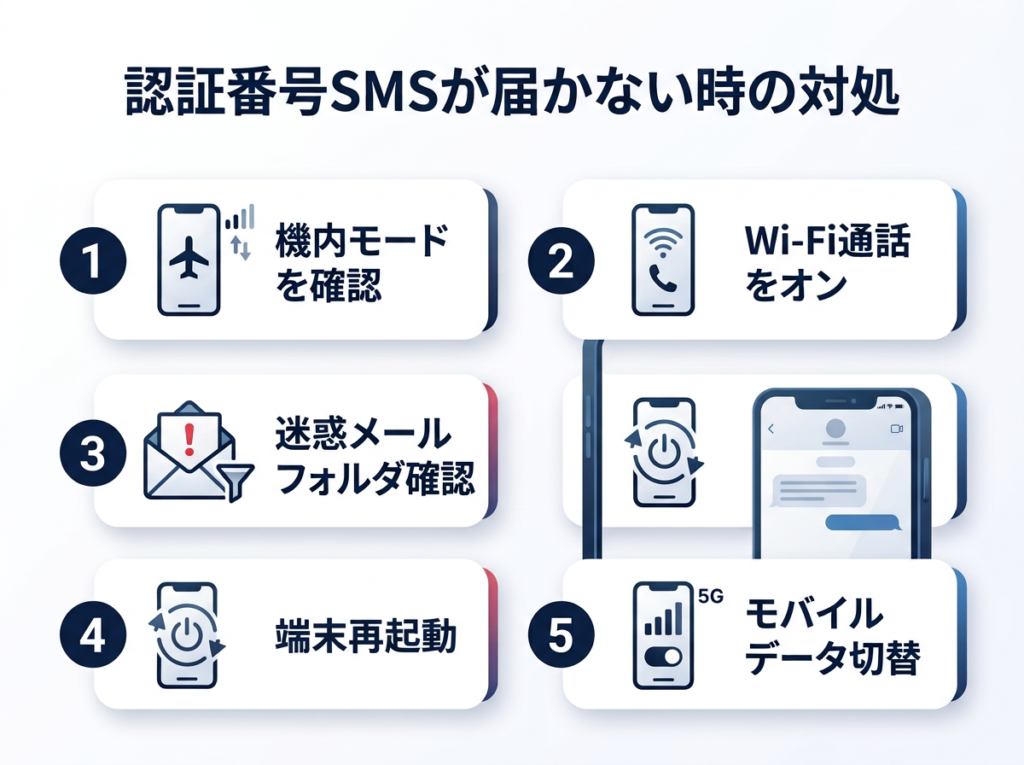
基本の確認事項
- 機内モードにしていないか
- Wi-Fi通話がオンになっているか(Wi-Fi環境ではSMSが届きにくい場合があります)
- 迷惑メール振り分けで見落としていないか
- 電波状況が悪い場所ではないか
端末の再起動を試す
端末を再起動することで、通信状態がリフレッシュすることがあります。
SMSの受信設定を確認する
スマートフォンの設定で、SMSの受信が許可されているか確認してください。
Wi-Fi通話を試す
Wi-Fi環境では、通常のSMSではなくWi-Fi通話で認証が行われることがあります。Wi-Fi通話をオンにして再試行しましょう。
対処法④:機種変更したらログインできない場合
古いスマホがある場合
古いスマホでLINEアプリを操作し、引き継ぎの手続きを完了してください。かんたん引き継ぎの記事で詳しく解説しています。
古いスマホがない・壊れた場合
電話番号でログインする方法があります。以下の2つがそろっていればログインできます。
- LINEに登録している電話番号で、SMSを受け取れる
- LINEのパスワードがわかる(忘れた場合は対処法②)
iPhoneとAndroidの互換性
iPhoneからAndroid、またはAndroidからiPhoneへの機種変更の場合、データの移行方法が異なります。
iPhoneとAndroid間のデータ移行についてはAndroidでのデータ移行やiPhoneへの引き継ぎの記事を参考にしてください。
対処法⑤:電話番号を変えた・解約した場合
新番号で認証できるか試す
変更後の電話番号でSMS認証を試してみてください。受信できるなら、そのままログインできます。
メールアドレスでパスワード再設定
メール登録がある場合は、パスワード再設定を利用して本人確認を経由してログインできます。
両方使えない場合
SMSもメールも使えない場合は、LINEの問い合わせフォームから本人確認を依頼する必要があります。登録していた電話番号・メールアドレス・プロフィール情報などを準備してください。
対処法⑥:エラーが表示されてログインできない場合
「しばらくしてからお試しください」
パスワードや認証番号を何度も間違えると、一時的にログインが制限されます。時間をおいてから、落ち着いてもう一度試してください。
「このアカウントは現在利用できません」
利用規約違反などで、アカウントの利用が制限されている可能性があります。LINEの問い合わせフォームから確認します。
読み込みが終わらない・画面が真っ白
- 端末を再起動する
- 通信環境を切り替える(Wi-Fi↔モバイルデータ)
- LINEアプリをアップデートする
- アプリをアンインストールして再インストールする
- LINEの障害情報を確認する
PC版・iPad版LINEでログインできない場合
ログイン許可がオンになっているか
スマホ版LINEの「設定」→「アカウント」で「ログイン許可」と「パスワードでログイン」がオンになっているか確認してください。
ブラウザのキャッシュを削除する
Cookieやキャッシュが原因でログインできない場合があります。ブラウザのキャッシュを削除してから再試行しましょう。
別のブラウザや端末で試す
Chrome・Safari・Firefoxなど、別のブラウザで試してみてください。それでもできない場合は、別の端末で試しましょう。
QRコードログインを試す
PC版やiPad版LINEでは、QRコードログインが最も安定しています。スマホでQRコードをスキャンしてログインしてください。
NG行動:絶対にやってはいけないこと
❌ 何度も認証を試みる
認証番号を何度も間違えて入力すると、セキュリティのためにアカウントが一時的にロックされます。ロック中は正しい番号を入力してもログインできません。数時間〜24時間程度待つ必要があります。「届いているかわからないから何回も試す」はNGです。まずSMSが届いているかをしっかり確認してから入力しましょう。
❌ 「新規登録」ボタンを押す
ログインができない場合、「新規登録」ボタンを押すと新しいアカウントが作成され、以前のアカウントにログインできなくなります。必ず「ログイン」ボタンを押して既存アカウントでのログインを試みてください。
❌ 焦って何度も再起動する
端末を何度も再起動しても解決しない場合があります。まずは30秒ほど待ってから、落ち着いて対処法を確認してください。
❌ 非公式サイトからLINEをダウンロードする
LINEを再インストールする場合、必ず公式サイトやApp Store/Play Storeからダウンロードしてください。非公式サイトからはウイルス感染のリスクがあります。
LINEのエラーコードと対処法
エラーコード4:ログインエラー
**原因:** アカウント情報の不整合、または認証サーバーとの通信不全。
**対処:**
- パスワードおよび登録メールアドレスを再確認する
- スマートフォンのOSバージョンとLINEアプリを最新版へアップデートする
- 端末を再起動して再試行する
エラーコード6 / 29 / 9990 / 9991:不正アクセス・異常感知
**原因:** 短時間の連続ログイン試行や、不審なネットワーク接続によるセキュリティブロック。
**対処:**
- VPN接続を利用している場合はOFFにする
- 数時間時間をおいてから再試行する
- Wi-Fiとモバイルデータを切り替えて接続環境を変える
エラーコードが表示しない場合
エラーコードが表示されない場合でも、以下の共通対処法を試してください:
- **通信環境を切り替える**: Wi-Fiを一度OFFにしてモバイル通信(4G/5G)に切り替えるか、機内モードのON/OFFを行う。
- **LINEアプリのタスク終了&再起動**: バックグラウンドで残ったキャッシュをクリアする。
- **LINEの障害情報を確認する**: 公式X(旧Twitter)アカウントやヘルプセンターで障害情報を確認する。
LINE乗っ取りの可能性
突然ログインできなくなった場合、アカウントが乗っ取られている可能性があります。以下の兆候がないか確認してください。
- 身に覚えのないログイン通知が届いた
- 友人に変なメッセージが送られたと言われた
- プロフィールが変更されている
- 登録メールアドレスや電話番号が変更されている
乗っ取りの確認方法や緊急対応はLINE乗っ取りの確認方法と対処法の記事をご覧ください。
よくある質問
LINEにログインできないのは為什麼?
原因は「突然のログアウト」「パスワード忘れ」「認証番号の受信トラブル」「機種変更の引き継ぎ失敗」「ログイン失敗による制限」などさまざまです。まず早見表で自分の状況を確認してください。
パスワードを忘れた場合はどうする?
登録メールアドレスにパスワード再設定メールを送る、ログインできる端末で変更する、PC版/iPad版LINEからパスワード設定番号を受け取る方法があります。
認証番号のSMSが来ない場合は?
機内モード、Wi-Fi通話、迷惑メール振り分け、電波状況を順に確認してください。端末の再起動も有効です。
機種変更でログインできない場合は?
電話番号でログインする方法があります。登録番号でSMSが受信でき、パスワードがわかる場合、ログインできます。
何度もログイン失敗したらどうなる?
一時的にログインが制限されます。「しばらくしてからお試しください」という表示が出る場合は、時間をおいて再試行してください。
乗っ取られている可能性は?
突然ログインできなくなった場合、乗っ取りの可能性があります。「ログイン中の端末」で不審な端末を確認し、必要に応じて緊急対応を行ってください。
まとめ
LINEにログインできない原因は多岐にわたりますが、ほとんどの場合、適切な手順で解決できます。まずは早見表で自分の状況を確認し、該当する対処法を試してください。
パスワード忘れ、認証トラブル、機種変更の引き継ぎ失敗など、それぞれの原因に応じたアプローチが重要です。何度も失敗すると一時的に制限されるため、焦らず落ち着いて対処しましょう。
アカウントのセキュリティ確保も忘れてはいけません。乗っ取りの兆候があれば、すぐにLINE乗っ取りの確認方法と対処法の記事を参考にしてください。また、バックアップや引き継ぎの詳細はLINEバックアップが進まない時の原因と対処法やかんたん引き継ぎの記事をあわせてご覧ください。
参考:LINE公式ヘルプセンター/LINE公式お知らせ/LINE Matters「ログイン・引き継ぎ」