LINEバックアップ・引き継ぎ
LINEのバックアップが止まる・エラーになる時の対処法と、機種変更時の引き継ぎ方法。
LINEバックアップが96%(97%)で止まる|iPhone・Android別 完全解決ガイド【2026年版】
LINEのトーク履歴バックアップが96%、あるいは97%まで進んだところで、急に止まって動かない——こんな経験はありませんか。 「あと少しで終わるのに、なぜか96%で止まる」「数時間放置したのに、1%も進まない」「96%で止めたら、今までのバックアップは消えるの?」 30%や60%での停止と違い、96%での停止は「最後の数%」で起きます。そのため原因も対処法も、前半の停止とは全く異なります。この記事では、96%という時点で何が起きているのかを、ユーザー報告とLINE公式情報をもとに推測しながら解説し、実際に効果のある解決方法を順位付きで紹介します。iCloud(iPhone)とGoogle Drive(Android)、有料のLYPプレミアムバックアップの場合まで、2026年9月時点の情報を確認しながら解説しています。 「96%で止まる」の正体:まさに最終確認フェーズにいる LINEのバックアップは、大きく4つの処理フェーズで進みます。 LINEはバックアップの内部処理について公式には公開していませんが、ユーザー報告や挙動の分析から、バックアップはおおむね以下の流れで進むと考えられています。 段階 おおよその進捗 処理内容(推測を含む) 1. 認証・準備 0〜5% iCloud/Google Driveへの接続確認・トーク一覧の取得 2. テキスト処理 5〜30%前後 テキスト・メッセージ情報の圧縮・保存 3. ...
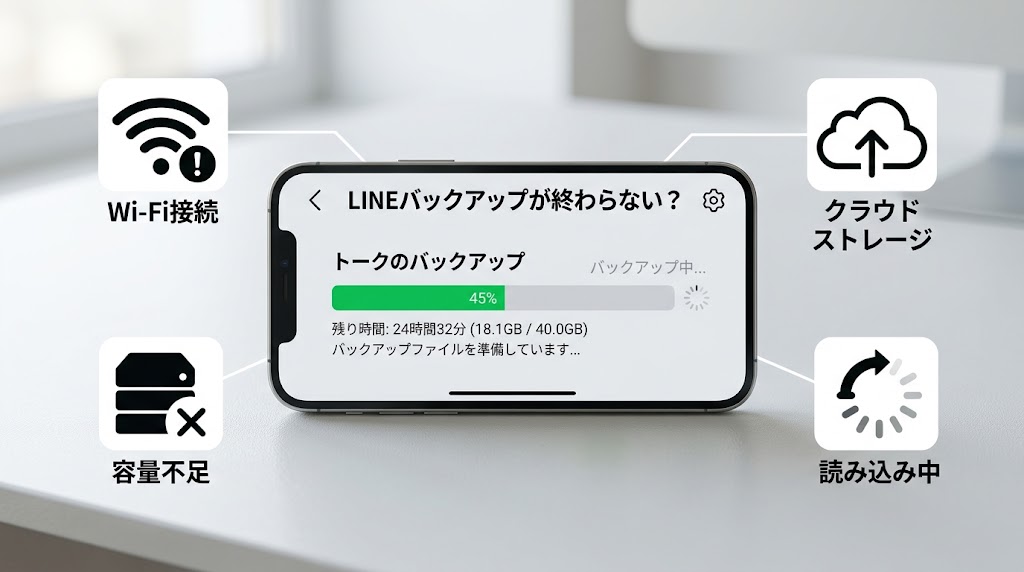
LINEバックアップが終わらない?途中で止まる・進まないときの原因と対処法
LINEのトーク履歴をバックアップしようとしているのに、いつまで経っても終わらない、途中で進まなくなってしまうことがあります。 大切なトーク履歴を保存したいときにバックアップが完了しないと、「このままデータが消えてしまうのでは?」と不安になりますよね。 この記事では、LINEのバックアップが終わらない主な原因と、iPhone・Androidで確認したいポイント、バックアップを正常に完了させるための対処法を詳しく解説します。 LINEのバックアップが終わらない主な原因 LINEのバックアップが進まない原因はいくつか考えられます。 主な原因として、以下のようなものがあります。 まずは簡単に確認できる項目から順番にチェックしていきましょう。 1. Wi-Fi接続を確認する バックアップが途中で止まる場合、最初に確認したいのがインターネット接続です。 特にトーク履歴に写真や動画が多く含まれている場合、バックアップには時間がかかります。 Wi-Fiの電波が弱かったり、接続が頻繁に切れたりすると、バックアップが正常に進まないことがあります。 できるだけ安定したWi-Fi環境でバックアップを実行してください。 Wi-Fiを一度オフにしてからオンにする、または別の安定したWi-Fiに接続して試すのも方法です。 2. iCloud・Googleドライブの空き容量を確認する iPhoneではiCloud、AndroidではGoogleドライブなど、バックアップ先のストレージ容量も確認しましょう。 空き容量が不足していると、バックアップが完了しない可能性があります。 不要な写真やファイル、古いバックアップなどを整理して、十分な空き容量を確保してから再度バックアップを試してみましょう。 3. ...
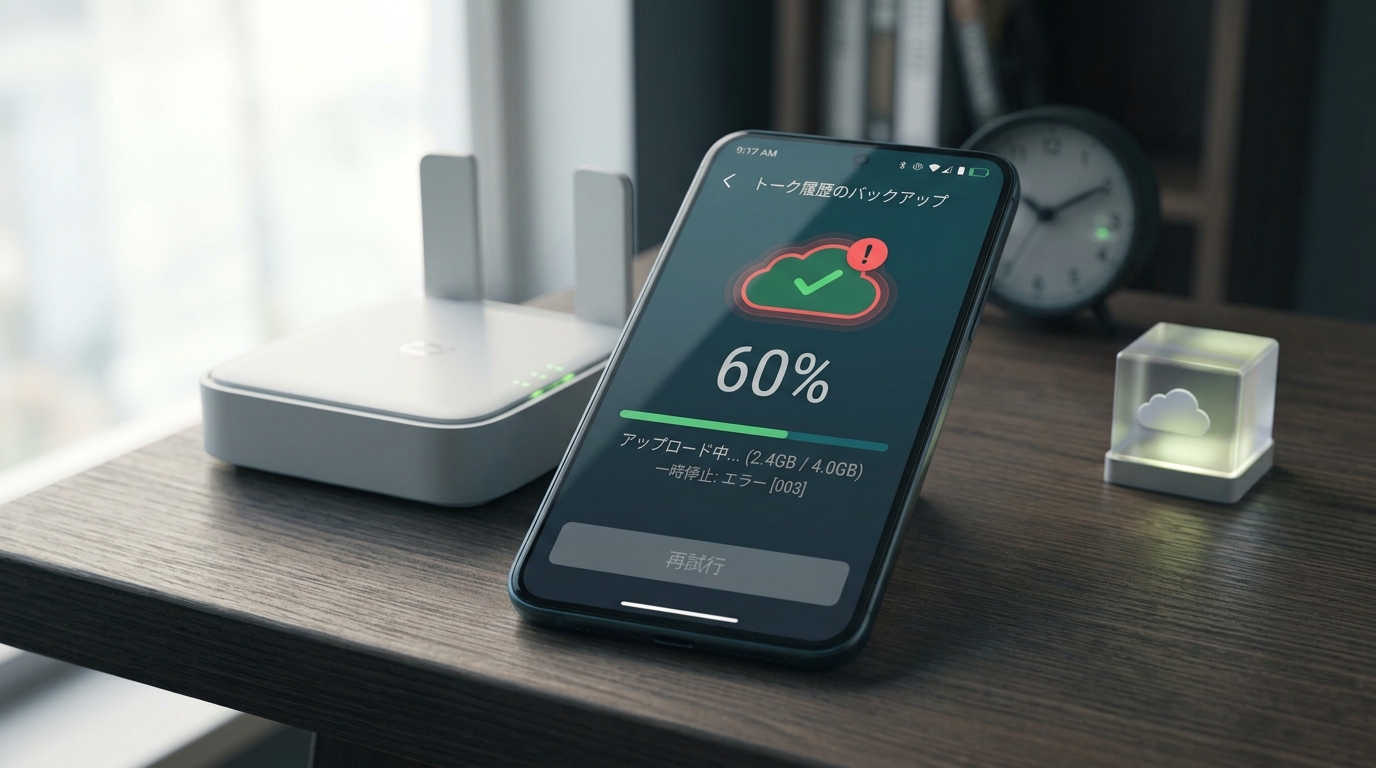
LINEバックアップが60%で止まる?原因と対処法を詳しく解説
LINEのトーク履歴をバックアップしている途中で、進行状況が60%付近から進まなくなることがあります。 何度待っても数字が変わらないと、「バックアップに失敗したのでは?」と不安になりますよね。 しかし、60%で止まって見えるからといって、必ずしもLINEのデータが壊れているわけではありません。 通信状態やクラウドストレージの空き容量、スマートフォンの状態、LINEアプリの一時的な不具合など、さまざまな原因が考えられます。 この記事では、LINEのバックアップが60%で止まってしまう場合に確認したいポイントを順番に解説します。 LINEバックアップが60%で止まる主な原因 主な原因として考えられるのは、次のようなものです。 特に、バックアップするデータが多い場合は、進行状況の表示がしばらく変わらないことがあります。 まずは通信環境を確認する 最初に確認したいのがインターネット接続です。 LINEのトーク履歴をクラウドへバックアップするには、安定した通信環境が必要です。 Wi-Fiを使用している場合は、Wi-Fi接続が安定しているか確認してください。 可能であれば、ルーターの近くでバックアップを試すのもおすすめです。 通信が一時的に不安定になっている場合は、Wi-Fiを一度オフにしてからオンにすることで改善する場合があります。 スマートフォンの空き容量を確認する スマートフォンのストレージ容量がほとんど残っていない場合、バックアップ処理が正常に進まないことがあります。 写真や動画、不要なアプリなどを確認して、十分な空き容量を確保しましょう。 特に写真や動画が大量に保存されているスマートフォンでは、ストレージ容量が不足していないか確認することが重要です。 クラウドストレージの容量を確認する スマートフォン側だけではなく、バックアップ先のクラウドストレージの空き容量も確認しましょう。 ...
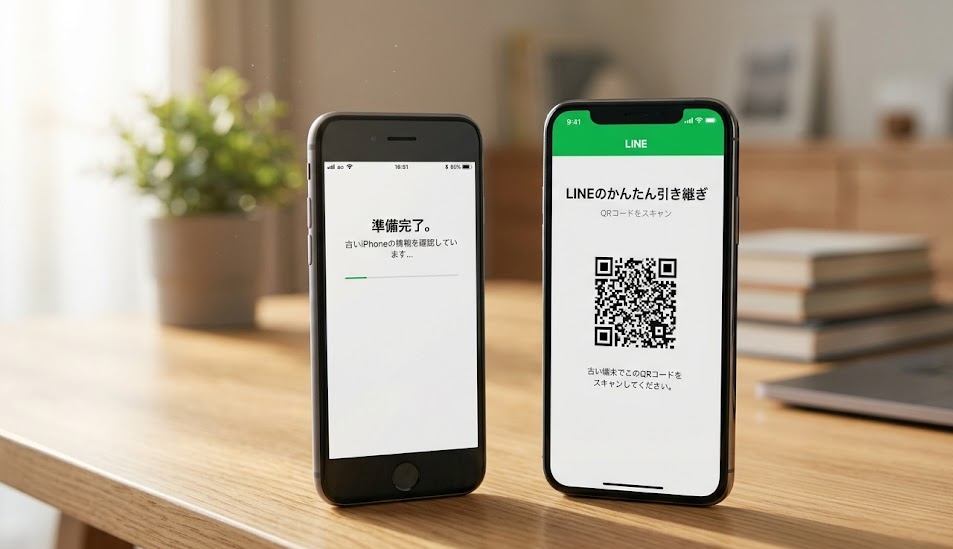
LINE引き継ぎ iPhone|iPhoneからiPhoneへ安全に移行する方法
iPhoneを機種変更したときは、LINEアカウントだけでなく、必要なトーク履歴も新しいiPhoneへ移行することが重要です。現在のiPhoneと新しいiPhoneの両方が手元にある場合は、LINEの「かんたん引き継ぎQRコード」を使う方法が便利です。LINE公式ヘルプでも、iPhoneからiPhoneへの引き継ぎ方法として案内されています。 まず確認したいこと 引き継ぎを始める前に、次の状態になっていることを確認しましょう。 特に重要なのがトーク履歴のバックアップです。iPhoneの標準バックアップでは、トーク履歴をiCloud Driveに保存します。標準バックアップは同じOS間の引き継ぎに利用でき、保存対象はテキストメッセージです。 1. 古いiPhoneでトーク履歴をバックアップする 古いiPhoneでLINEを開き、次の順番で進みます。 ホーム → 設定 → バックアップ・引き継ぎ → トークのバックアップ → 今すぐバックアップ 「今すぐバックアップ」が表示されない場合は、バックアップ用PINコードの作成が必要になることがあります。バックアップが完了したことを確認してから、アカウントの引き継ぎに進みましょう。 iCloud Driveも確認 ...

LINE「かんたん引き継ぎQRコード」でアカウントを引き継ぐ方法
スマートフォンを機種変更するときは、LINEアカウントの引き継ぎを事前に準備しておくことが大切です。LINEには、以前の端末と新しい端末を使ってQRコードを読み取るだけで、比較的スムーズにアカウントを移行できる「かんたん引き継ぎQRコード」が用意されています。 「かんたん引き継ぎQRコード」とは? 「かんたん引き継ぎQRコード」は、引き継ぎ前の端末に表示したQRコードを、新しい端末で読み取ってLINEアカウントを移行する方法です。 利用するには、基本的に以下の条件を満たしている必要があります。 LINE公式ヘルプでは、この方法を使うとパスワードやPINコードの入力を省略できる場合があると案内されています。 引き継ぎ前にやっておきたいこと 1. LINEを最新バージョンにする 引き継ぎ前の端末と新しい端末で、LINEをできるだけ最新の状態にしておきましょう。QRコードが表示されない場合などは、LINEのアップデートが必要になることがあります。 2. トーク履歴をバックアップする 大切なトークを残したい場合は、引き継ぎ前にトーク履歴をバックアップしておくことをおすすめします。 同じOSへの引き継ぎでは、通常のトーク履歴バックアップを利用できます。異なるOSへの引き継ぎでは、引き継げるトーク履歴に制限があるため、事前に確認しておきましょう。 かんたん引き継ぎQRコードの手順 Step 1:新しい端末でLINEを起動 新しいスマートフォンにLINEをインストールして起動し、「ログイン」をタップします。 Androidでは表示される画面によって「メイン端末」などを選択する場合があります。 Step 2:「QRコードでログイン」を選択 ...
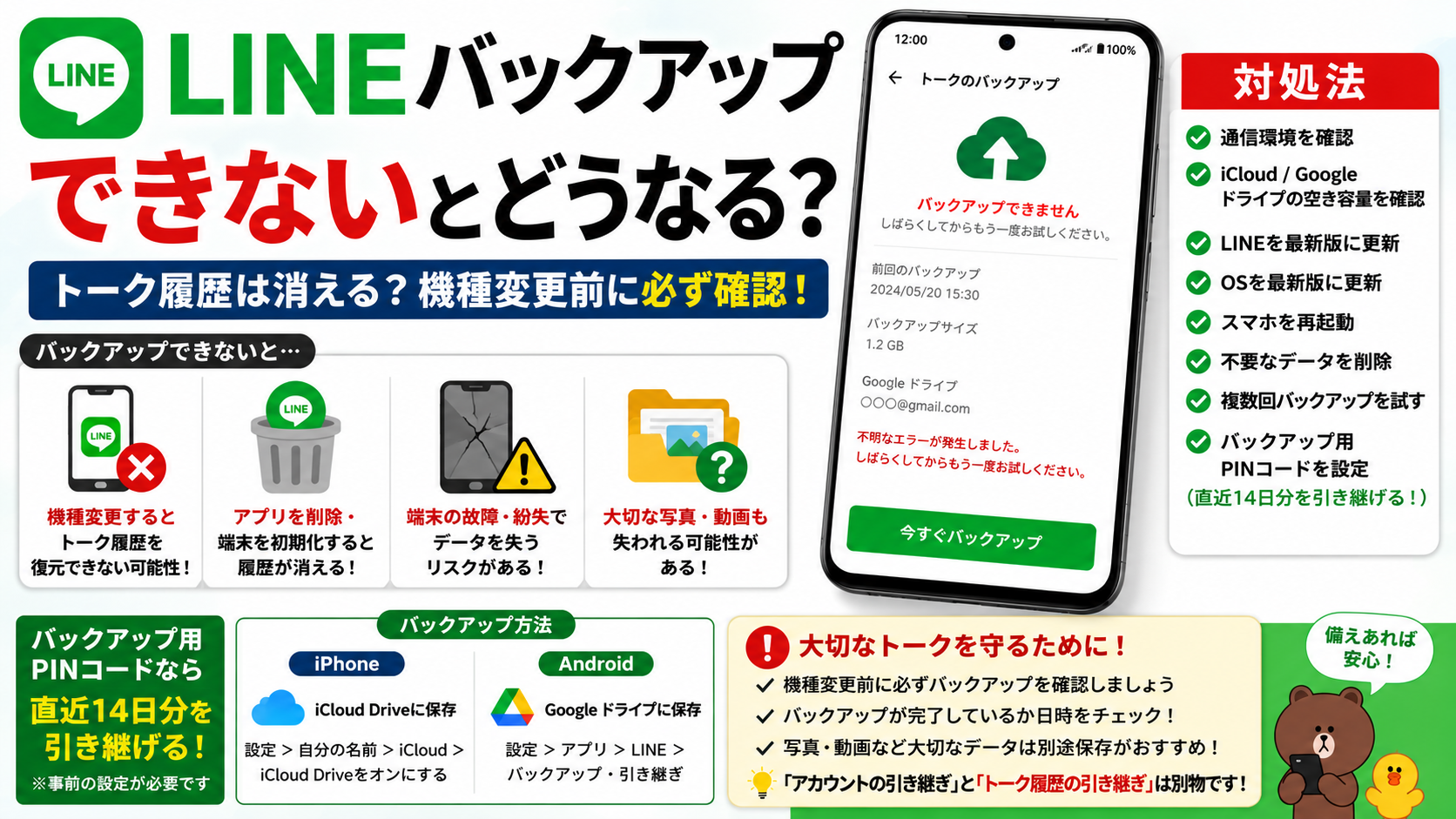
LINEバックアップできないとどうなる?トーク履歴は消える?機種変更前に知っておきたい対処法
LINEを使っていると、「トーク履歴をバックアップしたいのにできない」「バックアップが途中で止まる」「不明なエラーが表示される」といった問題が起こることがあります。 では、LINEのバックアップができないと、実際にはどうなるのでしょうか? 結論からいうと、バックアップできないだけですぐにLINEのトークが消えるわけではありません。 ただし、スマートフォンを買い替える、LINEアプリをアンインストールする、端末を初期化する、故障・修理で端末が変わるといった状況では、バックアップされていないトーク履歴を復元できなくなる可能性があります。 LINE公式ヘルプによると、LINEのトーク情報は端末内のLINEアプリに保存されているため、機種変更や端末交換、LINEアプリの再インストールなどを行うと、バックアップしていないトーク履歴が失われる可能性があります。 この記事では、「LINE バックアップ できない と どうなる」という疑問について、できるだけ分かりやすく詳しく解説します。 LINEのバックアップができないとどうなる? まず重要なのは、 「バックアップできない=今すぐトークが消える」ではない ということです。 現在使っているスマートフォンでLINEが正常に動作している間は、これまでのトークを通常どおり閲覧できる場合があります。 問題になるのは、現在の端末からLINEのデータがなくなったときです。 例えば、次のようなケースです。 このような場合、バックアップしていないトーク履歴を新しい端末へ復元できない可能性があります。 LINEのトーク履歴はどこに保存されている? LINEのトーク情報は、基本的に端末内のLINEアプリに保存されています。 ...
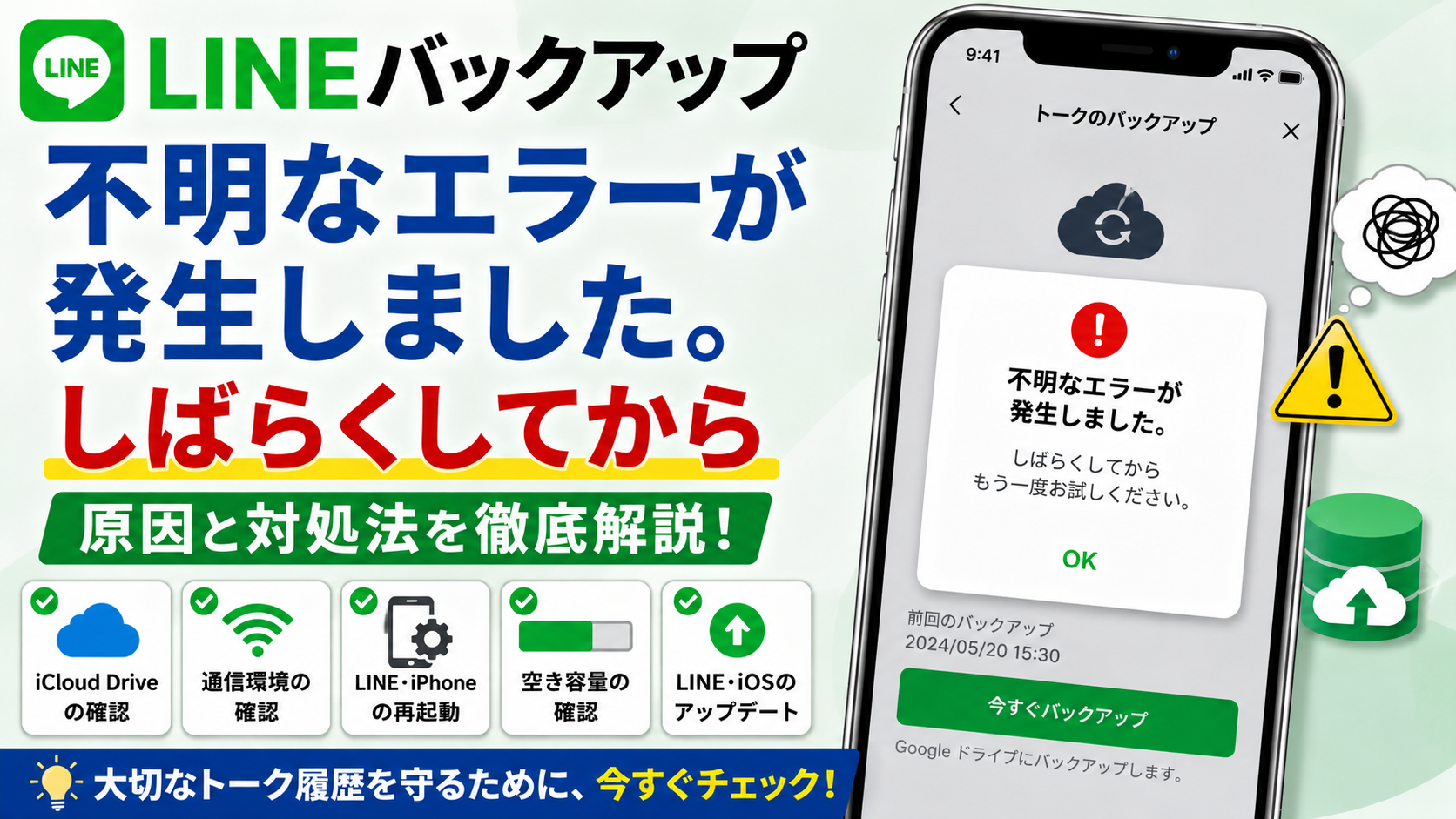
LINEバックアップで「不明なエラーが発生しました。しばらくしてから」と表示される原因と対処法
LINEのトーク履歴をバックアップしようとしたときに、 「不明なエラーが発生しました。しばらくしてからもう一度お試しください」 といったメッセージが表示され、バックアップできないことがあります。 特にiPhoneでは、LINEのトーク履歴をiCloud Driveへ保存するため、LINE側の設定だけでなく、iCloudやiPhoneの設定、通信環境、空き容量、アプリやiOSの状態なども確認する必要があります。 LINE公式ヘルプでも、標準バックアップ中に「正常に処理できません」「不明なエラー」などが表示されたり、読み込み中のまま進まなかったりする場合の対処方法が案内されています。 この記事では、「LINE バックアップ 不明なエラーが発生しました しばらくしてから」というエラーが表示されたときに、何を確認すればいいのか、どの順番で対処すればいいのかを詳しく解説します。 LINEバックアップで「不明なエラー」が出るのはなぜ? 「不明なエラー」という表示だけでは、原因を特定することはできません。 考えられる原因として、次のようなものがあります。 LINE公式では、iPhoneで標準バックアップに問題がある場合、まずiCloud DriveとiCloudバックアップがオンになっていることを確認するよう案内しています。 まず確認!iPhoneのLINEバックアップに必要なもの iPhoneでLINEの標準バックアップを行う場合、基本的にはiCloud Driveを利用します。 LINE公式によると、標準バックアップはiOSではiCloud Driveにトーク履歴を保存する仕組みです。 ...
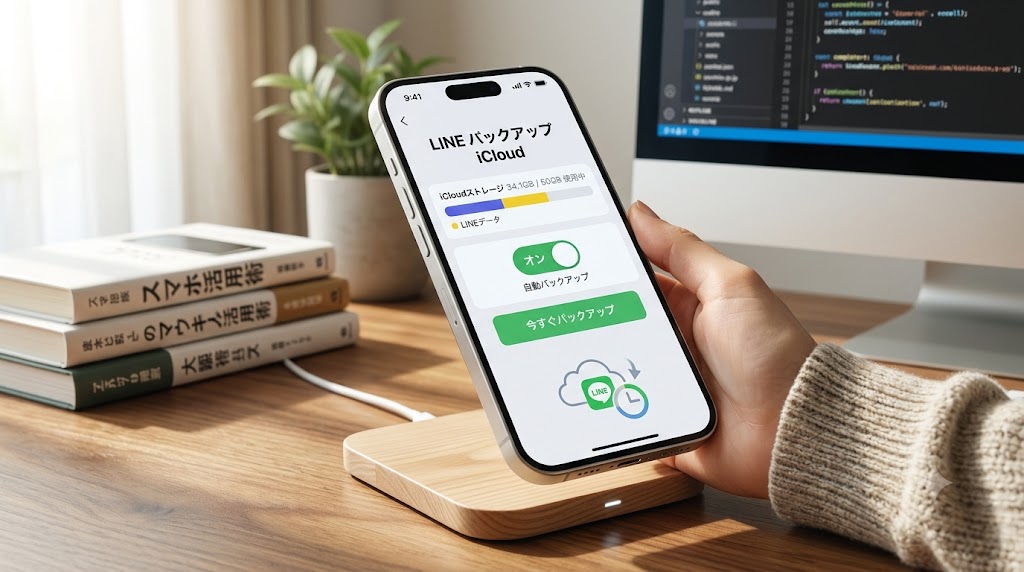
LINE バックアップ iCloud・復元する完全ガイド【2026年最新版】
iPhoneでLINEを使っている人にとって、トーク履歴のバックアップは機種変更や故障時に欠かせない準備です。しかし、iCloudでのバックアップ方法や復元手順が分からず、大切なメッセージを失ってしまうケースも少なくありません。本記事では、2026年最新の情報をもとに、LINEのiCloudバックアップの取り方、自動化設定、新しいiPhoneでの復元手順、そして失敗時の対処法までを徹底解説します。 なぜLINEのトーク履歴バックアップが必要なのか LINEのトーク内容はスマートフォン内に保存されています。そのため、機種変更をしたときやスマホの故障・紛失によって予期せぬ機種変更が発生した場合、トーク履歴のバックアップがないと過去のメッセージを失ってしまいます。 特に以下のような状況では、バックアップが命綱となります: トーク履歴には、大切な思い出の写真、仕事上の重要なやり取り、友人との貴重な会話などが詰まっています。これらを失わないために、事前のバックアップは絶対に欠かせません。 標準バックアップとプレミアムバックアップの違い LINEでは、トーク履歴のバックアップ方法として「標準バックアップ」と「プレミアムバックアップ」の2種類があります。それぞれの特徴を理解して、自分に合った方法を選びましょう。 標準バックアップ 標準バックアップは、iCloud Drive(iOSの場合)またはGoogle Drive(Androidの場合)にトーク履歴を保存する機能です。すべてのユーザーが無料で利用できます。 Table 項目 内容 保存先 iCloud Drive(iOS)/ Google Drive(Android) 保存内容 ...

LINE 容量不足 メッセージ 消えた?完全復元ガイドと予防策【2026年最新版】
LINEで「端末のディスク容量が不足しています」と表示された後、大切なトーク履歴やメッセージが消えてしまった経験はありませんか?この記事では、2026年最新の情報をもとに、LINEの容量不足によるメッセージ消失の原因、復元の可能性、安全な対処法、そして予防策まで徹底解説します。 LINE 容量不足 メッセージ 消えた LINEのメッセージが突然消えたように見える原因は、容量不足だけではありません。端末の空き容量不足、キャッシュ削除、バックアップ未設定、同期エラー、アプリ更新、OSアップデートなどが重なることで、トーク履歴や画像が表示されなくなることがあります。 端末本体やSDカードの空き容量不足 スマホ本体の空き容量が少ないと、LINEの動作が重くなったり、画像や動画の読み込みが不安定になったりします。容量不足の状態では、LINEだけでなくスマホ全体の処理も重くなり、通知遅延や画像の読み込み失敗につながることがあります。 特に「通知は来るのにトークが見えない」という症状は、スマホ容量不足・キャッシュ破損・同期エラーが重なっているケースが多いです。 LINEのキャッシュ削除による影響 キャッシュ削除はLINEを軽くする方法として有効ですが、保存状態によっては画像・動画・ボイスメッセージが閲覧できなくなる場合があります。テキストメッセージそのものと、画像や動画の一時データは分けて考える必要があります。 バックアップ設定不足 バックアップを設定していない状態でアプリを再インストールしたり、機種変更したりすると、過去のトーク履歴を引き継げないことがあります。そのため、日頃から自動バックアップを設定しておくことが重要です。 アプリ更新やOSアップデートの影響 アプリ更新やOSアップデートの直後は、一時的に表示が乱れたり、読み込みに時間がかかったりする場合があります。この場合は、再起動や通信環境の確認で改善することがあります。 同期エラー LINEはスマホ版とPC版で同期されていますが、なんらかの原因で一時的に同期されないことがあります。タイミングによってはPC版にトーク履歴が残っている可能性があるため、早めにPC版の履歴をチェックしましょう。 メッセージが消えた直後にやってはいけない操作 まず避けたいのは、LINEアプリの削除や初期化をすぐに行うことです。LINEのトーク情報は端末内のLINEアプリに保存されているため、再インストールや端末変更をすると、バックアップがないトーク履歴は失われる可能性があります。 また、ストレージ整理アプリで一括削除を行うと、画像・動画・ボイスメッセージなどが見られなくなるケースもあります。 ...
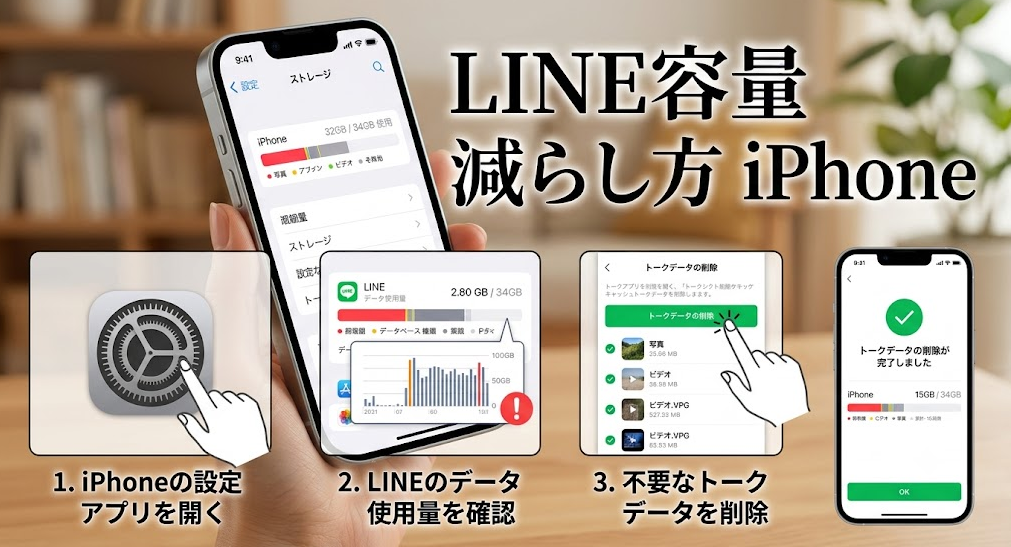
LINE容量 減らし方 iPhone【2026年最新版】
iPhoneでLINEを長く使っていると、気づかないうちにストレージを圧迫してしまうことがあります。「iPhoneのストレージが不足しています」と表示されたり、LINEが重くなったり、写真や動画が送れなくなったりする前に、効果的にLINEの容量を減らす方法を知っておきましょう。本記事では、2026年最新の情報をもとに、iPhoneユーザー向けのLINE容量削減術を徹底解説します。 LINEがiPhoneの容量を圧迫する原因 LINEは、世界中で利用されている人気のSNSアプリで、常に多くのユーザーがアクセスしています。しかし、長期間使用していると、トーク履歴やメディアデータなどが蓄積され、iPhoneのストレージ容量を圧迫することがあります。 LINEが容量を消費する主な要因は以下の通りです: Table 要因 詳細 容量の目安 トーク履歴 テキストメッセージの蓄積 数MB〜数GB 画像・動画 送受信したメディアファイル 1枚数MB、動画は数百MB キャッシュデータ アプリ表示の高速化用一時データ 数百MB〜数GB スタンプ・絵文字 ダウンロードしたスタンプセット 1セット数MB ...



