AndroidスマートフォンでLINE通話を使っていると、
- LINE通話ができない
- 相手の声が聞こえない
- 自分の声が相手に届かない
- LINE電話の着信音が鳴らない
- LINEを開かないと着信に気づかない
- ビデオ通話でカメラが使えない
- 通話中に音が小さい
- Bluetoothイヤホンで通話できない
といった問題が起こることがあります。
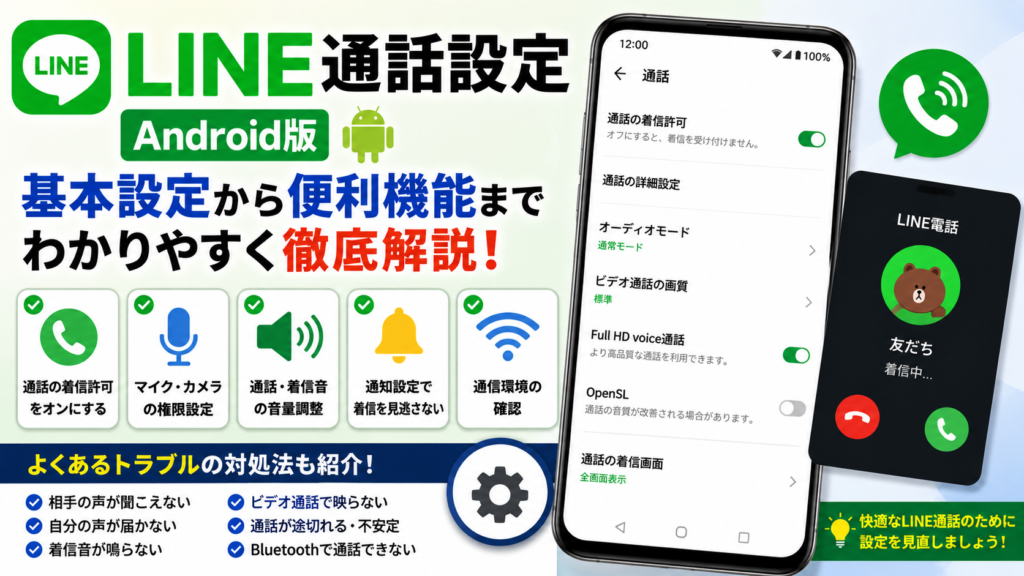
LINEの音声・ビデオ通話は、Androidスマートフォンでも利用できます。LINE公式ヘルプでは、通話機能を正常に利用するために、LINEアプリの設定だけでなく、端末側のマイク・通知などの権限や設定も確認するよう案内されています。
また、Androidはメーカーや機種によって設定画面の名称や場所が異なります。そのため、この記事では多くのAndroidスマートフォンで共通する考え方を中心に説明します。
LINE通話の設定はどこにある?
Android版LINEの通話設定は、基本的に次の場所から確認できます。
LINE → ホーム → 設定 → 通話
さらに詳しい通話設定を確認する場合は、
LINE → ホーム → 設定 → 通話 → 通話の詳細設定
を開きます。
LINE公式ヘルプでも、Androidの通話トラブルに対して「通話の詳細設定」からオーディオモードなどを確認する手順が案内されています。
ただし、LINEやAndroidのバージョン、スマートフォンのメーカーによって表示される項目は異なる場合があります。
AndroidでLINE通話を使うために必要な設定
まず、LINE通話を正常に利用するために確認したいポイントを整理しましょう。
| 設定 | 確認内容 |
|---|---|
| LINEの通話設定 | 着信許可など |
| マイク権限 | LINEがマイクを使用できるか |
| カメラ権限 | ビデオ通話でカメラを使えるか |
| 通知設定 | LINE着信を通知できるか |
| 通知音 | 着信音が鳴るか |
| 音量 | 通話音量・着信音量 |
| 通信環境 | Wi-Fi・4G・5G |
| バッテリー設定 | バックグラウンド制限 |
| Bluetooth | イヤホンへの音声出力 |
| LINEアプリ | 最新版か |
| Android | OSが最新か |
この中でも特に重要なのが、通知・マイク・音量・通信・バッテリー設定です。
1. LINEの「通話の着信許可」をオンにする
LINE電話がかかってきても着信しない場合、最初に確認したい設定です。
LINEを開いて、
ホーム → 設定 → 通話
へ進みます。
ここにある、
「通話の着信許可」
がオンになっているか確認してください。
LINE公式ヘルプでも、音声通話やビデオ通話の問題がある場合に「通話の着信許可」をオンにするよう案内されています。
オフになっている場合
「通話の着信許可」がオフならオンにしてください。
その後、別のLINEアカウントから自分のAndroidスマートフォンへLINE電話をかけてもらい、着信するか確認します。
2. LINEの通知をオンにする
LINE電話の着信に気づくためには、LINEの通知設定も重要です。
Android版LINEでは、
LINE → ホーム → 設定 → 通知
を開きます。
そこで、
「通知」
をオンにします。
LINE公式ヘルプでは、Androidで通知を設定する場合、
ホーム → 設定 → 通知 → 通知設定 → LINEのすべての通知
をオンにし、さらに「メッセージ通知」などの通知表示を設定する手順が案内されています。
3. Android本体のLINE通知も確認する
LINEアプリ側の通知がオンでも、Android本体側でLINEの通知が禁止されていると、正常に通知されません。
Androidの、
設定 → アプリ → LINE → 通知
を開いて確認します。
機種によっては、
設定 → 通知 → アプリの通知 → LINE
のような表示になります。
ここでLINEの通知が許可されていることを確認してください。
Androidでは、アプリごとに通知などの権限を管理できます。
4. LINEの通知音を確認する
「LINE電話は着信しているのに、音だけ鳴らない」という場合は、通知音を確認します。
LINEでは、
ホーム → 設定 → 通知
から通知関連の設定を変更できます。
LINE公式ヘルプによると、Androidでは通知設定から「LINE通知音を端末に追加」を設定できる場合があり、「メッセージ通知」の「通知の表示」も確認できます。端末によっては表示されない項目があります。
5. Androidの音量を確認する
LINE電話の音が聞こえない場合、アプリではなくAndroid本体の音量が原因かもしれません。
Androidには複数の音量があります。
- メディア音量
- 通話音量
- 着信音量
- 通知音量
- アラーム音量
LINE通話中に音が小さい場合は、通話中に音量ボタンを押して通話音量を上げてみてください。
着信音が鳴らない場合は、Androidの着信音・通知音の音量も確認します。
6. マイクの権限を許可する
「相手の声は聞こえるけれど、自分の声が相手に聞こえない」という場合、LINEのマイク権限を確認してください。
Androidで、
設定 → アプリ → LINE → 権限 → マイク
を開きます。
マイクが許可されていることを確認してください。
Androidではアプリごとにマイクなどの権限を変更できます。GoogleのAndroidヘルプでも、設定 → アプリ → 対象アプリ → 権限から権限を変更する手順が案内されています。
7. Androidのマイクアクセス自体がオフになっていないか確認する
Android 12以降では、端末全体のマイクアクセスをオフにできる機能があります。
そのため、LINEにマイク権限を与えていても、端末全体でマイクが無効になっていると利用できません。
クイック設定などにあるマイクの項目を確認してください。
Googleによると、Android 12以降ではアプリがカメラやマイクを使用すると画面上部に緑色のインジケーターが表示され、クイック設定からカメラ・マイクへのアクセスを管理できます。
8. カメラの権限を確認する
ビデオ通話で、
「自分の映像が表示されない」
「カメラを起動できない」
という場合は、LINEのカメラ権限を確認します。
Androidで、
設定 → アプリ → LINE → 権限 → カメラ
を開き、カメラを許可してください。
カメラ権限についても、Androidのアプリ権限設定から変更できます。
9. LINEの「通話の詳細設定」を確認する
LINEの音声通話に問題がある場合は、
LINE → ホーム → 設定 → 通話 → 通話の詳細設定
を確認します。
LINE公式ヘルプでは、Androidで音声通話に問題がある場合、機種や表示状況に応じて、
- Full HD voice通話
- オーディオモード
- OpenSL
などの設定を確認する手順が案内されています。
特にLINE公式では、問題が発生している場合、
オーディオモード → 通常モード
に設定し、表示される端末ではOpenSLをオフにする方法が案内されています。
10. 「Full HD voice通話」を確認する
一部のAndroid端末では、「Full HD voice通話」という項目が表示される場合があります。
LINE公式のトラブルシューティングでは、通話に問題がある場合、表示される端末では、
Full HD voice通話をオフ
にして確認する方法が案内されています。
ただし、正常に通話できている場合は、むやみに設定を変更する必要はありません。
通話トラブルが発生している場合の切り分け方法の一つとして利用してください。
11. 「オーディオモード」を通常モードにする
LINE通話で、
- 声が聞こえない
- 自分の声が届かない
- 音声が不安定
- 通話開始後に音がおかしい
などの問題がある場合は、オーディオモードを確認します。
LINE → ホーム → 設定 → 通話 → 通話の詳細設定 → オーディオモード
から、
通常モード
を選択してみてください。
これはLINE公式がAndroidの通話トラブル時に案内している確認方法です。
12. Bluetoothイヤホンを確認する
Bluetoothイヤホンを接続している場合、LINE通話の音声がスマートフォン本体ではなくイヤホンから聞こえていることがあります。
例えば、
- ワイヤレスイヤホン
- Bluetoothヘッドセット
- 車のBluetooth
- Bluetoothスピーカー
などです。
「LINE電話が無音」と思っていても、実際にはBluetooth機器から音が出ているケースがあります。
対処法
一度BluetoothをオフにしてLINE通話を試してください。
これで正常に聞こえる場合は、Bluetooth接続や音声出力先を確認します。
LINE公式では、Bluetoothの動作はスマートフォン本体の性能に依存し、動作保証の対象ではないと案内されています。
13. スピーカーをオンにして確認する
LINE通話中に相手の声が聞こえない場合は、通話画面のスピーカーをオンにして確認します。
スピーカーをオンにして聞こえるなら、
- 受話口
- 通話音量
- 音声出力先
- Bluetooth
などに問題がある可能性があります。
14. Androidの「おやすみモード」を確認する
LINE電話の着信通知が来ない場合、Androidの「おやすみモード」や「サイレント モード」などが影響している可能性があります。
Androidのクイック設定や、
設定 → 通知 → サイレント モード
などを確認してください。
機種によって名称や場所は異なります。
特に、
「夜間だけLINE電話が鳴らない」
という場合は、スケジュール設定を確認することが重要です。
15. バッテリーセーバー・バックグラウンド制限を確認する
Androidでは、バッテリーを節約するためにアプリのバックグラウンド動作を制限する機能があります。
LINEのバックグラウンド動作が強く制限されていると、
「LINEを開かないと通知が来ない」
という症状につながる可能性があります。
機種によって設定場所は異なりますが、
設定 → アプリ → LINE → バッテリー
などから、LINEのバックグラウンド動作に関する設定を確認してください。
特にメーカー独自の省電力機能を搭載したAndroid端末では、LINEの通知に影響することがあります。
16. データセーバーを確認する
Androidのデータセーバーが有効になっている場合、アプリのバックグラウンド通信が制限されることがあります。
LINEを開いていないときに通知されない場合は、
設定 → ネットワークとインターネット → データセーバー
などを確認してください。
設定名称は機種によって異なります。
17. Wi-Fiを確認する
LINE通話はインターネット通信を利用します。
そのため、Wi-Fiの接続状態が悪いと、
- 音声が途切れる
- 相手の声が聞こえない
- 自分の声が届かない
- 通話が切れる
- 接続できない
などの問題が起こることがあります。
一度Wi-Fiをオフにして、モバイルデータ通信でLINE通話を試してみましょう。
逆に、モバイルデータ通信で問題がある場合はWi-Fiで試します。
18. 4G・5Gを確認する
外出先でLINE通話がうまくいかない場合、モバイル通信の電波状況を確認してください。
電波が弱い場所では通信が不安定になることがあります。
また、通信速度が制限されている場合も、通話品質に影響する可能性があります。
19. LINE通話のテストを行う
LINEには通話機能を確認するための機能があります。
LINE公式ヘルプでは、通話前にマイク・スピーカー・カメラなどの動作を確認できる機能が案内されています。端末によって設定項目や手順が異なる場合があります。
テストで問題が見つかった場合は、LINEの権限設定などを確認します。
20. マイクが他のアプリで使えるか確認する
LINEだけでマイクが使えないのか、それともAndroid本体のマイクに問題があるのかを切り分けることも重要です。
例えば、
- 標準のボイスレコーダー
- カメラ動画
- Google Meetなどの通話アプリ
でマイクを確認します。
他のアプリでも音声が録音できない場合、LINEではなくAndroid端末側の問題である可能性があります。
21. LINEアプリを再起動する
LINEに一時的な不具合が発生している場合は、アプリを終了して再起動します。
手順
- 最近使ったアプリ画面を開く
- LINEを終了する
- 数秒待つ
- LINEを起動する
- もう一度通話する
簡単な方法ですが、アプリの一時的な不具合を解消できる場合があります。
22. Androidスマートフォンを再起動する
LINEの再起動でも改善しない場合は、スマートフォン本体を再起動します。
再起動によって、
- 通信
- Bluetooth
- マイク
- スピーカー
- LINEのバックグラウンド処理
などの一時的な問題が改善する場合があります。
23. LINEを最新版にアップデートする
LINEアプリが古い場合、Androidの新しいOSとの組み合わせで問題が発生する可能性があります。
Google Playストアを開いてLINEを検索し、「更新」が表示されていればアップデートしてください。
24. Androidをアップデートする
Android側のシステムアップデートも確認してください。
通常は、
設定 → システム → システム アップデート
などから確認できます。
ただし、Samsung、Xiaomi、OPPO、AQUOS、Pixelなどメーカーによって表示場所が異なります。
25. LINEのキャッシュを削除する
LINEの動作がおかしい場合、キャッシュの削除を試すこともできます。
Androidの、
設定 → アプリ → LINE → ストレージとキャッシュ
などから確認します。
ここで重要なのは、「キャッシュを削除」と「データを削除」は別物だということです。
キャッシュを削除
一時的なデータを削除します。
データを削除
アプリの保存データを削除する操作になるため、LINEでは安易に実行しないでください。
LINEのトーク履歴などを守るためにも、「データを削除」はバックアップや引き継ぎの準備を確認してから行うことをおすすめします。
26. LINE電話の着信音が鳴らない場合
LINE電話がかかってきてもAndroidで音が鳴らない場合は、次の順番で確認しましょう。
① LINEの通知
LINE → ホーム → 設定 → 通知
② LINEの着信許可
LINE → ホーム → 設定 → 通話 → 通話の着信許可
③ Androidの通知
設定 → アプリ → LINE → 通知
④ Androidの音量
着信音・通知音の音量を確認します。
⑤ おやすみモード
サイレント設定などを確認します。
⑥ バッテリー制限
LINEのバックグラウンド動作を確認します。
LINE公式でも、AndroidでLINE通知を利用するためには、LINEアプリ側の通知設定を確認することが案内されています。
27. LINEを開かないと電話が鳴らない場合
これはAndroidユーザーから特に多いトラブルです。
例えば、
LINEを開いていると電話が鳴る
LINEを閉じると着信しない
LINEを開いた瞬間に不在着信が表示される
というケースです。
この場合は、以下を重点的に確認してください。
- LINEの通知をオン
- AndroidのLINE通知をオン
- 通話の着信許可をオン
- バッテリー最適化を確認
- バックグラウンド通信を確認
- データセーバーを確認
- おやすみモードを確認
- LINEを最新版にする
- Androidを再起動する
28. 相手の声が聞こえない場合
LINE電話で相手の声が聞こえない場合は、次を確認します。
音量
通話中に音量ボタンを押して音量を上げます。
スピーカー
通話画面のスピーカーをオンにします。
Bluetooth
Bluetoothイヤホンに音声が出ていないか確認します。
通話モード
LINEの「通話の詳細設定」を確認します。
Androidの音声出力
別のBluetooth機器などが接続されていないか確認します。
29. 自分の声が相手に聞こえない場合
この場合は、まずマイクを確認します。
設定 → アプリ → LINE → 権限 → マイク
でLINEのマイク権限を許可してください。
さらにAndroid本体のマイクアクセスがオフになっていないか確認します。
Android 12以降では、クイック設定からマイクアクセスをオン・オフできます。
30. ビデオ通話でカメラが映らない場合
ビデオ通話で自分の映像が表示されない場合は、カメラ権限を確認します。
設定 → アプリ → LINE → 権限 → カメラ
から許可してください。
また、Androidのクイック設定でカメラアクセスがオフになっていないことも確認します。
31. 通話中に声が途切れる場合
声が途切れる場合は、音量設定よりも通信環境を疑います。
確認するポイントは、
- Wi-Fiの電波
- モバイル通信
- 通信速度
- VPN
- 他のアプリによる大量通信
- Bluetooth接続
です。
Wi-Fiとモバイル通信を切り替えて比較すると原因を絞り込めます。
32. BluetoothイヤホンでLINE通話できない場合
Bluetoothイヤホンを使っている場合は、一度イヤホンの接続を解除して、スマートフォン本体だけで通話してみてください。
本体では正常
Bluetooth側に原因がある可能性があります。
本体でも聞こえない
LINE、Android、通信環境などを確認します。
LINE公式でも、Bluetoothはスマートフォン本体の性能に依存するため、動作保証の対象外とされています。
33. LINE通話の着信をロック画面に表示する
Android版LINEには、ロック画面でLINEの着信通知を全画面表示する設定があります。
LINE公式では、
LINE → ホーム → 設定 → 通話 → ロック画面でLINEの着信を受信
から設定し、
「このアプリからの全画面通知を許可する」
をオンにする手順が案内されています。
ただし、Android端末によって設定名が異なる場合があります。
34. AndroidでLINE通話設定を確認するチェックリスト
最後に、設定を一気に確認したい場合はこちらを利用してください。
LINEアプリ
- 通知がオン
- 通話の着信許可がオン
- 通話の詳細設定を確認
- オーディオモードが通常モード
- 必要に応じてFull HD voice通話を確認
- 必要に応じてOpenSLを確認
Android
- LINEの通知を許可
- LINEのマイク権限を許可
- LINEのカメラ権限を許可
- マイクアクセスを確認
- カメラアクセスを確認
- 着信音量を確認
- 通話音量を確認
- おやすみモードを確認
- バッテリー制限を確認
- データセーバーを確認
通信
- Wi-Fiを確認
- 4G/5Gを確認
- 別のネットワークでテスト
- Bluetoothを一度オフにする
LINE通話設定を最短で直す方法
問題が発生していて、すぐに確認したい場合は次の順番がおすすめです。
STEP 1
LINEを開く。
STEP 2
「ホーム → 設定 → 通話」を開く。
STEP 3
「通話の着信許可」をオンにする。
STEP 4
「通話の詳細設定」を開く。
STEP 5
問題がある場合はオーディオモードを「通常モード」にする。
STEP 6
Androidの「設定 → アプリ → LINE → 権限」でマイクを許可する。
STEP 7
「設定 → アプリ → LINE → 通知」で通知を許可する。
STEP 8
着信音・通話音量を上げる。
STEP 9
おやすみモードやサイレント設定をオフにする。
STEP 10
Bluetoothを一度オフにする。
STEP 11
Wi-Fiとモバイル通信を切り替えてテストする。
STEP 12
LINEとAndroidを再起動する。
これだけでも、多くの基本的なLINE通話トラブルを切り分けできます。
よくある質問
LINE通話の設定はAndroidのどこにありますか?
基本的には、
LINE → ホーム → 設定 → 通話
から確認できます。
さらに詳しい設定は「通話の詳細設定」にあります。
LINE電話が鳴らない場合は?
まず、
LINEの通知 → 通話の着信許可 → AndroidのLINE通知 → 音量 → おやすみモード
の順番で確認してください。
LINE公式でも、通知設定と着信許可の確認が案内されています。
LINE通話で自分の声が聞こえないと言われます
LINEのマイク権限を確認してください。
設定 → アプリ → LINE → 権限 → マイク
で許可します。
また、Android本体のマイクアクセスがオフになっていないか確認してください。
LINE通話で相手の声が聞こえません
通話中に音量を上げ、スピーカーをオンにして確認してください。
さらにBluetoothイヤホンなどに音声が出ていないか確認します。
LINEを開かないと電話が鳴りません
LINEの通知だけでなく、Android側の通知、バックグラウンド動作、バッテリー制限、データセーバーなどを確認してください。
特に省電力設定が強く適用されているAndroid端末では、LINEのバックグラウンド動作が制限されていないか確認することが重要です。
LINE通話でビデオが映りません
Androidの、
設定 → アプリ → LINE → 権限 → カメラ
を確認してください。
また、Android本体のカメラアクセスがオフになっていないか確認します。
LINE通話の音声が途切れます
通信環境を確認してください。
Wi-Fiからモバイル通信、またはモバイル通信からWi-Fiへ切り替えてテストすると、通信環境が原因かどうかを判断しやすくなります。
まとめ|AndroidのLINE通話設定は「LINE+端末」の両方を確認する
AndroidでLINE通話を快適に使うには、LINEアプリだけを設定すればよいわけではありません。
特に重要なのは、
① LINEの通知
② 通話の着信許可
③ マイク権限
④ カメラ権限
⑤ Androidの通知
⑥ 着信音・通話音量
⑦ おやすみモード
⑧ バッテリー制限
⑨ 通信環境
⑩ Bluetooth
です。
LINE公式でも、Androidの通話トラブルについて「通話の着信許可」や「通話の詳細設定」、オーディオモードなどを確認する手順が案内されています。
また、LINEの通知については、LINEアプリ内の通知設定を確認することが重要です。Androidでは「LINEのすべての通知」や「メッセージ通知」などを設定できます。
もし**「LINE電話が鳴らない」「LINEを開かないと着信しない」「相手の声が聞こえない」「自分の声が届かない」**といった具体的な症状がある場合は、症状に合わせて設定を確認すると、原因をより早く特定できます。
なお、AndroidはメーカーやOSバージョンによって設定名や画面が異なります。LINE公式も、端末によって設定項目名や操作手順が異なる場合があると案内しています。
参考情報
- LINEヘルプセンター|音声・ビデオ通話の問題
- LINEヘルプセンター|音声・ビデオ通話の便利な設定・機能
- LINEヘルプセンター|通知の基本的な設定
- Google Android ヘルプ|アプリの権限を変更する






