「BluetoothイヤホンをつないでいるのにLINE通話の音がスマホ本体から出る」「車のカーナビでLINE通話がつながらない」「以前はできていたのに突然Bluetooth通話ができなくなった」――そんな悩みを抱えるAndroidユーザーが急増している。特にAndroid 12・13・14・15へのアップデート以降、トラブル報告が増加している、多くのユーザーが原因不明のまま困っている状況だ。
本記事では、AndroidでLINEのBluetooth通話ができない原因を症状別に整理し、今すぐ試せる解決策をステップごとにわかりやすく解説する。
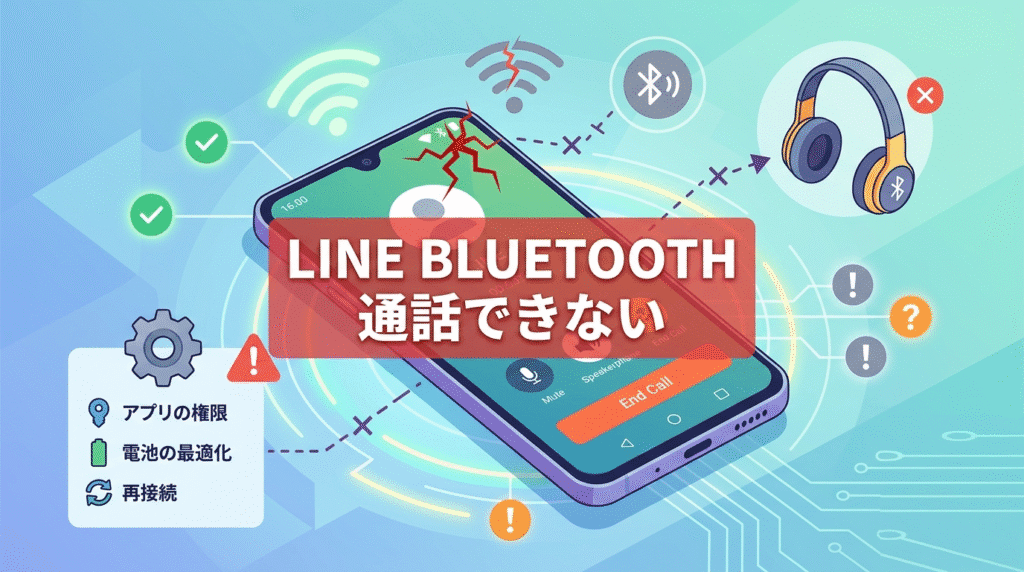
まず確認|あなたの症状はどれ?
| 症状 | 主な原因 | 解決策の目安 |
|---|---|---|
| Bluetoothイヤホンから音が出ない | 音声出力先が切り替わっていない | 通話画面でBluetooth出力に切り替え |
| 通話中に相手の声が聞こえない | マイク権限のオフ | LINEのマイク権限を許可 |
| 車のハンズフリーでつながらない | 付近のデバイス権限のオフ | Android設定で権限を許可 |
| ペアリングはできているが通話に使えない | Android 12以降の仕様変更 | 付近のデバイス権限を許可 |
| 以前はできていたのに突然できなくなった | アプリ・OS更新による設定リセット | 権限・設定の再確認 |
| 音が途切れる・不安定 | 距離・干渉・デバイスの相性 | 再ペアリング、距離を縮める |
| 通話画面にエラーメッセージが出る | 権限未設定 | 端末設定から権限を許可 |
原因1|Android 12以降の「付近のデバイス」権限問題【最多トラブル】
なぜAndroid 12が問題になるのか
Android 12へのアップデート以降、Bluetoothを使うアプリは「付近のデバイス」という新しい権限を取得することが必須となった。この仕様変更によって、これまでBluetooth通話が問題なくできていたユーザーが、OSアップデート後に突然Bluetooth通話ができなくなるケースが激増した。LINE公式ヘルプセンターでもAndroid 12以降の権限設定について案内している、適切な権限付与とアプリの最新化の重要性を強調している。
「付近のデバイス」権限がオフの状態だと、LINEでBluetoothイヤホン・スピーカー・車のハンズフリー機器と正常に接続できず、音声が本体からしか出なかったり、通話自体が失敗するといったトラブルが発生する。
解決手順|付近のデバイス権限を許可する
手順(Android 12以降共通)
- スマホの「設定」アプリを開く
- 「アプリ」または「アプリと通知」をタップ
- アプリ一覧から「LINE」を選択
- 「権限」をタップ
- 「付近のデバイス」または「Bluetooth」の項目を「許可」に変更
通話画面に「端末の設定から許可してください」と表示された場合も、上記と同じ手順で解決できる。
確認ポイント早見表
| 設定項目 | 必要な状態 |
|---|---|
| 付近のデバイス | 許可 ✅ |
| マイク | 許可 ✅ |
原因2|音声出力先がBluetoothに切り替わっていない
症状
BluetoothイヤホンはスマホにつながっているのにLINE通話の音だけ本体スピーカーから出てしまう。これはBluetoothの接続問題ではなく、LINEの通話画面内の音声出力先設定の問題だ。
解決手順
- LINEの通話画面を開く(通話中の状態で)
- 画面下部にある「スピーカーアイコン」をタップ
- 音声出力先の選択肢が表示されるので「Bluetooth」を選択
それでも切り替わらない場合は以下を試す。
- 一度スマホのBluetoothをオフにして数秒後にオンにする
- Bluetoothイヤホンを耳から外して再度装着する
- イヤホンの電源をオフにして再度オンにする
注意点
音楽再生などでは問題なくBluetoothイヤホンから音が出るのに、LINE通話だけ本体スピーカーから音が出る場合、この出力先切り替えが原因であるケースが非常に多い。
原因3|Bluetoothがオフ、またはペアリングが解除されている
確認ポイント
最もシンプルな原因だが見落としがちなのが、スマホのBluetooth自体がオフになっているケースだ。通知パネルを引き下げて、BluetoothのアイコンがONになっているかまず確認しよう。
| チェック項目 | 確認方法 |
|---|---|
| Bluetoothがオンか | 通知パネルでBluetooth ON確認 |
| デバイスがペアリング済みか | 設定→Bluetooth→ペアリング済み機器 |
| デバイスが接続中か | 「接続済み」と表示されているか確認 |
ペアリングをやり直す手順
- 設定→「Bluetooth」を開く
- ペアリング済みの機器の横にある「⚙ 歯車アイコン」をタップ
- 「デバイスを削除(ペアリング解除)」を選択
- Bluetoothイヤホン・スピーカー側もリセット(電源オフ→ペアリングモードへ)
- スマホから再度デバイスを検索してペアリングを実行
原因4|LINEアプリのマイク権限がオフ
症状
通話は「接続中」の状態になるが、相手に自分の声が届かない。または相手の声は聞こえるが自分の声が伝わらない。
解決手順
- 設定→「アプリ」→「LINE」→「権限」を開く
- 「マイク」が「許可」になっているか確認
- 「拒否」または「許可しない」になっていた場合は「許可」に変更
マイクとBluetoothの両方の権限を同時に確認しておくと二度手間を防げる。
原因5|車のカーナビ・ハンズフリーでLINE通話ができない
車内でのハンズフリー通話は、普通の電話(携帯回線)は問題なくできるのに、LINE通話だけうまくいかないというケースが多い。
主な原因と対処法
①カーナビ側のハンズフリー設定が無効 カーナビや車載機器の設定メニューを開き、ハンズフリー通話(HFP:Hands-Free Profile)が有効になっているか確認する。
②スマホ側の「付近のデバイス」権限がオフ 前述の通り、Android 12以降ではこの権限がないとカーナビとのBluetooth通話も機能しない。設定から許可する。
③音声出力先が自動切換えされていない LINE通話画面のスピーカーアイコンをタップして「Bluetooth(車載)」を手動で選択する。
④Bluetooth接続プロファイルの問題 カーナビとスマホが「A2DP(音楽再生プロファイル)」のみでペアリングされており、「HFP(ハンズフリープロファイル)」でペアリングされていない場合がある。カーナビの取扱説明書を確認し、ハンズフリー通話用のプロファイルで再ペアリングする。
| Bluetoothプロファイル | 用途 |
|---|---|
| HFP(Hands-Free Profile) | 通話(LINE含む)に必要 ✅ |
| A2DP(Advanced Audio Distribution Profile) | 音楽再生に使用 |
| AVRCP | 再生・停止などのリモコン操作 |
原因6|LINEアプリのバージョンが古い・不具合がある
古いバージョンのLINEアプリでは、Bluetooth通話に関する不具合が修正されていない場合がある。特にOSをアップデートした後は、アプリ側も最新版に更新する必要がある。
LINEアプリを更新する手順
- Google Play ストアを開く
- 右上のプロフィールアイコンをタップ
- 「アプリとデバイスの管理」→「利用可能なアップデート」を確認
- LINEの更新がある場合は「更新」をタップ
LINEアプリを再インストールする手順
アップデートで解決しない場合は、アプリの再インストールが有効なことがある。ただし再インストール前に、トーク履歴のバックアップを必ず行っておくこと。
- スマホの「設定」→「アプリ」→「LINE」→「アンインストール」
- Google Play ストアからLINEを再インストール
- ログイン後、各権限(マイク・付近のデバイス)を改めて許可する
原因7|スマホOSが古い・キャッシュの問題
OSのアップデート確認
LINEのBluetooth通話問題は、OSのアップデートで解消されることもある。設定→「システム」→「ソフトウェア更新」から最新OSへのアップデートを確認しよう。
キャッシュのクリア
アプリのキャッシュデータが溜まることで不具合が起きる場合がある。
- 設定→「アプリ」→「LINE」を開く
- 「ストレージ」をタップ
- 「キャッシュをクリア」をタップ(トーク履歴は削除されない)
原因8|Bluetooth機器との相性・距離の問題
接続範囲の問題
すべてのBluetoothデバイスがLINEアプリと完全に互換性があるわけではない。また、スマホ本体からBluetoothデバイスが離れすぎると接続が不安定になり、通話が途切れたり切断される。通話中はスマホを手元に置いた状態で試してみよう。
Class 2のBluetoothイヤホンは通常10m程度の範囲が目安だが、壁や人体、電波干渉によって実際は短くなる場合がある、壁や人体、電子レンジなどの電波干渉によって実際の安定範囲は大きく下がる場合がある。
Bluetoothをリセットする
- 設定→「接続」→「Bluetooth」を開く
- Bluetoothをオフにして30秒待つ
- 再度Bluetoothをオンにする
- イヤホン・デバイスを再接続する
原因9|LINEのテスト通話で問題箇所を特定する
自分の設定が正しいのか、問題が自分側にあるのか相手側にあるのかを確認するには、LINEのテスト通話機能を使うのが一番手っ取り早い。
テスト通話の手順
LINEアプリを開くホーム画面右上の「⚙ 設定アイコン」をタップ「通話」をタップ「通話の詳細設定」をタップ「通話機能テスト」をタップ
テスト通話で自分の声がBluetoothイヤホンから正常に聞こえれば、問題は相手側の環境にある。聞こえない・途切れる場合は自分のスマホ側に原因がある。
解決手順まとめチェックリスト
以下の手順を上から順に試していくことで、ほとんどのケースで解決できる。
| 手順 | 確認・操作内容 | 効果 |
|---|---|---|
| ① | スマホのBluetooth ON確認 | 基本確認 |
| ② | Bluetoothイヤホン・デバイスが接続中か確認 | 基本確認 |
| ③ | LINEの通話画面で音声出力先を「Bluetooth」に切り替え | 音が本体から出る問題 |
| ④ | 設定→アプリ→LINE→権限→「付近のデバイス」を許可 | Android 12以降の主要原因 |
| ⑤ | 設定→アプリ→LINE→権限→「マイク」を許可 | 声が届かない問題 |
| ⑥ | Bluetoothをオフ→オン、デバイスを再接続 | 接続不安定 |
| ⑦ | デバイスのペアリングを解除して再ペアリング | 接続エラー |
| ⑧ | LINEアプリをアップデート | アプリの不具合 |
| ⑨ | LINEのキャッシュをクリア | キャッシュ起因の不具合 |
| ⑩ | スマホOSをアップデート | OS起因の不具合 |
| ⑪ | LINEを再インストール(バックアップ後) | 設定の完全リセット |
| ⑫ | LINEのテスト通話で問題箇所を特定(設定→通話→通話の詳細設定→通話機能テスト) | 問題の切り分け |
よくある質問(FAQ)
Q. 音楽はBluetoothイヤホンで聞けるのに、LINE通話だけ本体から音が出るのはなぜ?
音楽再生と通話では使用するBluetoothプロファイルが異なる。音楽はA2DPプロファイルを使い、通話はHFPプロファイルを使う。HFP接続ができていない、またはLINE通話画面の音声出力先が「Bluetooth」に切り替わっていないことが原因だ。通話画面のスピーカーアイコンから手動で切り替えてみよう。
Q. Android 12にアップデートしてから突然できなくなった。なぜ?
Android 12からBluetooth通話に「付近のデバイス」という権限が必要になったためだ。OSアップデート時にこの権限がリセットされてしまったケースが多い。設定→アプリ→LINE→権限から「付近のデバイス」を許可するだけで解決できることがほとんどだ。
Q. 車のカーナビでは普通の電話は使えるのにLINEだけつながらない。
カーナビのハンズフリー設定が有効か、「付近のデバイス」権限が許可されているかを確認しよう。また、LINE通話中に通話画面から音声出力先を手動でカーナビのBluetooth機器に切り替える必要がある場合もある。
Q. 全部試したが解決しない。
それでも解決しない場合は、LINEの公式サポート(LINE公式ヘルプセンター)に問い合わせるか、スマホメーカーのサポートに相談しよう。端末固有のBluetooth設定や、特定のBluetoothデバイスとの相性問題が原因の場合は、メーカーのアドバイスが必要になることもある。
ワイヤレスイヤホンでLINE通話がしたいがイヤホンからではなく
まとめ
AndroidでLINEのBluetooth通話ができない問題の原因は大きく3つに絞られることが多い。
- Android 12以降の「付近のデバイス」権限がオフ(最も多い)
- LINE通話画面の音声出力先がBluetoothに切り替わっていない
- Bluetoothのペアリング不良・接続不安定
まずこの3点を確認するだけで、多くのユーザーのトラブルは解決できる。それでも解決しない場合は、マイク権限・アプリのアップデート・キャッシュクリア・再インストールと、本記事のチェックリストを上から順に試していこう。
Bluetooth通話は一度正しく設定すれば、その後は安定して使い続けられる。ぜひ本記事を参考に、快適なLINE Bluetooth通話環境を手に入れてほしい。