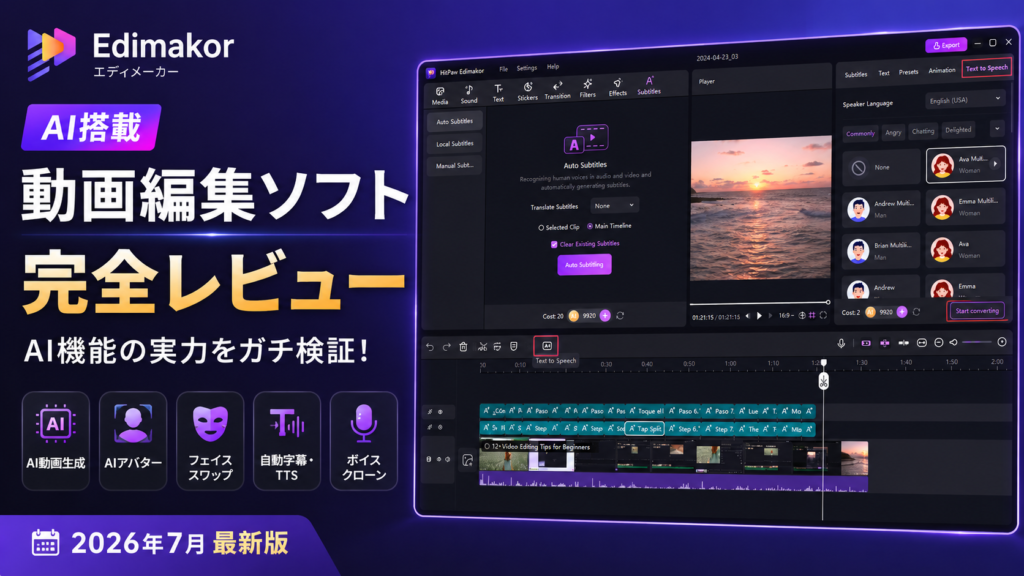
「動画編集って難しそう」と感じていませんか?
Instagram ReelsやYouTube Shorts、TikTok向けの動画を作りたい。でも、動画のカット、字幕、BGM、ナレーション、エフェクトまで全部自分でやろうとすると、思った以上に時間がかかります。
「もっと簡単に動画を編集したい」
「AIを使って字幕やナレーションを自動化したい」
「できれば動画生成やアバターまで、1つのソフトで完結させたい」
そんな人に注目したいのが、AI機能を搭載した動画編集ソフト「HitPaw Edimakor」です。
Edimakorは、一般的なタイムライン編集だけでなく、AI動画生成、AIアバター、フェイススワップ、自動字幕、テキスト読み上げ(TTS)、ボイスクローンなど、動画制作に役立つさまざまなAI機能を搭載しています。
ただし、機能が多いからといって、本当に「使いやすくて実用的」とは限りません。
そこで今回は、Windows版のEdimakorを実際に使用し、2時間を超える長尺動画の編集から、AI字幕、AIアバター、フェイススワップ、テキスト読み上げ、ボイスクローン、AI広告テンプレートまで、Windows版で実際に試しました。
この記事では、公式サイトの機能紹介だけでは分からない「実際の使いやすさ」「処理の安定性」「AI機能の精度」「気になった点」まで、できるだけ正直にレビューします。
結論から言うと、Edimakorは「動画編集とAI機能を1つのソフトにまとめたい人」にとって、かなり面白い選択肢でした。
では、実際に使って分かったEdimakorの実力を詳しく見ていきましょう。
1. 検証環境
今回のテストは以下のPC環境で行いました。
| 項目 | スペック |
| OS | Windows 10 64bit |
| CPU | AMD A4-3420 APU @ 2.80 GHz |
| RAM | 4.00 GB DDR3 |
| GPU | AMD Radeon HD 6410D(500 MB) |
| ストレージ | 119 GB SSD |
今回使用したPCは、公式の推奨環境を下回るスペックです。そのため、今回の結果はあくまで低スペックPCでの実測結果として参考にしてください。実際に動作はしましたが、重い動画では軽いラグを感じる場面もありました。
なお、より快適に編集するなら、公式推奨環境を満たしたPCを使用することをおすすめします。
2. 今回の検証内容
今回はWindows版のEdimakorを実際に操作し、以下の機能を中心に検証しました。
Table
| 検証項目 | 実際に行ったテスト |
| 基本動画編集 | 2時間超の長尺動画を読み込み、カット・分割・トリミング |
| 自動字幕 | 5分39秒のヒンディー語音声を文字起こし |
| AIアバター | 写真からトーキングフォトを生成 |
| フェイススワップ | 顔の入れ替えを実際に実行 |
| TTS | 複数の音声・設定を確認 |
| ボイスクローン | 自分の音声を使って生成 |
| AI広告 | 「広告とコマース」テンプレートを実際にテスト |
| 画面録画 | 複数の録画モードを確認 |
3. はじめに — EdimakorのUIとワークスペース
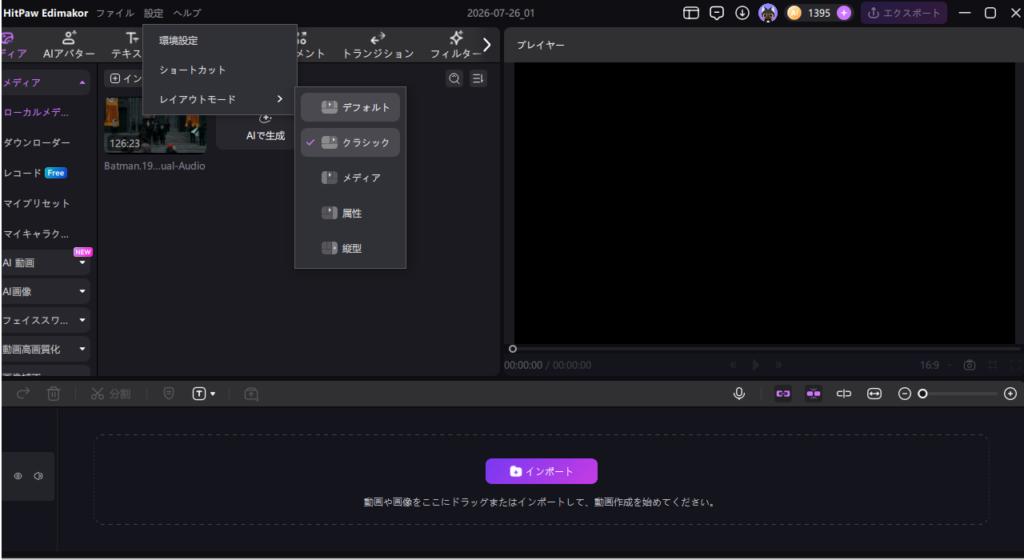
Edimakorを起動すると、まずレイアウトモードを選ぶ画面が表示されます。デフォルト、クラシック、メディア、属性、縦型の5種類から、自分の作業スタイルに合った配置を選べます。今回は主に「クラシック」レイアウトを使用してテストを進めました。
4. メイン機能:動画編集の基本性能
4.1 タイムライン編集と長尺動画の扱い
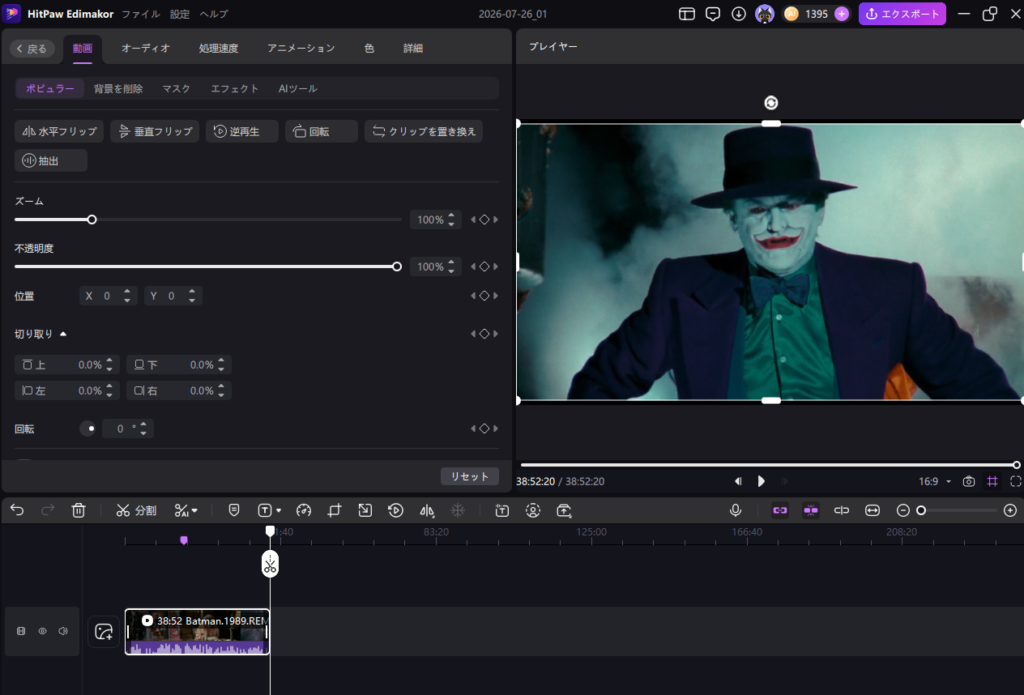
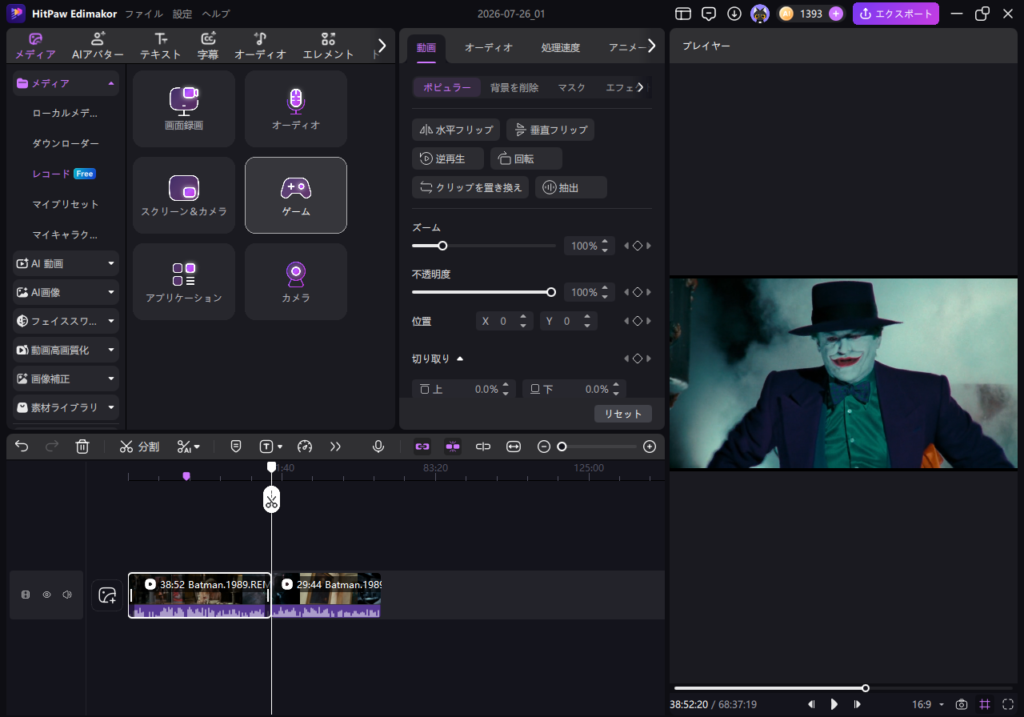
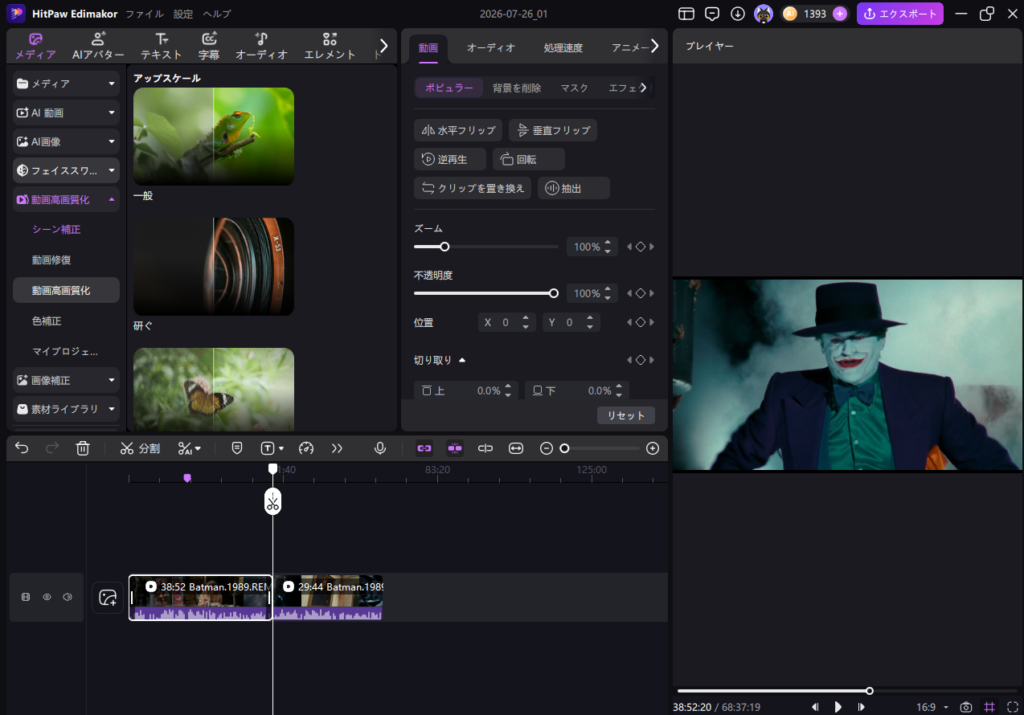
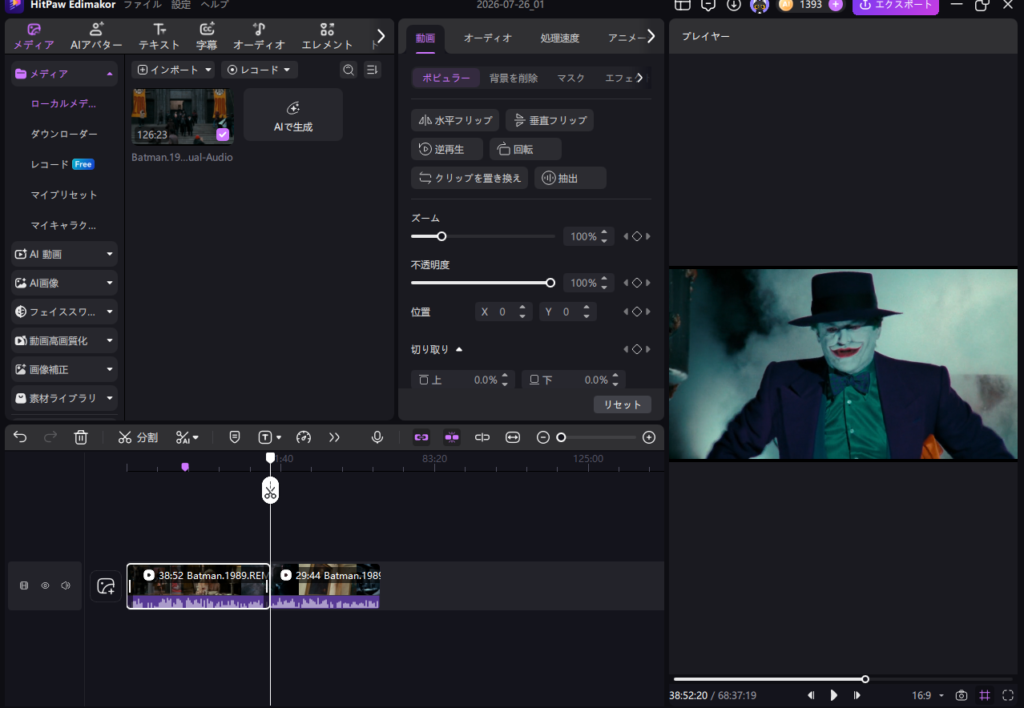
Edimakorの最大の驚きは、長尺動画への耐性です。今回、2時間を超える長尺動画をタイムラインに読み込み、カット・トリミング・分割を行いましたが、ソフトはクラッシュせず、基本的な編集操作はすべてスムーズに行えました。重い動画ファイルを読み込んだ際に、時々軽いラグを感じる場面はありましたが、実用的な範囲内でした。
カット操作はタイムライン上で再生ヘッドを合わせ、シザーアイコンまたは「Ctrl+B」で即座に分割可能。不要部分の削除、クリップの結合はドラッグ&ドロップで直感的に行えます。
4.2 テキスト・トランジション・エフェクト
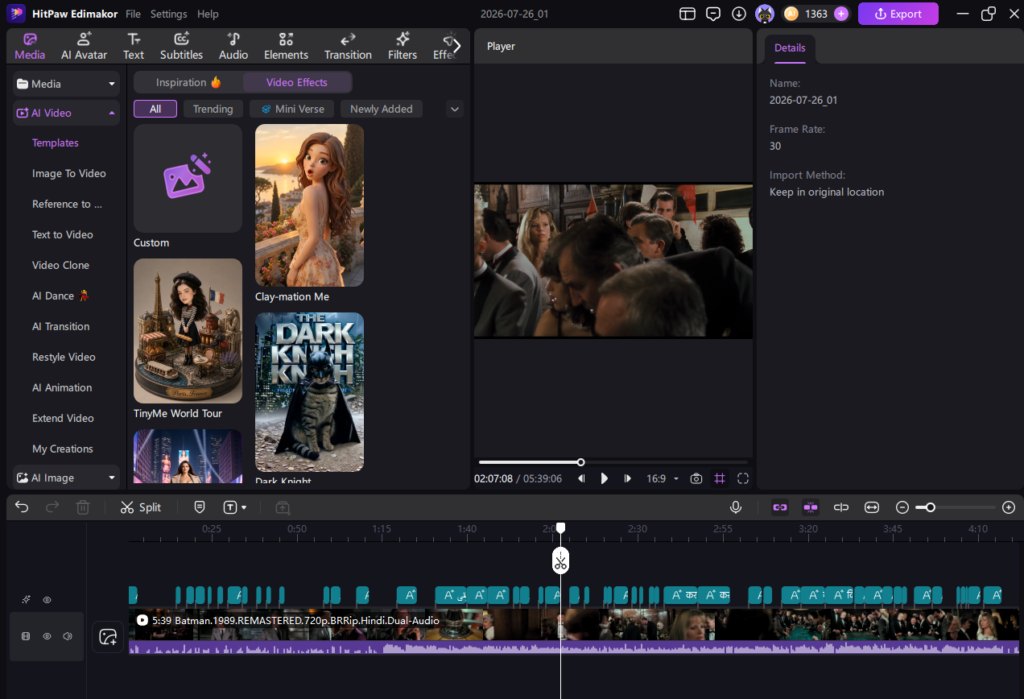
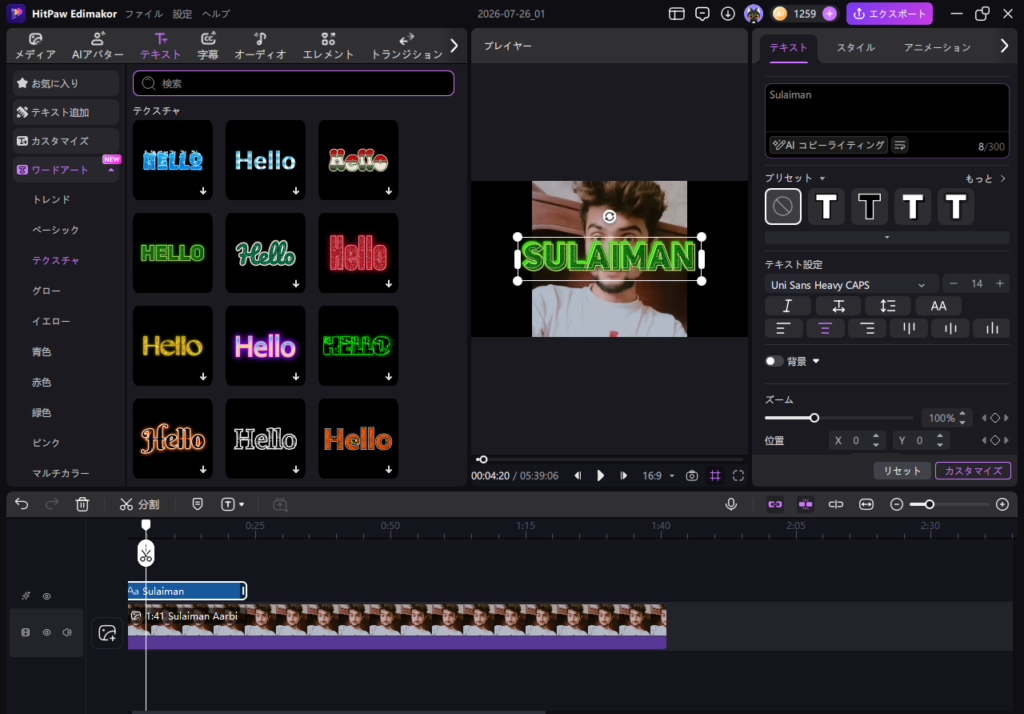
テキストの追加はスムーズでした。プレビュー画面上に直接テキストを配置し、フォント、サイズ、色、配置をリアルタイムで調整できます。特に印象的だったのがワードアート(テキストチャ)の豊富さです。ネオン風、グロー風、グラデーション、3D風など、SNS向け動画にぴったりのスタイルが多数プリセットされています。
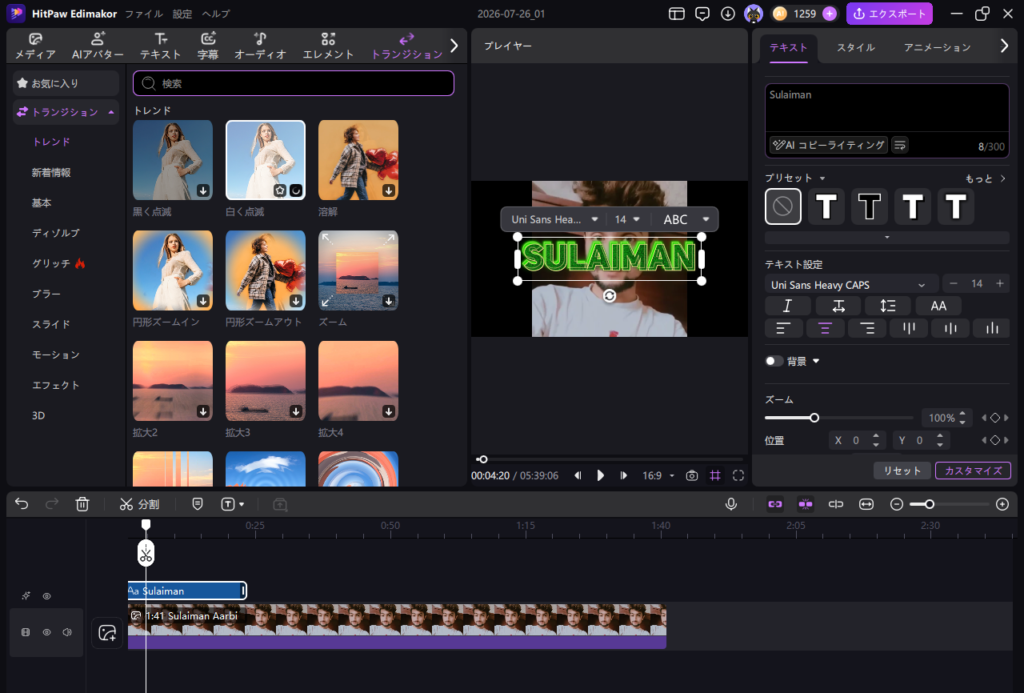
トランジションも充実しており、フェード、スライド、溶解、ズームなど、カテゴリ別に整理されています。トレンド、新着、基本、グリッチ、ブラー、スライド、モーション、エフェクト、3Dなど、用途に応じた選択が可能です。
4.3 メディア取り込みとダウンローダー
メディアの取り込みは「ローカルメディア」からのインポートのほか、ソフト内蔵のダウンローダー機能でURLを貼り付けて直接動画を取得することも可能です。また、画面録画、マイキャラクター、AI動画、AI画像、フェイススワップなどのツールへのアクセスもサイドバーから一元化されており、編集フローの中断がありません。
5. AI機能を実際に使ってみた
EdimakorはAI機能の数が多いだけでなく、実際の編集作業からAI機能へスムーズにアクセスできる点が特徴です。ここでは、今回実際に操作した機能について、使用感や結果を紹介します。
5.1 自動字幕生成(Auto Subtitles)
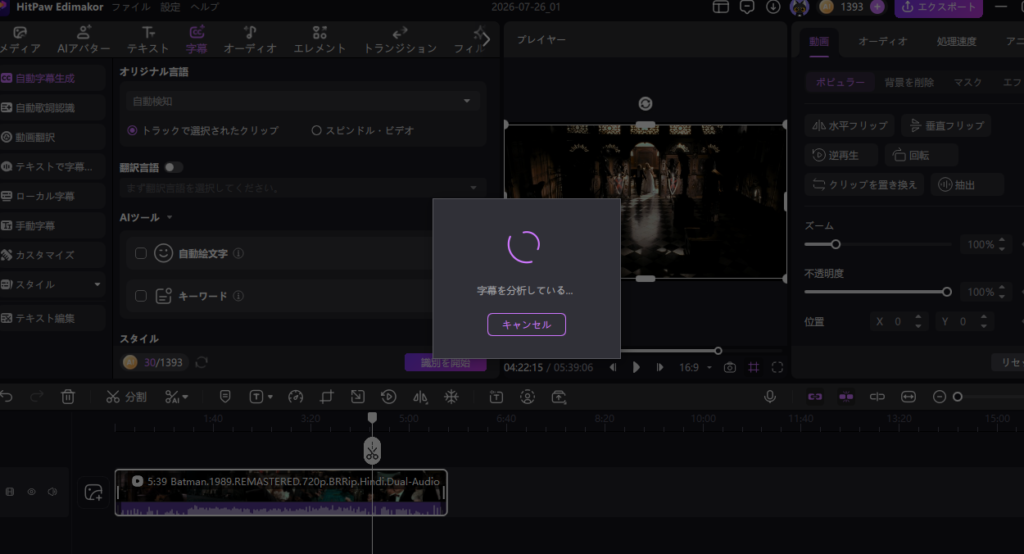
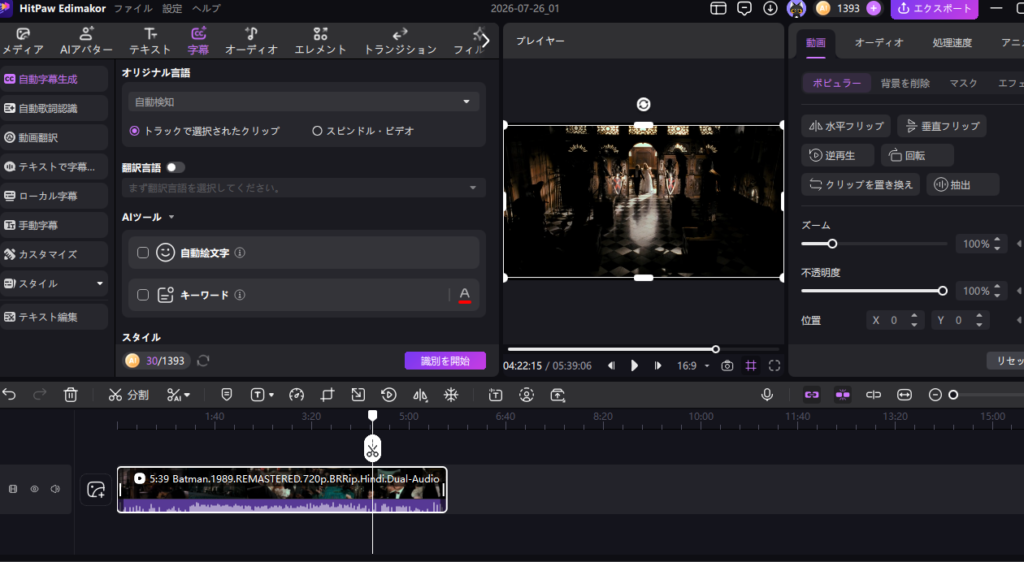
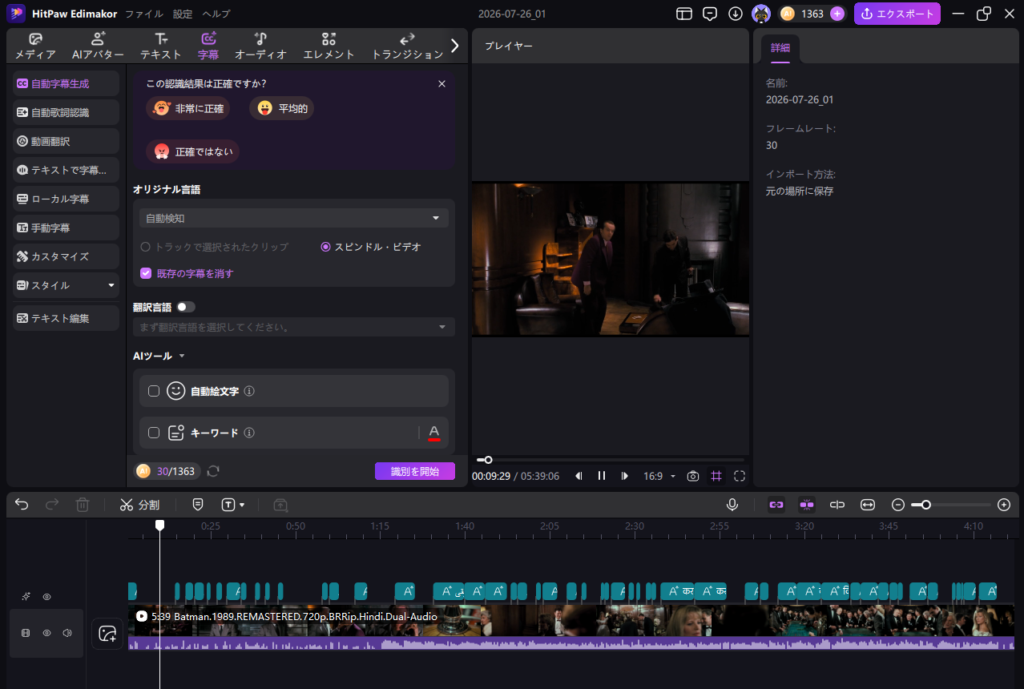
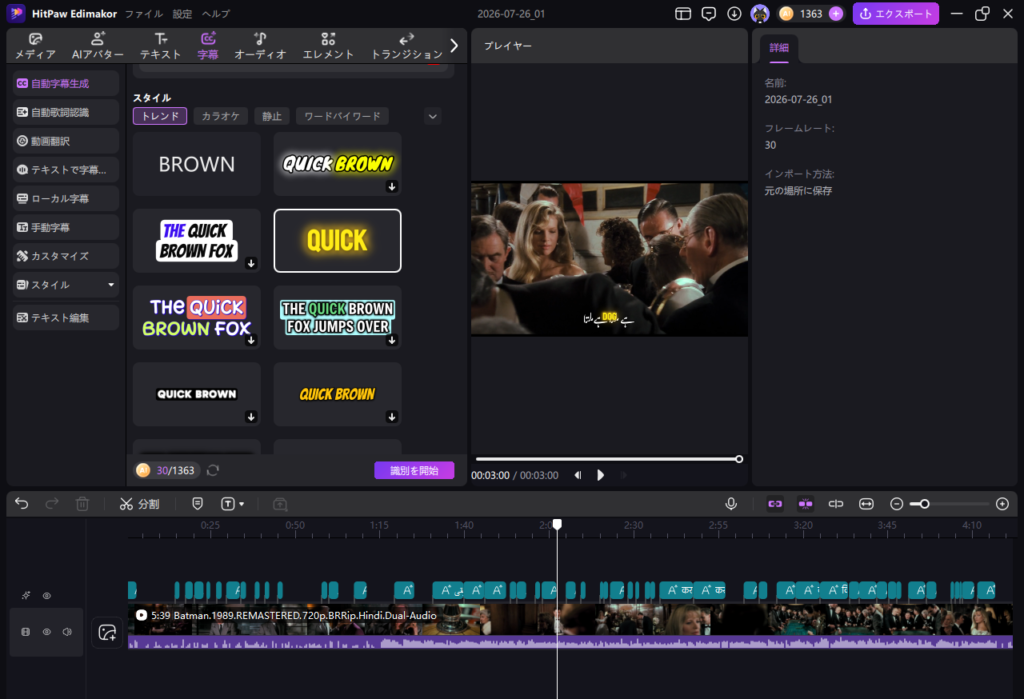
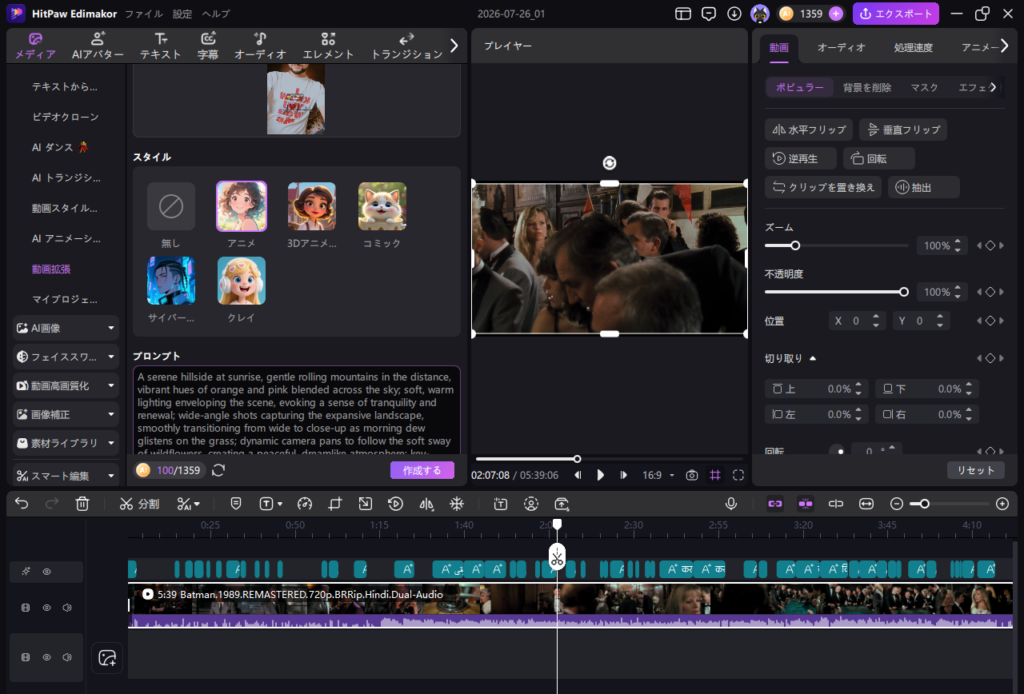
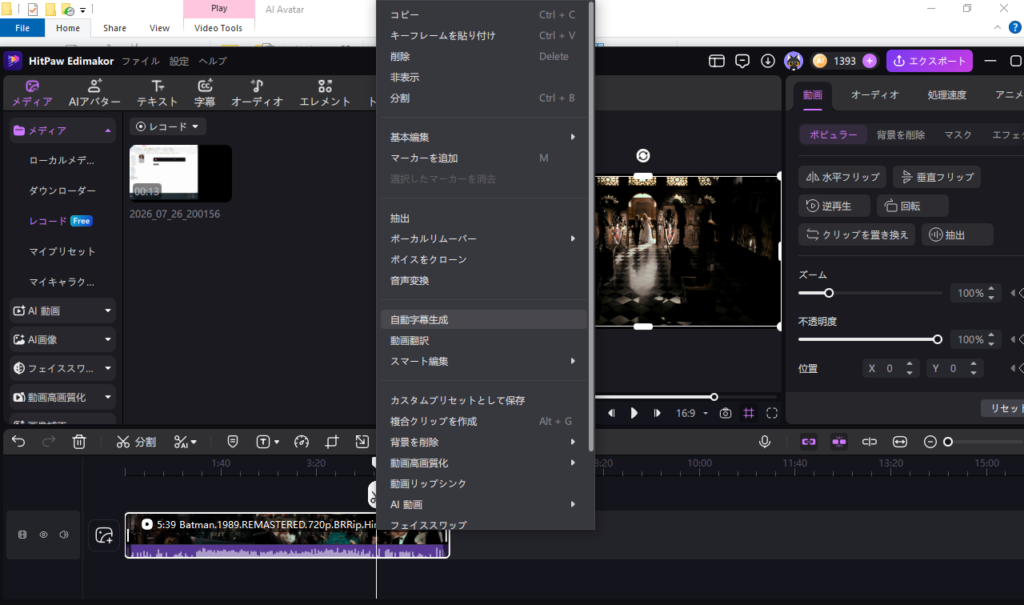
今回最も印象に残った機能の一つです。ヒンディー語音声の映画クリップ(5分39秒)でテストしたところ、AIはヒンディー語を自動検出し、字幕を生成しました。今回テストしたヒンディー語音声では、比較的高い精度でテキスト化できました。人名(「Mr Gordon」「Carl」「Dick」など)や英語の混在部分も認識していました。
生成後には「この認識結果は正確ですか?」というフィードバックダイアログが表示され、非常に正確/平均的/正確ではないを選択できる仕組みになっています。字幕のスタイルも豊富で、トレンド、カラオケ、静止、ワードバイワードなどから選べ、フォントや色もカスタマイズ可能です。
5.2 AIアバター / トーキングフォト
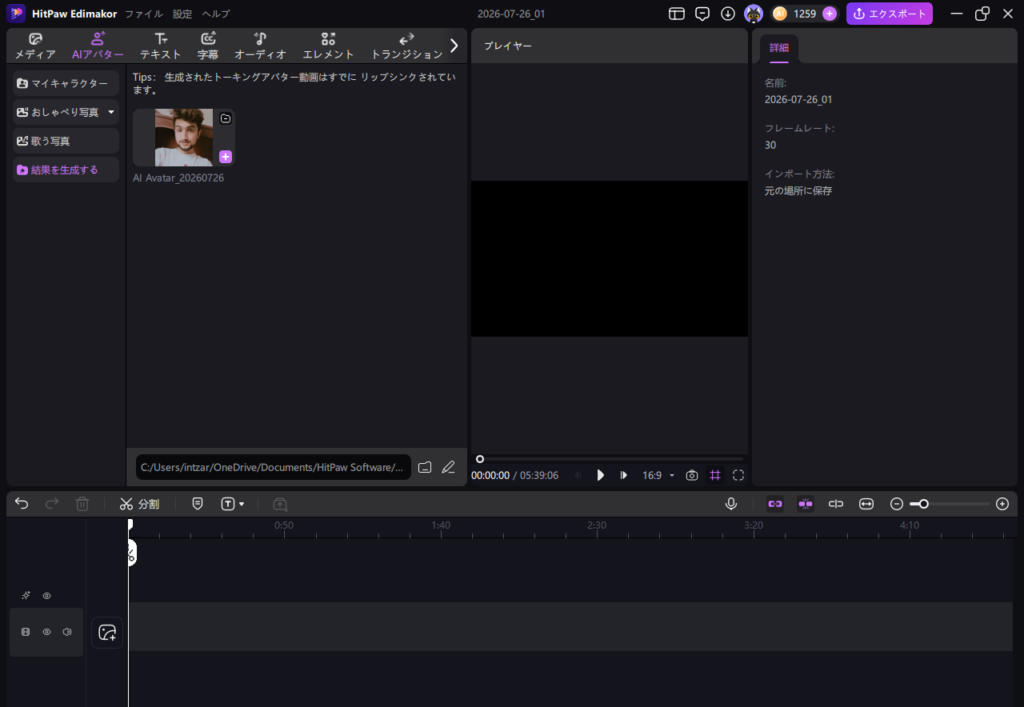
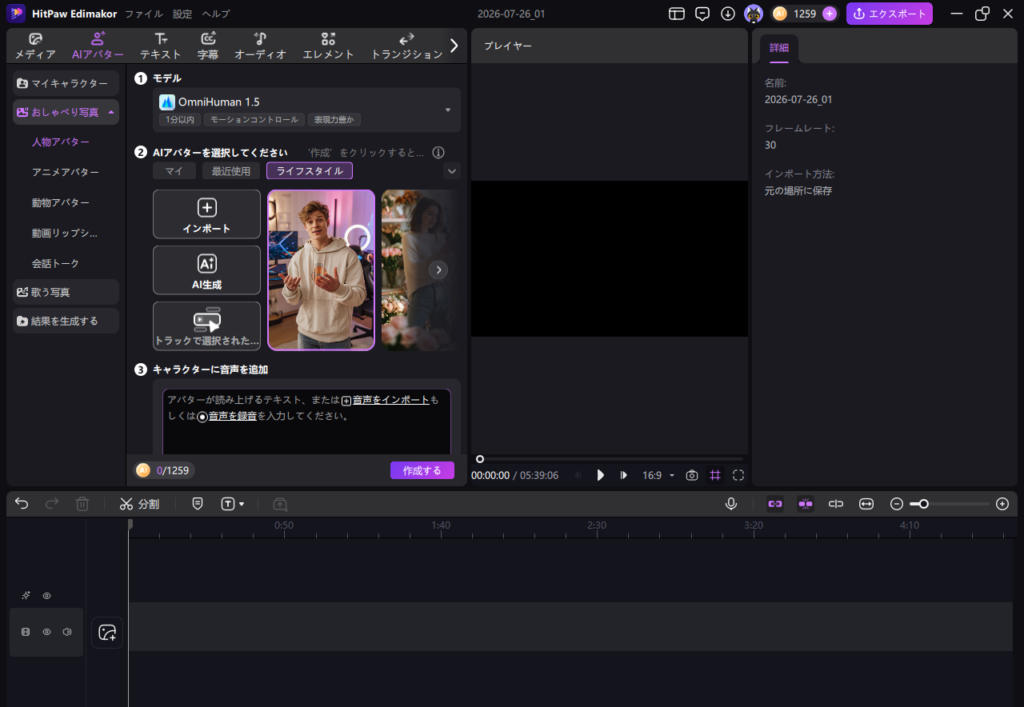
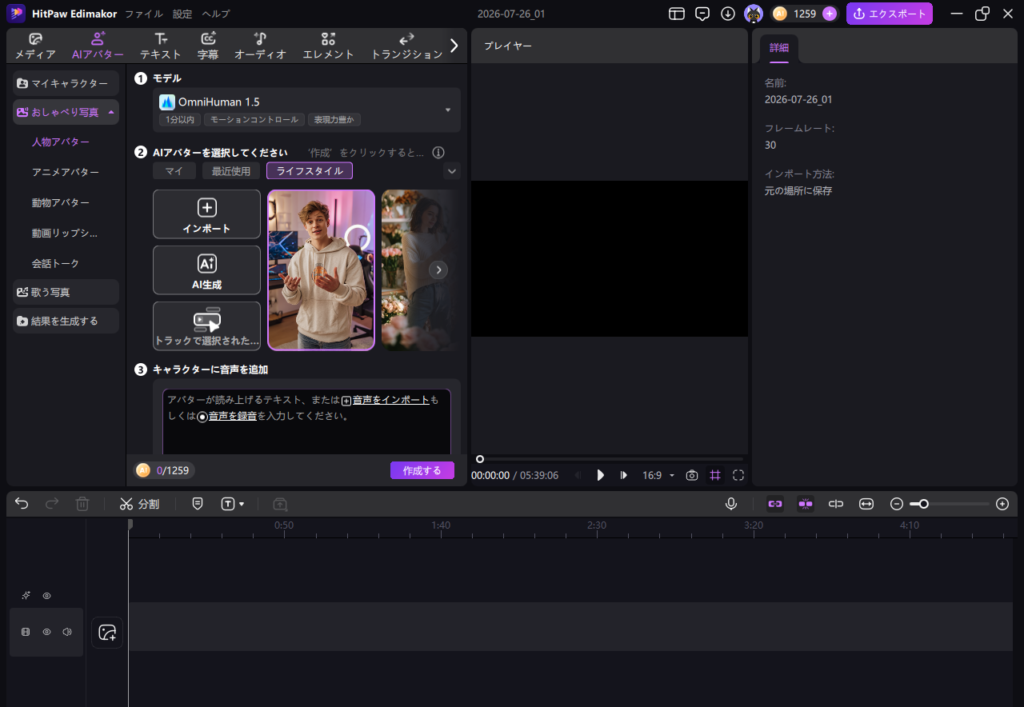
自分の写真をアップロードして「マイキャラクター」を作成し、トーキングフォト(おしゃべり写真)を生成しました。モデルはOmniHuman 1.5を使用。プロンプトに「Best in the biz…」と入力すると、写真の人物が自然に口を動かして喋る動画(2分23秒)が生成されました。
生成後は「字幕追加」「AIカットアウト」「フェイススワップ」「AI強化」といった編集オプションがワンクリックで表示され、タイムラインへ直接追加できます。フェイスレスYouTuberやナレーション動画の制作に有用です。
5.3 フェイススワップ
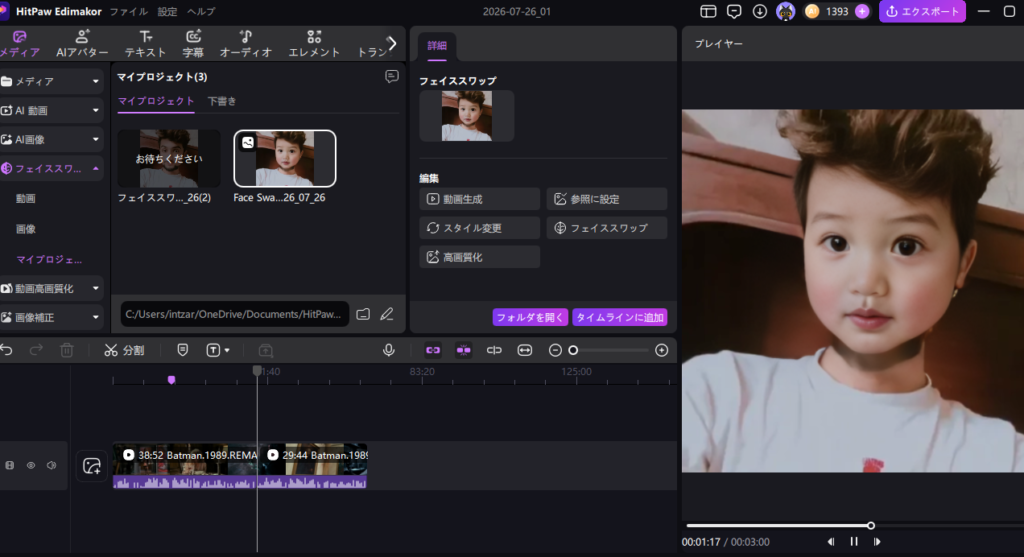
写真に対してフェイススワップを実行しました。インターフェースはシンプルで、元の顔を自動検出した上で、差し替える顔を選択します。モードは「顔」「モザイク」「ステッカー」の3種類があり、単一の顔だけでなく複数の顔にも対応しています。
実際に自分の顔を別の顔に入れ替えた結果は、違和感の少ない仕上がりでした。生成後の画像は「動画生成」「スタイル変更」「フェイススワップ」「高画質化」などの編集オプションが付属しており、遊び心があるだけでなく、プライバシー保護(顔の匿名化)など実用的な用途にも使えます。
5.4 テキスト読み上げ(TTS)とボイスクローン
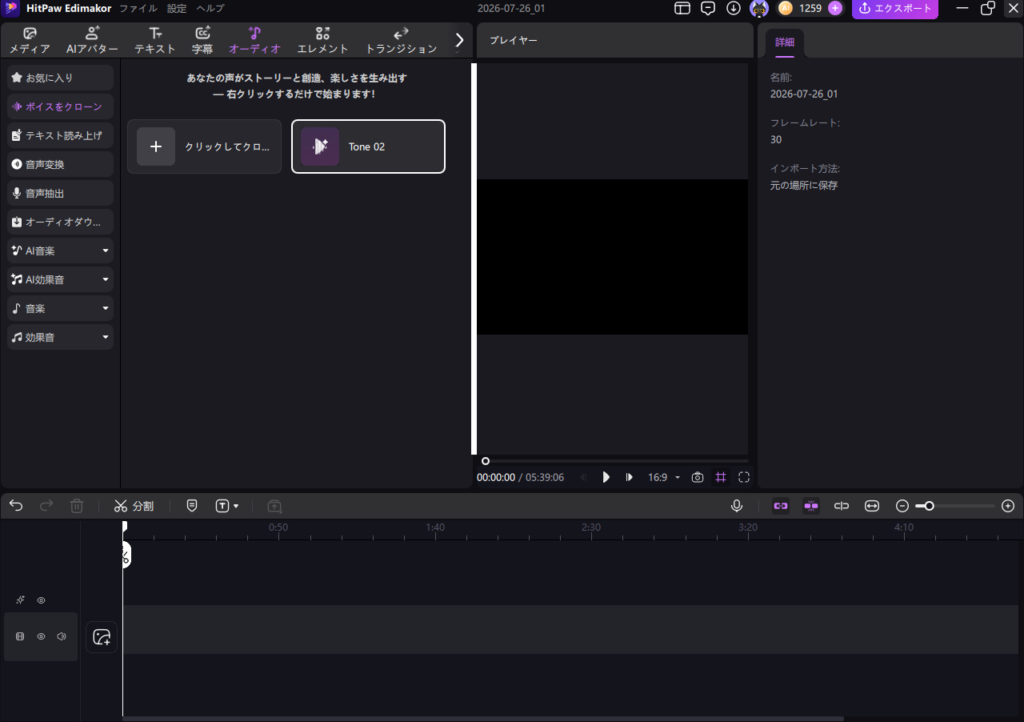
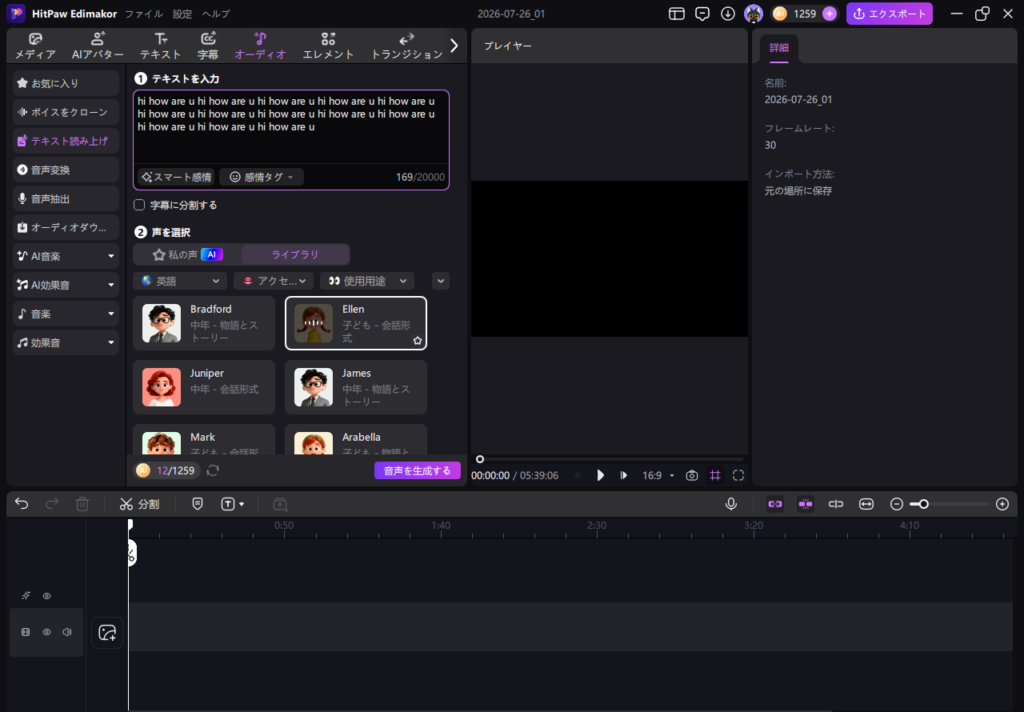
テキスト読み上げ機能も充実しています。テキストを入力し、声を選択するだけで音声が生成されます。声のバリエーションは豊富で、Bradford(中年・物語とストーリー)、Ellen(子ども・会話形式)、Juniper(中年・会話形式)、James(中年・物語とストーリー)など、年齢や用途に応じたボイスがライブラリから選べます。
感情タグ(スマート感情)やアクセント、使用用途も設定可能です。最大20000文字まで入力でき、字幕に分割するオプションもあります。また、ボイスクローン機能では、自分の声を録音してAIに学習させ、クローン音声を作成することも可能です。
5.5 AI広告テンプレートを実際に試してみた
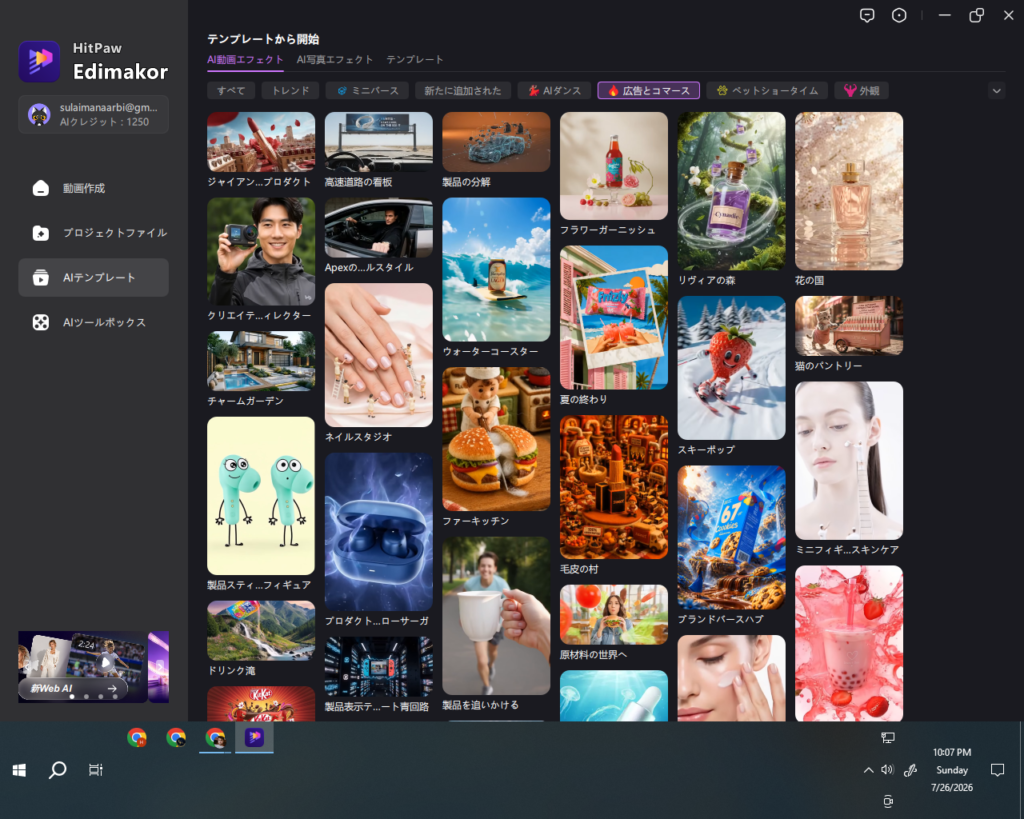
Edimakorには「広告とコマース」というカテゴリーが用意されており、商品やブランドのプロモーション動画を作成できるAIテンプレートが用意されています。
① どこで見つけたか
AIテンプレート → AI動画エフェクト → 広告とコマース
② 使用したテンプレート
今回は「SNS Product Promo」というテンプレートを使って検証しました。
③ 生成の流れ
商品画像をアップロード → テンプレートを選択 → AI処理 → 広告動画を生成
④ 生成時間
生成には約3分かかりました。
⑤ 結果の確認
生成された動画について、以下の点を確認しました。
- 商品の視認性:商品が中心に配置され、認識しやすかった
- アニメーション・カメラワーク:スムーズなズームとパンが入っており、テンプレートながら自然な動き
- テキスト・エフェクト:キャッチーなタイトルアニメーションが自動で適用された
- 商品の再現性:元の色味や形状は保持されており、別物にならなかった
- 実用性:SNS向けの短尺広告として、そのまま使えるレベル
⑥ 正直な評価
商品画像から短時間でSNS向けの広告動画を作れる点は便利でした。一方、テンプレート型の生成なので、細かい構成を自由に指定したいユーザーには制限を感じる可能性があります。
5.6 AI動画テンプレートと動画高画質化
「AI動画」セクションでは、Clay-mation Me、TinyMe World Tour、Dark Knightなどのクリエイティブなテンプレートが利用可能です。自分の写真をアップロードして、粘土アニメ風やミニチュア風の動画を生成できます。
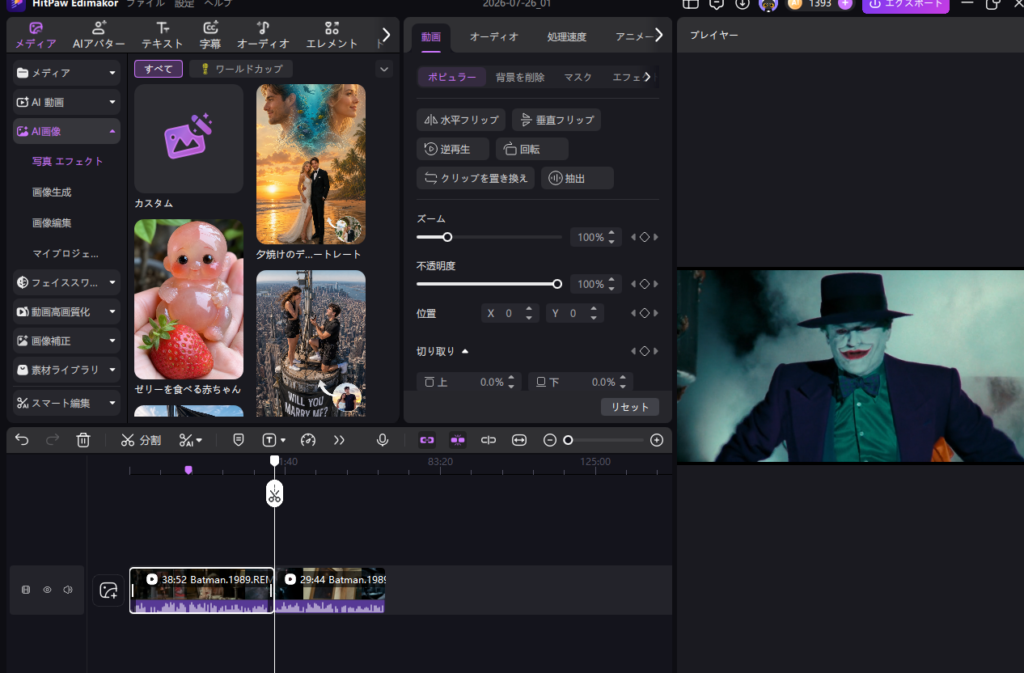
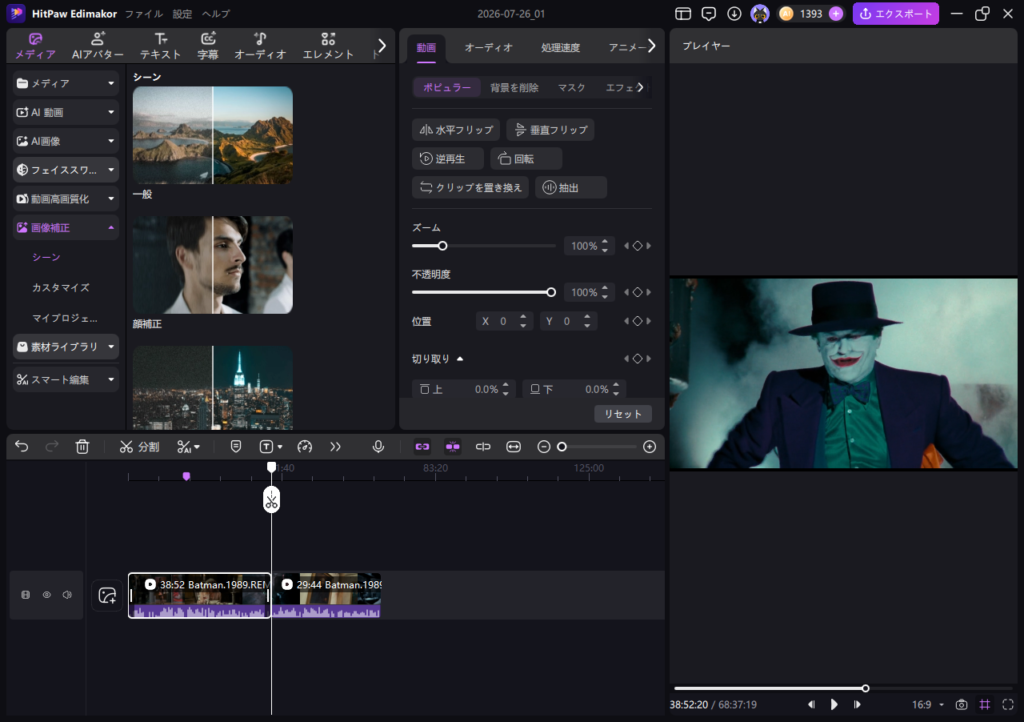
また、動画高画質化では、アップスケール、シーン補正、動画修復、色補正といった機能が用意されています。ビデオクローン、AIダンス、AIトランジション、動画スタイル変更、AIアニメーション、動画拡張など、生成AIの活用範囲は広いです。
6. 画面録画機能
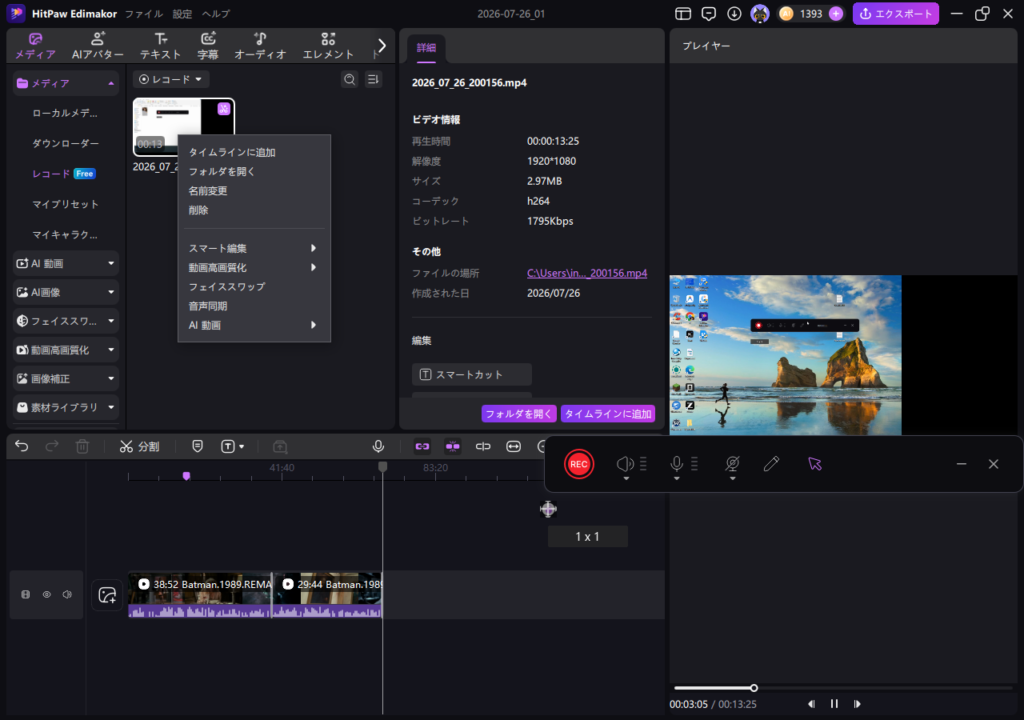
Edimakor内蔵の画面録画は、単なる付属機能ではなく、独立した高品質レコーダーとして動作します。録画モードは6種類あり、画面録画、オーディオのみ、スクリーン&カメラ、ゲーム、アプリケーション、カメラから選択できます。
録画開始すると、デスクトップ上にフローティングバーが表示され、録画時間、マイク/システム音声のオンオフ、ペンツールなどにアクセス可能です。録画終了後、ファイルは自動的にメディアライブラリに保存され、右クリックで「フェイススワップ」「動画高画質化」「AI動画」などのAI処理を即座に適用できます。これはスムーズなワークフローです。
7. 実際の使用感(ハンズオン体験)
7.1 編集フロー
メディアをインポートしてから、カット→テキスト追加→トランジション挿入→自動字幕生成→書き出し、という一連の作業をEdimakor単体で完結できました。特に「AI字幕生成→TTS→タイムライン配置」という流れがスムーズで、別ソフトを行き来する必要がありません。
7.2 パフォーマンス
- 2時間超の長尺動画:タイムライン読み込み〜編集まで問題なし
- 重い動画ファイル:時々軽いラグあり(許容範囲内)
- AI生成処理:フェイススワップやトーキングフォトは数分で完了
- 字幕生成:5分39秒のクリップで数十秒〜数分程度
7.3 UI/UX
レイアウトが「クラシック」「メディア」「属性」「縦型」など複数用意されており、自分の作業スタイルに合わせてカスタマイズ可能です。ダークテーマ一貫で目に優しく、各パネルの配置も論理的です。
8. メリット(Pros)
Table
| メリット | 詳細 |
| ✅ 長尺動画に強い | 2時間超のムービーも編集可能。クラッシュしない安定感 |
| ✅ AI機能の統合度が高い | 字幕→TTS→アバター→フェイススワップまで一元化 |
| ✅ 自動字幕の精度が高い | 今回テストしたヒンディー語音声では、比較的高い精度でテキスト化できました |
| ✅ 画面録画が優秀 | 独立レコーダーで6モード対応。録画後のAI連携も便利 |
| ✅ テキスト・トランジションが豊富 | ワードアート、SNS向けスタイルが充実 |
| ✅ レイアウトカスタマイズ | 複数のワークスペースレイアウトから選択可能 |
| ✅ ダウンローダー内蔵 | URL貼り付けで素材を直接取得 |
| ✅ AI広告テンプレート | 商品画像からSNS向け広告動画を短時間で生成可能 |
9. デメリット(Cons)
Table
| デメリット | 詳細 |
| ❌ 重い動画で軽いラグ | 4Kや高ビットレート素材ではプレビューが僅かに遅れることがある |
| ❌ AI機能はクレジット制 | 有料プランでもAIクレジットに上限あり。大量生成には追加課金が必要 |
| ❌ プロ向け機能の不足 | マスクの自由描画、ベジェ曲線、高度なカラーグレーディングなどは非搭載 |
| ❌ 無料版はウォーターマーク付き | 書き出しにHitPawのロゴが入る |
| ❌ AI広告はテンプレート依存 | 細かい構成を自由に指定したい場合は制限を感じる |
10. 料金プラン(Pricing)
※価格・プラン内容は2026年7月時点で確認したものです。キャンペーンなどにより変更される場合があります。
最新の価格はこちらで確認できます:https://edimakor.hitpaw.jp/buy-video-editor.html
Table
| プラン | 価格 | 内容 |
| 1ヶ月 | 2,968円(税込み) | ・1台ライセンス・1ヶ月間の無料アップグレード・300 Edimakor AIクレジット/月間・AIアバター/おしゃべり写真:最大15秒・AIビデオジェネレーター自動ピック:最大20回・AIテキスト/画像から動画:最大2回・AIビデオフェイススワップ:最大30秒・文字起こし/自動字幕:最大60分・AI動画翻訳:最大50分・テキスト読み上げ:最大6分 |
| 1年 | 6,468円(税込み) | ・1台ライセンス・1年間の無料アップグレード・3,000 Edimakor AIクレジット/年間・AIアバター/おしゃべり写真:最大150秒・AIビデオジェネレーター自動ピック:最大200回・AIテキスト/画像から動画:最大19回・AIビデオフェイススワップ:最大300秒・文字起こし/自動字幕:最大600分・AI動画翻訳:最大500分・テキスト読み上げ:最大60分 |
| 永久 | 7,968円(税込み) | ・1台ライセンス・アップグレードは永久無料・10,000 Edimakor AIクレジット/一括付与・AIアバター/おしゃべり写真:最大500秒・AIビデオジェネレーター自動ピック:最大667回・AIテキスト/画像から動画:最大63回・AIビデオフェイススワップ:最大1,000秒・文字起こし/自動字幕:最大2,000分・AI動画翻訳:最大1,667分・テキスト読み上げ:最大200分 |
Edimakor AI Web(オンライン版)もあり、3日間無料でお試し可能。その後は月額3,278円(50%OFF)で自動更新されます。いつでも解約可能です。
11. こんな人におすすめ
🎯 最も向いている人
- SNSクリエイター:TikTok/YouTube Shorts/Instagram Reels向け動画を頻繁に制作する人
- 動画編集初心者:複雑なソフトに挫折したが、それなりのクオリティを出したい人
- フェイスレスYouTuber:AIアバター+TTSで顔出しなしのチャンネル運営がしたい人
- 多言語コンテンツ制作者:自動字幕や動画翻訳機能を活用したい人
- マーケター・広告運用者:素早くプロモーション動画を量産したい人
- AI広告を作りたい人:商品画像からSNSやWeb広告向けの短い動画を作りたい人
🚫 向かない人
- プロの映像編集者:Premiere Pro/DaVinci Resolveレベルの細かい調整が必要な人
- AI機能を無制限に使いたい人:クレジット制のため、大量生成には追加課金が発生
- 4K RAWなどの重素材を頻繁に扱う人:高負荷時に軽いラグが発生する場合あり
12. 総合評価(Verdict)
評価方法
評価はWindows版を実際に使用し、操作性、機能の充実度、処理の安定性、AI機能の実用性などを実際の使用感から5段階で評価しています。なお、AI生成結果や字幕精度については、今回テストした素材・環境に基づく評価です。
Table
| 評価項目 | スコア(5点満点) |
| 使いやすさ | ⭐⭐⭐⭐☆ |
| 基本編集性能 | ⭐⭐⭐⭐☆ |
| AI機能の充実度 | ⭐⭐⭐⭐⭐ |
| 自動字幕 | ⭐⭐⭐⭐☆ |
| 画面録画 | ⭐⭐⭐⭐☆ |
| AI広告テンプレート | ⭐⭐⭐⭐☆ |
| コスパ | ⭐⭐⭐⭐☆ |
| 高度な編集力 | ⭐⭐⭐☆☆ |
最終判定:★★★★☆(4.2/5.0)
Edimakorは 「AI×動画編集」の入門〜中級者に最適なツールです。特に「動画編集は初心者だけど、AIを使ってクオリティの高い動画を作りたい」「SNS投稿用の動画を毎日のように量産したい」というニーズにはマッチします。
今回のテストで最も印象に残ったのは、長尺動画への耐性と自動字幕の多言語精度です。2時間超の動画を扱ってもソフトが安定して動作し、今回テストしたヒンディー語の音声も比較的正確にテキスト化できたのは、同クラスのソフトではなかなか見られない実力です。
一方で、プロ級のカラーグレーディングや複雑な合成編集を求める場合は、現状の機能では不足を感じるでしょう。また、AI機能はクレジット制のため、ガンガン使うユーザーは追加課金に注意が必要です。
結論として:
- 無料版で基本操作を試す
- 気に入ったら永久ライセンス(7,968円)が長期的に最もコスパが良い
- AI機能は「編集の補助」として使うのがベストバランス
Edimakorは「動画編集の敷居を下げ、AIで創作のスピードを上げる」という役割を果たしています。2026年現在、進化を続けるこのソフトは、クリエイターの強力な味方となるでしょう。
今すぐ体験:https://edimakor.hitpaw.jp/
免責事項:本レビューはEdimakorのVIPアカウントを使用して実際にテストした結果に基づくものです。ソフトのバージョンや環境により、機能や表示が異なる場合があります。