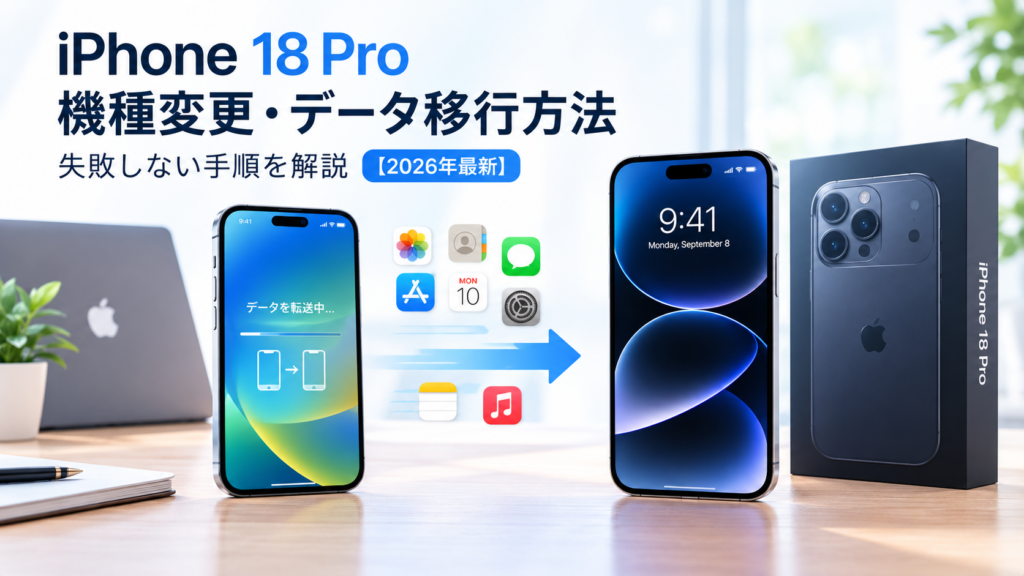
iPhone 18 Pro / Pro Maxが2026年9月10日に正式発表され、9月12日(土)21時から予約注文開始、9月18日(金)発売 となりました。「写真やLINEのトーク履歴はどうやって移すの?」「クイックスタートがうまくいかない」「バックアップから復元できない」——機種変更で一番不安なのは、スペックよりもデータ移行ではないでしょうか。
結論から言うと、iPhone 18 Pro / Pro Maxへのデータ移行は「クイックスタート」「iCloudバックアップからの復元」「PC(Finder/Apple Devices/iTunes)」「iCareFoneなどの専用ソフト」の4つの方法を状況に応じて使い分けるのがベストです。本記事では、移行前の準備→方法別の手順→失敗時の対処→移行後の確認まで、失敗しない流れを順番に解説します。あわせてデータ移行の強い味方であるTenorshare iCareFoneについて、筆者が実際に使った流れと限界をあわせて紹介します。
Part 1.iPhone 18 Pro / Pro Maxへ機種変更する前の準備
データ移行のトラブルの多くは「準備不足」が原因です。方法を選ぶ前に、次の8点を済ませておきましょう。
- 旧iPhoneを最新のiOSにアップデート — 設定→一般→ソフトウェアアップデート。iOSが古いとクイックスタートの不具合のもとになります
- Apple Account(Apple ID)とパスワードを確認 — 設定→[自分の名前]→「サインインとセキュリティ」で登録メール・電話番号を確認。復元後に必ず必要になります
- ストレージ容量を確認 — 設定→一般→iPhoneストレージ。旧端末の使用量が新しいiPhone 18 Pro / Pro Maxの容量を超えていないか確認
- 旧iPhoneをバックアップ(iCloudまたはPCへ)— 移行失敗時の保険。方法2・3を使う場合は必須
- LINEのトーク履歴をバックアップ&引継ぎ準備 — LINEは専用手順が必須(Part 2方法1の後/Part 5参照)
- eSIMの移行手続きを確認 — iPhone 18 Pro / Pro MaxはeSIMのみ(物理SIM非対応)。キャリアの機種変更手続き(eSIM再発行・eSIMクイック転送など)が必要
- Apple Watchを使っている場合は、旧iPhoneのバックアップを作成し、新iPhoneの設定時にApple Watchの引き継ぎ・再ペアリングを確認します。 — 新端末で再ペアリングします
- 旧iPhoneはまだ初期化しない — 新端末で写真・アプリ・LINEなどが全て確認できるまで維持するのが鉄則です
加えて、作業当日はWi-FiとBluetoothがON・両端末とも電源接続の環境を用意しておきましょう(クイックスタートの条件)。LINEだけは別工程になるため、移行当日の流れを先に把握しておきます。
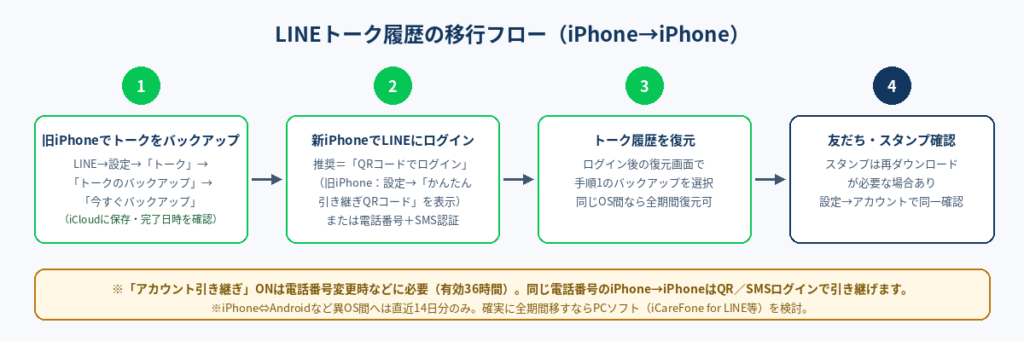
図:LINEトーク履歴の移行フロー(移行当日に併せて実行)
Part 2.iPhone 18 Pro / Pro Maxへのデータ移行方法|4つの方法を解説
| 移行方法 | 必要なもの | 向いている人 | 特徴 |
| ① クイックスタート | 旧iPhoneが手元にある・Wi-Fi | 旧iPhoneを持っている人(基本はこれ) | Apple公式・無料。近づけるだけで自動移行 |
| ② iCloudバックアップから復元 | Wi-Fi+Apple Account | 旧iPhoneが手元にない/初期化済みの人 | 公式・無料(容量により一時ストレージ/有料)。復元に時間がかかる |
| ③ PCからバックアップ・復元 | Mac/Windows+ケーブル | Wi-Fi頼みたくない/安定重視の人 | Finder/Apple Devices/iTunesでローカル復元 |
| ④ iCareFone(PCソフト) | Windows/Mac+USBケーブル | 失敗続き/選択移行したい/容量大きい人 | 高速・オフライン・選択的移行・メタデータ保持 |
通常のiPhone→iPhone 18 Pro / Pro Maxの機種変更なら、まずはクイックスタートが最も簡単でおすすめです。旧iPhoneが手元にない、うまくいかない場合は②③④へ切り替えます。
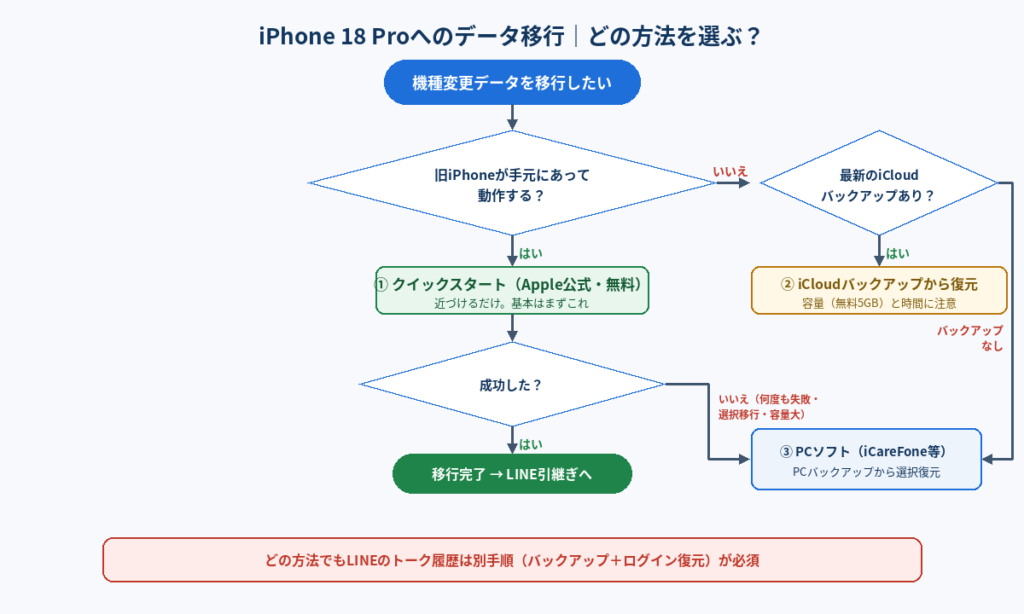
図:状況別の移行方法の選び方
方法1:クイックスタートで移行する(基本)
クイックスタートは、旧iPhoneと新しいiPhone 18 Pro / Pro Maxを近づけるだけで、Apple ID・設定・写真・アプリ・メッセージなどを自動で移行できるApple公式の無料機能です。iCloudの空き容量を追加で用意する必要がないのもメリットです。
使う前の確認:旧iPhoneがiOS 11以降で、Wi-FiとBluetoothがオンになっていることを確認します。/BluetoothとWi-FiがON/十分なバッテリー(電源接続推奨)/新iPhoneが未設定(「こんにちは」画面)であること(設定済みの場合は初期化するか方法2〜4を使用)。
手順:
1. 新しいiPhone 18 Pro / Pro Maxの電源を入れる → 「こんにちは」画面が表示されます。
2. 旧iPhoneを新iPhoneの近くに置く → 旧iPhoneに「新しいiPhoneを設定」という画面が表示され、Apple IDが自分のものか確認して「続ける」。
3. アニメーションをスキャン → 新iPhoneに表示される青い玉のようなアニメーションを旧iPhoneのカメラで読み取ります(読み取れない場合は「手動で認証」)。. 旧iPhoneのパスコードを新iPhoneに入力 → 続けてFace IDを設定します。
5. 「このiPhoneから転送」を選択 → 端末間直接転送になります。「iCloudからダウンロード」を選ぶとiCloud経由の移行になります。
6. 転送が完了するまで待つ → データ量によりますが30分〜数時間かかることも。両方を電源に接続したまま近くに置いて待ちます。
7. セットアップを完了 → Apple IDでサインインし、Apple Pay・Siriなどを設定。アプリは自動で再ダウンロードされます。
うまくいかないとき: 画面が出ない→Bluetooth/Wi-FiをON・両端末再起動・重ねるほど近づける/新iPhoneのiOSが古い→先にアップデート/途中で止まる→電源接続・Wi-Fi安定化/何度も失敗→方法2〜4へ切り替えるのが現実的です。
方法2:iCloudバックアップから復元する
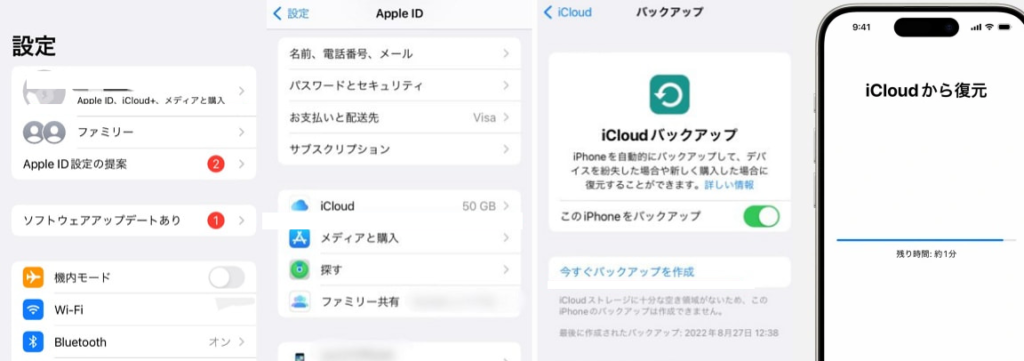
旧iPhoneをすでに初期化・売却してしまった、あるいは紛失した場合でも、iCloudバックアップがあれば新iPhoneにデータを復元できます。復元中はWi-Fiと電源が必要です(数時間かかることも)。
| 💡 容量が足りなくてもあきらめない:一時的なiCloudストレージ(無料)iPhone購入者のデータ移行用に、Appleは一時的な追加iCloudストレージを無料で提供します(移行専用・実質容量無制限)。旧iPhoneの設定→一般→転送またはiPhoneをリセット→「新しいiPhoneの準備」の「開始」から作成でき、バックアップ作成から21日間有効(「バックアップの期限を延長」で+21日、復元完了後も7日間保管)。有料プランを契約する前にまずこれを確認しましょう。 |
手順:
1. 新iPhone 18 Pro / Pro Maxの電源を入れてセットアップを開始 → 「Appとデータ」画面まで進みます。
2. 「iCloudバックアップから復元」を選択。
3. バックアップを作成したときと同じApple Accountでサインイン。
4. 最新のバックアップを選択 → 日時・サイズが表示されるので最新のものを選びます。
5. 復元が完了するまで待つ → 進行バーが表示され、完了後に再起動。アプリはバックグラウンドでダウンロードが続きます。
注意点: 無料枠は5GBのみ(写真・動画が多いと収まらないことが大半。→上の一時ストレージを活用)。2026年7月18日の改定でiCloud+は50GB 180円/月・200GB 540円/月・2TB 1,800円/月(旧150円/450円/1,500円、無料5GBは据え置き)。バックアップが表示されない場合はApple ID違い・未作成・iOSが古い、のいずれかです。
方法3:PC(Finder/Apple Devices/iTunes)でバックアップ・復元する
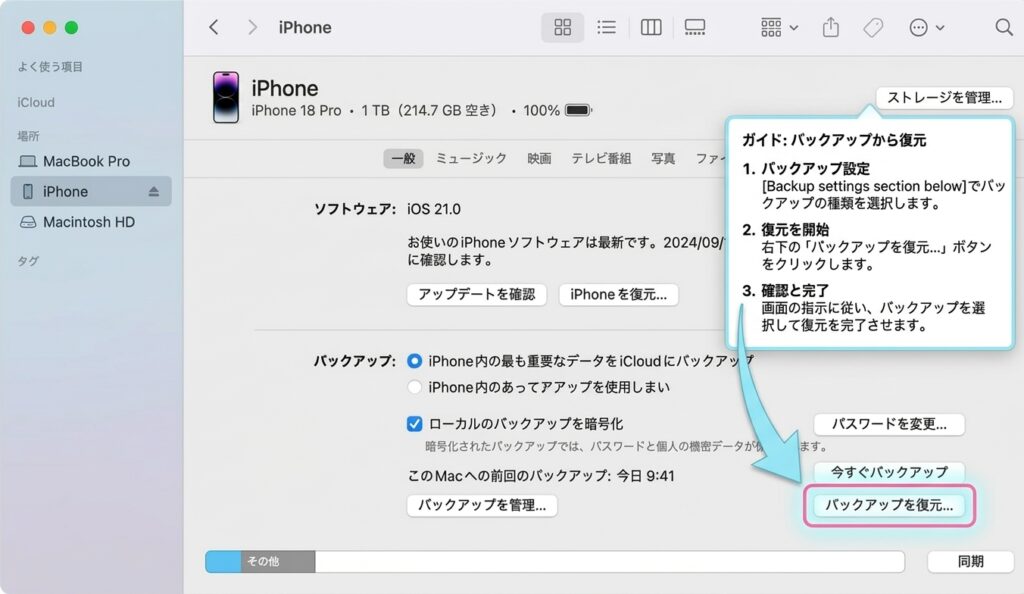
パソコンがある場合は、旧iPhoneのローカルバックアップを新iPhoneへ復元する方法も選べます。Wi-Fi速度に左右されず安定しているのが強みです。
- Mac(macOS Catalina以降):Finderでバックアップ・復元
- Windows 10/11:「Apple Devices」アプリまたはiTunesでバックアップ・復元(Macの古いOSはiTunes)
手順:
1. 旧iPhoneをPC/Macに接続し「このコンピュータを信頼」をタップ。
2. Finder/Apple Devices/iTunesで「ローカルバックアップを作成」。このとき「ローカルバックアップを暗号化」にチェックすると、保存済みパスワードやヘルスケアデータなども一緒に移せます(推奨)。
3. 新iPhone 18 Pro / Pro Maxを接続し、セットアップ中の「Appとデータ」で「MacまたはPCから復元」を選択(セットアップ済みの場合は初期化してから再実行)。
4. 作成したバックアップを選んで復元。完了までケーブルを抜かない。
注意点: 復元はバックアップ時点の内容に戻るため、バックアップ作成以降に旧端末で増えたデータは移りません。作業前に再度バックアップを取り直すと安心です。
方法4:iCareFoneを使う(スポンサー提供)
「クイックスタートが失敗する」「iCloud容量が足りない」「写真と連絡先だけ選んで移したい」「PCにバックアップがある」——そんなケースで活躍するのが、PC経由でデータ移行できるTenorshare iCareFone(テナーシェア アイケアフォン)です。
筆者は最近もiPhoneのデータ移行・管理でiCareFoneを実際に使用しており、本記事ではそのときに使った流れをそのまま紹介しています。iPhone 18 Pro / Pro Max(9月18日発売)への機種変更時も同じプロセスで移行を行う予定で、差異があれば記事に反映します。
| 項目 | 詳細 |
| 製品名 | Tenorshare iCareFone |
| 開発元 | Tenorshare |
| 対応OS | Windows 11/10/8.1/8/7 / macOS |
| 対応デバイス | iPhone / iPad / iPod touch(iOS 9〜最新iOS 27) |
| メイン機能 | 写真/動画/音楽/連絡先/メッセージ/メモ/カレンダー/ボイスメモの転送・バックアップ・選択復元 / HEIC→JPEG変換 / 重複除去 / LINEバックアップ(LINE直接転送はiCareFone for LINE) |
iCareFoneは「iTunesを使わずにPC⇔iPhone間でデータを自由に出し入れできる」ファイル管理・転送ソフトです。機種変更時には「バックアップ&復元」機能で旧iPhoneのバックアップから新iPhoneへ選択復元する流れが基本(公式サイトが「機種変更ツール」として案内)。2台直接接続のデバイス間転送は兄弟アプリiTransGo、LINE専用はiCareFone for LINEが担当します。
実際の操作:バックアップ&復元での移行の流れ
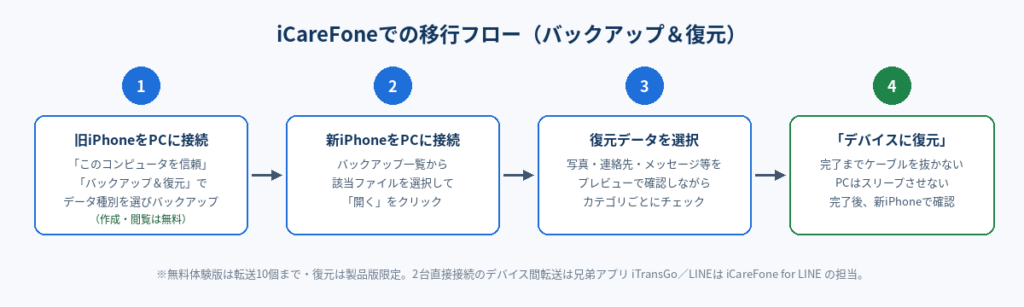
図:iCareFone「バックアップ&復元」での移行フロー
1. 旧iPhoneをPCに接続してバックアップ — 「このコンピュータを信頼」をタップし、「バックアップ&復元」でデータ種別を選んでバックアップ作成(作成と中身の閲覧は無料版でも可能)。
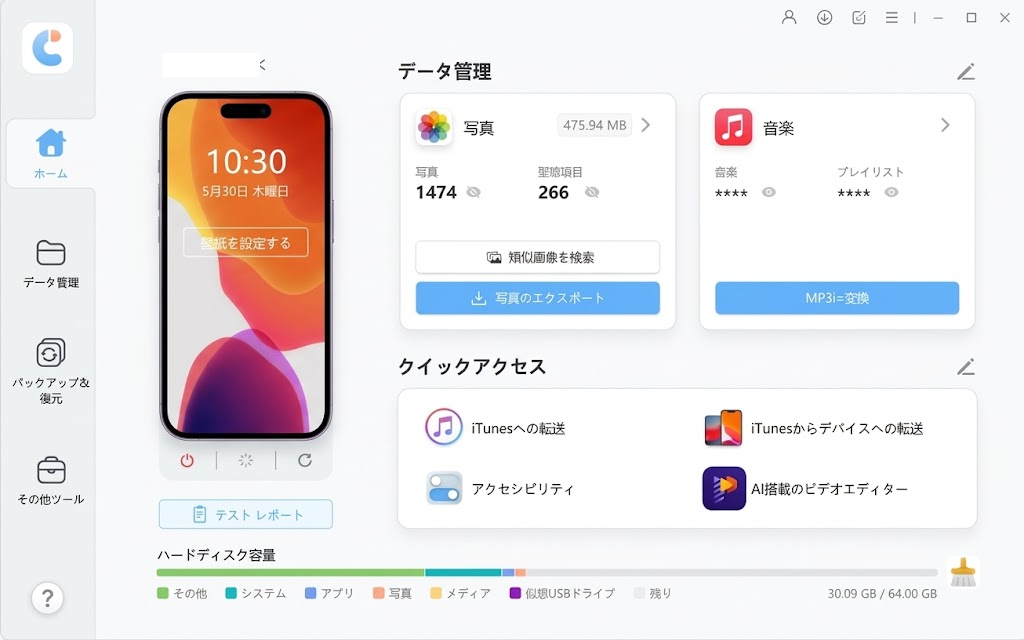
2. 新iPhoneをPCに接続 — バックアップ一覧から該当ファイルを選び「開く」。
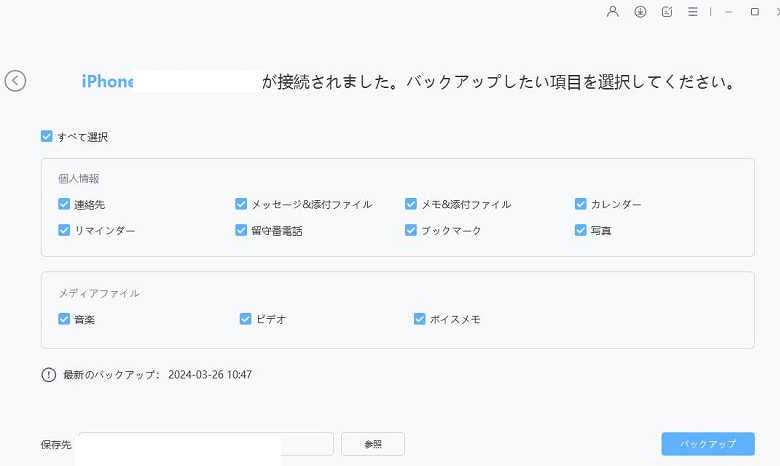
3. 復元するデータにチェック — 写真・動画・音楽・連絡先・メッセージなどをプレビュー確認しながらカテゴリ別に選択(選択復元)。
バックアップ内容をプレビューし、復元するデータだけ選択できる(画像:Tenorshare公式ガイド)
4. 「デバイスに復元」→完了まで見守る — 進捗バーが表示され、完了後に新iPhone側で確認します。
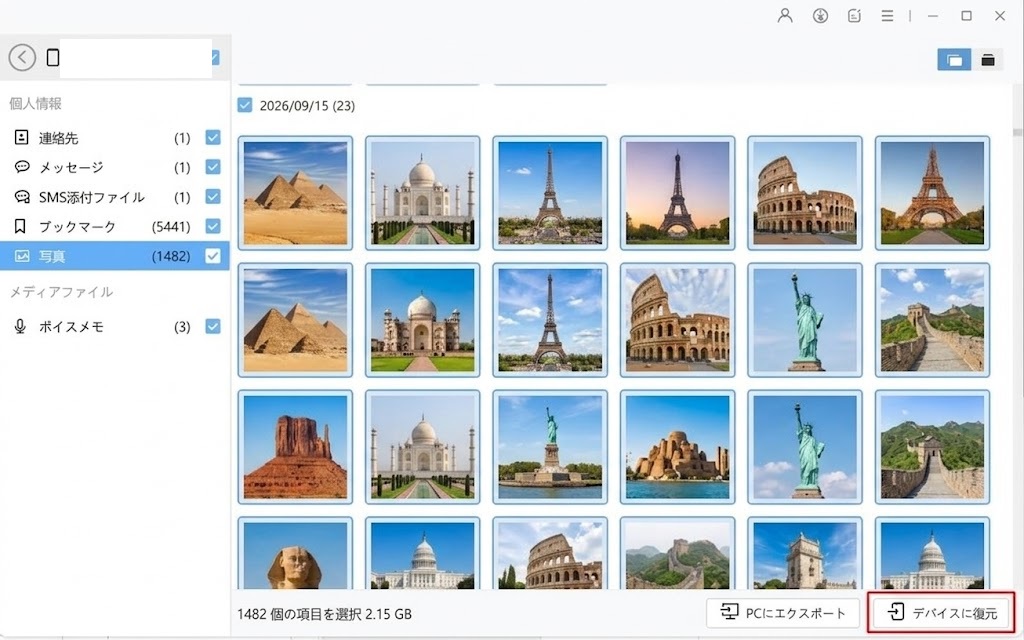
復元中の進捗表示。完了までケーブルを抜かない(画像:Tenorshare公式ガイド)
⚠ 絶対にやってはいけないこと: 転送中にUSBケーブルを抜かない、PCをスリープさせない。転送中断はターゲット側データの不整合リスクにつながります。
iCareFoneの特徴と使用時に確認したポイント
メリット:
- 操作がとにかく簡単 — 接続→チェック→復元の3ステップ。専門知識ゼロでも迷いません
- 仕上がりが自然(メタデータ保持) — 撮影日時・位置情報・アルバム構成、楽曲のアートワーク・再生回数まで保持。iTunes同期で失われがちな情報が守られます
- 時短になる — PCローカル完結でiCloud復元より速く、通信制限の心配なし。選択移行で「全部丸ごと」より効率的
- HEIC→JPEG自動変換 — Windowsで写真が開けない問題を転送時に解決
- 重複除去機能 — 移行前に重複写真・スクショ・大容量動画を整理でき、新iPhoneの容量節約に便利
デメリット・注意点:
- 無料版は制限付き — 無料体験版は転送できるファイル数が最大10個まで(バックアップ作成・閲覧は無料、復元は製品版限定)
- LINE転送は別製品担当 — 本体はLINEトークのPCバックアップ(無料)まで。端末間直接転送は「iCareFone for LINE」(Android↔iPhoneではUSB-C−Lightningケーブル等が必要な場合あり)
- アプリ本体は転送不可 — アプリデータは移せても本体はApp Storeから再ダウンロード(iOS仕様上不可避)
- ハードウェア故障した旧端末からは移行できない — 電源が入らない端末からの救出は対象外
料金・プラン(2026年9月時点・税込)
| プラン | Windows版 | Mac版 | 対応台数 | 返金保証 | おすすめ度 |
| 月間更新ライセンス | 3,480円/月 | 3,480円/月 | デバイス無制限・1PC | 30日間 | ★★☆☆☆ |
| 年間更新ライセンス | 5,980円/年 | 5,980円/年 | デバイス無制限・1PC | 30日間 | ★★★★☆ |
| 永久ライセンス | 6,980円 | 6,980円 | デバイス無制限・1PC | 30日間 | ★★★★★ |
※上記はセール価格(通常価格は月間11,600円/年間19,933円/永久23,267円)。価格はキャンペーンで変動するため、購入前に公式購入ページで必ずご確認ください。 法人向け年間ライセンス(5PC 7,080円/10PC 7,979円/無制限12,580円)もあり。30日間返金保証・256ビットSSL・日本語サポートに対応(無料体験キャンペーンの有無・条件は公式サイト参照)。
私の選択: 利用頻度に応じてプランを選べます。料金やキャンペーン内容は変更される場合があるため、購入前に公式購入ページで最新情報を確認してください。家族の機種変更を年1〜2回手伝うなら、iCloud有料プラン数ヶ月分で買い切れるからです。
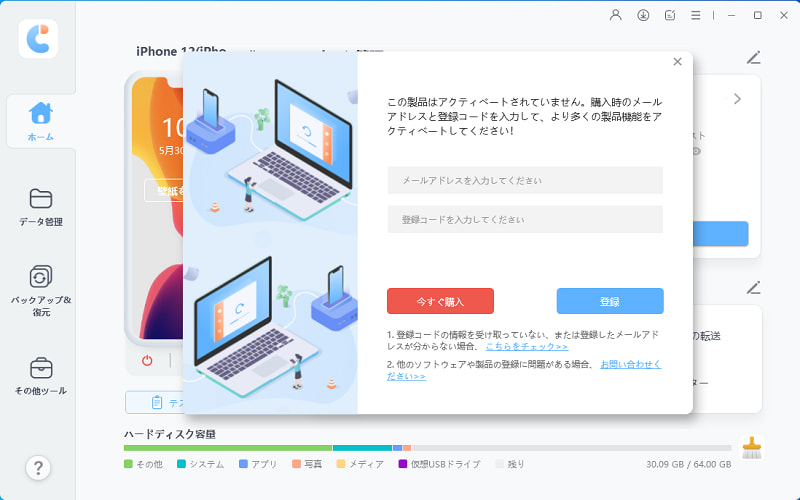
購入フロー: 公式購入ページ で「購入」→ メールアドレス入力 → クレカ/PayPal決済 → 登録コードが即時メール送信 → iCareFoneの「登録」欄に入力してプロ版アンロック。所要約3分。
登録コードを入力すると製品版がアンロックされる(画像:Tenorshare公式ガイド)
iCareFoneがおすすめな人: クイックスタートが失敗・途中で止まった人/iCloud無料枠5GBでは足りず有料プランを契約したくない人/「写真だけ」「連絡先だけ」など選択移行したい人/Windows PCでデータを管理・バックアップしたい人/家族・友人の機種変更を頼まれる「詳しい人」役の人。
Part 3.iPhone 18 Pro / Pro Maxにデータ移行できない場合の対処法
移行でつまずきやすい症状と対処を一覧にしました。上から順に試すのがおすすめです。
| 症状 | 主な原因 | 対処法 |
| クイックスタートの画面が出ない | Bluetooth/Wi-Fiオフ、iOSが古い、距離が遠い、新iPhoneが設定済み | BT/Wi-FiをON・iOS更新・端末を重ねるほど近づける・両端末再起動/新iPhone設定済みなら初期化または方法2〜4へ |
| 「転送の準備中」で止まる | データ量大、Wi-Fi不安定 | 両端末を電源接続・安定したWi-Fiへ・しばらく待つ/ダメなら再起動して再試行 |
| 転送が途中で止まる/極端に遅い | バッテリー不足、通信断、写真・動画が多すぎる | 電源接続・Wi-Fi見直し/待つ余裕がなければ方法2〜4へ切替 |
| 新iPhoneの容量が足りない | 旧端末の使用量>新端末容量 | 不要な写真・動画・アプリを整理/iCareFoneの重複除去で削減/容量大きいモデルを検討 |
| iCloudバックアップが作成できない/表示されない | 容量不足、Apple ID違い、iOS古い | 一時的なiCloudストレージを活用/Apple ID確認/iOS更新/PCバックアップへ切替 |
| アプリが移らない/再ログインが必要 | iOSの仕様(アプリ本体は再DL、銀行・認証アプリ等は再認証) | App Storeから再ダウンロード/銀行・認証系アプリの再設定は通常手順と割り切る |
| LINEのトーク履歴が消えた | バックアップ・引継ぎ手順未実施 | 旧端末が残っていれば再バックアップ→QR/SMSログイン→復元(Part 5 Q4) |
| eSIMが使えない | キャリア手続き未完了 | キャリアのeSIM再発行またはeSIMクイック転送を実行/不明点はキャリアへ |
どれでも解決しない場合は、方法を切り替えるのが最短です:クイックスタート→iCloud復元→PC復元→iCareFoneの順に検討しましょう(図「状況別の移行方法の選び方」参照)。
Part 4.移行後に確認すること
移行完了=ゴールではありません。旧iPhoneを初期化・下取りに出す前に、以下を新iPhone 18 Pro / Pro Maxで確認してください。
- □ 写真・動画 — 枚数と撮影日時・アルバム構成が旧端末と一致するか
- □ 連絡先・通話履歴 — 件数と代表番号の抜け漏れ
- □ メッセージ(SMS/iMessage) — 重要なやり取りが残っているか
- □ LINE — トーク履歴・友だち・グループ・スタンプ(不足なら旧端末から再復元)
- □ 銀行・証券・カードアプリ — ログインと取引確認(再認証は通常の手順と心得る)
- □ 認証アプリ(2FA) — コード生成が動くか(移行前にバックアップコード控え推奨)
- □ Suica/モバイルSuica・Apple Pay — 再設定・残高確認(交通系ICはウォレットから再追加)
- □ Apple Watch — 新iPhoneと再ペアリング済みか
- □ eSIMの通信 — 通話・モバイルデータ通信(LTE/5G)が開通しているか
- □ 大事なアプリのログインとデータ — ゲーム・仕事ツールなど個別引継ぎが必要なアプリ
- □ 旧iPhoneの初期化は最後に — 全て確認できてから。下取り・売却はその後
Part 5.よくある質問(FAQ)
Q1.iPhone 18 Pro / Pro Maxへのデータ移行はどの方法がおすすめ?
旧iPhoneが手元にあって動作するならクイックスタートが最優先(無料・自動)。旧iPhoneがない/初期化済みならiCloudバックアップから復元(一時ストレージ活用可)。失敗続き・選択移行・大容量ならPC復元またはiCareFoneです。
Q2.クイックスタートはどれくらい時間がかかる?
データ量によりますが30分〜数時間。写真・動画が多いほど長くなります。両端末を電源接続し、安定したWi-Fi環境で時間に余裕を持って行ってください。
Q3.iCloud容量が足りない場合は?
まず一時的なiCloudストレージ(無料・21日+延長21日)を使いましょう。それでもダメなら写真・動画を整理、PCバックアップ(方法3)、または選択移行できるiCareFone(方法4)へ。
Q4.LINEのトーク履歴はどうなる?
iPhoneからiPhoneへの機種変更では、旧iPhoneで事前にトーク履歴をバックアップしておくことが重要です。「かんたん引き継ぎQRコード」を利用すると、同じOS間でも直近14日間のトーク履歴が自動的に引き継がれます。15日以上前のトーク履歴を引き継ぎたい場合は、事前にトーク履歴をバックアップしておきましょう。
Q5.古いiPhoneはいつ初期化する?
新iPhoneで写真・LINE・銀行アプリ・eSIMなど全ての動作を確認した後です。下取り・売却はさらにその後。「iPhoneを探す」OFFとサインアウトを忘れずに。
Q6.eSIMはどう移行する?
iPhone 18 Pro / Pro MaxはeSIMのみ対応です。キャリアの機種変更手続き(eSIM再発行)または対応キャリアのeSIMクイック転送で行います。データ移行とは別工程なので事前にキャリア案内を確認してください。
Q7.データ移行できない場合は?
両端末の再起動・Wi-Fi/Bluetooth確認・iOS更新→それでもダメならPart 3の表を参照し、クイックスタート→iCloud復元→PC復元→iCareFoneの順に方法を切り替えます。
Q8.iCareFoneの無料版でどこまでできますか?
無料体験版は転送できるファイル数が最大10個まで。バックアップの作成と中身の閲覧は無料、復元は製品版限定です。まずは無料版でデバイス認識・操作感・バックアップの可否を確認し、必要なら有料版へ。
ダウンロード / 購入はこちら
30日間全額返金保証付き / 日本語サポート対応 / 登録コード即時メール配信
この記事が、あなたのiPhone 18 Pro / Pro Maxへの機種変更の一助になれば幸いです。同じ悩みを持つ方の参考になれば、シェアやブックマークも嬉しいです。