iPhoneでLINEを使っていて、「LINEアプリを開けばメッセージが届くのに、アプリを開かないと通知が来ない」という症状が発生していませんか?
通常、LINEはアプリを開いていない状態でも新着メッセージを通知してくれます。それなのに、LINEを起動した瞬間にまとめてメッセージが届く場合は、iPhone側の通知設定、LINEアプリ内の設定、集中モード、バックグラウンド動作などを確認する必要があります。
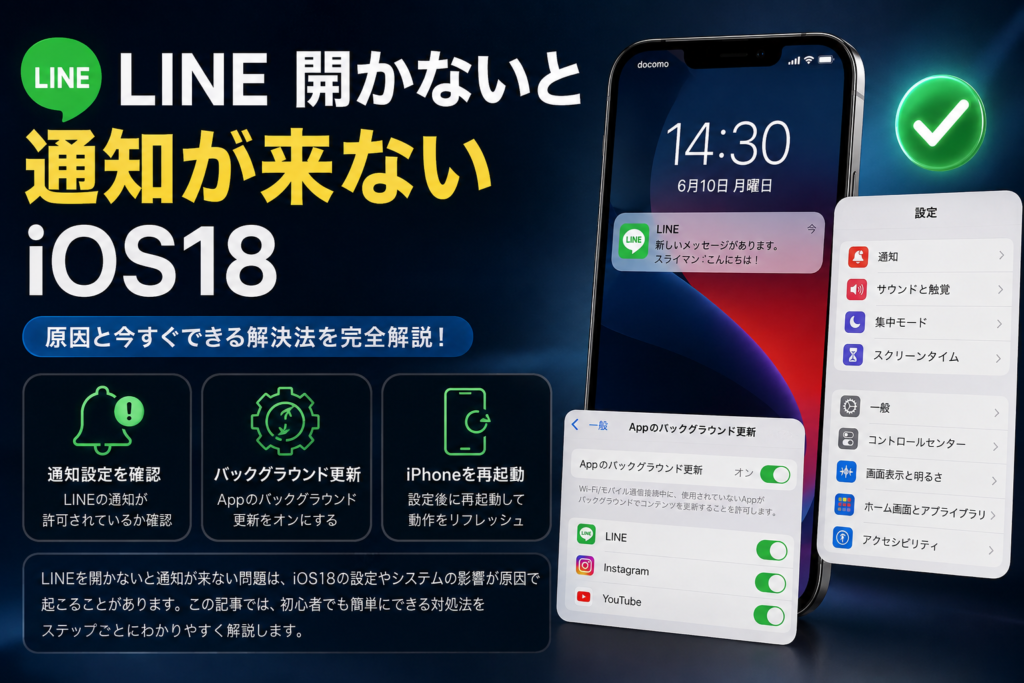
特にiOS 18では通知関連の設定項目が多いため、設定を一つずつ確認することが重要です。
この記事では、
- LINEを開かないと通知が来ない原因
- iPhoneの通知設定
- LINEアプリ内の通知設定
- バックグラウンド更新の確認
- 集中モード・通知の要約の確認
- LINEを強制終了している場合の注意点
- iPhoneの再起動
- LINEやiOSをアップデートする方法
- 最後に確認すべきポイント
まで、順番に詳しく解説します。
LINEを開かないと通知が来ない主な原因
この症状が発生する原因は一つとは限りません。
代表的な原因は次のとおりです。
1. iPhone側でLINEの通知がオフになっている
iPhoneではアプリごとに通知を許可・拒否できます。
LINEの通知がオフになっていると、メッセージを受信しても通常の通知が表示されません。
Appleも、特定のアプリの通知を変更する場合は「設定」からアプリを選び、「通知」で「通知を許可」を確認するよう案内しています。
2. LINEアプリ内の通知がオフになっている
iPhone本体の通知だけでなく、LINEアプリ側にも通知設定があります。
LINE公式ガイドでも、LINEの通知を利用するには、LINEアプリ内の設定とiPhone本体の設定の両方を確認する必要があると説明されています。
3. バックグラウンド更新が制限されている
iPhoneでは、アプリを画面上で開いていないときでも、バックグラウンドで情報を確認できる仕組みがあります。
Appleによると、「Appのバックグラウンド更新」を有効にすると、停止状態のアプリが新しい情報やコンテンツを確認できます。
ただし、LINEのメッセージ通知そのものはプッシュ通知の仕組みも利用するため、バックグラウンド更新だけが原因とは限りません。
そのため、ここは「通知設定と合わせて確認する項目」と考えるのがおすすめです。
4. 集中モードによって通知が遅れている
iPhoneの「集中モード」が有効になっていると、通知がすぐ表示されない場合があります。
Appleも、集中モードを使用している場合、通知の配信が遅れることがあると説明しています。
5. 通知の要約が設定されている
iOS 18では通知関連の機能が増えており、通知をまとめて表示する設定があります。
特定の通知がすぐに表示されない場合は、「通知の要約」などの設定も確認してみましょう。
6. LINEを毎回強制終了している
アプリをAppスイッチャーから毎回上にスワイプして終了させる習慣がある場合も注意が必要です。
Appleは、Appスイッチャーからアプリを終了すると、そのアプリが再び開かれるまでバックグラウンドでコンテンツを確認できない場合があると説明しています。
方法1:iPhoneのLINE通知を確認する
まず最初に確認したいのが、iPhone本体の通知設定です。
手順
「設定」を開きます。
次に「通知」をタップします。
アプリ一覧から「LINE」を選択します。
そして、
「通知を許可」
がオンになっているか確認してください。
さらに、必要に応じて以下もオンにします。
- ロック画面
- 通知センター
- バナー
- サウンド
- バッジ
Appleではアプリごとに通知の表示場所やサウンドなどを変更できます。
ここがオフになっている場合は、まずオンに変更しましょう。
方法2:LINEアプリ内の通知設定を確認する
次にLINE側の設定を確認します。
LINEを開き、
「ホーム」
↓
「設定」
↓
「通知」
の順番で進みます。
ここで通知がオンになっているか確認してください。
LINE公式ガイドでも、LINEの通知はアプリ内の設定だけでなく、iPhone本体の設定も確認する必要があると案内されています。
つまり、
LINE側がオン + iPhone側もオン
という状態にすることが重要です。
方法3:LINEのトーク通知がオフになっていないか確認
特定の友だちやグループからだけ通知が来ない場合は、トークルーム単位の通知設定も確認しましょう。
例えば、
「AさんからのLINEだけ通知されない」
という場合、iPhone全体の通知設定ではなく、そのトークルームの通知がオフになっている可能性があります。
LINEでは友だちやグループごとに通知をオン・オフにできます。
そのため、特定のトークだけ通知されない場合は、そのトークルームを開いて通知設定を確認してください。
方法4:Appのバックグラウンド更新を確認する
次にiPhoneのバックグラウンド設定を確認します。
「設定」
↓
「一般」
↓
「Appのバックグラウンド更新」
を開きます。
ここで「Appのバックグラウンド更新」が有効になっていることを確認します。
さらに、アプリ一覧にLINEが表示されている場合は、LINEもオンになっているか確認してください。
Appleによると、バックグラウンド更新を有効にすると、停止状態のアプリが新しい情報やコンテンツを確認できるようになります。
ただし、ここをオンにしただけで必ずLINE通知が直るわけではありません。
通知設定、集中モードなどと合わせて確認することがポイントです。
方法5:集中モードをオフにしてテストする
次に「集中モード」を確認します。
コントロールセンターを開いて、集中モードがオンになっていないか確認してください。
オンになっている場合、一時的にオフにしてLINEの通知をテストしてみましょう。
また、
「設定」
↓
「集中モード」
から、LINEが通知を許可するアプリとして設定されているか確認する方法もあります。
Appleでは集中モード中に通知を許可するアプリを設定できます。
方法6:通知の要約を確認する
通知が「完全に来ない」のではなく、「しばらく経ってからまとめて来る」という場合は、通知の配信方法を確認してください。
「設定」
↓
「通知」
から、通知の要約関連の設定を確認します。
iOS 18では通知の要約機能が利用できる環境があり、通知が通常とは異なる形で表示される場合があります。
通知がリアルタイムで必要な場合は、LINEがまとめて配信される設定になっていないか確認しましょう。
方法7:iPhoneを再起動する
設定を変更しても改善しない場合は、iPhoneを一度再起動してみましょう。
再起動することで、一時的なシステム処理や通信状態がリセットされ、通知が正常に戻る場合があります。
再起動後は、LINEを開いたままにせず、ホーム画面に戻った状態でテストします。
別のスマートフォンなどから自分のLINEにメッセージを送ってもらい、通知が届くか確認すると分かりやすいでしょう。
方法8:LINEを最新版にアップデートする
LINEアプリ自体に問題がある可能性もあります。
App Storeを開き、LINEを検索してください。
「アップデート」と表示されている場合は、最新版に更新します。
LINEの通知機能に関する問題が、アプリのアップデートによって改善されるケースもあります。
アップデート後はiPhoneを再起動してから通知をテストするとよいでしょう。
方法9:iOSのアップデートを確認する
LINEだけでなく、iOS側の不具合が関係している可能性もあります。
「設定」
↓
「一般」
↓
「ソフトウェアアップデート」
を開き、利用可能なアップデートが表示されていないか確認してください。
ただし、アップデートする前には重要なデータをバックアップしておくことをおすすめします。
それでもLINE通知が来ない場合
ここまで試しても、
「LINEを開いた瞬間にだけメッセージが届く」
という状態が続く場合は、原因を切り分けていきましょう。
すべてのLINE通知が来ない
この場合は、
- iPhoneの通知設定
- LINEの通知設定
- 集中モード
- ネットワーク接続
- LINEアプリ
- iOS
などを確認します。
特定の友だちだけ通知されない
この場合は、トークルーム単位の通知オフ設定を確認します。
Wi-Fiでは通知されるがモバイル通信では来ない
通信設定やモバイルデータ通信の状態を確認しましょう。
LINEを開いた瞬間にまとめて届く
通知設定だけでなく、バックグラウンド動作、ネットワーク、アプリの状態などを総合的に確認するのがおすすめです。
最後に確認するチェックリスト
以下を一つずつ確認してください。
☑ iPhoneのLINE通知がオン
☑ LINEアプリ内の通知がオン
☑ ロック画面・バナー・通知センターを確認
☑ LINEのトーク通知がオフになっていない
☑ Appのバックグラウンド更新を確認
☑ 集中モードを確認
☑ 通知の要約を確認
☑ LINEを強制終了しすぎていない
☑ LINEを最新版にアップデート
☑ iOSを最新版にアップデート
☑ iPhoneを再起動
出典・参考
本記事の手順は、以下の公式ヘルプ(一次情報)を参照して作成・検証しています。
最終検証日:2026年9月10日
まとめ
「LINEを開かないと通知が来ない」という問題がiOS 18のiPhoneで発生した場合、まず確認したいのはiPhone側の通知設定とLINEアプリ側の通知設定です。
そのうえで、Appのバックグラウンド更新、集中モード、通知の要約、トークルームの通知設定などを確認していきましょう。
特に「LINEを開いた瞬間に未読メッセージがまとめて表示される」という場合は、単純にLINEの通知がオフになっているだけとは限りません。
まずは、
通知設定 → LINE設定 → バックグラウンド更新 → 集中モード → 再起動
の順番でチェックすると、原因を切り分けやすくなります。
それでも改善しない場合は、LINEとiOSのアップデート状況を確認し、通信環境も含めて原因を確認してください。
LINE公式のiPhone通知設定については、LINEみんなの使い方ガイド、iPhoneの通知設定については、Apple公式サポートも参考になります。




