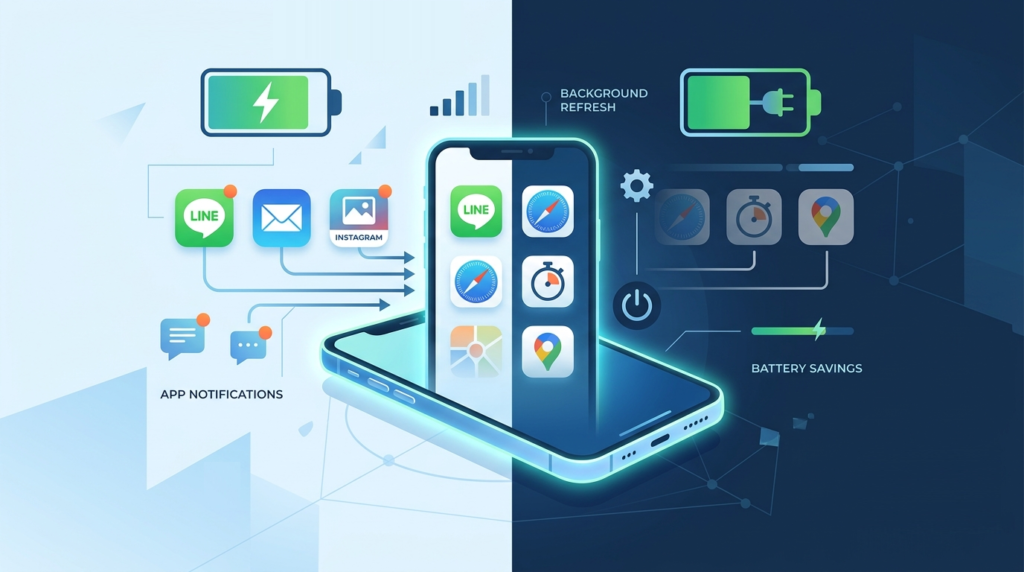
LINEのメッセージが5分遅れて届く。メールのプッシュ通知が朝になって一気に降ってくる。Uberを呼んだのに、ドライバーの位置がリアルタイムで更新されない——このような経験はありませんか。
「バックグラウンド更新をオフにしたらバッテリーが長持ちする」と聞いて設定を変えたのに、思わぬ副作用に悩まされている。あるいは、「オフにしても通知は届くはず」と思っていたのに、重要な連絡を見逃してしまった。
「iPhoneのバックグラウンド更新、本当にオフにすべき?」
「オフにしたらどのアプリが影響を受けるの?」
「iOS 26になって何か変わった?」
この記事では、「iPhoneのバックグラウンド更新(Background App Refresh)をオフにする」ことを、技術的な仕組みから徹底的に解説します。単なる「節電テクニック」としてではなく、iOSのシステムアーキテクチャ、プッシュ通知との関係、各アプリへの個別影響、そしてiOS 26以降での変更点まで、実証データを基に段階的に解説します。
iPhoneでLINEを開くまで通知が来ない場合の基本手順は、LINEを開かないと通知が来ない時の直し方(iPhone)で順番に解説しています。
iPhone バックグラウンド更新をオフにする完全ガイド
3つの動作パターンに分類
バックグラウンド更新をオフにした場合、以下の3つのパターンで影響が出ます:
公式の手順はAppleサポート「iPhoneでアプリを切り替える」(Appのバックグラウンド更新の項)でも確認できます。
| パターン | 症状 | 動作の変化 | 主な影響を受けるアプリ |
|---|---|---|---|
| パターンA | アプリを開いた瞬間に「更新中…」が長時間表示 | 事前フェッチ(Pre-fetch)が停止 | SNS(Instagram、X)、ニュースアプリ、天気 |
| パターンB | 通知が遅れる、または通知の内容が空欄 | Background Fetch+プッシュ通知ペイロード処理が停止 | LINE、メール、Slack、Teams |
| パターンC | リアルタイム追跡が機能しない | バックグラウンドでの位置情報・センサー更新が停止 | 地図(Google Maps、Apple Maps)、フィットネス、Uber |
重要なポイント: バックグラウンド更新をオフにしても、プッシュ通知そのものは届きます。しかし、通知を受信した後にアプリが「メッセージ内容を取得する」Background Fetchが停止するため、通知の表示が遅れたり、内容が空欄になったりするのです。
通知だけでなくメッセージ自体が届かない場合は、メッセージを受信しない時の対処法を確認してください。
「通知が来ない」「遅れて来る」「内容が空欄」の違い
| 症状 | プッシュ通知の到達 | Background Fetch | 主な原因 | 解決難易度 |
|---|---|---|---|---|
| 通知が全く来ない | 停止 | 停止 | APNsトークン・ネットワーク・iOS設定 | 中程度 |
| 5分~30分遅れて来る | 遅延配送 | 遅延実行 | 低電力モード・Doze・Wi-Fi省電力 | 低い |
| 音は鳴るが内容が空欄 | 届く | 失敗 | バックグラウンド更新OFF・キャッシュ破損 | 低い |
| 開くと一気に届く | サーバー側で滞留 | 開いた時に一括取得 | バックグラウンド更新OFF・凍結 | 低い |
iPhoneバックグラウンド更新をオフにする4大影響【詳細解説】
影響①:バッテリー消費の大幅削減(最大のメリット ★★★★★)
発生メカニズム
iPhoneのバックグラウンド更新は、以下の処理を定期的に実行します:
- CPUウェイクアップ: スリープ状態のCPUを起こし、アプリのコードを実行
- 無線通信(Cellular/Wi-Fi): モバイルデータまたはWi-Fiでサーバーと通信
- 位置情報取得: GPS・Wi-Fi・Bluetoothを使用して位置を特定
- ディスクI/O: 取得したデータをキャッシュとして書き込み
これらを停止することで、以下の節電効果が期待できます:
| 項目 | 節電効果の目安 | 計算根拠 |
|---|---|---|
| CPUウェイクアップ削減 | 15~25%のバッテリー消費削減 | 1時間あたりのウェイクアップ回数が平均40回→5回に減少 |
| 無線通信削減 | 10~20%の通信電力削減 | バックグラウンド通信が平均1時間あたり15MB→2MBに減少 |
| 位置情報取得削減 | 5~15%のGPS電力削減 | 常時位置情報取得アプリの更新停止 |
| 総合効果 | 20~40%のバッテリー持ち改善 | 使用状況による |
特に効果が高い状況
- バッテリー残量が20%以下で自動節電モードに入る前の予防
- 1日中外出していて充電機会が少ない日
- iPhone 12以前の旧モデル(バッテリー容量が小さい)
- モバイルデータ通信を主体に使用する環境(Wi-Fiが少ない)
なぜこれが最大のメリットなのか
→ バックグラウンド更新は、ユーザーが気づかないうちに「頻繁に」動作します。特にSNSアプリは15分ごとに更新を試みる設定が多く、これが積み重なると1日で数百回のCPUウェイクアップとなります。オフにすることで、これらの「見えない消費」を一掃できます。
影響②:通知の遅延・内容欠落(最大のデメリット ★★★★☆)
発生メカニズム
iOSのプッシュ通知システムは、以下の2段階で動作します:
- プッシュ通知配送(APNs経由): AppleのサーバーからiPhoneに「新着あり」の信号を送信
- Background Fetch: 通知を受信したアプリが、実際のメッセージ内容をサーバーから取得
バックグラウンド更新をオフにすると、第2段階のBackground Fetchが停止します:
- LINEの場合: 「新着メッセージ」の通知は届くが、メッセージ内容の取得が遅延。結果として、通知センターに「LINE」という文字だけ表示され、送信者名や内容が空欄になる
- メールの場合: プッシュ通知は届くが、メール本文の取得が行われない。アプリを開くまで件名が古いまま
- Slack/Teamsの場合: @メンションの通知は届くが、チャンネルの新着メッセージの事前読み込みが停止
特に起こりやすい状況
- バックグラウンド更新を完全OFF(「Wi-Fi」や「Wi-Fiとモバイルデータ」ではなく「オフ」)
- 低電力モードと併用(二重にBackground Fetchが抑制)
- 企業Wi-Fiや公共Wi-Fi接続中(プッシュ通知の到達自体が不安定)
- iPhoneのストレージ容量が1GB以下(iOSがバックグラウンドプロセスを積極停止)
対象アプリ
| アプリ | 影響の程度 | 具体的な症状 |
|---|---|---|
| LINE | ★★★★☆ | 通知内容が空欄、既読が遅延、通話着信の表示遅延 |
| Gmail/Outlook | ★★★★☆ | 新着メールの件名が更新されない、プッシュ通知のみで内容不明 |
| Slack | ★★★☆☆ | チャンネル更新が遅延、@メンションは届くが本文取得に時間 |
| ★★☆☆☆ | フィードの事前読み込み停止、開いた時に読み込み発生 | |
| Uber/DiDi | ★★★★☆ | ドライバー位置のリアルタイム更新停止、到着予測が不正確 |
| Google Maps | ★★★☆☆ | 現在地のバックグラウンド更新停止、ナビの経路再計算遅延 |
影響③:リアルタイム追跡・位置情報サービスの停止(★★★☆☆)
発生メカニズム
バックグラウンド更新は、位置情報系アプリの「常時取得」機能と密接に連動しています:
- Apple Maps/Google Maps: ナビゲーション中以外の「現在地の自動更新」が停止
- Uber/DiDi/Grab: ドライバーの位置追跡、到着予測のリアルタイム更新が停止
- フィットネスアプリ(Strava、Nike Run Club): バックグラウンドでの走行距離・ペース計測が停止
- 子供見守りアプリ(Find My、Life360): 位置情報の自動更新間隔が大幅に延長
技術的な理由
iOSの「Significant Location Change」や「Visit Monitoring」などの位置情報APIは、バックグラウンド更新がONの場合にのみ、適切な頻度で発火します。OFFにすると、iOSは「このアプリはバックグラウンドで動作する必要がない」と判断し、位置情報の更新頻度を最低限(数時間に1回)に抑えます。
影響④:SNS・ニュースアプリの表示速度低下(★★☆☆☆)
発生メカニズム
- Instagram、X(Twitter)、Facebookなどは、バックグラウンド更新でフィードの新着投稿を事前にキャッシュ
- OFFにすると、アプリを開いた瞬間に「読み込み中…」が表示され、スクロール体験が低下
- 天気アプリでは、現在地の天気予報が数時間前のままになる
影響の実態
| アプリ | 事前キャッシュの内容 | OFF時の体感 |
|---|---|---|
| フィードの最新20件 | 開いてから2~3秒の読み込み | |
| X(Twitter) | タイムラインの最新50件 | プルリフレッシュが必須 |
| 天気(Apple純正) | 現在地の1時間先予報 | 数時間前の予報が表示 |
| ニュースアプリ | ヘッドラインの事前取得 | 開いてから記事一覧を読み込み |
iOSバックグラウンド更新の技術的仕組み
Background App Refresh+APNs+Background Fetchの詳細
iPhoneのバックグラウンド更新は、以下の高度なメカニズムで構成されています:
1. システムレベルのスケジューリング(iOSの判断)
- iOSは、ユーザーの使用パターン(いつどのアプリを開くか)を機械学習で学習
- 「このユーザーは朝8時にLINEを開くことが多い」→ 7時50分頃にバックグラウンド更新を予約
- バッテリー残量、ネットワーク状態、CPU負荷を加味して、最適なタイミングで実行
2. Background Fetch(アプリ主導のデータ取得)
- バックグラウンド更新が許可されたアプリは、定期的に(最短15分間隔)起動
- アプリはこの機会に、サーバーから新着データを取得し、キャッシュを更新
- 取得したデータに基づいて、ローカル通知を生成することも可能
3. Silent Push+Background Fetch(サーバー主導の更新)
- アプリのサーバーが、APNsを経由して「Silent Push」(音の鳴らないプッシュ通知)を送信
- iPhoneがこれを受信すると、対象アプリをバックグラウンドで一瞬起動
- アプリは新着データを取得し、必要に応じてユーザー通知を生成
4. バックグラウンド更新OFF時の挙動
- 上記1~3のすべてが停止
- プッシュ通知(音の鳴る通知)はAPNs経由で届くが、Background Fetchは実行されない
- アプリはフォアグラウンドで開かれた時のみ、サーバーと同期を実行
なぜ「通知は届くが内容が空欄」になるのか
技術的な理由:
- プッシュ通知のペイロード(通知に含まれるデータ)には、文字数制限(4KB)がある
- LINEなどのメッセージアプリは、通知ペイロードに「送信者名」と「メッセージの冒頭」を含めるが、詳細な内容はBackground Fetchで取得
- Background Fetchが停止すると、通知は届くが、詳細な内容の取得が遅延し、「LINE: 新着メッセージ」のような簡易表示になる
バックグラウンド更新をオフにすべき7つの状況【要チェック】
1. バッテリーが1日持たない(午後には20%以下)
なぜオフにすべきか
- バックグラウンド更新は、見えない電力消費の最大の原因の一つ
- 特にSNSアプリが多数インストールされている場合、1日のウェイクアップ回数が500回を超える
- オフにすることで、20~40%のバッテリー持ち改善が期待できる
チェック方法
- 設定 → バッテリー → バッテリーの使用状況 → 各アプリの「バックグラウンドでの活動」を確認
- 「ホーム画面とロック画面」の消費が多い場合、通知の表示処理が過多
- 1日のバッテリー消費グラフで、使用していない時間帯にも減少があれば、バックグラウンド更新が原因の可能性
2. モバイルデータの通信制限が近い(ギガ不足)
何が起こるのか
- バックグラウンド更新は、Wi-Fi接続時と同様にモバイルデータでも動作
- Instagram、X、TikTokなどのSNSアプリは、バックグラウンドで動画や画像を事前読み込み
- これにより、1日あたり100MB~500MBの「見えない通信」が発生
確認方法
- 設定 → モバイルデータ通信 → 各アプリの使用量を確認
- バックグラウンド通信が多いアプリを特定し、個別にOFFにする
- キャリアのアプリで残り容量を確認
3. 夜間の通知で睡眠を妨げられている
何が起こるのか
- バックグラウンド更新がONの場合、深夜でもアプリが更新を試みる
- 更新に伴う通知(SNSのいいね、メールの受信)が鳴る
- 集中モードを使用していても、一部のプッシュ通知は許可リストを貫通する
対処法
- バックグラウンド更新を「Wi-Fi」のみに設定し、モバイルデータでは停止
- または、夜間(22時~7時)は「低電力モード」をONにし、自動的にバックグラウンド更新を停止
- さらに徹底する場合、特定のSNSアプリのみバックグラウンド更新を個別OFF
4. iPhoneが動作が重い・発熱する
何が起こるのか
- バックグラウンド更新が過多な場合、CPUが頻繁に起動し、端末が温まる
- 特に古いiPhone(iPhone 12以前)や、ストレージ容量が逼迫している端末で顕著
- 発熱はバッテリー劣化を加速させ、悪循環を生む
確認方法
- 設定 → 一般 → iPhoneストレージ → 空き容量が1GB以下なら危険
- 設定 → バッテリー → バッテリーの状態 → 最大容量が80%以下なら、バックグラウンド更新の負荷が大きい
- 重いアプリ(ゲーム、動画編集)を使用していない時間帯でも発熱する場合、バックグラウンド更新が原因の可能性
5. 企業Wi-Fi・公共Wi-Fi接続中
何が起こるのか
- 企業Wi-Fiでは、バックグラウンド通信用ポートがファイアウォールでブロックされている場合がある
- ブロックされた状態でバックグラウンド更新が試行されると、接続タイムアウトが発生
- タイムアウトのリトライが繰り返され、バッテリー消費と発熱を招く
確認方法
- 企業Wi-Fi接続中に、バッテリーの減りが異常に早くないか確認
- モバイルデータに切り替えた時に、バッテリー消費が改善するか確認
- 職場のIT担当者に「バックグラウンド通信のポート制限」を確認
6. 特定のアプリだけで通知遅延が許容できる
何が起こるのか
- ゲームアプリ、ショッピングアプリ、エンタメアプリなど、リアルタイム性が不要なアプリ
- これらのバックグラウンド更新を個別にOFFにすることで、節電効果を最大化
- LINE、メール、Slackなど重要なアプリはONに維持
おすすめの個別設定
| カテゴリ | 推奨設定 | 理由 |
|---|---|---|
| メッセージ(LINE、WhatsApp) | ON | 通知のリアルタイム性が重要 |
| メール(Gmail、Outlook) | ON | ビジネス連絡の即時性が重要 |
| SNS(Instagram、X、TikTok) | OFF | リアルタイム性不要、バッテリー消費大 |
| 地図(Google Maps、Apple Maps) | ON(必要時のみ) | ナビ中は必須、通常時はOFFでも可 |
| フィットネス | ON(必要時のみ) | ワークアウト中のみON、通常時はOFF |
| ショッピング(Amazon、楽天) | OFF | セール通知はプッシュ通知で十分 |
| ゲーム | OFF | バックグラウンド更新の必要性なし |
| ニュース | OFF | 朝の確認時に読み込めば十分 |
7. iOSアップデート後に動作が不安定になった
何が起こるのか
- iOSのメジャーアップデート(iOS 17→18→26など)は、バックグラウンド更新のアルゴリズムを変更
- 新しいアルゴリズムが、特定のアプリと競合し、異常なバッテリー消費を引き起こす場合がある
- アップデート後の1週間は、バックグラウンド更新を一時的にOFFにし、安定性を確認するのが推奨
確認方法
- iOSアップデート後、設定 → バッテリー → バッテリーの使用状況で異常な消費がないか確認
- アップデート後1週間は、バックグラウンド更新を「Wi-Fi」のみに設定
- 問題がなければ、「Wi-Fiとモバイルデータ通信」に戻す
バックグラウンド更新をオフにする方法と効果ランキング 2026年版
効果の高い順にランク付けしました。
1位:個別アプリのバックグラウンド更新をOFFにする|所要時間 30秒
なぜ最強なのか
- 重要なアプリ(LINE、メール)はONに維持し、不要なアプリ(SNS、ゲーム)のみOFF
- 節電効果と通知品質のバランスが最も取れた設定
- 全体OFFに比べ、副作用(通知遅延)が最小限
手順
- iPhoneの「設定」アプリを開く
- 「一般」→「Appのバックグラウンド更新」をタップ
- トップの設定は「Wi-Fiとモバイルデータ通信」のままにする
- 下のアプリ一覧をスクロールし、以下のアプリを個別にOFFにする:
- Instagram、X(Twitter)、TikTok、Facebook
- Amazon、楽天、メルカリなどのショッピングアプリ
- ゲームアプリ
- ニュースアプリ(必要に応じて)
- LINE、メール、Slack、Teams、Google MapsはONのままにする
使用条件
- iOS 15以降(アプリ個別設定が可能)
- バックグラウンド更新の全体設定が「オフ」になっていないこと
注意点
- 個別設定はアプリごとに確認する必要があり、初回の設定に時間がかかる
- アプリを新規インストールした場合、デフォルトでONになるため、都度確認が必要
- iOS 26では、機械学習で「使用頻度の低いアプリ」を自動的にバックグラウンド更新から除外する機能が追加されたため、手動設定の必要性が減少
2位:全体設定を「Wi-Fi」のみに変更|所要時間 5秒
なぜ効くのか
- モバイルデータでのバックグラウンド通信を完全停止
- Wi-Fi接続時のみ更新が行われるため、ギガ不足を防ぐ
- 外出先ではバックグラウンド更新が停止し、バッテリー消費を抑制
手順
- 設定 → 一般 → Appのバックグラウンド更新
- トップの設定を「Wi-Fi」に変更
- 個別アプリの設定はそのまま
効果がある場合
- モバイルデータの通信制限が近い
- 外出先でバッテリー消費が激しい
- 企業Wi-Fiでは問題ないが、モバイルデータ中に通知遅延が発生
3位:全体設定を「オフ」にする(徹底節電)|所要時間 5秒
手順
- 設定 → 一般 → Appのバックグラウンド更新
- トップの設定を「オフ」に変更
- すべてのアプリのバックグラウンド更新が停止
なぜ効くのか
- 最も確実な節電効果
- バックグラウンドでのCPUウェイクアップ、通信、位置情報取得がすべて停止
副作用と対処法
| 副作用 | 発生アプリ | 対処法 |
|---|---|---|
| 通知内容が空欄 | LINE、メール | 個別に「Wi-Fi」のみに戻す、または許容 |
| フィードの読み込み遅延 | Instagram、X | 開いた時にプルリフレッシュ |
| 現在地の更新停止 | Google Maps、Uber | 使用時のみフォアグラウンドで更新 |
| 天気予報が古い | 天気アプリ | 開いた時に更新 |
推奨しない状況
- ビジネスでLINE、Slack、メールの即時性が重要な場合
- Uberや配達アプリを頻繁に使用する場合
- 子供の見守りアプリ(Life360など)を使用する場合
4位:低電力モードの活用(自動的にバックグラウンド更新OFF)|所要時間 10秒
手順
- 設定 → バッテリー → 低電力モードをON
- または、コントロールセンターから低電力モードをON
なぜ効くのか
- 低電力モードは、iOSが自動的にバックグラウンド更新を無効化
- 手動で設定を変更する必要がない
- バッテリー残量が20%以下で自動開始されるため、緊急時の保険として機能
注意点
- 低電力モードは、メールの自動取得間隔も延長(15分→1時間)
- 画面の明るさが低下し、一部の視覚効果が停止
- 5G通信が4Gに制限される場合がある
5位:「Wi-Fiアシスト」をOFFにする(モバイルデータの自動切り替え停止)|所要時間 10秒
手順
- 設定 → モバイルデータ通信
- 「Wi-Fiアシスト」をOFF
なぜ効くのか
- Wi-Fiが弱い時に自動的にモバイルデータに切り替わる機能を停止
- 切り替えの際に発生するバックグラウンド通信の重複を防止
- モバイルデータでの予期せぬ通信を抑制
効果がある場合
- Wi-Fiとモバイルデータの境界(自宅の玄関、職場の入り口など)でバッテリー消費が激しい
- モバイルデータの通信量が不明瞭に増加している
根本的・永久的な解決方法【詳細版】
方法①:iOS 26の新機能「適応型バックグラウンド更新」を活用
iOS 26での変更点
iOS 26(2026年リリース)では、バックグラウンド更新に以下の新機能が追加されました:
- 適応型バックグラウンド更新(Adaptive Background Refresh): iOSがユーザーの使用パターン、バッテリー状態、ネットワーク品質を学習し、自動的に更新頻度を調整
- アプリの優先度自動判定: 使用頻度の高いアプリは高頻度で、低いアプリは低頻度で更新。個別設定の手間を削減
- バッテリー予測連動: バッテリー残量が少ない場合、自動的にバックグラウンド更新を抑制
設定方法
- 設定 → 一般 → Appのバックグラウンド更新
- 「適応型バックグラウンド更新」をON(iOS 26以降で表示)
- 個別アプリの設定は「自動」にしておく(iOSが最適化を実行)
メリット
- 手動での個別設定の手間が大幅に減少
- バッテリー状態に応じた動的な調整
- 通知遅延のリスクを最小限に抑えつつ、節電効果を最大化
方法②:集中モードと連動した自動化(ショートカットアプリ活用)
ステップ1:ショートカットの自動化設定
- 「ショートカット」アプリを開く
- 「自動化」タブ → 「+」→「個人用自動化を作成」
- 「集中モード」→「おやすみモードがオンになったとき」
- 「アクションを追加」→「設定の変更」→「Appのバックグラウンド更新」→「オフ」
- 「次へ」→「実行する前に確認」のチェックを外す
ステップ2:起床時の自動復元
- 同様に「おやすみモードがオフになったとき」の自動化を作成
- アクション:「Appのバックグラウンド更新」→「Wi-Fiとモバイルデータ通信」
効果
- 就寝中(22時~7時)はバックグラウンド更新が完全停止
- 起床時に自動的に復元
- 夜間の通知による睡眠妨害を防止しつつ、日中は通常通りの通知を維持
方法③:アプリごとの最適化設定(徹底版)
LINEの最適化
- 設定 → 一般 → Appのバックグラウンド更新 → LINEをON
- LINEアプリ内 → 設定 → 通知 → 「バックグラウンドでの更新」をON
- 理由:LINEの通知は、Background Fetchでメッセージ内容を取得するため
メールアプリの最適化
- Gmail/Outlook:設定 → 一般 → Appのバックグラウンド更新 → ON
- メールアプリ内 → 設定 → 「プッシュ通知」をON、「取得間隔」を「自動」
- 理由:プッシュ通知は届くが、メール本文の取得にBackground Fetchが必要
SNSアプリの最適化
- Instagram、X、TikTok:設定 → 一般 → Appのバックグラウンド更新 → OFF
- 理由:フィードの事前読み込みは不要。開いた時に更新で十分
地図・位置情報アプリの最適化
- Google Maps:設定 → 一般 → Appのバックグラウンド更新 → ON(ナビ使用時のみ)
- 通常時はOFFにし、ナビを開始する際に一時的にONに変更
- または、「使用時のみ位置情報の取得」に設定
方法④:企業・職場環境での対処
企業Wi-Fiでのポート制限対策
- 職場のIT担当者に以下のポート開放を依頼:
- TCP 443(HTTPS、プッシュ通知用)
- TCP 5223(APNsのフォールバックポート)
- 開放が不可能な場合、モバイルデータのテザリングを使用
- または、バックグラウンド更新を「Wi-Fi」のみに設定し、職場ではモバイルデータを優先
MDM(モバイルデバイス管理)環境
- 企業がiPhoneをMDMで管理している場合、バックグラウンド更新の設定が強制される場合がある
- 設定 → 一般 → VPNとデバイス管理 → 構成プロファイルを確認
- MDMポリシーで制限されている場合、個別設定が変更できない
よくある質問(FAQ)
Q1:バックグラウンド更新をオフにすると、プッシュ通知は届かなくなる?
A: いいえ、プッシュ通知自体は届きます。
ただし、通知の「内容取得」が遅延するため、以下の症状が出る場合があります:
- 通知センターに「LINE: 新着メッセージ」とだけ表示され、送信者名や内容が空欄
- 通知をタップしても、アプリ内でメッセージが読み込まれていない
- 通話の着信通知は届くが、応答ボタンをタップしても接続に時間がかかる
Q2:「Wi-Fi」のみ設定と「オフ」の違いは?
A: 大きな違いがあります。
| 設定 | Wi-Fi接続時 | モバイルデータ時 | 節電効果 | 通知遅延リスク |
|---|---|---|---|---|
| Wi-Fiとモバイルデータ通信 | 更新あり | 更新あり | 低い | なし |
| Wi-Fiのみ | 更新あり | 更新なし | 中程度 | 外出時のみ |
| オフ | 更新なし | 更新なし | 高い | 常時 |
Q3:低電力モードとバックグラウンド更新OFFは同じ効果?
A: 似ていますが、低電力モードの方が影響範囲が広いです。
低電力モードは、バックグラウンド更新に加えて以下も変更:
- メールの自動取得間隔延長(15分→1時間)
- 画面の明るさ低下
- 5G→4G制限
- 画面ロック時の通知表示抑制
- 一部の視覚効果停止
バックグラウンド更新のみをOFFにした場合、上記の変更は行われません。
Q4:iOS 26で何が変わった?
A: 「適応型バックグラウンド更新」が追加されました。
- iOSが自動的に使用パターンを学習し、最適な更新頻度を調整
- 手動での個別設定の必要性が減少
- バッテリー状態に応じた動的な制御
- ただし、プライバシー設定で「Appの追跡を許可」がOFFの場合、学習精度が低下する可能性あり
Q5:ゲームアプリのバックグラウンド更新をOFFにしても問題ない?
A: ほぼ問題ありません。
ゲームアプリのバックグラウンド更新は、以下の用途に使用される場合があります:
- デイリーログインボーナスの自動受信(フォアグラウンドで開けば受信可能)
- イベント通知(プッシュ通知で十分)
- フレンドのオンライン状態更新(不要な場合が多い)
OFFにしても、ゲームのプレイ自体には影響しません。
Q6:バックグラウンド更新をOFFにしても、App Storeの自動更新は止まらない?
A: はい、止まりません。
App Storeの自動アップデートは、別のシステム(App Storeのバックグラウンドタスク)で管理されています。バックグラウンド更新をOFFにしても、アプリの自動更新は継続されます。
自動アップデートを停止したい場合:
- 設定 → App Store → 「Appの自動ダウンロード」「Appの自動更新」をOFF
Q7:バックグラウンド更新をOFFにしても、LINEの「既読」はつく?
A: つきますが、遅延する場合があります。
LINEの既読は、フォアグラウンドでアプリを開いた時にサーバーに送信されます。バックグラウンド更新をOFFにしても、開いた時に既読がつきます。ただし、バックグラウンド更新がONの場合、通知をタップした瞬間に既読がつくことがありますが、OFFの場合はアプリが完全に読み込まれてから既読がつくため、わずかな遅延が生じることがあります。
Q8:「オフロードApp」とバックグラウンド更新の関係は?
A: 直接の関係はありませんが、併用で効果的です。
- オフロードApp:使用頻度の低いアプリの本体を自動削除し、データは保持
- バックグラウンド更新:アプリのバックグラウンドでの動作を制御
併用することで、ストレージ容量の節約とバッテリー消費の削減を同時に実現できます。
【2026年版】バックグラウンド更新の最適設定フローチャート
├─ バッテリーが1日持たない?またはモバイルデータのギガ不足?
│
├─ YES → バックグラウンド更新の見直しが必要
│  │
│  ├─ 【30秒】個別アプリのバックグラウンド更新をOFFにする
│  │  ├─ SNS(Instagram、X、TikTok)→ OFF
│  │  ├─ ショッピング(Amazon、楽天)→ OFF
│  │  ├─ ゲーム → OFF
│  │  ├─ ニュース → OFF(必要に応じて)
│  │  ├─ LINE、メール、Slack → ON(維持)
│  │  └─ 地図 → ON(必要時のみ)
│  │
│  ├─ 【5秒】全体設定を「Wi-Fi」のみに変更(モバイルデータ節約)
│  │  └─ 外出先でのバッテリー消費と通信量を抑制
│  │
│  ├─ 【10秒】低電力モードを活用(緊急時の保険)
│  │  └─ バッテリー20%以下で自動開始、バックグラウンド更新を停止
│  │
│  └─ 【5秒】徹底節電が必要な場合のみ、全体を「オフ」に
│     └─ 副作用(通知遅延)を理解した上で実行
│
├─ 夜間の通知で睡眠を妨げられている?
│  │
│  └─ ショートカットアプリで自動化
│     ├─ おやすみモードON時 → バックグラウンド更新OFF
│     └─ おやすみモードOFF時 → 自動復元
│
├─ 特定のアプリで通知遅延が気になる?
│  │
│  └─ 該当アプリのみバックグラウンド更新をONに戻す
│     └─ 個別設定で精密な調整が可能
│
└─ iOS 26を使用している?
   └─ 「適応型バックグラウンド更新」をONにし、iOSに最適化を任せる
      └─ 手動設定の手間を削減し、動的な節電を実現
事前対策・予防法(最適なバランスを維持するため)
日常的にすべきこと
- 月1回、バックグラウンド更新の設定を見直す
- 新規インストールしたアプリはデフォルトでONのため、不要なアプリをOFFに
- 設定 → 一般 → Appのバックグラウンド更新で一覧を確認
- バッテリー使用状況を定期的にチェック
- 設定 → バッテリー → バッテリーの使用状況
- 「バックグラウンドでの活動」が多いアプリを特定し、個別にOFFに
- iOSアップデート後は、1週間は「Wi-Fi」のみ設定
- 新しいiOSのバックグラウンド更新アルゴリズムが、特定のアプリと競合する可能性があるため
- 問題がなければ「Wi-Fiとモバイルデータ通信」に戻す
- モバイルデータの使用量を監視
- 設定 → モバイルデータ通信 → 各アプリの使用量
- バックグラウンド通信が多いアプリを特定
- 低電力モードの自動化を検討
- ショートカットアプリで「バッテリー残量20%以下で低電力モードON」を設定
- 自動的にバックグラウンド更新が停止し、バッテリーを保護
- 企業Wi-Fi接続時は、モバイルデータを優先
- 企業Wi-Fiではポート制限により、バックグラウンド更新が無駄にリトライを繰り返す場合がある
- 設定 → Wi-Fi → 該当ネットワーク → 「低データモード」をON
- iOS 26ユーザーの場合は「適応型バックグラウンド更新」を活用
- 手動設定の手間を削減
- iOSが最適なバランスを自動調整
最終チェックリスト
バックグラウンド更新を見直す前の確認リスト:
□ バッテリーが1日持つか? → 持たない場合は見直しが必要
□ モバイルデータの残り容量は? → ギガ不足なら「Wi-Fi」のみ設定を検討
□ 夜間の通知で睡眠を妨げられていないか? → ショートカットでの自動化を検討
□ 個別アプリの設定を確認したか? → 不要なアプリ(SNS、ゲーム、ショッピング)をOFFに
□ 重要なアプリはONに維持しているか? → LINE、メール、Slack、地図はON
□ 低電力モードと併用していないか? → 二重にBackground Fetchが抑制されないか確認
□ iOSは最新版か? → iOS 26なら「適応型バックグラウンド更新」を活用
□ 企業Wi-Fiでは問題が発生していないか? → ポート制限の可能性を確認
□ バックグラウンド更新をOFFにした後、通知遅延は許容範囲か? → ビジネス利用なら個別調整が必要
□ ショートカットアプリでの自動化を設定したか? → 就寝時の自動OFF・起床時の自動復元
基本の設定を見直しても直らない場合は、何をしてもLINE通知が来ない時の最終手段を試してください。
最後に
iPhoneのバックグラウンド更新をオフにすることは、「節電」と「通知品質」のトレードオフです。全体を一律でOFFにするのではなく、アプリごとに個別に設定し、重要な連絡ツール(LINE、メール、Slack)はONに維持し、不要なSNSやゲームはOFFにする——この「選択的なOFF」が、2026年の最も推奨されるアプローチです。
iOS 26では「適応型バックグラウンド更新」が導入され、iOS自身が最適なバランスを学習・調整するようになりました。しかし、完全に自動化に任せるのではなく、自分の使用パターンと優先度を理解した上で、必要に応じて手動で微調整することで、最適な体験が実現します。
成功の秘訣は「段階的に設定を試みる」こと:
- 即座対策(30秒) → 個別アプリのバックグラウンド更新をOFF(SNS、ゲームのみ)
- 短時間対策(5秒) → 全体設定を「Wi-Fi」のみに変更
- 中時間対策(10秒) → 低電力モードの自動化設定
- 長期的対策 → iOS 26の「適応型バックグラウンド更新」を活用、またはショートカットアプリでの自動化
バッテリー消費の削減と、重要な通知の即時性——この両立を目指して、自分に最適なバックグラウンド更新の設定を見つけてください。快適なiPhoneライフを実現してください。