Androidスマホを車のBluetoothに接続しているのに、LINE通話だけ車のスピーカーやマイクが使えない——そんなトラブルで困っていませんか?
音楽はBluetoothで正常に再生できるのに、LINE通話になるとスマホから音が出たり、相手にこちらの声が届かなかったりすることがあります。
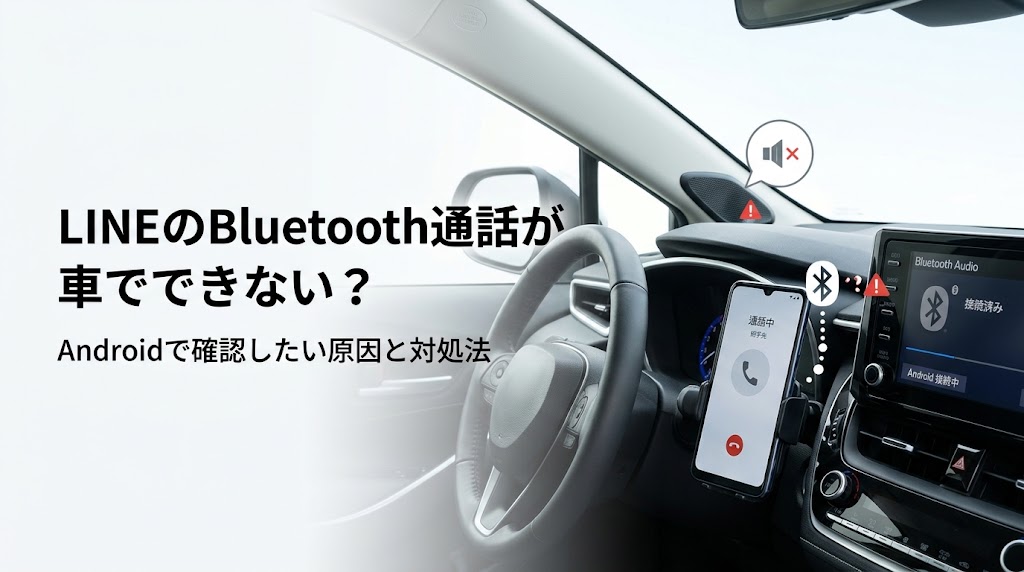
この記事では、「LINE Bluetooth通話 車 できない Android」という問題について、考えられる原因と確認方法を順番に解説します。
まず確認したいこと
最初に、次の3点をチェックしてください。
- 車のBluetooth接続で「通話」が有効になっているか
- LINE通話中の音声出力先が車のBluetoothになっているか
- スマホと車のBluetoothを再接続して改善するか
音楽が再生できているからといって、必ずしもBluetooth通話も正常とは限りません。Bluetoothでは、音楽再生とハンズフリー通話で使用する機能が異なるためです。
1. AndroidのBluetooth設定を確認する
まずAndroidスマホの設定 → Bluetoothを開き、接続している車のBluetooth機器を確認します。
機種によって表示は異なりますが、接続中の車載機器の設定画面に、
- 通話
- 電話の音声
- 通話の音声
- Phone calls
などの項目が表示される場合があります。
ここが無効になっていると、音楽は車で再生できても、通話だけ車側に切り替わらない可能性があります。
「メディアの音声」だけが有効になっていないかも確認しましょう。
2. LINE通話中の音声出力を確認する
Bluetooth接続が正常でも、LINE通話中の音声出力先がスマホになっている場合があります。
LINEで通話を開始したら、通話画面に表示されるスピーカー・音声出力などのボタンを確認してください。
端末やLINEのバージョンによって表示は異なりますが、Bluetoothや車のオーディオが選択できる場合は、車側の出力を選択します。
これで相手の声が車のスピーカーから聞こえるか確認してください。
3. 車側のBluetooth接続を確認する
スマホでは「接続済み」と表示されていても、車側で別のBluetooth機器が通話用として選択されている場合があります。
車のオーディオシステムにBluetooth設定がある場合は、
Bluetooth設定 → 登録機器 → 接続状態
などを確認しましょう。
複数のスマホを車に登録している場合は、別のスマホに接続されていないかもチェックしてください。
4. Bluetoothを一度OFFにして再接続する
設定を確認してもLINE通話ができない場合は、Bluetoothを一度切断して再接続してみましょう。
Android側
- BluetoothをOFFにする
- 数秒待つ
- BluetoothをONにする
- 車のBluetoothに再接続する
- LINEで通話をテストする
一時的なBluetooth接続エラーであれば、これだけで改善する場合があります。
5. それでも改善しない場合はペアリングし直す
Bluetoothを再接続しても問題が続く場合は、スマホと車のBluetoothペアリングを一度削除して、再登録する方法があります。
Android側で車のBluetooth機器を選択し、「削除」「登録解除」「このデバイスを削除」などの項目を選択します。
その後、車側でも必要に応じてスマホの登録情報を削除し、最初からペアリングします。
※車種やAndroid端末によって操作方法は異なります。
6. 音楽は聞こえるのにLINE通話だけできない場合
このケースでは、Bluetoothそのものが完全に切断されているとは限りません。
音楽再生はできているのにLINE通話だけできない場合は、特に次の項目を確認しましょう。
- Bluetoothの「通話」機能
- LINE通話中の音声出力先
- 車側のハンズフリー設定
- 複数のBluetooth機器との接続
- スマホと車のペアリング状態
つまり、「音楽が聞こえる=通話も必ず使える」ではない点がポイントです。
7. LINE以外の通話でも確認する
原因を切り分けるために、可能であればLINE以外の通話機能でもBluetooth通話を確認してみましょう。
ほかの通話では正常に車のBluetoothが使えるのに、LINEだけ問題が発生する場合は、LINEアプリ側の設定や互換性などを確認する必要があります。
反対に、ほかの通話でも車のBluetoothが使えない場合は、AndroidのBluetooth設定や車載オーディオ側に原因がある可能性が高くなります。
8. AndroidやLINEを最新版にする
古いソフトウェアが原因で、Bluetoothや通話機能に問題が発生することもあります。
Androidのシステムアップデートや、LINEアプリのアップデートが利用できる場合は、更新後にもう一度確認してみましょう。
アップデート後は、スマホを再起動してから車のBluetoothに接続すると、状態を確認しやすくなります。
LINE通話でBluetoothがつながらないときの対処法|音が聞こえない・イヤホンが使えない場合
よくある質問
Q. 車のBluetoothで音楽は聞けるのに、LINE通話だけできません
まず、AndroidのBluetooth設定で通話機能が有効になっているか確認してください。
その次に、LINE通話中の音声出力先を確認しましょう。
Q. LINE通話の相手には自分の声が聞こえません
車側のマイクが通話用として認識されているかを確認してください。
車のBluetooth接続を解除して再接続する、またはペアリングをやり直すことも有効です。
Q. Bluetoothをつなぎ直しても直りません
スマホと車の両方に保存されているBluetoothの登録情報を削除し、改めてペアリングすると改善する場合があります。
それでも解決しない場合は、車載オーディオの取扱説明書やメーカーのサポート情報も確認してください。
まとめ
「LINE Bluetooth通話 車 できない Android」というトラブルが起きたときは、いきなりLINEアプリを削除するのではなく、まずBluetoothの通話設定と音声出力先を確認するのがおすすめです。
特にチェックしたいのは次の3つです。
- Bluetoothの「通話」設定が有効か
- LINE通話中の音声出力先が車になっているか
- Bluetoothの再接続・再ペアリングで改善するか
車種やAndroid端末によって設定画面や名称は異なります。操作しても改善しない場合は、車載オーディオとスマホの両方の取扱説明書も確認してみてください。
なお、運転中にスマホを操作するのは危険なので、設定変更や確認は必ず安全な場所に停車してから行いましょう。
#LINE #Bluetooth #Android #車 #LINE通話 #Bluetooth通話 #Android設定 #車のBluetooth






