LINEで音声通話をするとき、Bluetoothイヤホンを使いたいのに接続できない、音声がスマホ本体から流れてしまう、相手の声が聞こえないといったトラブルが起こることがあります。
Bluetooth自体は接続されているように見えても、LINE通話の音声出力先が別のデバイスになっているケースもあります。
ここでは、LINE通話でBluetoothイヤホンがつながらないときに確認したいポイントを順番に解説します。
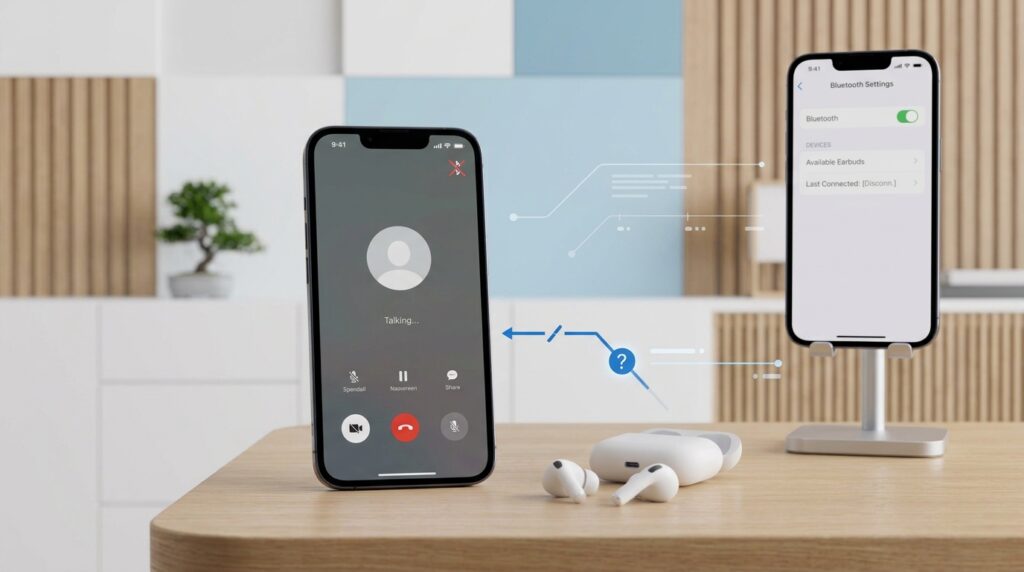
LINE通話でBluetoothがつながらないときの対処法
最初にスマートフォンのBluetooth設定を確認しましょう。
Bluetoothイヤホンの電源が入っていても、スマートフォンと正しく接続されているとは限りません。
スマートフォンの設定からBluetoothを開き、使用したいイヤホンの状態を確認します。
「接続済み」と表示されていない場合は、イヤホンをケースに戻して再度取り出したり、Bluetoothを一度オフにしてからオンにしたりして、もう一度接続してみましょう。
Bluetoothを一度オフにして再接続する
Bluetooth接続に一時的な問題が発生している場合、Bluetoothを再起動することで改善することがあります。
まずBluetoothをオフにします。
数秒待ってからBluetoothをオンに戻し、イヤホンを再接続してください。
その後、LINEを開いて通話を試してみます。
単純な方法ですが、Bluetooth接続が不安定なときには有効な確認方法の一つです。
ほかのBluetooth機器との接続を確認する
スマートフォンに複数のBluetooth機器を登録している場合、別のイヤホンやスピーカーに接続されている可能性があります。
たとえば、以前使用していたBluetoothスピーカーに自動接続されると、LINE通話の音声が目的のイヤホンから聞こえないことがあります。
不要なBluetooth機器の接続を一度解除し、使用したいイヤホンだけを接続して確認してください。
LINE通話中の音声出力を確認する
Bluetoothイヤホンがスマートフォンに接続されていても、LINE通話の音声出力先が正しく切り替わっていない場合があります。
LINEで通話を開始したあと、通話画面に表示される音声出力やスピーカー関連の項目を確認しましょう。
Bluetoothイヤホンが選択できる場合は、使用するイヤホンを選択します。
スマートフォン本体のスピーカーが選択されている場合、Bluetoothイヤホンではなくスマートフォンから音声が流れることがあります。
Bluetoothイヤホンのバッテリーを確認する
イヤホンのバッテリー残量が少ない場合、接続が不安定になったり、突然切断されたりすることがあります。
左右のイヤホンだけでなく、充電ケースの残量も確認してください。
十分に充電してから、もう一度LINE通話を試してみましょう。
イヤホンを再ペアリングする
Bluetooth接続を何度やり直しても改善しない場合は、一度ペアリングを解除して、再登録する方法があります。
スマートフォンのBluetooth設定から対象のイヤホンを選択し、「登録解除」「このデバイスの登録を解除」などの項目を実行します。
その後、イヤホンをペアリングモードにして、スマートフォンからもう一度接続してください。
LINEアプリを再起動する
Bluetoothではなく、LINEアプリ側で一時的な問題が発生している可能性もあります。
LINEを完全に終了してから、もう一度起動してみましょう。
その後、Bluetoothイヤホンが接続された状態でLINE通話を開始します。
スマートフォンを再起動する
ここまでの方法で改善しない場合は、スマートフォン本体を再起動してみましょう。
Bluetoothや音声出力に関する一時的なシステムエラーが発生している場合、再起動によって改善することがあります。
再起動後、Bluetoothイヤホンを接続してからLINE通話を試してください。
Bluetoothイヤホンを別の端末で確認する
イヤホン側に問題がある可能性もあります。
可能であれば、別のスマートフォンやタブレットなどにイヤホンを接続して、正常に音声が聞こえるか確認してください。
別の端末でも接続できない場合は、イヤホン側の問題である可能性が高くなります。
LINE通話でBluetoothがつながらないときのチェックポイント
今回紹介した方法をまとめると、次の順番で確認するとスムーズです。
- Bluetoothがオンになっているか確認する
- イヤホンが「接続済み」になっているか確認する
- Bluetoothを一度オフ・オンする
- ほかのBluetooth機器との接続を解除する
- LINE通話中の音声出力を確認する
- イヤホンを充電する
- Bluetoothのペアリングをやり直す
- LINEを再起動する
- スマートフォンを再起動する
- 別の端末でイヤホンを確認する
まとめ
LINE通話でBluetoothイヤホンがつながらない場合、必ずしもイヤホンが故障しているとは限りません。
Bluetoothの接続状態やLINE通話中の音声出力先を確認するだけで改善するケースがあります。
まずはBluetoothを一度オフ・オンにして再接続し、それでも改善しない場合はペアリングのやり直しやLINE・スマートフォンの再起動を試してみましょう。
特に「Bluetoothは接続済みなのにLINE通話だけイヤホンから音が出ない」という場合は、通話中の音声出力先を確認することが重要です。







2 thoughts on “LINE通話でBluetoothがつながらないときの対処法|音が聞こえない・イヤホンが使えない場合”