Bluetooth
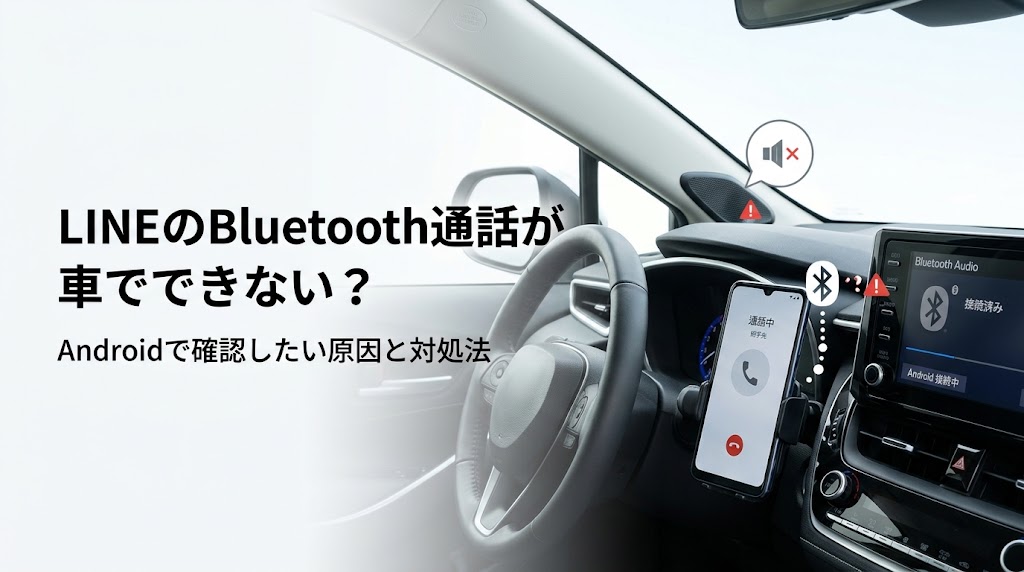
LINE Bluetooth通話が車でできない?Androidで確認する原因と対処法
Androidスマホを車のBluetoothに接続しているのに、LINE通話だけ車のスピーカーやマイクが使えない——そんなトラブルで困っていませんか? 音楽はBluetoothで正常に再生できるのに、LINE通話になるとスマホから音が出たり、相手にこちらの声が届かなかったりすることがあります。 この記事では、「LINE Bluetooth通話 車 できない Android」という問題について、考えられる原因と確認方法を順番に解説します。 まず確認したいこと 最初に、次の3点をチェックしてください。 音楽が再生できているからといって、必ずしもBluetooth通話も正常とは限りません。Bluetoothでは、音楽再生とハンズフリー通話で使用する機能が異なるためです。 1. AndroidのBluetooth設定を確認する まずAndroidスマホの設定 → Bluetoothを開き、接続している車のBluetooth機器を確認します。 機種によって表示は異なりますが、接続中の車載機器の設定画面に、 などの項目が表示される場合があります。 ここが無効になっていると、音楽は車で再生できても、通話だけ車側に切り替わらない可能性があります。 「メディアの音声」だけが有効になっていないかも確認しましょう。 2. ...
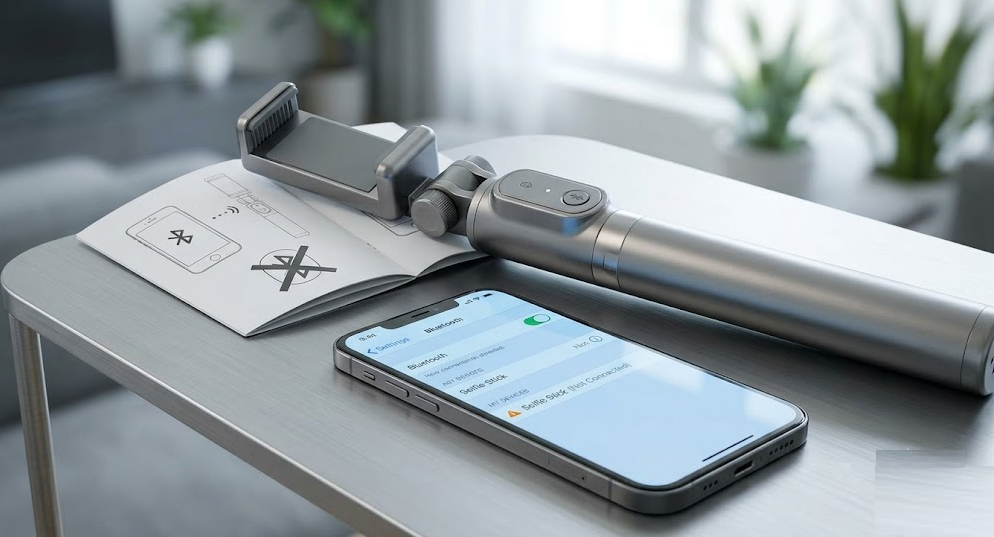
自撮り棒のBluetooth接続ができない|iPhone完全ガイド :ペアリング失敗・認識しない・途切れるを徹底解決【2026年版】
旅行先やイベントで自撮り棒を出したら、iPhoneにBluetoothで繋がらない——電源は入るのに、設定画面に表示されない、あるいはペアリングしてもすぐ切れる。この現象は、自撮り棒ユーザーの中で最も多く報告されているトラブルの一つです。特に大切な思い出を撮りたい瞬間に発生すると、ストレスと焦りを感じます。 「自撮り棒の電源は入るのに、iPhoneに表示されない」 「ペアリングはできたが、シャッターボタンを押しても反応しない」 「以前は繋がっていたのに、急に認識しなくなった」 「Androidでは繋がるのに、iPhoneだけ繋がらない」 この記事では、自撮り棒のBluetooth接続がiPhoneでできない理由から、実際に効果が検証された解決方法まで、段階的に解説します。自撮り棒の種類(Bluetoothリモコン型・有線型・三脚一体型)ごとの対処法も含め、技術的な仕組みと共に解説します。 「繋がらない」の正体:どこで通信が途切れているのか 4つの発生パターンに分類 自撮り棒の接続トラブルは、以下の4つのパターンに分類されます。パターンごとに原因が完全に異なります: Table パターン 症状 接続状態 主な原因 パターンA iPhoneの設定に自撮り棒が表示されない 検出すらされない 電源・ペアリングモード・Bluetoothハードウェア パターンB 表示されるが「接続できません」と失敗 ...
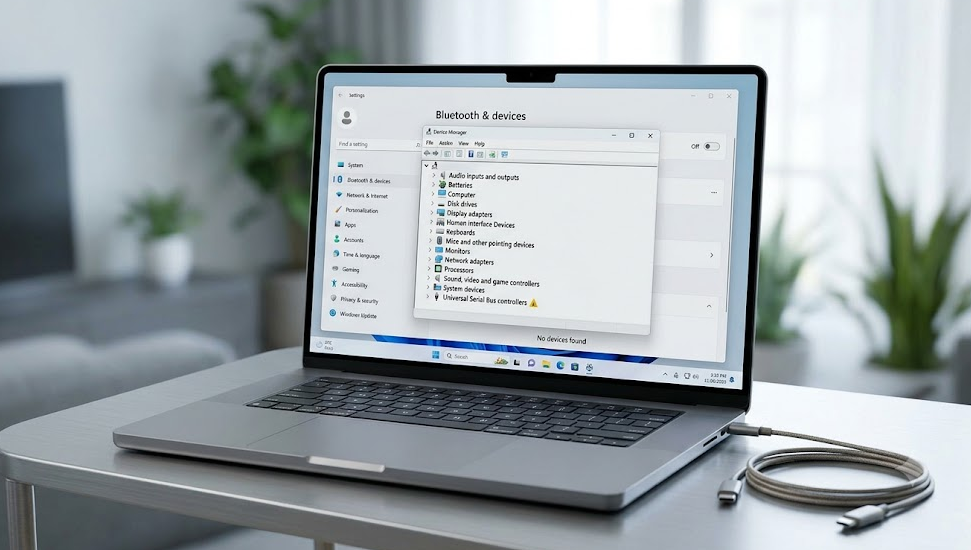
デバイスマネージャーにBluetoothがない|2026年版完全ガイド:ドライバ消失・ハードウェア無効・BIOS設定を徹底解説
PCのデバイスマネージャーを開いたら、Bluetoothの項目がまるごと消えている——デバイスマネージャーに「Bluetooth」というカテゴリ自体が存在しない。この現象は、Windowsユーザーの中で特に混乱を招くトラブルの一つです。周辺機器を接続しようとして気づくことが多く、作業の途中で突然発生すると大きなストレスとなります。 「デバイスマネージャーにBluetoothがない」 「設定にもBluetoothのON/OFFスイッチが表示されない」 「以前は使えていたのに、Windowsアップデート後に消えた」 「ノートPCなのに、Bluetoothが搭載されていないことはあり得ない?」 この記事では、デバイスマネージャーにBluetoothがない理由から、実際に効果が検証された解決方法まで、段階的に解説します。ドライバ問題、ハードウェア無効化、BIOS設定、そして「そもそも非搭載」かどうかの見極め方まで、技術的な仕組みと共に解説します。 デバイスマネージャーにBluetoothがない 4つの発生パターンに分類 デバイスマネージャーにBluetoothがない状況は、以下の4つのパターンに分類されます。パターンごとに原因が完全に異なります: Table パターン 症状 デバイスマネージャーの状態 主な原因 パターンA Bluetoothカテゴリ自体が存在しない ルートレベルで非表示 ドライバ未インストール・BIOS無効・非搭載 パターンB Bluetoothカテゴリはあるが、中身が空 ...
車 Bluetooth 接続済み 音が出ない iPhone
車に乗り込み、iPhoneをBluetoothで接続して、好きなプレイリストを再生しようとしたのに…スピーカーから音が全く出ない。そんな経験はありませんか?接続はアクティブなのに、音声が車のシステムに流れず、苛立たしい思いをするiPhoneユーザーは少なくありません。この問題は、音量設定のような簡単な見落としから、Bluetoothプロファイルの不一致といった深い問題まで、さまざまな原因が考えられます。2025年10月時点でのAppleサポートフォーラム、ユーザーコミュニティ、技術ガイドに基づく詳細な調査をもとに、この記事では原因を解明し、音楽を再び流すためのステップごとの解決策を紹介します。 一般的な原因 解決策に飛び込む前に、なぜこの問題が起こるのかを理解することで時間を節約できます。以下は最も頻繁な原因です: 基本的なトラブルシューティング手順 まずはここから始めましょう。これらの簡単なチェックで、フォーラムの報告によると約70%のユーザーが問題を解決できます。ツールは不要で、数回のタップで済みます。 1. 接続と音量の確認 2. Bluetoothの切り替えとデバイスの再起動 3. 干渉するモードを無効化 高度な解決策 基本的な方法で解決しない場合、これらの手順でより深い問題に対応します。まずiPhoneをバックアップしてください。一部のリセットでデータが消える可能性があります。 1. デバイスの削除と再ペアリング 2. ソフトウェアの更新 3. ネットワーク設定のリセット 4. ...





