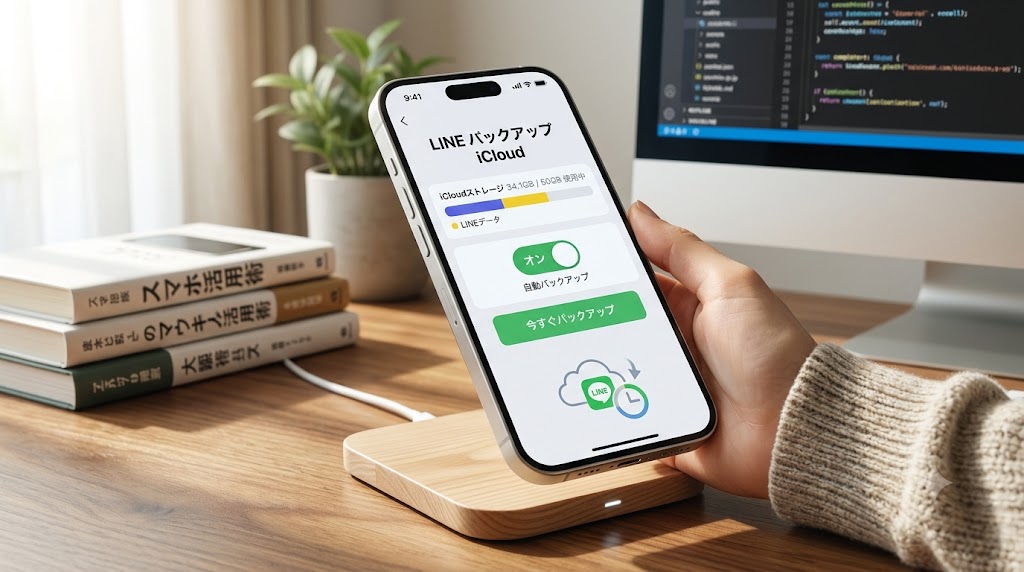
iPhoneでLINEを使っている人にとって、トーク履歴のバックアップは機種変更や故障時に欠かせない準備です。しかし、iCloudでのバックアップ方法や復元手順が分からず、大切なメッセージを失ってしまうケースも少なくありません。本記事では、2026年最新の情報をもとに、LINEのiCloudバックアップの取り方、自動化設定、新しいiPhoneでの復元手順、そして失敗時の対処法までを徹底解説します。
バックアップにかかる時間の目安は、LINEバックアップに時間がかかる時の対処法で解説しています。
なぜLINEのトーク履歴バックアップが必要なのか
LINEのトーク内容はスマートフォン内に保存されています。そのため、機種変更をしたときやスマホの故障・紛失によって予期せぬ機種変更が発生した場合、トーク履歴のバックアップがないと過去のメッセージを失ってしまいます。
バックアップできないまま機種変更するとどうなるかは、バックアップできないとどうなるかで説明しています。
特に以下のような状況では、バックアップが命綱となります:
公式の手順はLINEヘルプセンター「トーク履歴をバックアップする」でも確認できます。
- iPhoneの機種変更時:新しいiPhoneに移行する際、トーク履歴を引き継ぐためにバックアップが必要
- スマホの故障・紛失:端末が使えなくなった場合、クラウドにバックアップがあれば復元可能
- LINEアプリの再インストール:アプリに不具合が生じて再インストールが必要な場合
- iOSアップデート後の不具合:OSアップデートでLINEのデータが破損した場合
トーク履歴には、大切な思い出の写真、仕事上の重要なやり取り、友人との貴重な会話などが詰まっています。これらを失わないために、事前のバックアップは絶対に欠かせません。
標準バックアップとプレミアムバックアップの違い
LINEでは、トーク履歴のバックアップ方法として「標準バックアップ」と「プレミアムバックアップ」の2種類があります。それぞれの特徴を理解して、自分に合った方法を選びましょう。
標準バックアップ
標準バックアップは、iCloud Drive(iOSの場合)またはGoogle Drive(Androidの場合)にトーク履歴を保存する機能です。すべてのユーザーが無料で利用できます。
公式の手順はAppleサポート「iCloud Driveを設定する」でも確認できます。
Table
| 項目 | 内容 |
|---|---|
| 保存先 | iCloud Drive(iOS)/ Google Drive(Android) |
| 保存内容 | テキストメッセージのみ |
| OS間移行 | 不可(同じOS間のみ) |
| 保存頻度 | 手動または定期バックアップ |
| 必要条件 | iCloud Driveがオンになっていること |
プレミアムバックアップ
プレミアムバックアップは、LYPプレミアム会員(日本)/ LINEプレミアム会員(台湾・タイ)限定の機能です。より高度なバックアップが可能です。
Table
| 項目 | 内容 |
|---|---|
| 保存内容 | テキストメッセージ、写真、動画、ファイル、ボイスメッセージ |
| OS間移行 | 可能(iOSとAndroid間でも) |
| 保存頻度 | リアルタイム自動バックアップ |
| 保存期間 | 無期限(100GBまで) |
| PINコード | 不要 |
2つのバックアップ方法の比較
Table
| 比較項目 | 標準バックアップ | プレミアムバックアップ |
|---|---|---|
| テキストメッセージ | ○ | ○ |
| 写真・動画 | × | ○ |
| ファイル | × | ○ |
| ボイスメッセージ | × | ○ |
| iOS↔Android移行 | × | ○ |
| リアルタイム保存 | × | ○ |
| 費用 | 無料 | 有料(会員限定) |
標準バックアップでは画像や動画はバックアップされないため、大切なメディアデータを保存したい場合は、事前に端末へ保存するか、プレミアムバックアップの利用を検討してください。
iCloudバックアップの事前準備
iCloudでLINEのトーク履歴をバックアップする前に、以下の準備を確認してください。
必要な環境
Table
| 確認項目 | 詳細 |
|---|---|
| LINEバージョン | 6.4以上 |
| iOSバージョン | 8.1以上 |
| iCloud Drive | オンに設定済み |
| 空き容量 | 端末およびiCloudに十分な空き容量があること |
| 通信環境 | 電波の良好な場所(Wi-Fi推奨) |
iCloud Driveをオンにする方法
iCloudでLINEのトーク履歴をバックアップするには、iCloud Driveをオンに切り替えておく必要があります。
手順:
- iPhoneの「設定」アプリを起動します
- 画面上部の自分の名前をタップします
- 「iCloud」をタップします
- 「iCloud Drive」がオンになっていることを確認します
- iCloudを使用するアプリの一覧から「LINE」がオンになっていることを確認します
iCloudの空き容量を確認する
iCloudの無料プランでは5GBまで利用できます。トーク履歴のバックアップには、トークの量によって数百MB〜数GBの容量が必要になる場合があります。容量が不足している場合は、iCloudストレージプランのアップグレードを検討してください。
確認方法:
- 「設定」→ 自分の名前 →「iCloud」
- 画面上部のストレージ使用状況を確認
iCloudでトーク履歴を手動バックアップする方法
任意のタイミングでバックアップを取りたい場合は、手動バックアップを利用します。初めてバックアップを取る場合は、バックアップ用のPINコードの作成が必要です。
手動バックアップの手順
1. LINEアプリを開き、ホーム画面で右上の「設定」アイコン(歯車マーク)をタップ
2. 「トークのバックアップ」を選択
3. 「今すぐバックアップ」をタップ
※初めてバックアップを取る場合は、バックアップ用のPINコードの入力画面が表示されます。6桁のPINコードを設定して、バックアップを開始します。
4. バックアップの完了を待つ
バックアップが完了すると、最終バックアップ日時とバックアップのサイズが表示されます。
バックアップ用PINコードとは
LINEバージョン12.13.0以上で、スマホが故障・紛失してしまった場合でも、スムーズにトーク履歴が復元できるバックアップ用のPINコードが登録できるようになりました。
PINコードは以下の場面で必要になります:
- 新しい端末でトーク履歴を復元する際
- バックアップを取っていない場合や異なるOS間での引き継ぎ時
- 直近14日間分のトーク履歴を復元する場合
重要: 登録したPINコードは忘れないように大切に管理してください。PINコードを忘れると、復元ができなくなる可能性があります。
自動バックアップの設定方法
手動バックアップだけでは忘れてしまう場合は、自動バックアップの設定がおすすめです。設定した頻度で自動的にバックアップが行われるため、予期せぬトラブルにも備えられます。
自動バックアップの設定手順
1. LINEアプリを開き、ホーム画面で右上の「設定」アイコンをタップ
2. 「トークのバックアップ」を選択
3. 「バックアップ頻度」をタップ
4. 自動バックアップする頻度を選択
選択できる頻度は以下の通りです:
- 毎日
- 3日ごと
- 1週間ごと
- 2週間ごと
- 1か月ごと
5. 設定完了
自動バックアップが有効になると、設定した頻度でバックアップが自動的に実行されます。
自動バックアップが実行される条件
自動バックアップが実行されるには、以下の条件をすべて満たしている必要があります:
Table
| 条件 | 詳細 |
|---|---|
| 画面ロック | 端末の画面がロックされている |
| 電源接続 | 端末が電源アダプタに接続されている |
| Wi-Fi接続 | 端末がWi-Fiネットワークに接続されている |
| バックグラウンド更新 | iOSの「バックグラウンドApp更新」がオン |
| LINEがバックグラウンド実行 | LINEがバックグラウンドで動作している |
バックグラウンドApp更新の確認方法:
- iPhoneの「設定」→「一般」→「バックグラウンドApp更新」
- 「バックグラウンドApp更新」をオンにする
- アプリ一覧から「LINE」がオンになっていることを確認
新しいiPhoneでトーク履歴を復元する手順
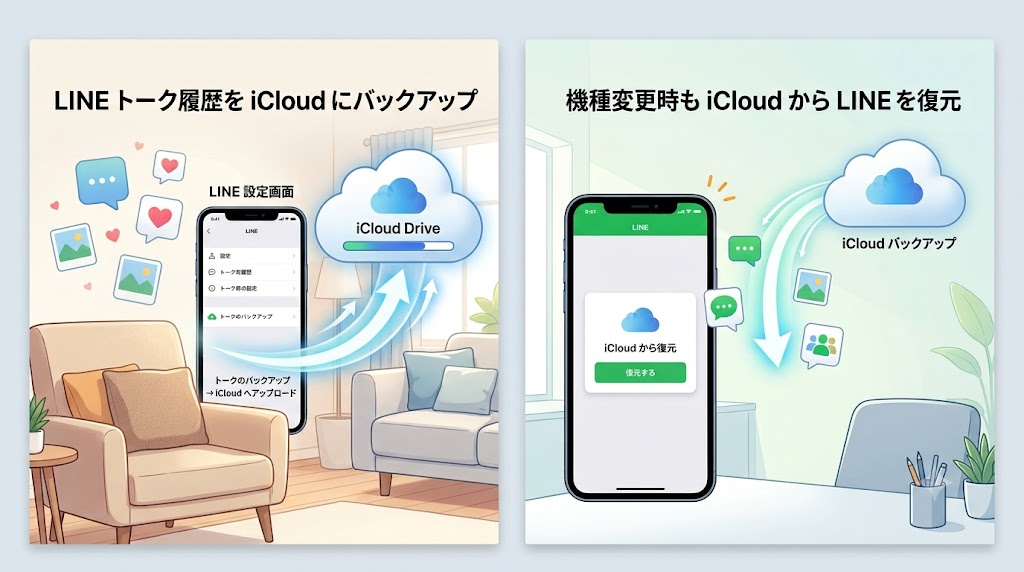
機種変更や故障で新しいiPhoneを使う場合、iCloudにバックアップしたトーク履歴を復元できます。
復元の前提条件
- 同じApple IDでiCloudにサインインしていること
- iCloud Driveがオンになっていること
- バックアップ時と同じOS(iOS)であること
- 十分な空き容量があること
復元手順
1. 新しいiPhoneにLINEアプリをインストール
App StoreからLINEアプリをダウンロード・インストールします。
2. LINEアプリを開き、ログインする
電話番号またはメールアドレスでログインします。
3. アカウント引き継ぎの確認
LINEアカウントの引き継ぎ方法に応じて、認証コードの入力やパスワードの入力を行います。
4. トーク履歴の復元画面が表示されたら「復元する」をタップ
iCloudにバックアップが存在する場合、復元画面が自動的に表示されます。
5. バックアップ用PINコードを入力(必要な場合)
バックアップ用のPINコードを設定している場合は、PINコードの入力が求められます。
6. 復元の完了を待つ
復元が完了すると、バックアップ時点のトーク履歴が新しいiPhoneに表示されます。
復元できない場合の確認ポイント
iCloudにバックアップが存在するのに復元できない場合、以下を確認してください:
- iCloud Driveがオンになっているか
- バックアップ時と同じApple IDでサインインしているか
- iCloudの空き容量が不足していないか
- 通信環境が良好か
- バックアップ用PINコードを正しく入力しているか
バックアップ用PINコードの重要性と設定方法
バックアップ用PINコードは、万が一のスマホ故障・紛失に備えて登録しておくべき重要な設定です。
PINコードを登録するメリット
- バックアップ未設定時でも復元可能:バックアップを取っていない場合でも、直近14日間分のトーク履歴を復元できる
- 異なるOS間での引き継ぎ:iPhoneからAndroid、またはその逆への移行時にも直近14日間分を復元できる
- 同じOS間ではさらに充実:バックアップを取っている場合には、直近14日間分に加えてバックアップ分のトーク履歴も復元可能
PINコードの設定方法
1. LINEアプリで「ホーム」→「設定」→「トークのバックアップ」をタップ
2. 初めてバックアップを取る場合:
- 「今すぐバックアップ」をタップ
- 6桁のPINコードを入力してバックアップを実行
3. 既にバックアップを取っている場合:
- 「PINコードを作成して今すぐバックアップ」をタップ
- 6桁のPINコードを入力してバックアップを実行
重要: 登録したPINコードは必ず忘れないようにメモして保管してください。PINコードを忘れると、復元ができなくなる可能性があります。
バックアップが失敗する原因と対処法
トーク履歴の標準バックアップ中に、「正常に処理できません」「不明なエラー」などのメッセージが表示される場合や、読み込み中のまま進まない場合があります。
よくある失敗原因
Table
| 症状 | 原因 | 対処法 |
|---|---|---|
| 「正常に処理できません」 | 通信環境の不安定 | Wi-Fi環境で再試行 |
| 読み込み中から進まない | iCloud Driveがオフ | 設定でiCloud Driveをオンにする |
| バックアップが99%で止まる | Wi-Fi接続の不安定 | 通信環境を確認し再起動 |
| 「空き容量が不足」 | iCloudまたは端末の容量不足 | 不要なデータを削除 |
| バックアップが見つからない | 異なるApple IDでサインイン | 正しいApple IDでサインイン |
対処法の詳細
1. バックアップを複数回試す
一時的な通信エラーの場合、再度バックアップを試すことで成功する場合があります。
2. OSを最新版へアップデートする
iOSの古いバージョンでは、バックアップ機能に不具合がある可能性があります。常に最新版にアップデートしておきましょう。
3. LINEを最新版へアップデートする
LINEアプリも最新バージョンに更新しておくことで、バックアップ機能の改善やバグ修正が反映されます。
4. 端末を再起動する
端末の一時的な不具合を解消するために、iPhoneを再起動してからバックアップを試してください。
5. 不要なデータを削除する
iCloudやiPhoneの空き容量が不足している場合、不要な写真、動画、アプリを削除して容量を確保します。
6. 通信環境を確認する
4G、5G、Wi-Fiを一度オフにして再度オンにし、通信環境をリセットします。安定したWi-Fi環境でのバックアップを推奨します。
復元できない場合の代替案
iCloudからの復元ができない場合でも、以下の方法でトーク履歴を復元できる可能性があります。
方法1:バックアップ用PINコードを利用する
バックアップ用PINコードを登録している場合、新しい端末でPINコードを入力することで、直近14日間分のトーク履歴を復元できます。これはバックアップを取っていない場合や、異なるOS間での引き継ぎでも有効です。
方法2:プレミアムバックアップを利用する
LYPプレミアム会員の場合、プレミアムバックアップを利用することで、写真や動画も含めたトーク履歴をリアルタイムに自動でバックアップできます。機種変更や故障の際にも安心です。
方法3:相手側のトーク履歴を確認する
自分の端末で消えてしまっても、相手側には送信済みのメッセージが残っている場合があります。相手にスクリーンショットや転送を依頼することで、内容を確認できます。
方法4:PC版LINEの同期データを確認する
スマホ版のLINEでメッセージを削除しても、パソコン版に反映されていないケースがあります。パソコンでLINEを開けば、過去のメッセージを閲覧できる可能性があります。
iTunesを使ったバックアップ・復元方法
iCloud以外にも、iTunes(またはFinder)を使ってPCにiPhoneのデータを丸ごとバックアップする方法もあります。この方法では、LINEのトーク履歴も含めたすべてのデータをPCに保存できます。
iTunesバックアップのメリット
- Wi-Fi不要で実行可能
- iCloudの容量制限を気にしない
- すべてのアプリデータを含めてバックアップできる
- 復元時にネット接続が不要
バックアップ手順
1. PCに最新版のiTunesをインストール
2. iPhoneをUSBケーブルでPCに接続
3. iTunesでiPhoneアイコンをクリック
4. 「バックアップ」セクションで「このコンピュータ」を選択
5. 「暗号化されたiPhoneバックアップを作成」にチェックを入れる
※暗号化しないと、アカウントパスワードなどの情報が保存されません。基本的には必ず暗号化することをおすすめします。
6. 「今すぐバックアップ」をクリック
復元手順
1. 新しいiPhoneをPCにUSBケーブルで接続
2. iTunesでiPhoneアイコンをクリック
3. 「バックアップを復元」を選択
4. 作成したバックアップを選択して復元
注意点
- 新端末と旧端末のiOSバージョンを比較し、旧端末の方がバージョンが上の場合はバックアップが失敗する可能性があります
- どちらも最新バージョンにアップデートしてから移行することをおすすめします
- iPhone同士なら「クイックスタート」を使った移行がより簡単です
PCへのバックアップ方法
iCloudやiTunes以外にも、専用のツールを使ってPCにLINEのトーク履歴をバックアップする方法があります。
TunesKit WhatsApp Transferの活用
TunesKit WhatsApp Transferは、LINEメッセージをPCにバックアップできるツールです。バックアップ機能は完全無料で利用できます。
主な機能:
- LINEメッセージをiPhoneからPCに無料でバックアップ
- iOSデバイス間でLINEデータを転送・復元・エクスポート
- バックアップファイルをPCでプレビュー可能
バックアップ手順:
- PCにTunesKit WhatsApp Transferをダウンロード・インストール
- ツールを起動し、「LINE」を選択
- 「バックアップ」モードを選択し、iPhoneをPCにUSB接続
- 「バックアップ開始」ボタンをクリック
- バックアップの完了を待つ
MobileTransの活用
MobileTransも、LINEのトーク履歴をPCにバックアップできるツールです。GoogleやAppleのサーバーにデータを保存したくない人におすすめです。
バックアップ手順:
- PCにMobileTransをダウンロード・インストール
- 「バックアップ&復元」→「アプリバックアップ&復元」を選択
- 「バックアップ」ボタンをクリックし、「LINE」を選択
- iPhoneをPCにUSB接続
- 「開始」ボタンをクリックしてバックアップを開始
よくある質問(FAQ)
Q1. iCloudバックアップで写真や動画も保存されますか?
いいえ、標準バックアップではテキストメッセージのみが保存されます。写真や動画はバックアップ・復元されません。保存しておきたい画像や動画がある場合は、LINEアカウントの引き継ぎ前に端末へ保存するか、プレミアムバックアップを利用してください。
Q2. バックアップが99%で止まります。どうすればいいですか?
Wi-Fi接続の不安定やiCloudの空き容量不足が原因です。以下を試してください:
- Wi-Fi接続を確認し、安定した環境で再試行
- iCloudの空き容量を確認
- iPhoneを再起動してから再試行
- LINEアプリのキャッシュをクリア
Q3. 特定のトークだけバックアップできますか?
個別のトークをテキストファイルとしてエクスポートすることは可能です。トークルームを開き、右上のメニューから「その他の設定」→「トーク履歴をテキスト形式で送信」を選択します。ただし、このファイルはLINEに復元できないため、閲覧用のアーカイブとして利用します。
Q4. 異なるOS間(iPhone→Android)でトーク履歴を移行できますか?
標準バックアップでは同じOS間のみの移行が可能です。異なるOS間で移行するには、以下のいずれかの方法が必要です:
- バックアップ用PINコードを利用(直近14日間分のみ)
- プレミアムバックアップを利用(無期限・メディア含む)
- かんたん引き継ぎQRコードを利用(直近14日間分のみ)
Q5. iCloudバックアップのデータはどこに保存されていますか?
iCloud Drive内に暗号化された状態で保存されています。ユーザーが直接中身を確認することはできませんが、LINEアプリ内からバックアップの有無や日時、サイズを確認できます。
Q6. 自動バックアップが実行されないのはなぜですか?
自動バックアップが実行されるには、端末の画面がロックされ、電源アダプタに接続され、Wi-Fiに接続されている必要があります。また、iOSの「バックグラウンドApp更新」がオンで、LINEがバックグラウンドで動作している必要があります。これらの条件をすべて満たしているか確認してください。
Q7. バックアップ用PINコードを忘れてしまいました。どうすればいいですか?
残念ながら、PINコードを忘れた場合の再発行方法はありません。PINコードは必ず忘れないようにメモして保管してください。PINコードがない場合でも、標準バックアップがあれば復元は可能です。
Q8. トーク履歴が一部しか復元できません。原因は?
以下の原因が考えられます:
- 通信環境が悪い状態でバックアップ・復元した
- iOS/iCloud自体に問題が発生している
- バックアップ時に問題が発生して、一部のトーク履歴しかバックアップできていなかった
- バックアップしたApple IDとは異なるApple IDでiCloudにサインインしている
Q9. iCloudの無料プラン(5GB)で足りますか?
トーク履歴の量によって異なります。テキストメッセージのみの場合は5GBでも十分な場合がありますが、長期間のトーク履歴や多くのトークルームがある場合は、iCloudストレージプランのアップグレード(50GB、200GB、2TBなど)を検討してください。
Q10. LINEアプリを削除したらバックアップも消えますか?
いいえ、iCloud Driveに保存されたバックアップは、LINEアプリを削除しても消えません。再度LINEアプリをインストールしてログインすれば、バックアップから復元できます。
まとめ
LINEのトーク履歴をiCloudでバックアップ・復元する方法をまとめました。重要なポイントは以下の通りです:
バックアップの基本:
- iPhoneユーザーはiCloud Driveを使ってトーク履歴をバックアップできる
- 標準バックアップはテキストメッセージのみ、プレミアムバックアップはメディアも含む
- 手動バックアップと自動バックアップの2種類がある
事前準備が重要:
- iCloud Driveをオンにし、LINEがiCloudを使用できるように設定する
- 十分な空き容量を確保し、安定したWi-Fi環境でバックアップを実行する
- バックアップ用PINコードを登録して、万が一に備える
復元のポイント:
- 同じApple IDでiCloudにサインインしていることを確認
- バックアップ用PINコードを忘れないように管理する
- 復元できない場合は、PINコードやプレミアムバックアップ、iTunesバックアップなど代替案を検討する
トラブル防止:
- 自動バックアップを設定して、定期的にバックアップを取る
- 大切な写真や動画は、標準バックアップでは復元されないため、事前に端末へ保存する
- バックアップが失敗する場合は、通信環境や空き容量、OS・LINEのバージョンを確認する
LINEのトーク履歴は、大切な思い出や重要な情報が詰まった貴重なデータです。本記事で紹介した方法を活用して、iCloudバックアップを定期的に実行し、万が一のトラブルにも備えましょう。特に機種変更を控えている方は、今すぐバックアップの設定を確認し、自動バックアップを有効にすることを強くおすすめします。