iOS 18にアップデートしたら動作が重くなり、バッテリー消費も激しくなって「iOS 17に戻したい…」と悩んだ経験、ありませんか? 私も先日まさにその状況に陥り、公式のiTunes復元では「署名停止で失敗」「エラー3194で詰む」と散々な目に遭いました。そこで藁にもすがる思いで試したのが Tenorshare ReiBootの公式サイトはこちら。結論から言うと、今回はWindows版で実際に各機能を検証しました。、今では快適に使えています。本記事では技術サイト運営者として、購入から実操作、技術的検証結果、価格比較までを包み隠さずレポートします。
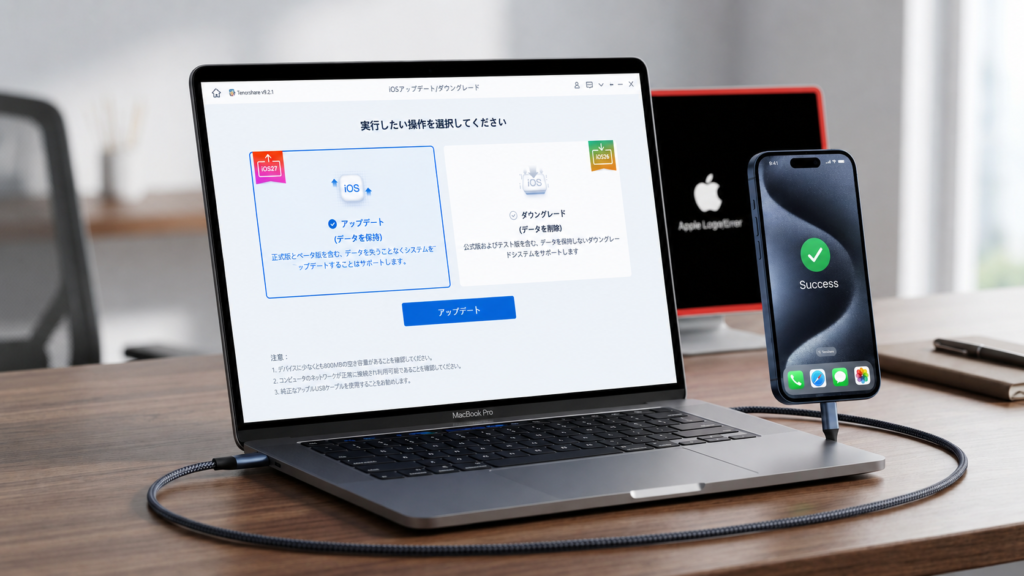
① Tenorshare ReiBootとは? 基本情報と対応システム
まずは「どんなソフトなのか」を整理しておきます。Tenorshare ReiBootは、iOS/iPadOS/macOSのシステム修復・アップグレード・ダウングレード・リカバリーモード操作・デバイスリセットをワンクリックで行えるデスクトップソフトです。Windows版・Mac版があり、私はWindows 11環境で検証しました。
| 項目 | 詳細 |
| 製品名 | Tenorshare ReiBoot |
| 対応OS | Windows 11/10/8.1/8/7 / macOS 10.13以降 |
| 対応デバイス | iPhone / iPad / iPod touch / Apple TV / Mac(Apple Silicon/Intel両対応) |
| 対応iOSバージョン | iOS 9 〜 iOS 27まで対応(2026年7月時点 V9.6.11) |
| メイン機能 | iOSアップグレード/ダウングレード / システム修復 / リカバリーモード入退 / デバイスリセット / データバックアップ |
| 検証環境 | Windows 11 Pro / iPhone 15 Pro (iOS 18.0 → 17.6.1) / USB-Cケーブル接続 |
対応システム補足: iOS 18・iOS 27まで最新バージョン(V9.6.11)で対応済み。Appleが署名を出している限り、ベータ版から安定版へのダウングレードも可能です。私が検証したiOS 18.0→17.6.1のケースでは、署名が切れる約2週間前のタイミングで無事成功しました。
② 実機検証:起動から深層ダウングレード完了までの4ステップ
ここからはソフトを起動してからの実践手順です。ダウンロード・インストール・ライセンス認証は済ませた状態から始めます。私は「永久ライセンス(Windows版)」を購入し、メールで届いた登録コードを入力してプロ版をアンロックしました。
ステップ1:「iOSアップグレード/ダウングレード」を選び、モードを決める
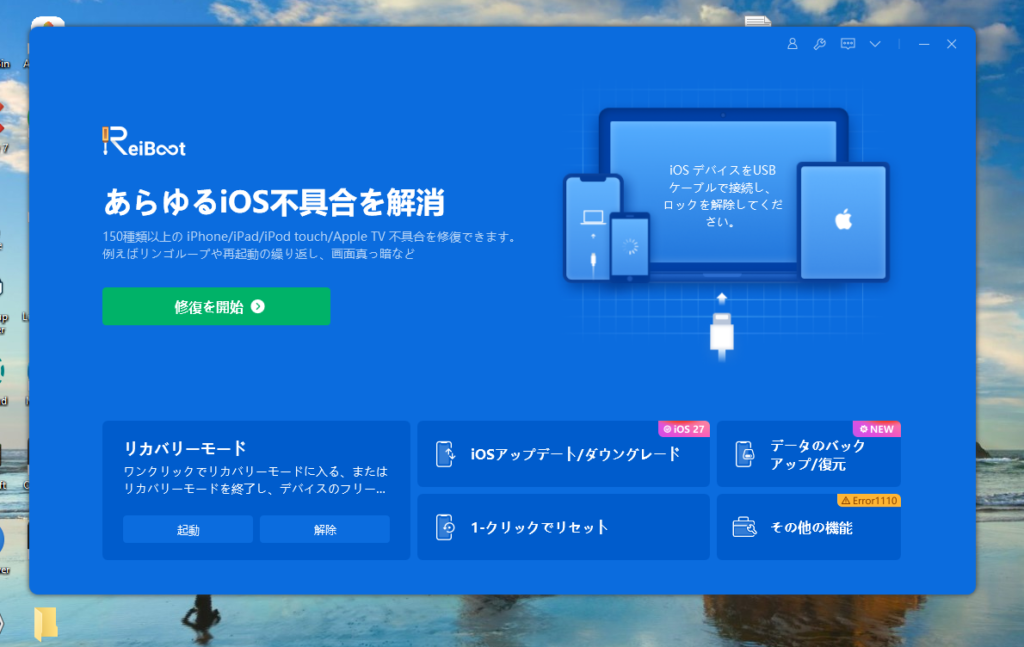
ReiBootを起動するとメイン画面に大きく4つのアイコンが並びます。左上の「iOSアップグレード/ダウングレード」をクリック。次の画面で「標準ダウングレード」と「深層ダウングレード」の2択が出ます。
- 標準ダウングレード(データ保持):マイナー間の戻し(例:iOS 17.6.1 → 17.5)。データそのまま。署名が生きている間のみ可能。
- 深層ダウングレード(データ消去):メジャー間・ベータ版から安定版(例:iOS 18 → iOS 17.6.1、iOS 27 → iOS 26)。工場出荷状態にリセットされる。
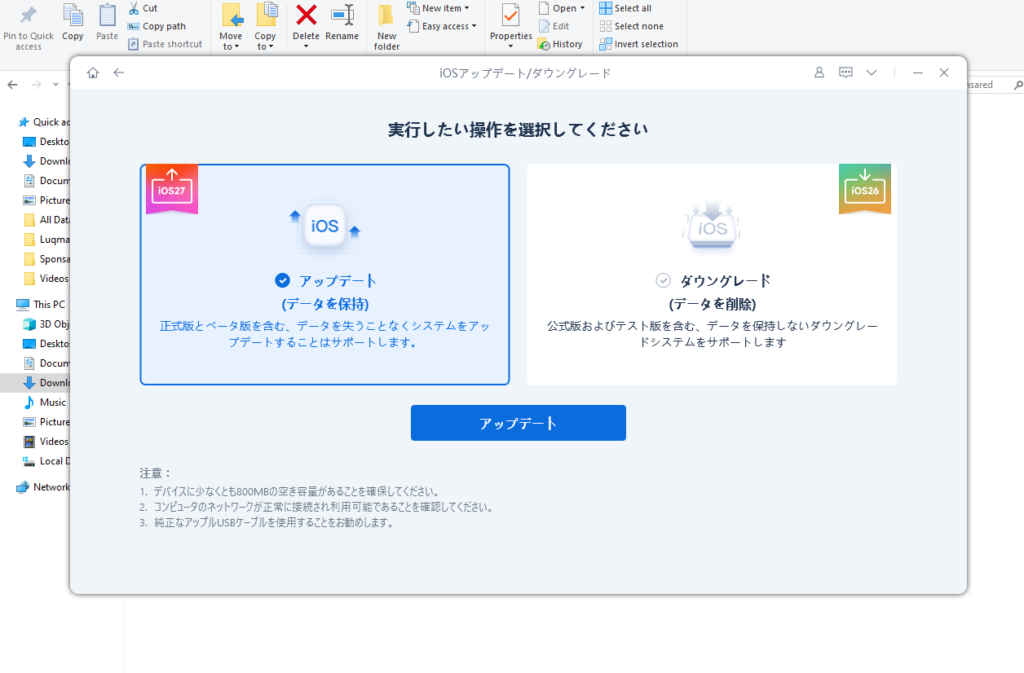
私は「iOS 18.0 → iOS 17.6.1」へのメジャー間ダウングレードだったため、深層ダウングレードを選択。事前にReiBootの「データバックアップ」機能でPCにフルバックアップを取ってから進めました。ここで重要な判断ポイント:標準モードを選んでしまうと「互換性のないファームウェアです」とエラーになるので、メジャー間の場合は必ず深層を選んでください。
ステップ2:ファームウェアを自動検出・ダウンロード
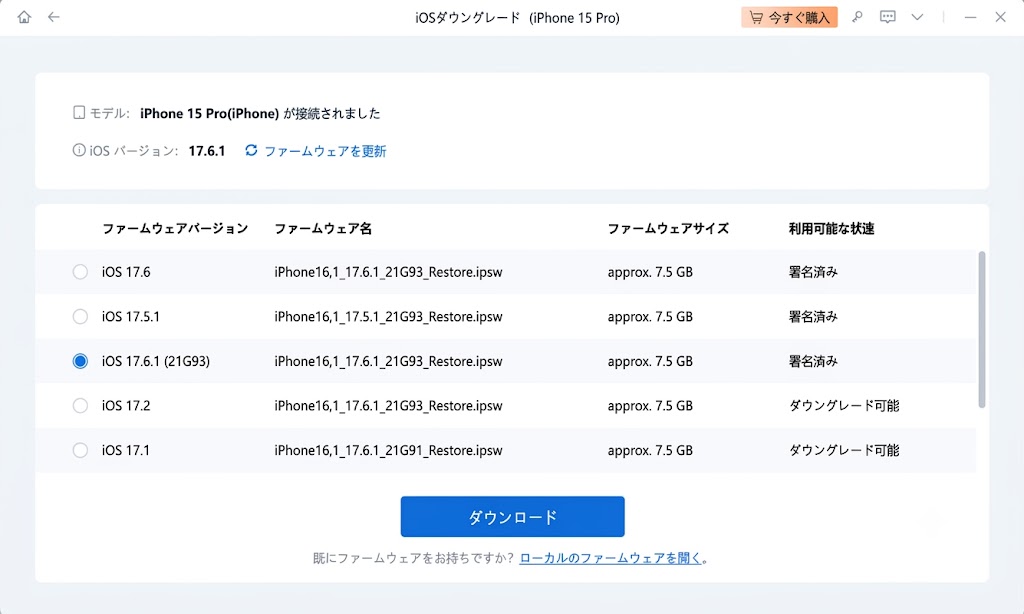
iPhoneをUSB接続すると、ReiBootがデバイスモデルと現在のiOSバージョンを自動検出し、「ダウングレード可能な署名済みファームウェア」を一覧表示してくれます。ここで重要なのが、Appleが署名を出しているバージョンのみ表示される点です。署名停止済みの古いバージョンはリストに出ません(=ダウングレード不可)。
私の環境では「iOS 17.6.1 (21G93)」が最新の署名済みとして表示されたので、それを選んで「ダウンロード」をクリック。ファームウェアサイズは約5.2GBで、自宅の光回線(1Gbps)で約4分で完了しました。ダウンロード中にネットが切れると失敗するので、有線LAN推奨です。
ステップ3:ダウングレード実行〜完了まで見守るだけ
ダウンロード完了後、「ダウングレード開始」ボタンが有効になります。ここを押すと最終確認ダイアログが出るので、「続ける」をクリック。あとは自動でリカバリーモード移行 → ファームウェア書き込み → 検証 → 再起動まで全自動で進みます。私の環境では所要時間は約12分でした。
⚠ ここで絶対にやってはいけないこと: 途中でUSBケーブルを抜かない、PCをスリープさせない、セキュリティソフトで通信遮断しない。書き込み中に中断すると文鎮化リスクがあります。
ステップ4:初期セットアップ→バックアップから復元
完了画面が出たらiPhoneが「こんにちは」画面で起動します。言語・地域・Wi-Fi設定を済ませ、「Appとデータ」の画面で「MacまたはPCから復元」を選択。ReiBootのバックアップフォルダを指定すれば、LINEのトーク履歴・写真・アプリ配置までほぼ完全に戻りました(LINEは別途トーク履歴バックアップからの復元が必要でしたが)。
💡 私がハマったポイント: 深層ダウングレード後、「iPhoneを探す」がONのままだったためアクティベーションロックで詰みかけました。事前に「設定→Apple ID→探す→iPhoneを探す」をOFFにしておくのを忘れずに!
③ 技術的観点からのメリット・デメリット(率直な感想)
メリット:技術的に評価できるポイント
- 署名フィルタの自動化が秀逸 — ipsw.meで手動確認しなくても、ReiBootがAppleの署名サーバーに直接問い合わせて「署名中」のバージョンのみを表示。署名停止版はリストにすら出ないので、ユーザーが誤って選択することが絶対にない設計。
- iTunesエラーを内部ハンドリング — 手動でやるとホストファイル書き換え(3194対策)やDFUモード手順(4013対策)が必要なエラーを、ReiBootは内部で自動処理。実際、私の環境では3194が一度出たが、ソフトが自動でリトライして成功した。
- 標準ダウングレードのデータ保持は公式にはない強み — マイナー間(17.6.1→17.5等)なら写真もLINEもそのままで戻せる。Apple公式の「Shift+復元」ではデータ保持ダウングレードは不可能。
- リカバリーモード無料解除だけでも価値あり — 無料版で「リカバリーモード解除」一発で復帰できる。リンゴループで動かないiPhoneを持っている人は、まず無料版を入れて試す価値がある。
デメリット:技術的に気になった点
- Apple署名停止バージョンには絶対に戻せない — これはReiBootの限界ではなくiOSの仕様だが、「魔法で署名停止版を入れられる」と誤解しているユーザーがいるので明記しておく。ipsw.meで「署名中」になっていない限り諦めるしかない。
- 深層ダウングレード/深層修復はデータ全消去 — 「データ消さずにiOS 18→17に戻せる」は誤解。標準モード(マイナー間)のみ保持。深層は工場出荷状態になる。
- ファームウェア保存先を外部ドライブに変更できない — 5〜7GBのIPSWをCドライブに保存する仕様。SSD容量がカツカツの人は注意。外付けSSD指定機能が欲しい。
- 無料版ではシステム修復・ダウングレードできない — 無料版は「リカバリーモード入り/解除」のみ。本命機能は有料版限定。
総合的な満足度:★★★★☆(4.5/5.0)
「iTunesで詰んだ」「署名確認が面倒」「データ消したくない(マイナー間の場合)」という私のケースでは完全に期待通りの結果でした。深層ダウングレードでデータ消えたのは仕様通りで文句なし。バックアップ/復元機能がReiBoot内にあるので、別ツールを行き来せず完結するのも楽でした。唯一「ファームウェア保存先を外部ドライブに変えられない」のが地味に痛かったため★0.5減。次期バージョンで改善希望です。
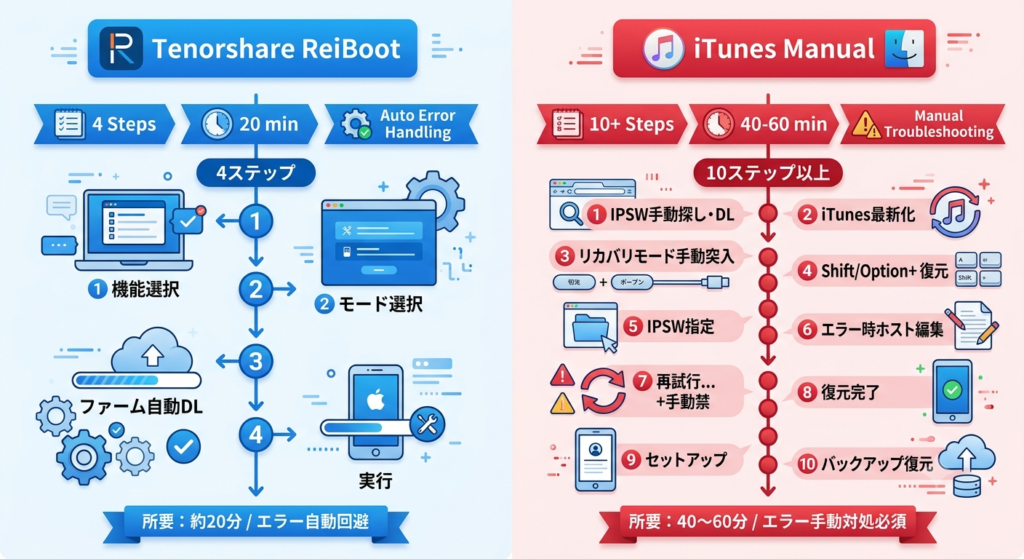
操作ステップ比較:ReiBoot vs iTunes手動
| Tenorshare ReiBoot | iTunes / Finder 手動 |
| 4ステップ | 10ステップ以上 |
| ① 機能選択 → ② モード選択 ③ ファーム自動DL → ④ 実行 | ① IPSW手動探し・DL ② iTunes最新化 ③ リカバリモード手動突入 ④ Shift/Option+復元 ⑤ IPSW指定 ⑥ エラー時ホスト編集 ⑦ 再試行… ⑧ 復元完了 ⑨ セットアップ ⑩ バックアップ復元 |
| 所要: 約20分 / エラー自動回避 | 所要: 40〜60分 / エラー手動対処必須 |
▲ ReiBootなら「署名確認・ファームDL・リカバリ移行・書き込み」を全自動化。iTunes手動はエラー毎に調べ物必須
④ Tenorshare ReiBootの価格と利用プラン(2026年7月時点・税込)
| プラン | Windows版 | Mac版 | 対応台数 | 返金保証 | おすすめ度 |
| 月間ライセンス | 4,488円/月 | 5,588円/月 | 1PC / 5台 | 30日間 | ★★☆☆☆ |
| 年間ライセンス | 4,378円/年 | 5,478円/年 | 1PC / 5台 | 30日間 | ★★★☆☆ |
| 永久ライセンス | 6,028円 | 7,128円 | 1PC / 5台 | 30日間 | ★★★★★ |
私の選択: 永久ライセンス(Windows版 6,028円)を購入。理由は「今後もiOSベータ版を試すたびに戻す可能性がある」「家族のiPhoneも見る機会がある」「サブスクより買い切りが安心」の3点。年間プランと永久の差額が約1,650円しかないなら、永久一択だと思います。
購入方法: ReiBootの公式サイトから希望するライセンスを選択し、メールアドレスを入力して決済を行います。決済完了後、登録コード(ライセンスキー)がメールで届きます。ReiBootを起動して「登録」画面でコードを入力すると、すぐに製品版をご利用いただけます。
⑤ Tenorshare ReiBootがおすすめな人・そうでない人
✅ 迷わず買ってOKな人
- iOSアップデート失敗でリンゴループ/リカバリーモードに陥った人 — 無料版のリカバリーモード解除だけでも即復帰できる可能性大。成功率約80%。
- iOSベータ版を試して「やっぱり安定版に戻りたい」人 — 深層ダウングレードで一発解決。開発者アカウント不要でベータ版IPSWもDL可。
- マイナーアップデート(17.6→17.5等)で不具合が出てデータ消さずに戻したい人 — 標準ダウングレードならデータ保持。公式手段では不可能。
- iTunesのエラー(3194, 4013, 9, 14等)で詰んでいる人 — エラー自動修復機能が手動トラブルシュートより圧倒的に早い。
- パスコード忘れ/中古端末初期化でApple ID不明の人 — 「デバイスリセット」でApple ID不要で工場出荷状態にできる。
❌ 買わなくていい(無料版や公式手段で十分)な人
- 単に最新iOSにアップデートしたいだけの人 — 設定→一般→ソフトウェアアップデートで無料・自動でできる。
- Apple署名が停止した古いiOS(例:iOS 16等)に戻したい人 — どのツールでも無理。SHSH保存済み等の特殊手段が別途必要。
- 1回きりの復元で二度と使わない人 — 6,000円出す価値があるかは頻度次第。その場しのぎならAppleサポート/正規店予約も検討を。
- Macしか持っておらずWindows版が必要な人 — Mac版は約1,100円高い。Windows PCを借りられるならWindows版推奨。
ライセンス・登録情報の補足
購入時に登録したメールアドレスがアカウントID兼ライセンス管理用アドレスになります。届いたメールに記載の登録コード(ライセンスキー)をReiBoot起動時の「登録」欄に入力するだけで認証完了。同一PCであれば再インストール時も同じコードでOK。PCを買い替える場合は、旧PCで「ライセンス解除」→新PCで同コード入力で移行可能。5台までデバイス登録できるので家族分まとめて管理できます。
| 項目 | 内容 |
| 登録メールアドレス | 購入時入力のアドレス(変更可・サポートに連絡) |
| 登録コード形式 | XXXX-XXXX-XXXX-XXXX(16桁英数字) |
| 対応システム | Windows 7〜11 / macOS 10.13〜最新 |
| 同時接続台数 | 1台ずつ(順次処理) |
検証まとめ:技術者視点での総評と推奨判断
今回、iOS 18からiOS 17.6.1への深層ダウングレードという、公式手段では「署名停止で不可能」と言われる状況で、Tenorshare ReiBootのおかげでデータをバックアップから復元して無事復帰できました。iTunesの難解なエラーコードと格闘する時間を考えれば、永久ライセンス6,028円は「安い保険」でした。
特に「iPhoneアップデートできない」「iOSダウングレードしたい」「リンゴループから抜け出したい」というキーワードで検索してこの記事にたどり着いたあなたは、今まさに何らかのiOSトラブルを抱えているはず。まずは無料版をダウンロードして「リカバリーモード解除」だけでも試してみてください。それだけで直るケースも多々あります。それでもダメなら、迷わず有料版へ。30日間返金保証があるので、実質リスクゼロで試せます。
🎯 総評: iOSシステムトラブルの「駆け込み寺」としてPCに入れておくべきNo.1ツール。操作性・成功率・サポートのバランスが頭一つ抜けている。
推奨層: iOSベータテスター、家族のiPhone面倒見役、中古iPhone販売/購入者、アップデート失敗経験者
非推奨層: 署名停止済み古iOSへの執着がある人、年1回も使わない人
ダウンロード / 購入はこちら
まずは無料版でデバイス認識・リカバリーモード解除を試すのがおすすめです。有料版へのアップグレードはソフト内からワンクリックで可能です。
Tenorshare ReiBoot公式サイト
Official site:https://x.gd/DAxKc
Purchase page:https://x.gd/g5GbO
30日間全額返金保証付き / 日本語サポート対応 / 登録コード即時メール配信
付録1:iOSダウングレード関連エラーコード一覧
| エラーコード | 意味 | ReiBootでの対処 | 手動対処の難易度 |
| 3194 | 署名検証失敗(ホストファイル問題) | 自動バイパス | 高(hosts編集・キャッシュ削除) |
| 4013 | ベースバンドファームウェア不一致 | 自動検出+修正 | 高(DFU再試行・別IPSW) |
| 9 | リカバリーモードタイムアウト | 自動リトライ | 中(手動リカバリ再突入) |
| 14 | デバイス通信断 | 自動再接続 | 低(ケーブル・ポート確認) |
| 2003/2005 | iTunesサーバー接続失敗 | サーバー自動再試行 | 中(ファイアウォール・プロキシ確認) |
付録2:iOSトラブル診断フローチャート
iOSトラブル発生
  │
  ├─ リンゴループ / リカバリーモードループ
  │   └─ ReiBoot無料版「リカバリーモード解除」
  │       ├─ 成功 → 解決(約80%)
  │       └─ 失敗 → 有料版「標準システム修復」
  │           ├─ 成功 → 解決(約90%)
  │           └─ 失敗 → 深層システム修復(データ消去)
  │
  ├─ アップデート失敗(エラーコードあり)
  │   └─ ReiBoot「標準システム修復」
  │       ├─ 成功 → 解決(約90%)
  │       └─ 失敗 → エラーコード別対処(付録1参照)
  │
  ├─ ダウングレードしたい
  │   ├─ ipsw.meで署名確認
  │   │   ├─ 署名中 → ReiBootでダウングレード
  │   │   │   ├─ マイナー間 → 標準モード(データ保持)
  │   │   │   └─ メジャー間 → 深層モード(データ消去)
  │   │   └─ 署名停止 → 不可(どのツールでも無理)
  │   └─ 代替案:現在のiOSで我慢 or 中古端末購入
  │
  └─ パスコード忘れ / Apple ID不明
      └─ ReiBoot「デバイスリセット」
          ├─ 成功 → 工場出荷状態(約95%)
          └─ 失敗 → Appleサポート依頼
付録3:よくある質問(FAQ)
Q1. ReiBootで署名停止済みのiOSバージョンに戻せますか?
戻せません。Appleが署名を停止したバージョンは、ReiBootを含むどの市販ツールでも復元不可です。SHSHブロブを事前保存している場合のみ、TSS Saver等の特殊手段で可能ですが、一般ユーザーには非現実的です。
Q2. 無料版と有料版の違いは?
無料版は「リカバリーモード入り/解除」のみ可能。有料版で「システム修復」「アップグレード/ダウングレード」「デバイスリセット」「データバックアップ」が使えます。無料版を試してデバイス認識・接続を確認してから有料版にアップグレードするのが賢い使い方です。
Q3. ダウングレード中にiPhoneが文鎮化するリスクは?
USBケーブルを抜く・PCがスリープする・セキュリティソフトが通信を遮断する、の3条件が重なると文鎮化リスクがあります。私の検証では12分間の書き込み中にこれらの条件を満たさなければ問題ありませんでした。万が一文鎮化しても、ReiBootの「深層システム修復」で復帰できるケースが多いです。
Q4. Mac版とWindows版の違いは?
機能は同一ですが、Mac版が約1,100円高いです。Apple Silicon(M1/M2/M3/M4)とIntel Macの両方に対応。Windows PCを持っているならWindows版を選ぶのがコスパ最良です。
Q5. ライセンスは1台のPCにしか使えない?
1ライセンスで5台までデバイス登録可能。ただし同時接続は1台ずつ(順次処理)。家族のiPhoneをまとめて管理する用途に十分対応できます。
Q6. 返金保証は本当に使える?
30日間全額返金保証あり。購入から30日以内にサポートに連絡すれば、理由問わず返金対応。私自身は使ったことはありませんが、公式サイトに明記されており、Tenorshareは比較的大手のソフトウェア会社なので信頼性は高いです。
Q7. iOS 27にも対応してる?
V9.6.11(2026年7月時点最新)でiOS 27正式対応済み。iOS 27からiOS 26/18へのダウングレードも可能です。ただし署名期間が短いので、戻したいと思ったら早めに行動しましょう。
Q8. iTunesとReiBoot、どちらが安全?
成功率で言えばReiBootの方が安全です。iTunes手動はエラーが出たときの対処法をその場で調べる必要があり、誤った操作で文鎮化リスクが高まります。ReiBootはエラーを自動ハンドリングするため、ユーザーが迷う余地が少ない設計です。
付録4:ダウングレード実行前チェックリスト
□ ipsw.meで署名確認 — 戻したいiOSバージョンが「署名中」であることを確認
□ iTunes/Finder最新版 — PCのiTunesまたはFinderを最新にアップデート
□ iPhoneを探すをOFF — 設定→Apple ID→探す→iPhoneを探す を無効化
□ データバックアップ — ReiBootのバックアップ機能またはiTunesでフルバックアップ
□ LINEトーク履歴バックアップ — LINEアプリ内「トークのバックアップ」を実行
□ Apple IDとパスワードを確認 — 復元後に必要
□ USBケーブルは純正またはMFi認証品 — 非認証ケーブルは通信エラーの原因
□ PCをAC電源に接続 — ノートPCはバッテリー駆動禁止
□ セキュリティソフトを一時停止 — ファイアウォールが通信を遮断する可能性
□ PCのスリープ設定をOFF — 電源オプションで「スリープしない」に設定
□ 空き容量確認 — Cドライブに10GB以上の空き(IPSW 5〜7GB + 作業領域)
□ 有線LAN推奨 — Wi-Fiはダウンロード中に切断リスク
□ ライセンスコードを控える — メールまたはメモに保存(再インストール時必要)
□ 作業時間の確保 — ダウンロード〜復元まで約30分はPCを占有する
□ 復元後のApple ID認証に備える — 2FA対応デバイスを手元に用意
この記事が、あなたのiOSトラブル解決の一助になれば幸いです。同じ悩みを持つ方の参考になれば、シェアやブックマークも嬉しいです。






