スマホの使い方・トラブル
iPhone・Androidの設定方法やトラブル(シャッター音、Bluetooth、写真、アラームなど)の解決方法。
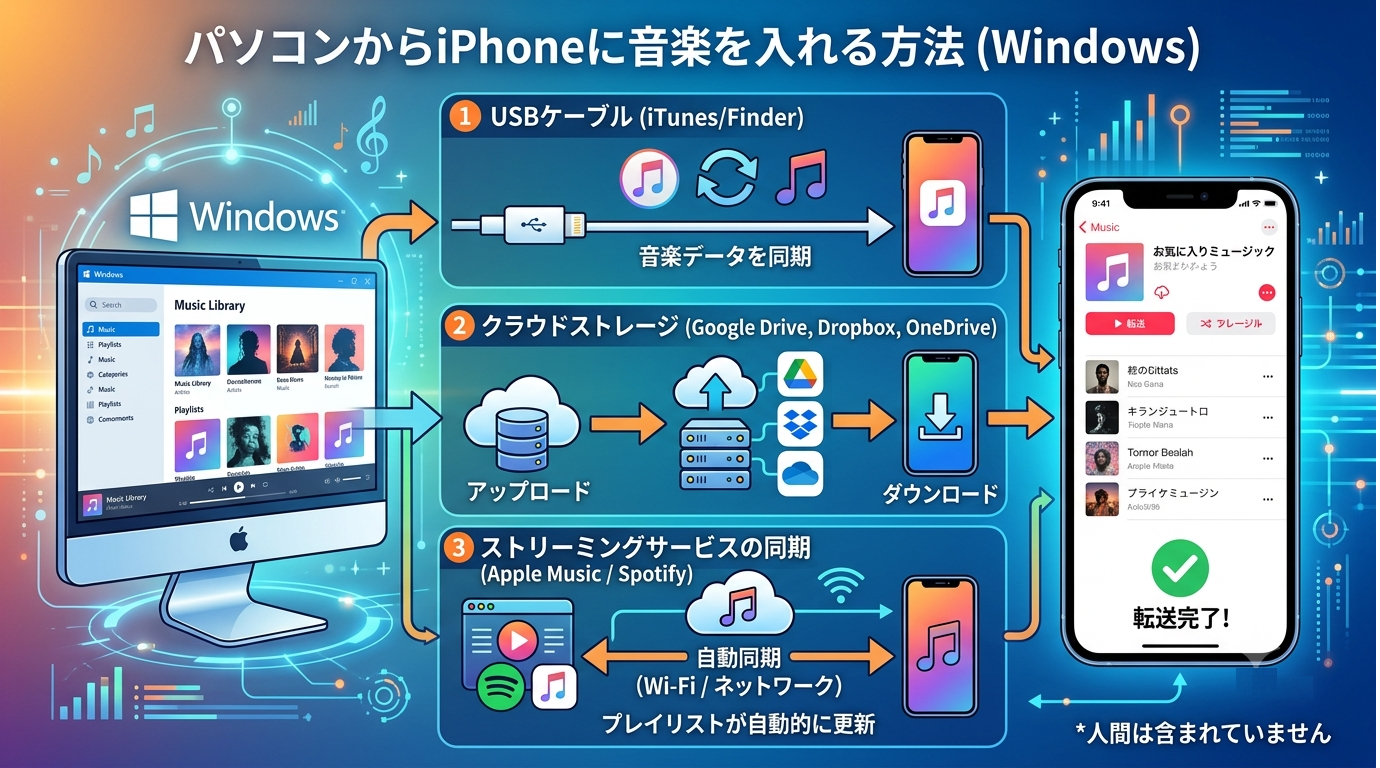
パソコンからiPhoneに音楽を入れる方法 Windows【2026年最新版】
WindowsパソコンからiPhoneに音楽を転送したいけど、iTunesの操作が複雑で困っている——そんな悩みを抱えるユーザーは少なくありません。CDから取り込んだ曲、ダウンロードしたMP3ファイル、あるいはApple Musicの楽曲など、パソコンに保存されている音楽をiPhoneで聴きたい場面は日常の中で頻繁にあります。本記事では、2026年最新の情報をもとに、WindowsパソコンからiPhoneに音楽を入れる方法を徹底解説します。 パソコンからiPhoneに音楽を入れる方法 Windows WindowsパソコンからiPhoneに音楽を入れる方法は、大きく分けて5つあります。それぞれの特徴を理解して、自分の使い方に合った方法を選びましょう。 方法 向いている人 特徴 難易度 iTunes Apple公式の手順で管理したい人 ライブラリ全体の同期に向いている 中 Apple Music + Appleデバイス Windows 11ユーザーの新しい方法 Apple ...
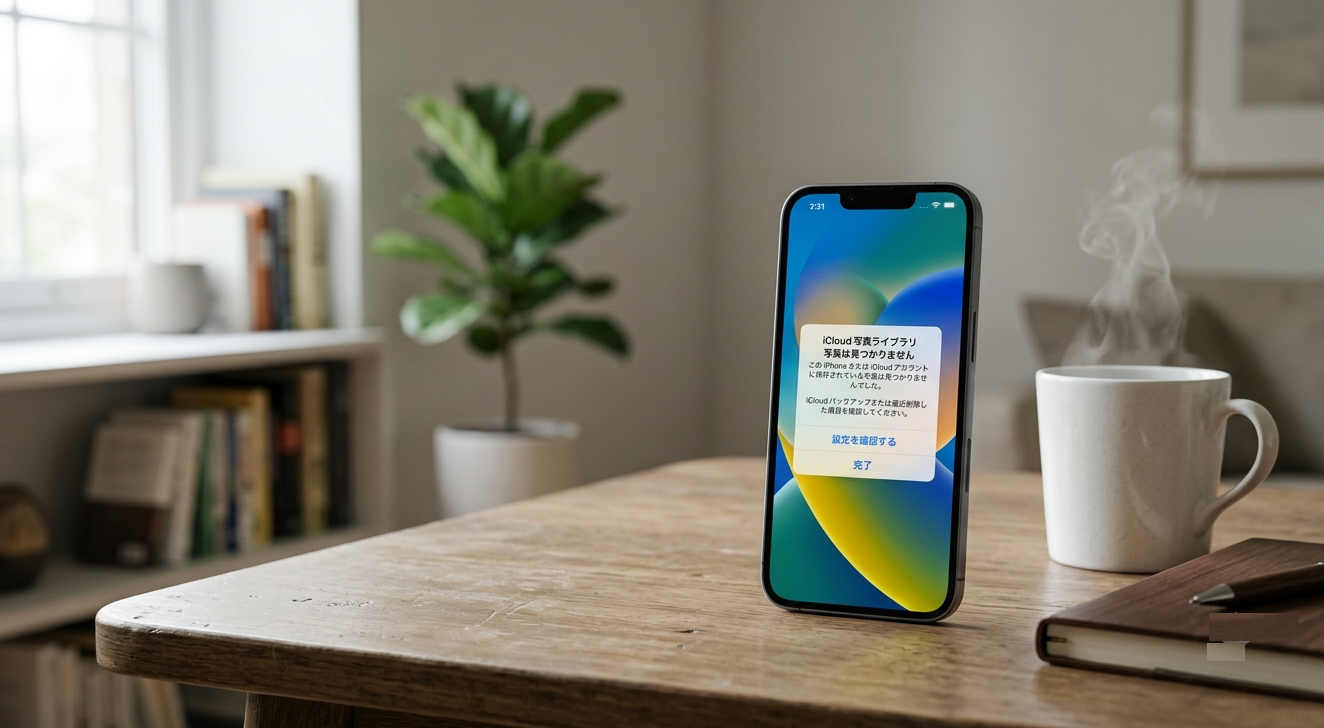
iPhone写真 消えた iCloudにもない【2026年最新版】
「iPhoneの写真が突然消えた!」「iCloudにもない!」——この絶望的な状況に陥った経験はありませんか?削除した覚えがないのに、大切な思い出の写真がiPhoneから忽然と消えてしまうケースは、実は思ったより多く発生しています。iCloudにもバックアップがない場合、復元は不可能なのか?本記事では、2026年最新の情報をもとに、iPhoneの写真が消えた原因、iCloudにもない場合の復元方法、そして予防策までを徹底解説します。 iPhoneの写真が消える主な7つの原因 iPhoneの写真が突然消えたと感じたとき、その原因は意外と多岐にわたります。まずは原因を特定することが、適切な対処法を選ぶ第一歩となります。 1. 誤って削除した 「そんなバカな」と思うかもしれませんが、意外と多いのが自分で写真を削除してしまっているパターンです。ポケットでの誤操作や、子供が触っている間に削除された可能性もあります。 2. 「非表示」に設定している 写真を「非表示」に設定していると、メインの写真一覧には表示されなくなります。これは削除とは異なり、データ自体は端末内に残っています。 3. iCloud写真をオフにした iCloud写真の設定をオフにしてしまうと、iCloudと同期されている写真がiPhoneから消えてしまいます。これは一見すると写真が消えたように見えますが、iCloud上にはデータが残っている可能性があります。 4. iOSをアップデートした iOSをアップデートしたタイミングで、iCloudのアカウントからログアウトされてしまうことがあります。ログアウトしてしまうことによってiCloud写真がiPhoneから消えてしまいますが、再度ログインし直せば元に戻るケースも多いです。 5. iCloudからログアウトした iCloudからログアウトすると、iCloudと同期されていた写真がデバイスから削除されます。これはiCloud写真がオンの状態で発生し、再ログインすることで復元できる可能性があります。 6. ストレージ容量不足 ...
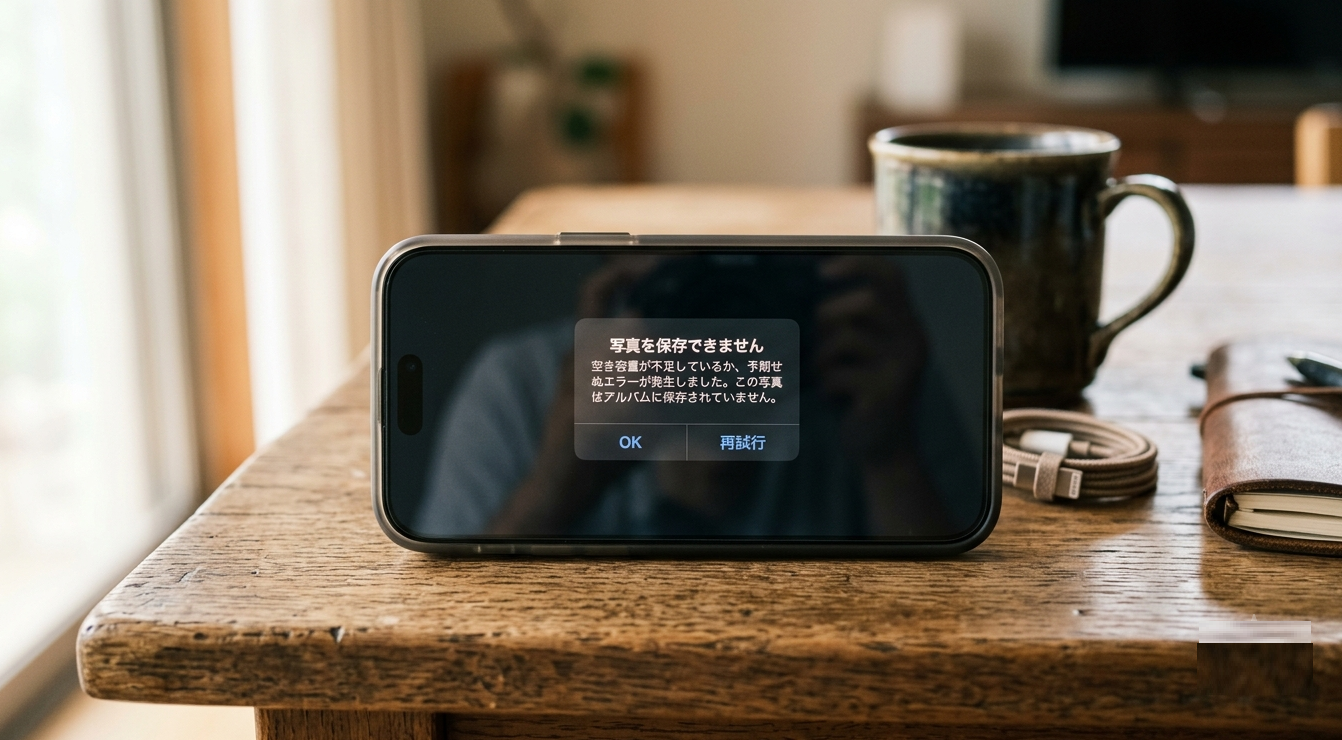
写真 撮ったのに保存 され て ない iPhone?原因と完全対処法【2026年最新版】
iPhoneで大切な瞬間を撮影したのに、後で確認すると写真が保存されていない——この経験は非常にストレスフルで、かけがえのない思い出を失ってしまう可能性があります。特に家族の記念日、旅行、子供の成長記録など、二度と撮り直せない瞬間を逃してしまうと、深い後悔を感じることになります。本記事では、2026年最新の情報をもとに、iPhoneで写真が保存されない問題の原因と、確実な対処法を徹底解説します。 どんな症状が起こっているのか iPhoneで写真が保存されない問題には、いくつかの典型的な症状があります。 Table 症状 詳細 シャッター音は鳴るが写真が保存されない カメラアプリで撮影ボタンを押してシャッター音が鳴るが、写真アプリで確認しても画像がない 撮影後カメラアプリがフリーズする 撮影後、カメラアプリが応答しなくなり、再起動しないと操作できない 一部の写真だけ保存されない 連続撮影した写真のうち、数枚だけが保存されていない 撮影直後は表示されるが後で消える 撮影直後はカメラロールに表示されるが、しばらくしてから消えている 特定の日付の写真だけ保存されない 特定の日付や時間帯に撮影した写真だけが保存されていない スクリーンショットが保存されない スクリーンショットを撮っても、写真アプリに保存されない これらの症状は、iPhone 14、15、16シリーズを含む最新モデルでも報告されており、iOSのバージョンに関わらず発生する可能性があります。 ...
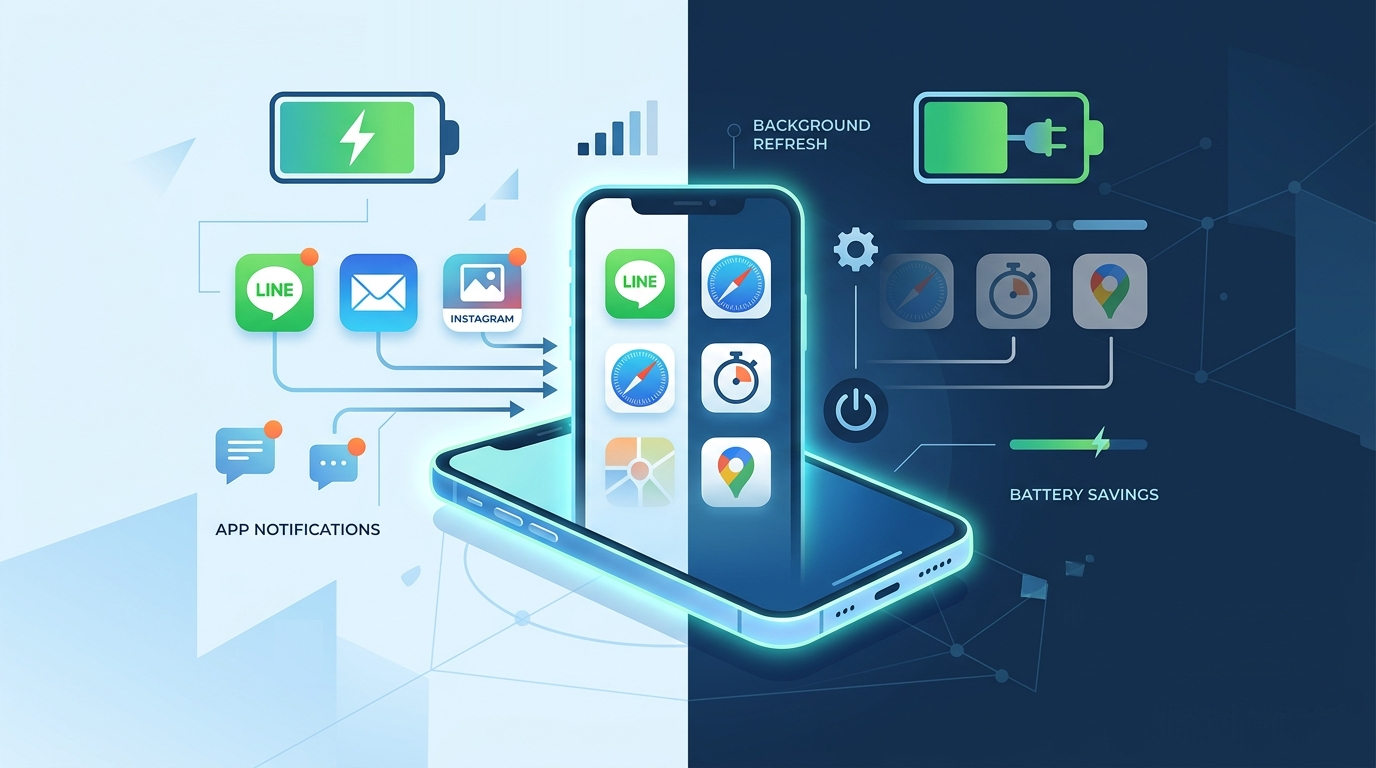
iPhone バックグラウンド更新をオフにする完全ガイド|2026年版【バッテリー節約 vs 通知遅延の真実】
LINEのメッセージが5分遅れて届く。メールのプッシュ通知が朝になって一気に降ってくる。Uberを呼んだのに、ドライバーの位置がリアルタイムで更新されない——このような経験はありませんか。 「バックグラウンド更新をオフにしたらバッテリーが長持ちする」と聞いて設定を変えたのに、思わぬ副作用に悩まされている。あるいは、「オフにしても通知は届くはず」と思っていたのに、重要な連絡を見逃してしまった。 「iPhoneのバックグラウンド更新、本当にオフにすべき?」「オフにしたらどのアプリが影響を受けるの?」「iOS 26になって何か変わった?」 この記事では、「iPhoneのバックグラウンド更新(Background App Refresh)をオフにする」ことを、技術的な仕組みから徹底的に解説します。単なる「節電テクニック」としてではなく、iOSのシステムアーキテクチャ、プッシュ通知との関係、各アプリへの個別影響、そして2026年最新のiOS 26での変更点まで、実証データを基に段階的に解説します。 iPhone バックグラウンド更新をオフにする完全ガイド 3つの動作パターンに分類 バックグラウンド更新をオフにした場合、以下の3つのパターンで影響が出ます: パターン 症状 動作の変化 主な影響を受けるアプリ パターンA アプリを開いた瞬間に「更新中…」が長時間表示 事前フェッチ(Pre-fetch)が停止 SNS(Instagram、X)、ニュースアプリ、天気 ...
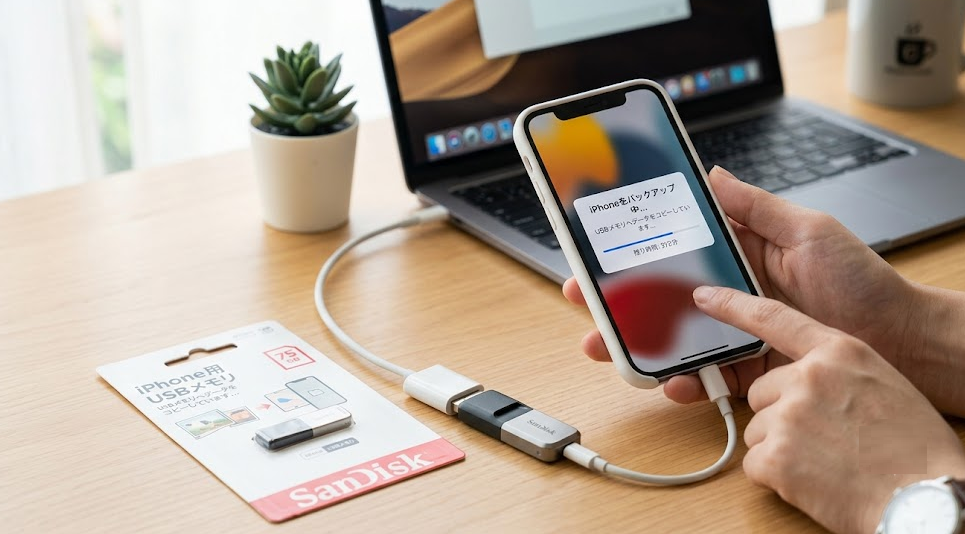
iPhoneバックアップをUSBメモリに保存する方法|最新完全ガイド【2026年7月版】
iPhoneのバックアップをクラウドに頼りたくない——プライバシー保護の観点から、自分のデータは自分の手元に置きたい。そんな思いを抱くユーザーは増えています。iCloudの無料5GBでは足りず、有料プランも月々の出費が気になる。そこで注目されるのが、USBメモリへのローカルバックアップです。 「iPhoneのバックアップをUSBメモリに直接保存したい」 「PCを介さずに、iPhone→USBメモリにバックアップできないか」 「iTunesのバックアップ先をUSBメモリに変更する方法は?」 「USBメモリにバックアップしたら、復元もできるの?」 この記事では、2026年7月時点の最新技術に基づき、iPhoneのバックアップをUSBメモリに保存するすべての方法を解説します。残念ながら、iPhoneからUSBメモリへの直接バックアップは制限がありますが、PC/Macを介した間接バックアップや、最新のUSB-C iPhoneでの外部ストレージ活用など、実用的な手法を網羅しています。 iPhoneバックアップをUSBメモリに保存する方法 3つの実現パターン iPhoneのバックアップをUSBメモリに保存するには、以下の3つのパターンがあります: Table パターン 方法 難易度 データ保全性 復元可能性 必要なもの パターンA PC/Mac経由でiTunes/FinderバックアップをUSBメモリに保存 低い ...
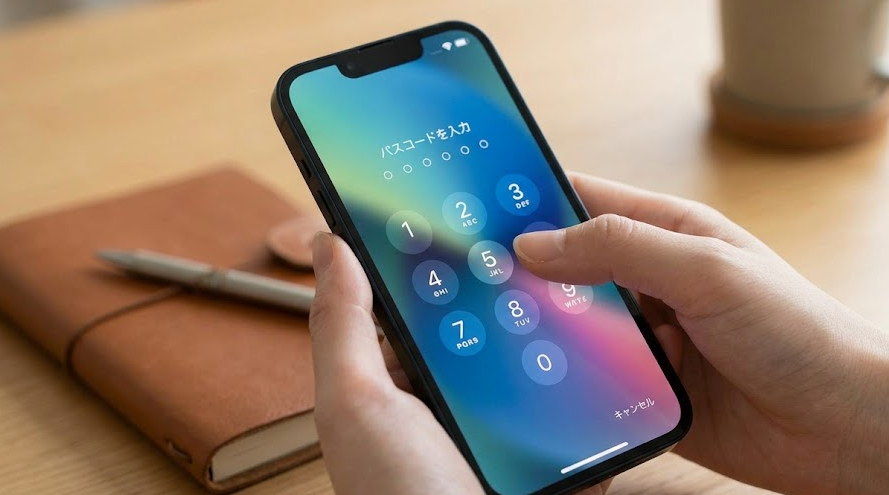
iPhoneのパスコードを忘れた|初期化したくない場合の完全ガイド【2026年7月版】
iPhoneのロック画面の前で立ち尽くし、指が震える——この絶望感は、スマートフォン時代の誰もが一度は直面するかもしれない恐怖です。大切な写真、LINEのトーク履歴、仕事の連絡先、銀行アプリの認証情報……すべてがその4桁または6桁の数字の向こう側に閉じ込められています。 「パスコードを忘れて、iPhoneが使えなくなった」「Face IDは使えるのに、パスコードを思い出せない」「子供が勝手にパスコードを変えてしまった」「パスコードを変更した直後に、新しいのを忘れた」 この記事では、2026年7月時点の最新iOS仕様に基づき、iPhoneのパスコードを忘れた場合の技術的制約、データ救出の可能性、そして初期化を伴わない解決策までを段階的に解説します。特にiOS 17以降で導入された「72時間の猶予期間」や、ロック画面から直接実行できる「デバイス上消去」など、従来の記事では見落とされがちな最新機能を網羅しています。 「パスコードを忘れた」の正体:どの段階で詰まっているのか 4つの現代のロック状態 2026年現在、iPhoneのパスコード誤入力によるロック状態は、以下の4段階に進化しています。段階によって選択肢が完全に異なります: ロック状態 画面表示 データ救出の可能性 主な原因 状態A:通常試行 パスコード入力画面(試行回数表示なし) 高い 単純な忘却、焦りによる入力ミス 状態B:一時ロック 「iPhoneは使用できません / ○分後に再試行」 ...
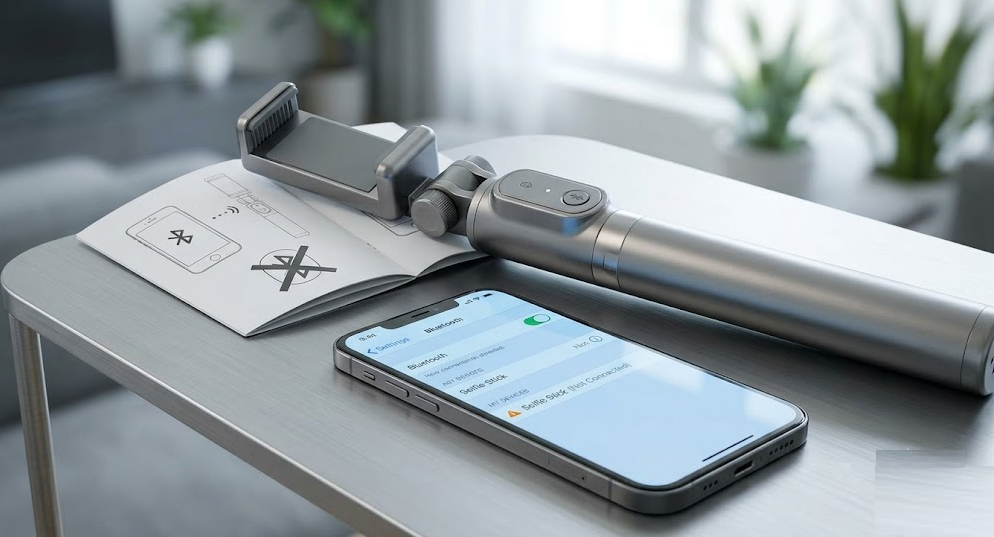
自撮り棒のBluetooth接続ができない|iPhone完全ガイド :ペアリング失敗・認識しない・途切れるを徹底解決【2026年版】
旅行先やイベントで自撮り棒を出したら、iPhoneにBluetoothで繋がらない——電源は入るのに、設定画面に表示されない、あるいはペアリングしてもすぐ切れる。この現象は、自撮り棒ユーザーの中で最も多く報告されているトラブルの一つです。特に大切な思い出を撮りたい瞬間に発生すると、ストレスと焦りを感じます。 「自撮り棒の電源は入るのに、iPhoneに表示されない」 「ペアリングはできたが、シャッターボタンを押しても反応しない」 「以前は繋がっていたのに、急に認識しなくなった」 「Androidでは繋がるのに、iPhoneだけ繋がらない」 この記事では、自撮り棒のBluetooth接続がiPhoneでできない理由から、実際に効果が検証された解決方法まで、段階的に解説します。自撮り棒の種類(Bluetoothリモコン型・有線型・三脚一体型)ごとの対処法も含め、技術的な仕組みと共に解説します。 「繋がらない」の正体:どこで通信が途切れているのか 4つの発生パターンに分類 自撮り棒の接続トラブルは、以下の4つのパターンに分類されます。パターンごとに原因が完全に異なります: Table パターン 症状 接続状態 主な原因 パターンA iPhoneの設定に自撮り棒が表示されない 検出すらされない 電源・ペアリングモード・Bluetoothハードウェア パターンB 表示されるが「接続できません」と失敗 ...
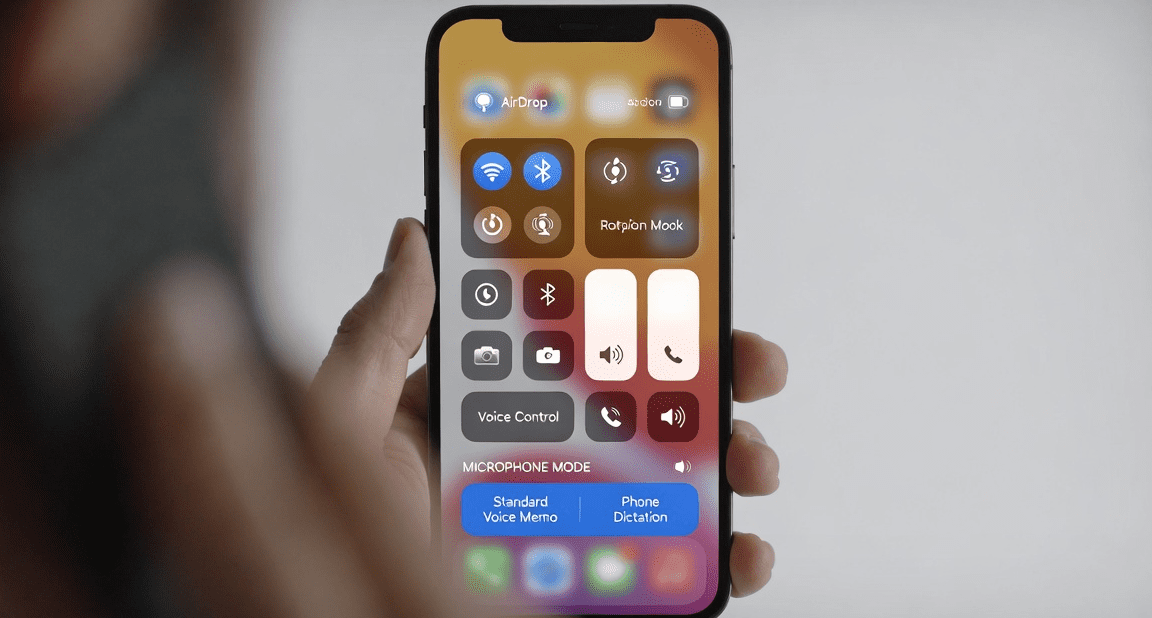
iPhone 電話で自分の声が聞こえる?今すぐ直す5ステップ
iPhoneで電話中に自分の声が聞こえる・エコーがする原因と直し方【完全解決ガイド】 iPhoneで通話しているときに「自分の声が聞こえる」「エコーがする」「自分の声が二重に聞こえる」といったトラブルは意外と多く発生します。特にスピーカーフォン使用時や機種変更後に起こりやすい現象です。 この記事では、iPhone 通話中 自分の声が聞こえる問題の主な原因から、すぐに試せる直し方まで詳しく解説します。最新のiOS(iOS 18以降も含む)対応の方法を中心にまとめましたので、ぜひ参考にしてください。 なぜiPhoneで通話中に自分の声が聞こえるのか?主な原因 iPhoneで自分の声が聞こえるのを直す方法(ステップ順) 1. 最も効果が高い:マイクモードを「声を分離」に変更する iOS 15以降で追加された神機能です。特に通話中のエコーや自分の声が気になる場合に有効です。 手順(通話中すぐできる) → これで周囲の雑音を強くカットし、自分の声がクリアになり、エコーも大幅に減ります。 自動モードにしておくと、通常の電話(レシーバー時)は自動で「声を分離」になるのでおすすめです。 注意:通常の電話アプリ(キャリア回線)では一部機種・状況で制限がある場合がありますが、FaceTimeやLINE通話ではほぼ確実に効果を発揮します。 2. 基本的な物理チェック(5分で完了) 3. ...
自撮り棒 Bluetooth 接続できない?【3分で解決】iPhone & Android
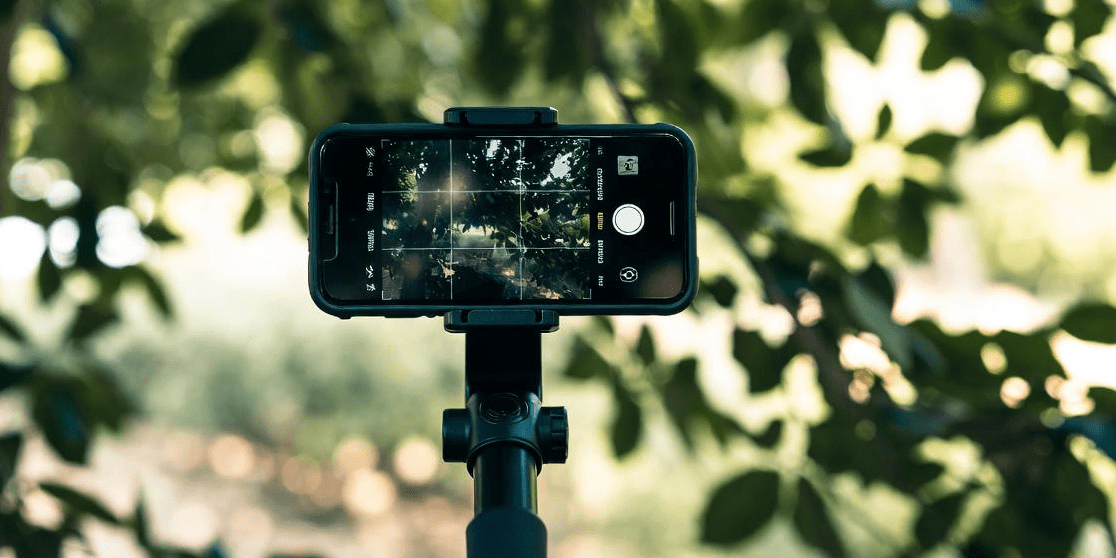
この記事の対象:自撮り棒のブルートゥースリモコンが「ペアリングできない」「一覧に出てこない」「接続できたのにシャッターが切れない」とお困りの方。アンドロイド(Android)・アイフォーン(iPhone)両対応。スリーコインズやノーブランド品(P08Y Pro など)のつまずきも個別に解説しています。 まず結論:原因は「接続」ではなく「設定」であることが多い 自撮り棒のブルートゥースがつながらないとき、8割は故障ではありません。 原因は次の4つのどれかです。 症状 本当の原因 一覧に名前が出てこない 長押し時間が足りない/別のスマホに繋がっている ペアリングはできたのに撮れない Androidの音量キー設定が「ズーム」のまま 「アプリが必要です」と表示 端末がBluetooth HIDプロファイルに対応していない 突然反応しなくなった リモコンの電池切れ・スリープ 最初にやること(30秒チェック) ここまでOKなら、ほぼ「音量キー設定」の問題です。→ Androidの音量キー設定 前提確認:あなたの自撮り棒はどのタイプ? 「ブルートゥース接続できない」と思っていたら、そもそもBluetoothを使わないタイプだったというケースが少なくありません。最初にタイプを判定してください。 ...
iPhone セルフィス画質が悪い時に試す7つの設定【劇的改善】
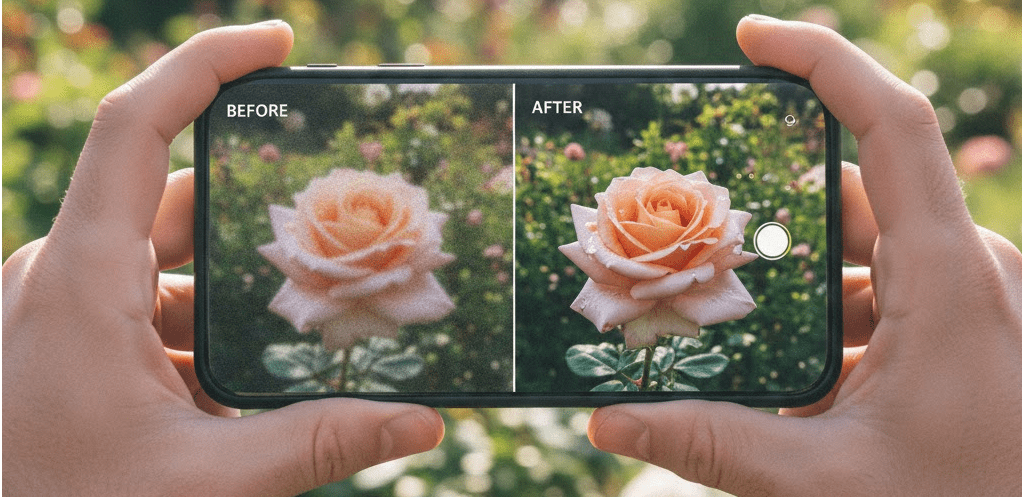
iPhoneのインカメラは、自撮りやビデオ通話、SNS用の写真撮影に欠かせない機能です。しかし、照明の不足や設定のミスで画質が物足りなく感じることはありませんか? 幸い、iPhoneのカメラ設定を調整したり、簡単なテクニックを活用したりすることで、インカメラの画質を大幅に向上させることが可能です。この記事では、初心者でもすぐに実践できる方法を詳しく解説します。iPhoneの最新モデル(iPhone 15/16シリーズなど)から古いモデルまで対応したTipsをまとめましたので、ぜひ参考にしてください。 iPhoneのインカメラは、自撮りやビデオ通話、SNS用の写真撮影に欠かせない機能です。しかし、照明の不足や設定のミスで画質が物足りなく感じることはありませんか? 幸い、iPhoneのカメラ設定を調整したり、簡単なテクニックを活用したりすることで、インカメラの画質を大幅に向上させることが可能です。この記事では、初心者でもすぐに実践できる方法を詳しく解説します。iPhoneの最新モデル(iPhone 15/16シリーズなど)から古いモデルまで対応したTipsをまとめましたので、ぜひ参考にしてください。 インカメラの画質向上の鍵は、ハードウェアの限界をソフトウェアで補うことにあります。iPhoneのインカメラはアウトカメラに比べて解像度が低め(通常12MP程度)ですが、適切な設定で鮮明で美しい画像が撮れます。 iPhone セルフィス画質が悪い時に試す 設定1: 高効率形式(HEIF)を選択する 「設定」 > 「カメラ」 > 「フォーマット」で「高効率」をオンにします。これにより、HEIF形式で保存され、JPEGより高画質でデータ容量を抑えられます。 高効率形式のメリット インカメラでの効果 設定方法:設定 → ...



