iPhoneのインカメラは、自撮りやビデオ通話、SNS用の写真撮影に欠かせない機能です。しかし、照明の不足や設定のミスで画質が物足りなく感じることはありませんか? 幸い、iPhoneのカメラ設定を調整したり、簡単なテクニックを活用したりすることで、インカメラの画質を大幅に向上させることが可能です。この記事では、初心者でもすぐに実践できる方法を詳しく解説します。iPhoneの最新モデル(iPhone 15/16シリーズなど)から古いモデルまで対応したTipsをまとめましたので、ぜひ参考にしてください。
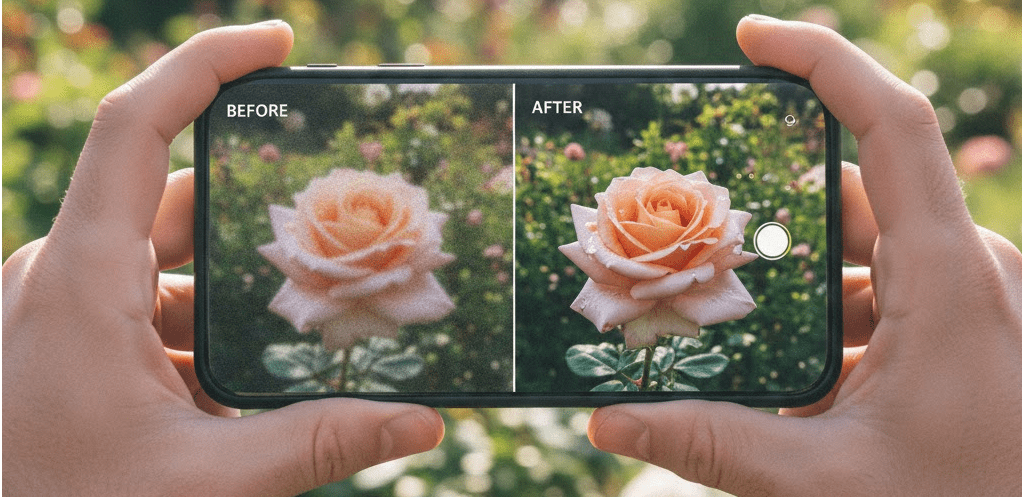
iPhoneのインカメラは、自撮りやビデオ通話、SNS用の写真撮影に欠かせない機能です。しかし、照明の不足や設定のミスで画質が物足りなく感じることはありませんか?
幸い、iPhoneのカメラ設定を調整したり、簡単なテクニックを活用したりすることで、インカメラの画質を大幅に向上させることが可能です。この記事では、初心者でもすぐに実践できる方法を詳しく解説します。iPhoneの最新モデル(iPhone 15/16シリーズなど)から古いモデルまで対応したTipsをまとめましたので、ぜひ参考にしてください。
インカメラの画質向上の鍵は、ハードウェアの限界をソフトウェアで補うことにあります。iPhoneのインカメラはアウトカメラに比べて解像度が低め(通常12MP程度)ですが、適切な設定で鮮明で美しい画像が撮れます。
iPhone セルフィス画質が悪い時に試す
設定1: 高効率形式(HEIF)を選択する
「設定」 > 「カメラ」 > 「フォーマット」で「高効率」をオンにします。これにより、HEIF形式で保存され、JPEGより高画質でデータ容量を抑えられます。
高効率形式のメリット
- ファイルサイズ削減:JPEGと同等の画質で約50%の容量削減が可能
- 高ビット深度対応:10bitの色深度で撮影でき、色のグラデーションが滑らかに
- メタデータ保存:カメラ設定や位置情報を細かく記録
- 後処理のしやすさ:編集時の画質劣化がJPEGより少ない
インカメラでの効果
- 肌トーンの再現性:肌の赤みや黄みが自然に表現される
- 髪の毛一本一本のディテール:微細な部分まで鮮明に
- 背景の色合い:自然景や室内の色味が正確に再現
設定方法:設定 → カメラ → フォーマット → 高効率を選択
設定2: 解像度コントロールを活用する(iPhone 15以降)
iPhone 15以降のモデルでは、解像度コントロール機能を利用することで、より高解像度の写真が撮影可能です。
解像度モードの使い分け
| モード | 解像度 | おすすめ用途 |
|---|---|---|
| 24MPモード | 24メガピクセル | SNS投稿、日常使い |
| 48MPモード | 48メガピクセル | 高解像度保存、大幅クロップ予定 |
| 12MPモード | 12メガピクセル | ストレージ節約、メッセージ共有 |
設定方法
- 「設定」アプリを開く
- 「カメラ」を選択
- 「写真撮影」をタップ
- 「解像度コントロール」をオンにする
注意:解像度コントロールはiPhone 15以降の機能です。iPhone 14以前のモデルにはこの設定項目がありません。
設定3: Smart HDRを有効化する
Smart HDRは、iPhoneのカメラが自動で複数の露光を組み合わせ、明暗のバランスを最適化する機能です。
Smart HDRの仕組み
シャッターを切った瞬間に複数の異なる露光の画像を連続撮影し、それをAIで合成します。これにより:
- 逆光撮影:顔が暗くならない
- 明暗差が激しいシーン:暗い部分のディテールも残る
- 夜景ポートレート:背景の街灯と顔の明るさを両立
設定方法
「設定」 > 「カメラ」 > 「スマートHDR」をオンにします。
各iPhoneモデルのSmart HDRバージョン
| モデル | Smart HDRバージョン | 特徴 |
|---|---|---|
| iPhone 11 | Smart HDR 2 | 基本的なHDR合成 |
| iPhone 12 | Smart HDR 3 | ニューラルエンジンによる精密処理 |
| iPhone 13 | Smart HDR 4 | 被写体ごとの最適化 |
| iPhone 14 | Photonic Engine | Deep Fusionとの統合 |
| iPhone 15/16 | Next-generation HDR | 最新のAI処理 |
設定4: グリッド表示とルール・オブ・サードを活用する
構図は画質と同じくらい重要な要素です。適切な構図で撮影することで、自撮り写真の見栄えが格段に向上します。
設定方法
「設定」 > 「カメラ」 > 「グリッド」をオンにします。画面に3×3のグリッドが表示され、ルール・オブ・サードに沿った構図がしやすくなります。
ルール・オブ・サードの基本
- 顔の配置:交点のいずれかに目を配置すると、自然でバランスの取れた写真に
- 背景の構図:顔以外の要素もバランスよく配置可能
- 迫力の演出:画面端に顔を配置することで、よりダイナミックな写真に
設定5: ポートレートモードを最適化する
ポートレートモードは、背景をボケさせて被写体(顔)を強調する機能です。インカメラでも利用可能で、自撮りの印象を大きく変えることができます。
ライティングオプション
- 自然光:最も自然な仕上がり。日常的な自撮りに最適
- スタジオ光:顔を明るく照亮。プロフェッショナルな印象に
- コンツア光:影を強調し、顔の立体感を演出
- ステージライト:背景を真っ暗にし、顔だけを強調
- ステージライトモノ:モノクロームでアーティスティックな仕上がり
使い方
- カメラアプリを開く
- 下のスライドで「ポートレート」を選択
- ライティングを選択
- シャッターを切る
設定6: ライブフォトを活用する
ライブフォトは、シャッターを切る前後の1.5秒間の動画を記録する機能です。静止画にはないメリットがあり、自撮りに非常に便利です。
ライブフォトのメリット
- 表情の選択:撮影した中からベストショットを選べる
- ブレの軽減:複数フレームから最も鮮明なものを選択可能
- SNS映え:InstagramやTikTokでアニメーションとして投稿可能
ベストショットの選択方法
- ライブフォトを開く
- 「ライブ」ボタンをタップ
- スライダーでフレームを選択
- 「キーフォト」に設定
設定7: 外部アプリで後処理を強化する
標準カメラアプリでの撮影後に、アプリを使って画質をさらに向上させることができます。
おすすめアプリ
| アプリ名 | 特徴 | 料金 |
|---|---|---|
| PicWish | AIによるノイズ除去とディテール復元 | 無料/有料 |
| Remini | 顔のディテール復元に特化 | 無料/有料 |
| VSCO | プロ仕様のフィルターで色味調整 | 無料/有料 |
| Snapseed | Google提供の無料編集アプリ | 無料 |
| YouCam Makeup | リアルタイム美肌補正 | 無料/有料 |
よくあるトラブルシューティング
| トラブル | 原因 | 解決法 |
|---|---|---|
| 画像がぼやける | レンズ汚れ/手ブレ | レンズ清掃、三脚使用 |
| 色味がくすむ | 低照明/古い設定 | 照明改善、高効率形式オン |
| 保存後画質低下 | 圧縮形式 | HEIF確認、オリジナル保存 |
| 解像度不足 | デフォルトモード | 24MP/48MP切り替え |
予防策:iOSを最新版に更新し、カメラアプリを定期的に再起動してください。ストレージ容量も確保してください。
7つの設定を試した後の効果測定
確認ポイント
- シャープネス:髪の毛や睫毛の一本一本が見えるか
- ノイズ:暗い部分にゴラつきがないか
- 色再現性:肌の色が自然か
- ダイナミックレンジ:明るい部分と暗い部分の両方のディテール
まとめ: 今日から実践して美しい自撮りを
7つの設定を確認しましょう:
- 高効率形式(HEIF):色再現性とディテールの向上
- 解像度コントロール:24MP/48MPモードの活用
- Smart HDR:明暗のバランス最適化
- グリッド表示:構図の改善
- ポートレートモード:背景ボケで顔を強調
- ライブフォト:ベストショットの選択
- 後処理アプリ:AIによる画質向上
よくある質問(FAQ)
Q: iPhoneのインカメラは最大何MPですか?
A: 現行モデル(iPhone 15/16)のインカメラは12MPです。解像度コントロールをオンにすると24MPモードでより高画質が可能です。
Q: HEIF形式とJPEG、どちらが画質が良いですか?
A: 同じ画質レベルであればHEIFのほうがファイルサイズが小さいです。HEIFのほうが色深度が高いため、グラデーションが滑らかに表現されます。
Q: ポートレートモードは暗い場所でも使えますか?
A: 可能ですが、明るい場所のほうが正確に背景を切り取ります。暗い場所では照明を追加するのがおすすめです。
Q: アプリで後処理すると画質は落ちますか?
A: 適切に編集すれば画質の劣化は最小限です。過度なフィルターや補正は画質を劣化させる場合があります。
Q: 古いiPhone(iPhone 11以前)でも効果はありますか?
A: はい、HEIF形式、Smart HDR、グリッド表示、ライブフォトは古いモデルでも利用可能です。
本記事は2026年6月29日に最終更新されました。情報は執筆時点のものです。最新のiOS機能については、Apple公式サポートをご確認ください。






