iPhone
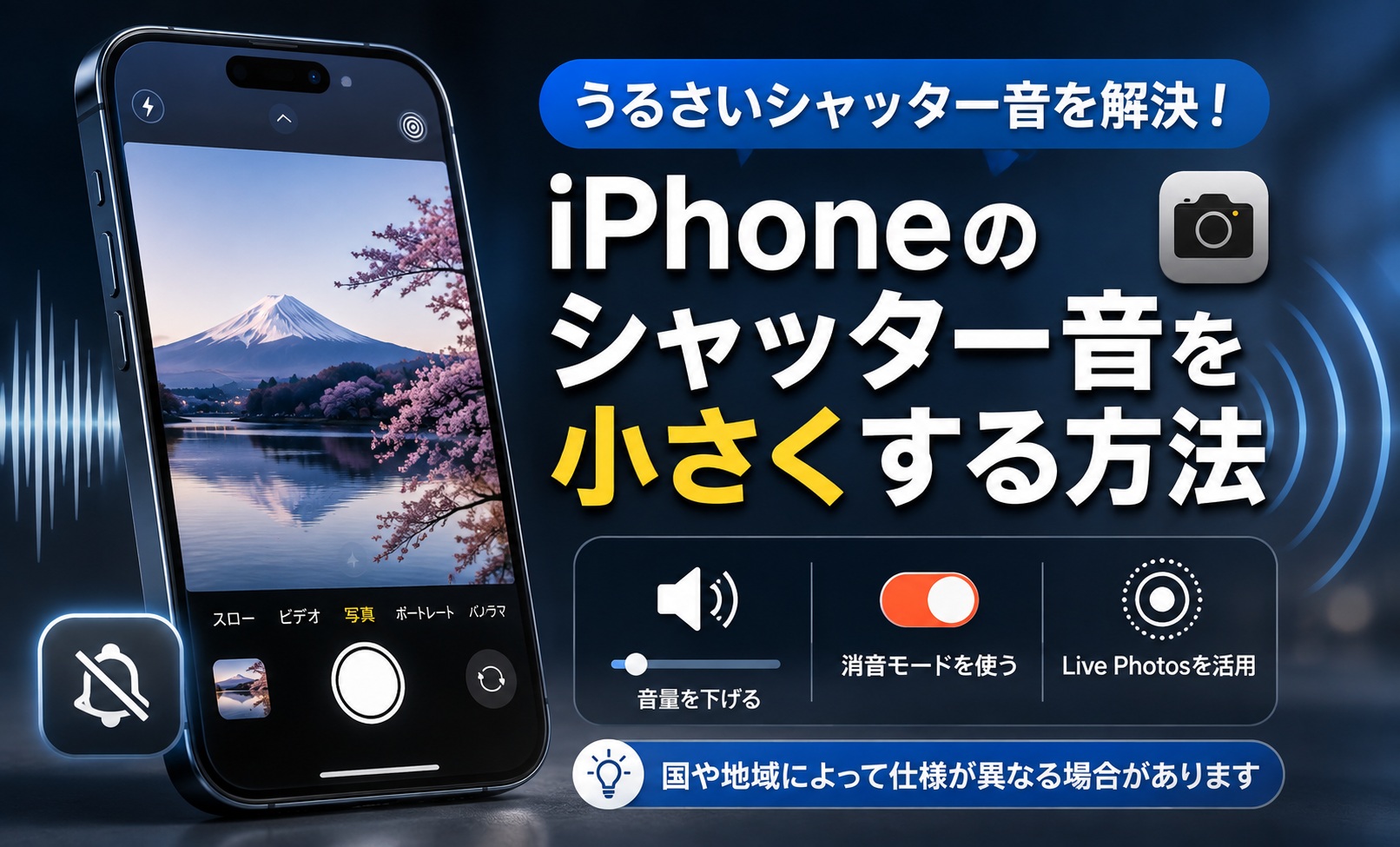
シャッター音 小さくする iPhone|うるさいカメラ音を抑える方法【2026年最新版】
iPhoneで写真を撮るとき、「シャッター音が大きくて気になる」「静かな場所で写真を撮りたいけど音が気になる」と感じることはありませんか? 実はiPhoneには、カメラのシャッター音を小さくする方法があります。 この記事では、iPhoneのシャッター音を小さくする方法や消音モード、Live Photosを使った方法について、2026年のiPhone・iOSの仕様をもとに分かりやすく解説します。 ただし、国や地域によってはシャッター音を完全に消音できない場合があります。 iPhoneのシャッター音を小さくする方法 最も簡単なのは、カメラを開いた状態でコントロールセンターから音量を下げる方法です。 手順 Appleの公式ガイドでも、カメラのシャッター音はコントロールセンターの音量スライダーを上下することで調整できると案内されています。 ポイント シャッター音を完全に消す必要はなく、「少しだけ小さくしたい」という場合には、この方法が使いやすいでしょう。 方法2:iPhoneを消音モードにする 次に試したいのが、消音モードです。 iPhoneの側面にある着信/サイレントスイッチを搭載しているモデルでは、スイッチを消音側に切り替えることで消音モードにできます。 アクションボタンを搭載しているモデルでは、アクションボタンから消音モードをオン・オフできます。 消音モードの基本 消音モードをオンにすると、着信音、通知音、その他のサウンド効果が鳴らなくなります。 ただし、カメラのシャッター音については国や地域による制限があります。 Appleも、一部の国や地域では消音モードにしてもシャッター音を消音できないと案内しています。 そのため、「消音モードにすれば必ずシャッター音が消える」と考えないようにしましょう。 ...
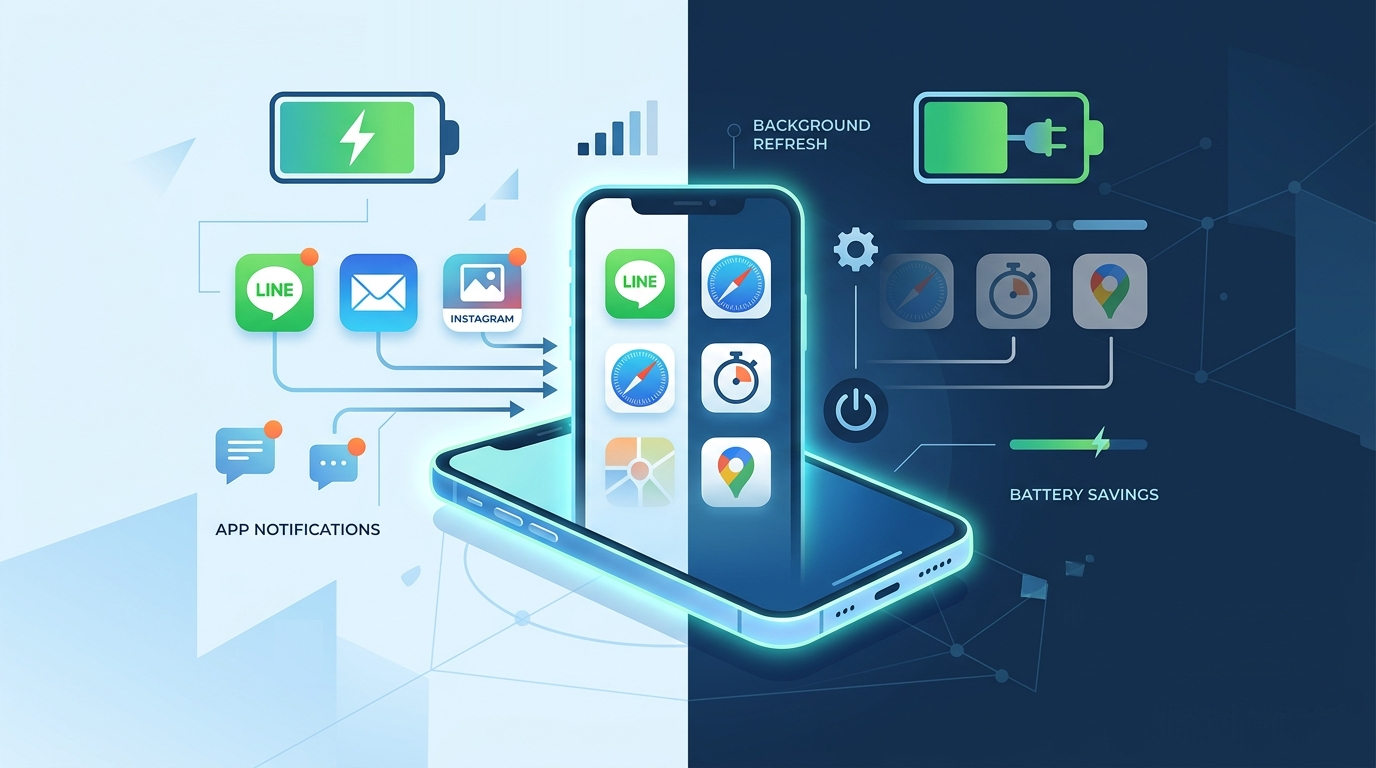
iPhone バックグラウンド更新をオフにする完全ガイド|2026年版【バッテリー節約 vs 通知遅延の真実】
LINEのメッセージが5分遅れて届く。メールのプッシュ通知が朝になって一気に降ってくる。Uberを呼んだのに、ドライバーの位置がリアルタイムで更新されない——このような経験はありませんか。 「バックグラウンド更新をオフにしたらバッテリーが長持ちする」と聞いて設定を変えたのに、思わぬ副作用に悩まされている。あるいは、「オフにしても通知は届くはず」と思っていたのに、重要な連絡を見逃してしまった。 「iPhoneのバックグラウンド更新、本当にオフにすべき?」「オフにしたらどのアプリが影響を受けるの?」「iOS 26になって何か変わった?」 この記事では、「iPhoneのバックグラウンド更新(Background App Refresh)をオフにする」ことを、技術的な仕組みから徹底的に解説します。単なる「節電テクニック」としてではなく、iOSのシステムアーキテクチャ、プッシュ通知との関係、各アプリへの個別影響、そして2026年最新のiOS 26での変更点まで、実証データを基に段階的に解説します。 iPhone バックグラウンド更新をオフにする完全ガイド 3つの動作パターンに分類 バックグラウンド更新をオフにした場合、以下の3つのパターンで影響が出ます: パターン 症状 動作の変化 主な影響を受けるアプリ パターンA アプリを開いた瞬間に「更新中…」が長時間表示 事前フェッチ(Pre-fetch)が停止 SNS(Instagram、X)、ニュースアプリ、天気 ...
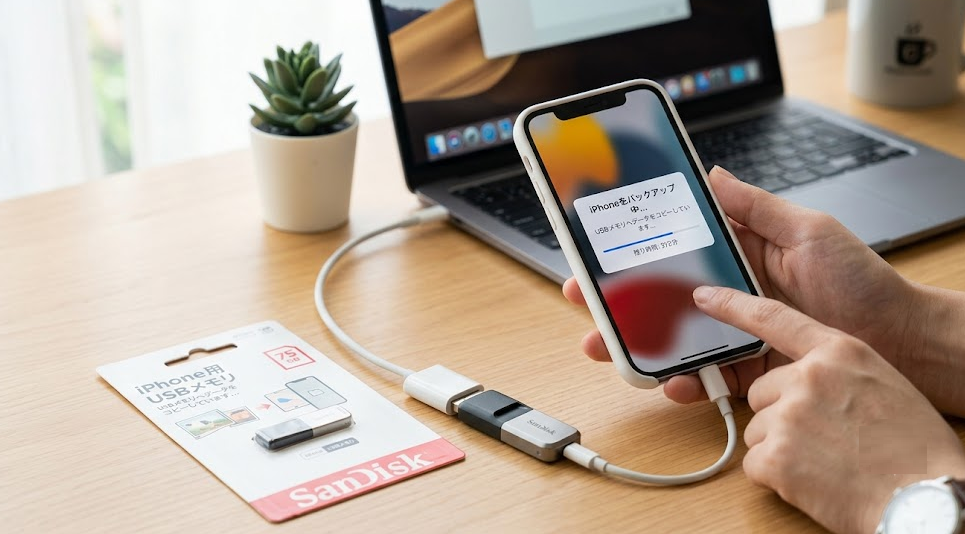
iPhoneバックアップをUSBメモリに保存する方法|最新完全ガイド【2026年7月版】
iPhoneのバックアップをクラウドに頼りたくない——プライバシー保護の観点から、自分のデータは自分の手元に置きたい。そんな思いを抱くユーザーは増えています。iCloudの無料5GBでは足りず、有料プランも月々の出費が気になる。そこで注目されるのが、USBメモリへのローカルバックアップです。 「iPhoneのバックアップをUSBメモリに直接保存したい」 「PCを介さずに、iPhone→USBメモリにバックアップできないか」 「iTunesのバックアップ先をUSBメモリに変更する方法は?」 「USBメモリにバックアップしたら、復元もできるの?」 この記事では、2026年7月時点の最新技術に基づき、iPhoneのバックアップをUSBメモリに保存するすべての方法を解説します。残念ながら、iPhoneからUSBメモリへの直接バックアップは制限がありますが、PC/Macを介した間接バックアップや、最新のUSB-C iPhoneでの外部ストレージ活用など、実用的な手法を網羅しています。 iPhoneバックアップをUSBメモリに保存する方法 3つの実現パターン iPhoneのバックアップをUSBメモリに保存するには、以下の3つのパターンがあります: Table パターン 方法 難易度 データ保全性 復元可能性 必要なもの パターンA PC/Mac経由でiTunes/FinderバックアップをUSBメモリに保存 低い ...
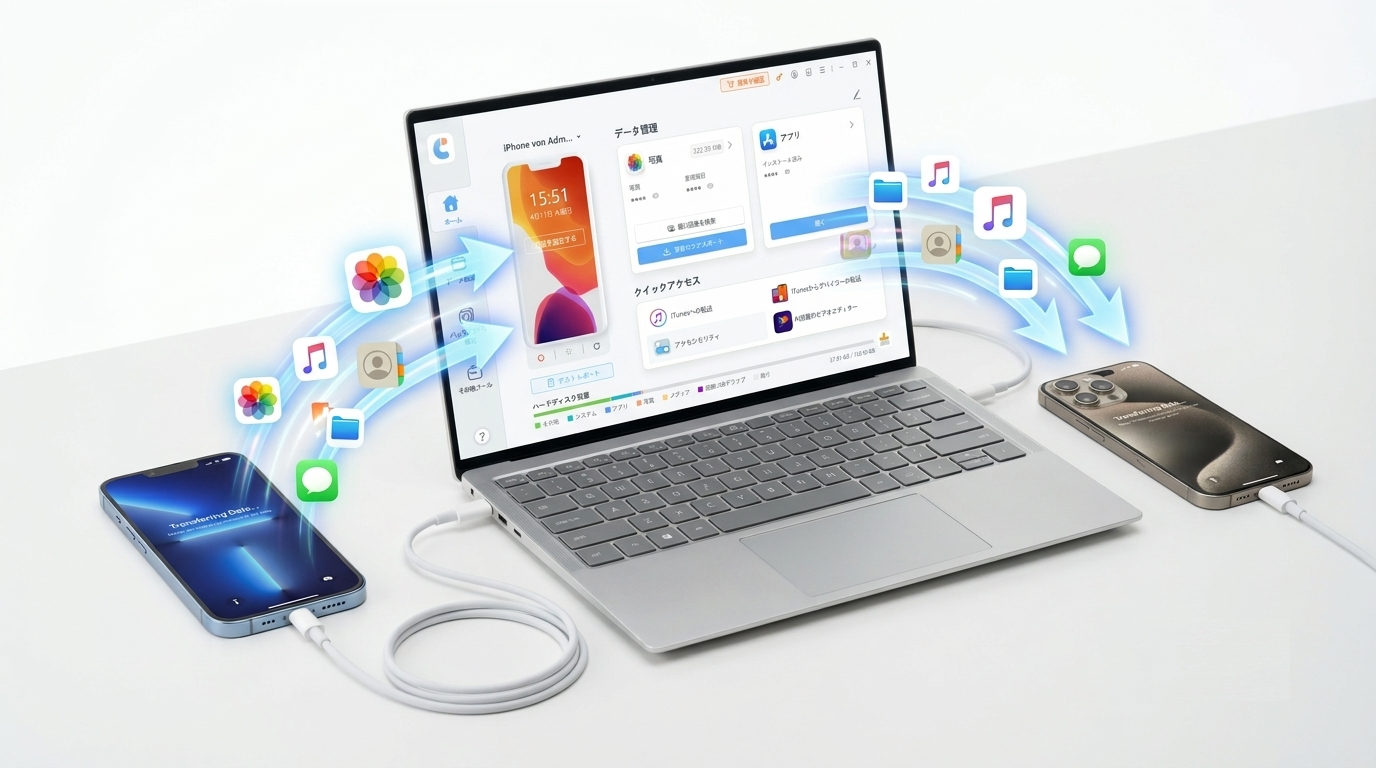
【Tenorshare iCareFone】iPhone機種変更で写真・動画・音楽をPCから一括転送!実機検証レビュー
iPhone 15 Proに機種変更したとき、古いiPhoneから「大量の写真・動画・音楽ライブラリ」をどうやって移すか、正直途方に暮れました。iCloudは容量足りない、AirDropは途中で切れる、iTunes同期は音楽が消えるリスクがある……。技術サイト運営者として試したのがTenorshare iCareFone(テナーシェア アイケアフォン)。結論から言うと、PCをハブに「写真・動画・音楽・連絡先・メッセージ」をワンクリックで新旧iPhone間転送でき、データ消失もなく完了しました。今回は実際の操作、メリット・デメリット、価格比較まで包み隠さずレビューします。 ① Tenorshare iCareFoneとは? 基本情報と対応システム まずは「どんなソフトなのか」を整理しておきます。Tenorshare iCareFoneは、iPhone/iPad/iPodのデータ管理・転送・バックアップ・復元・システム修復 をワンクリックで行えるデスクトップソフトです。Windows版・Mac版があり、私はWindows 11環境で検証しました。最大の特徴は「iTunesを使わずにPC⇔iPhone間でデータを自由に出し入れできる」点。特に機種変更時の「写真・動画・音楽・連絡先・メッセージ・アプリデータ」一括移行に強みがあります。 項目 詳細 製品名 Tenorshare iCareFone 対応OS Windows ...
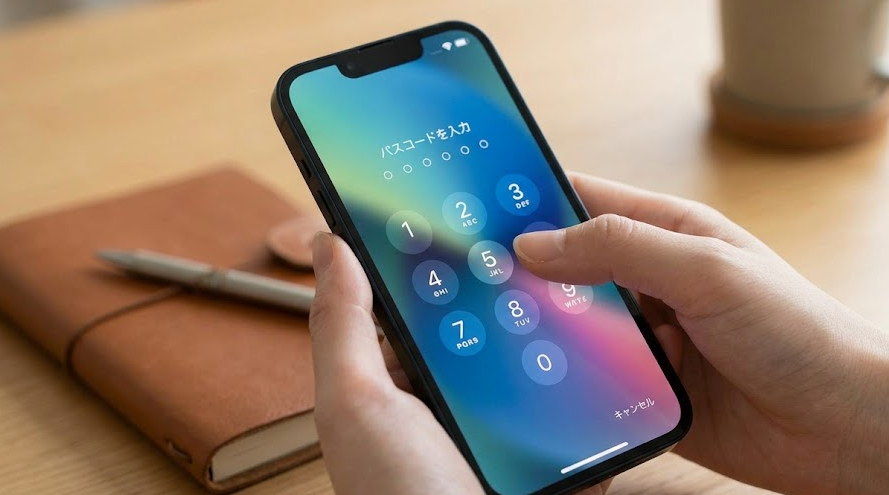
iPhoneのパスコードを忘れた|初期化したくない場合の完全ガイド【2026年7月版】
iPhoneのロック画面の前で立ち尽くし、指が震える——この絶望感は、スマートフォン時代の誰もが一度は直面するかもしれない恐怖です。大切な写真、LINEのトーク履歴、仕事の連絡先、銀行アプリの認証情報……すべてがその4桁または6桁の数字の向こう側に閉じ込められています。 「パスコードを忘れて、iPhoneが使えなくなった」「Face IDは使えるのに、パスコードを思い出せない」「子供が勝手にパスコードを変えてしまった」「パスコードを変更した直後に、新しいのを忘れた」 この記事では、2026年7月時点の最新iOS仕様に基づき、iPhoneのパスコードを忘れた場合の技術的制約、データ救出の可能性、そして初期化を伴わない解決策までを段階的に解説します。特にiOS 17以降で導入された「72時間の猶予期間」や、ロック画面から直接実行できる「デバイス上消去」など、従来の記事では見落とされがちな最新機能を網羅しています。 「パスコードを忘れた」の正体:どの段階で詰まっているのか 4つの現代のロック状態 2026年現在、iPhoneのパスコード誤入力によるロック状態は、以下の4段階に進化しています。段階によって選択肢が完全に異なります: ロック状態 画面表示 データ救出の可能性 主な原因 状態A:通常試行 パスコード入力画面(試行回数表示なし) 高い 単純な忘却、焦りによる入力ミス 状態B:一時ロック 「iPhoneは使用できません / ○分後に再試行」 ...
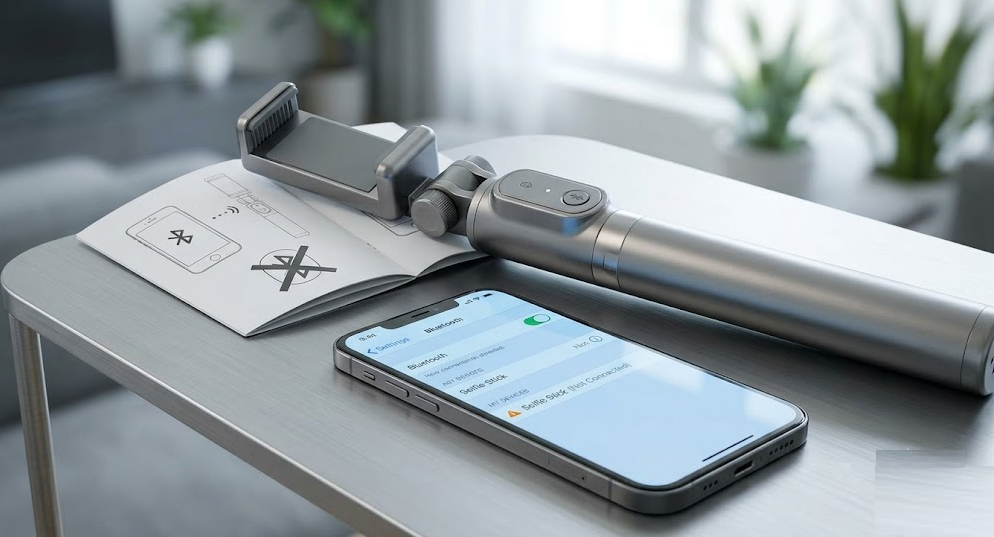
自撮り棒のBluetooth接続ができない|iPhone完全ガイド :ペアリング失敗・認識しない・途切れるを徹底解決【2026年版】
旅行先やイベントで自撮り棒を出したら、iPhoneにBluetoothで繋がらない——電源は入るのに、設定画面に表示されない、あるいはペアリングしてもすぐ切れる。この現象は、自撮り棒ユーザーの中で最も多く報告されているトラブルの一つです。特に大切な思い出を撮りたい瞬間に発生すると、ストレスと焦りを感じます。 「自撮り棒の電源は入るのに、iPhoneに表示されない」 「ペアリングはできたが、シャッターボタンを押しても反応しない」 「以前は繋がっていたのに、急に認識しなくなった」 「Androidでは繋がるのに、iPhoneだけ繋がらない」 この記事では、自撮り棒のBluetooth接続がiPhoneでできない理由から、実際に効果が検証された解決方法まで、段階的に解説します。自撮り棒の種類(Bluetoothリモコン型・有線型・三脚一体型)ごとの対処法も含め、技術的な仕組みと共に解説します。 「繋がらない」の正体:どこで通信が途切れているのか 4つの発生パターンに分類 自撮り棒の接続トラブルは、以下の4つのパターンに分類されます。パターンごとに原因が完全に異なります: Table パターン 症状 接続状態 主な原因 パターンA iPhoneの設定に自撮り棒が表示されない 検出すらされない 電源・ペアリングモード・Bluetoothハードウェア パターンB 表示されるが「接続できません」と失敗 ...
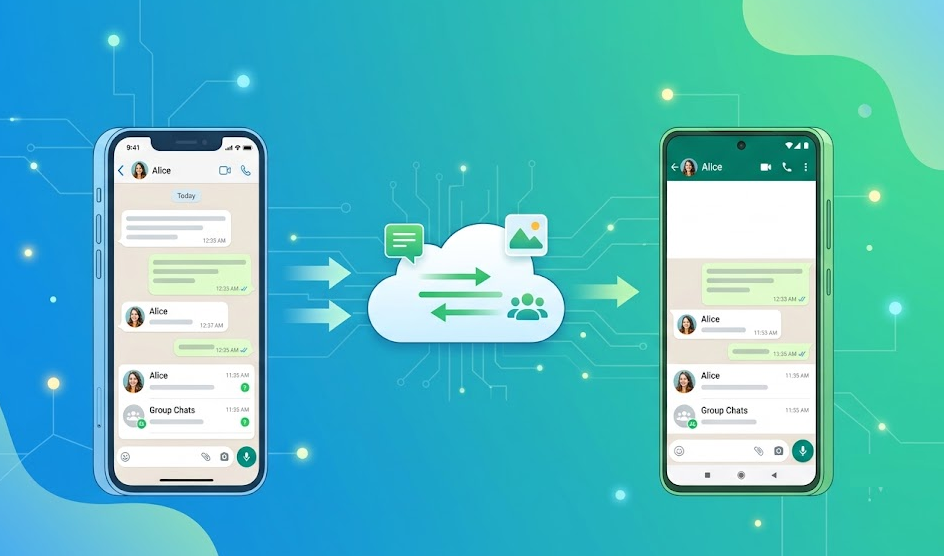
WhatsAppをiPhoneからAndroidに移行|2026年版完全ガイド:トーク履歴・写真・動画を失わない技術
iPhoneからAndroidに機種変更する際、WhatsAppのトーク履歴が移行できない——これは、スマホ乗り換えユーザーの中で最も報告されているトラブルの一つです。特に数年分の大切な家族の写真、ビジネスのやり取り、大切な人との思い出が詰まったトークが消えてしまうと、取り返しのつかない損失となります。 「WhatsAppのバックアップはiCloudにあるのに、AndroidではGoogle Driveしか使えない」 「Move to iOSはAndroid→iPhone用だが、iPhone→Androidには使えない?」 「有料ツールを使えば本当に移行できるのか?安全性は?」 「写真と動画は移行できるが、ボイスメッセージは?」 この記事では、WhatsAppをiPhoneからAndroidに移行する技術的な壁から、実際に検証された解決方法まで、段階的に解説します。公式手段、非公式手段、そして各手段の成功率と所要時間を、データに基づいてランキング形式で提示します。 「iPhoneからAndroid移行」の正体:どこで技術的に壁が生じるのか 3つの移行パターンに分類 WhatsAppの移行は、以下の3つのパターンに分類されます。パターンごとに移行手段と成功率が完全に異なります: Table パターン 移行内容 技術的難易度 主な制約 パターンA トーク履歴(テキスト)のみ 低い ...
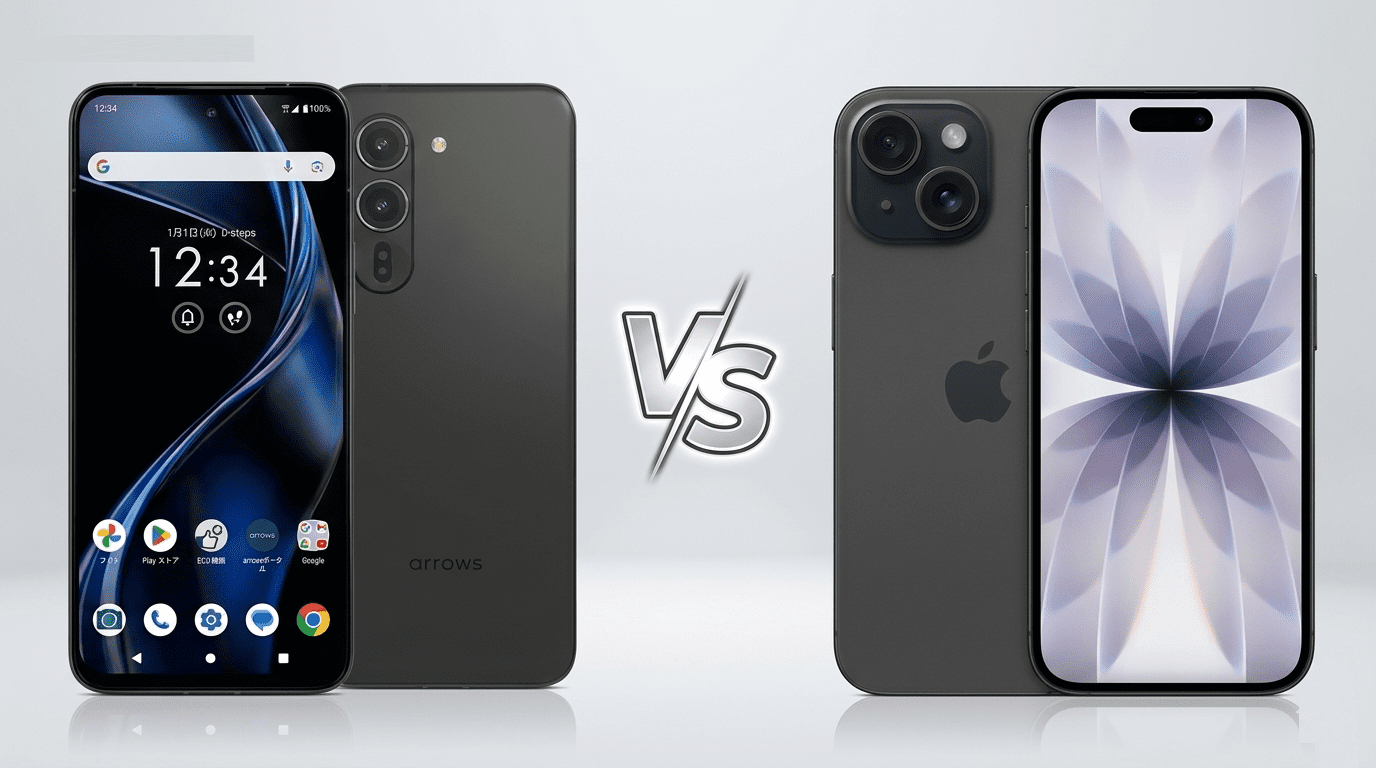
Arrows Alpha 5G vs iPhone 17 徹底比較|2026年最新スマホどちらを選ぶべきか?
2025年後半から2026年にかけて、注目の2機種が日本のスマートフォン市場に登場した。富士通が手がける純国産スマートフォン「Arrows Alpha 5G」と、世界で最も有名なスマートフォンブランドAppleの「iPhone 17」だ。一方は日本のユーザーに寄り添った実用主義のAndroid端末、もう一方は洗練されたデザインと卓越したエコシステムを誇るiPhoneの最新モデル。この2台を徹底的に比較し、あなたに本当に合った1台を見つける手助けをする。 Arrows Alpha 5G vs iPhone 17 スペック早見表 項目 Arrows Alpha 5G iPhone 17 発売日 2025年12月12日 2025年9月19日 ...
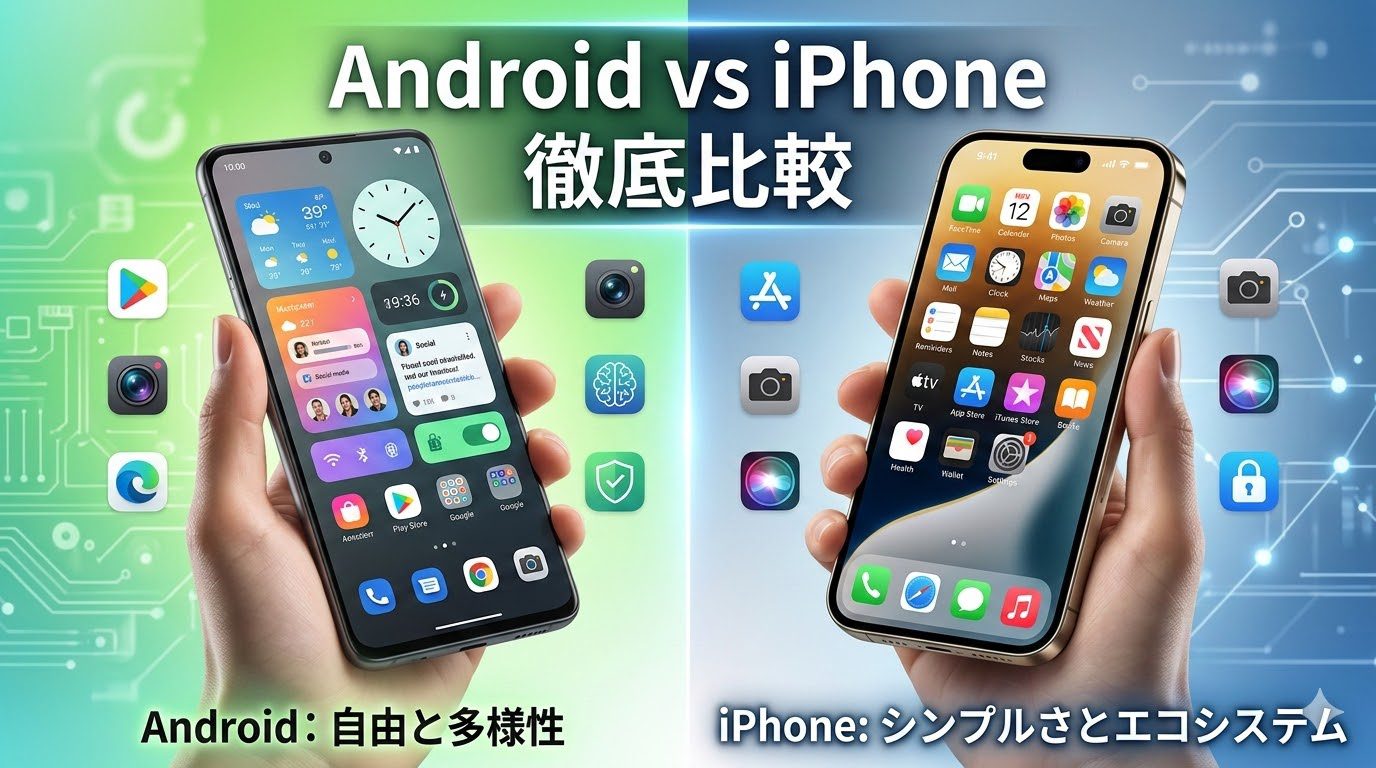
Android vs iPhone 徹底比較:どちらを選ぶべき?2026年最新版
導入:なぜAndroidとiPhoneを比較する必要があるのか? スマートフォンを購入する際、多くの人が「Android vs iPhone」という選択肢に直面します。2026年の現在、両プラットフォームは技術的に成熟し、それぞれ独自の強みと弱みを持っています。新しいスマートフォンおすすめの選択をするためには、Android スマホとiPhoneの違いを十分に理解することが重要です。 本記事では、Android と iPhone の違いについて、初心者から上級ユーザーまで誰もが理解できるよう、詳しく解説します。価格、カスタマイズ、セキュリティ、アプリ、カメラ、バッテリーといった重要な要素を比較し、あなたにぴったりなスマートフォンを見つけるお手伝いをします。 Androidとは?特徴と自由度の高さを解説 Androidの基本的な特徴 AndroidはGoogleが開発したオープンソースのモバイルオペレーティングシステムです。2026年現在、Android 16がリリースされており、世界中の数百メーカーが採用しています。 Androidの最大の特徴は、その自由度の高さと多様性です。Samsung、Google Pixel、OPPO、Xiaomi、OnePlusなど、様々なメーカーがAndroidスマホを販売しており、それぞれ独自のカスタマイズを施しています。これにより、ユーザーは自分の好みに合わせて、幅広い選択肢から最適なデバイスを選べます。 Androidのカスタマイズ機能 Android スマホの大きな利点は、カスタマイズの自由度です。ホーム画面のウィジェットを自由に配置したり、デフォルトアプリを変更したり、ファイルマネージャーでシステムフォルダにアクセスできます。さらに上級ユーザーなら、Root権限を取得してシステムレベルでの改造も可能です。 Androidのメーカーの多様性 Samsung ...
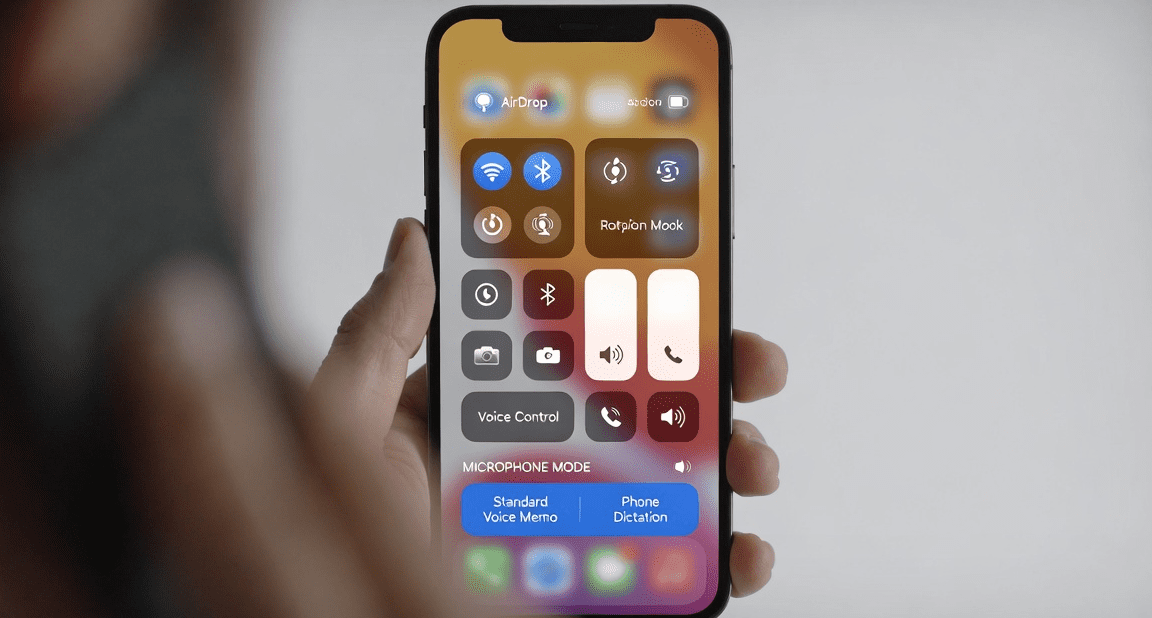
iPhone 電話で自分の声が聞こえる?今すぐ直す5ステップ
iPhoneで電話中に自分の声が聞こえる・エコーがする原因と直し方【完全解決ガイド】 iPhoneで通話しているときに「自分の声が聞こえる」「エコーがする」「自分の声が二重に聞こえる」といったトラブルは意外と多く発生します。特にスピーカーフォン使用時や機種変更後に起こりやすい現象です。 この記事では、iPhone 通話中 自分の声が聞こえる問題の主な原因から、すぐに試せる直し方まで詳しく解説します。最新のiOS(iOS 18以降も含む)対応の方法を中心にまとめましたので、ぜひ参考にしてください。 なぜiPhoneで通話中に自分の声が聞こえるのか?主な原因 iPhoneで自分の声が聞こえるのを直す方法(ステップ順) 1. 最も効果が高い:マイクモードを「声を分離」に変更する iOS 15以降で追加された神機能です。特に通話中のエコーや自分の声が気になる場合に有効です。 手順(通話中すぐできる) → これで周囲の雑音を強くカットし、自分の声がクリアになり、エコーも大幅に減ります。 自動モードにしておくと、通常の電話(レシーバー時)は自動で「声を分離」になるのでおすすめです。 注意:通常の電話アプリ(キャリア回線)では一部機種・状況で制限がある場合がありますが、FaceTimeやLINE通話ではほぼ確実に効果を発揮します。 2. 基本的な物理チェック(5分で完了) 3. ...





