iPhone
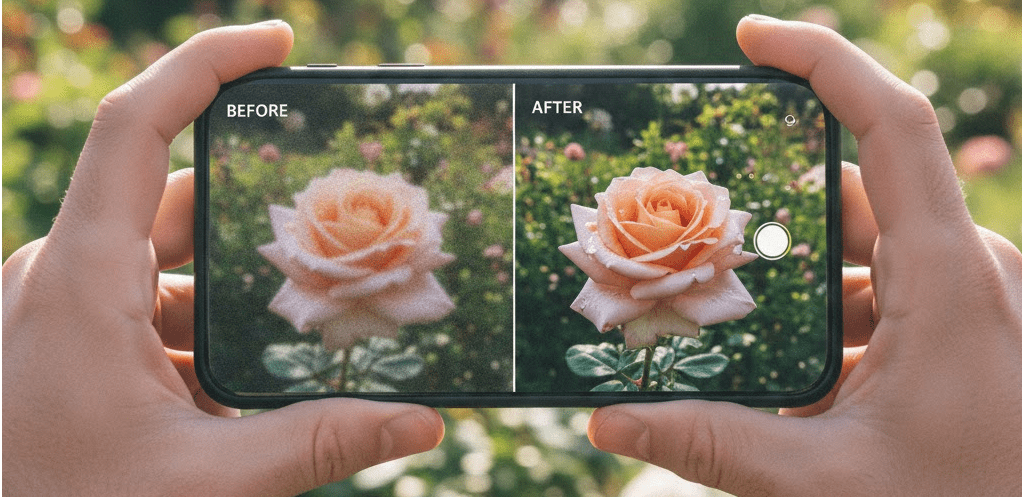
iPhone セルフィス画質が悪い時に試す7つの設定【劇的改善】
iPhoneのインカメラは、自撮りやビデオ通話、SNS用の写真撮影に欠かせない機能です。しかし、照明の不足や設定のミスで画質が物足りなく感じることはありませんか? 幸い、iPhoneのカメラ設定を調整したり、簡単なテクニックを活用したりすることで、インカメラの画質を大幅に向上させることが可能です。この記事では、初心者でもすぐに実践できる方法を詳しく解説します。iPhoneの最新モデル(iPhone 15/16シリーズなど)から古いモデルまで対応したTipsをまとめましたので、ぜひ参考にしてください。 iPhoneのインカメラは、自撮りやビデオ通話、SNS用の写真撮影に欠かせない機能です。しかし、照明の不足や設定のミスで画質が物足りなく感じることはありませんか? 幸い、iPhoneのカメラ設定を調整したり、簡単なテクニックを活用したりすることで、インカメラの画質を大幅に向上させることが可能です。この記事では、初心者でもすぐに実践できる方法を詳しく解説します。iPhoneの最新モデル(iPhone 15/16シリーズなど)から古いモデルまで対応したTipsをまとめましたので、ぜひ参考にしてください。 インカメラの画質向上の鍵は、ハードウェアの限界をソフトウェアで補うことにあります。iPhoneのインカメラはアウトカメラに比べて解像度が低め(通常12MP程度)ですが、適切な設定で鮮明で美しい画像が撮れます。 iPhone セルフィス画質が悪い時に試す 設定1: 高効率形式(HEIF)を選択する 「設定」 > 「カメラ」 > 「フォーマット」で「高効率」をオンにします。これにより、HEIF形式で保存され、JPEGより高画質でデータ容量を抑えられます。 高効率形式のメリット インカメラでの効果 設定方法:設定 → ...
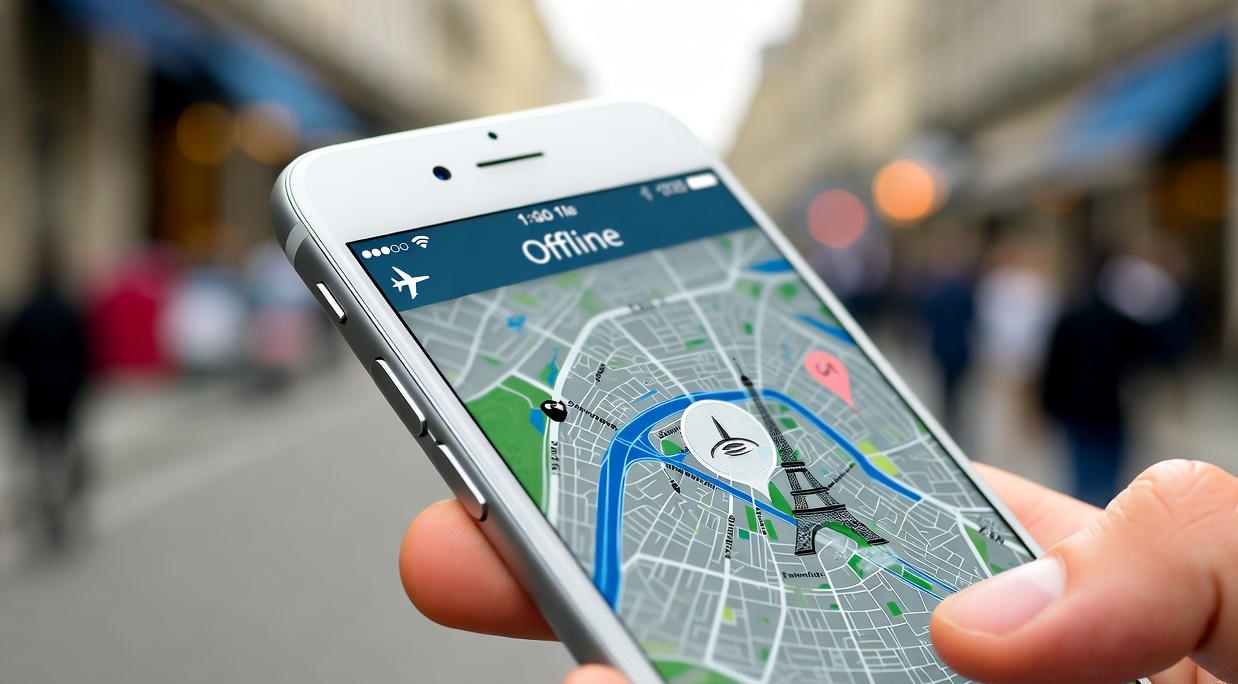
iPhone マップ オフライン 使い方
iPhoneの標準「マップ」アプリは、iOS 17以降でオフライン機能が大幅に強化され、インターネット接続がなくても地図を表示したり、ルート検索をしたりできるようになりました。旅行中や通信環境の悪い場所で特に便利です。この記事では、オフラインマップのダウンロード方法から使い方、制限事項まで、ステップバイステップで詳しく解説します。2025年10月現在の最新情報に基づき、Apple公式サポートや実践的なTipsを交えてお届けします。 オフライン機能の概要とメリット オフラインマップとは、事前にiPhoneに地図データをダウンロードしておくことで、Wi-Fiやモバイルデータがオフの状態でもマップアプリを使える機能です。主なメリットは以下の通りです: ただし、リアルタイムの交通情報や新しいイベント情報はオンライン時のみ更新されます。オフライン時はダウンロード済みのデータに依存します。 必要な条件 iOSのアップデート方法:設定 > 一般 > ソフトウェア・アップデートから確認・インストールしてください。 オフラインマップのダウンロード方法 オフラインマップは、アプリ内で簡単にダウンロードできます。2つの主な方法があります。 方法1: メニューからダウンロード(推奨) 方法2: マップ上から直接ダウンロード Tips: 旅行前に複数のエリアをダウンロード。最大で数十GBまで保存可能ですが、ストレージを圧迫しないよう優先順位付けを。自動更新をオンにすると、Wi-Fi接続時に最新版にアップデートされます(オフラインマップメニュー > ...

車 Bluetooth 接続済み 音が出ない iPhone
車に乗り込み、iPhoneをBluetoothで接続して、好きなプレイリストを再生しようとしたのに…スピーカーから音が全く出ない。そんな経験はありませんか?接続はアクティブなのに、音声が車のシステムに流れず、苛立たしい思いをするiPhoneユーザーは少なくありません。この問題は、音量設定のような簡単な見落としから、Bluetoothプロファイルの不一致といった深い問題まで、さまざまな原因が考えられます。2025年10月時点でのAppleサポートフォーラム、ユーザーコミュニティ、技術ガイドに基づく詳細な調査をもとに、この記事では原因を解明し、音楽を再び流すためのステップごとの解決策を紹介します。 一般的な原因 解決策に飛び込む前に、なぜこの問題が起こるのかを理解することで時間を節約できます。以下は最も頻繁な原因です: 基本的なトラブルシューティング手順 まずはここから始めましょう。これらの簡単なチェックで、フォーラムの報告によると約70%のユーザーが問題を解決できます。ツールは不要で、数回のタップで済みます。 1. 接続と音量の確認 2. Bluetoothの切り替えとデバイスの再起動 3. 干渉するモードを無効化 高度な解決策 基本的な方法で解決しない場合、これらの手順でより深い問題に対応します。まずiPhoneをバックアップしてください。一部のリセットでデータが消える可能性があります。 1. デバイスの削除と再ペアリング 2. ソフトウェアの更新 3. ネットワーク設定のリセット 4. ...
iPhone アラーム 鳴ら ない
iPhoneの時計アプリでアラームを設定したはずなのに、朝起きたら鳴っていなかった…そんな経験はありませんか? この問題は多くのiPhoneユーザーが直面する一般的なトラブルで、遅刻や大事な予定のミスにつながる可能性があります。2025年現在も、iOSのアップデート(例: iOS 18)後に発生しやすいと報告されていますが、原因は主に設定ミスやソフトウェアのバグです。 この記事では、「iPhone アラーム 鳴らない」の原因を徹底的に解説し、ステップバイステップの対処法をまとめます。まずは基本的な確認から始め、解決しない場合の高度な対策までカバーします。Appleの公式サポート情報も参考にしています。 これらの手順で、99%以上のケースが解決すると言われています。 なぜiPhoneのアラームが鳴らないのか? 主な原因 iPhoneのアラームは、サイレントモード(マナーモード)やおやすみモード(Do Not Disturb)では影響を受けず、正常に鳴るよう設計されています。 しかし、以下のような原因で鳴らないことがあります。 原因カテゴリ 詳細な原因 発生頻度 設定ミス アラームがオフ、曜日指定の誤り、サウンドが「なし」設定 高(約40%) ...





