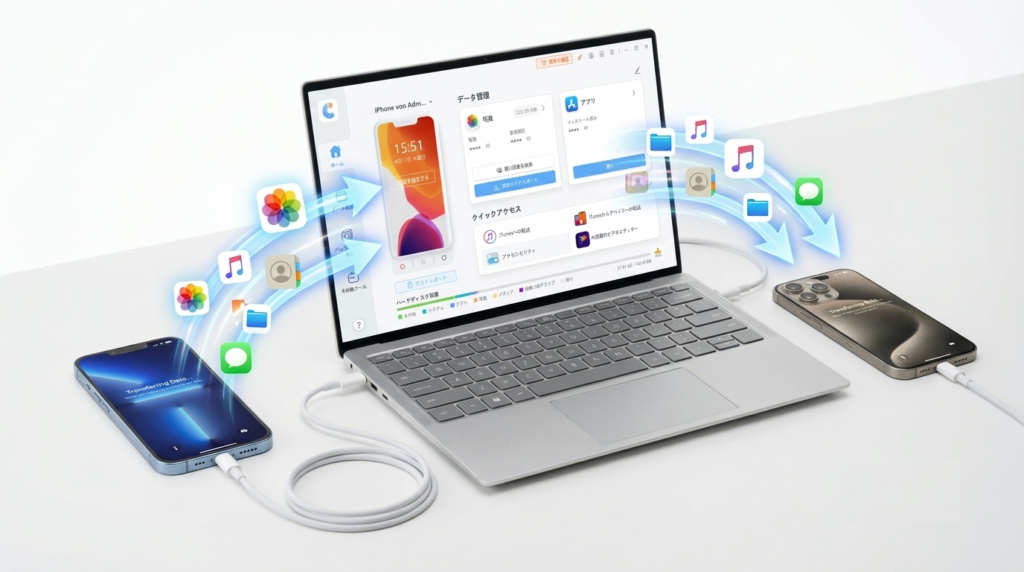
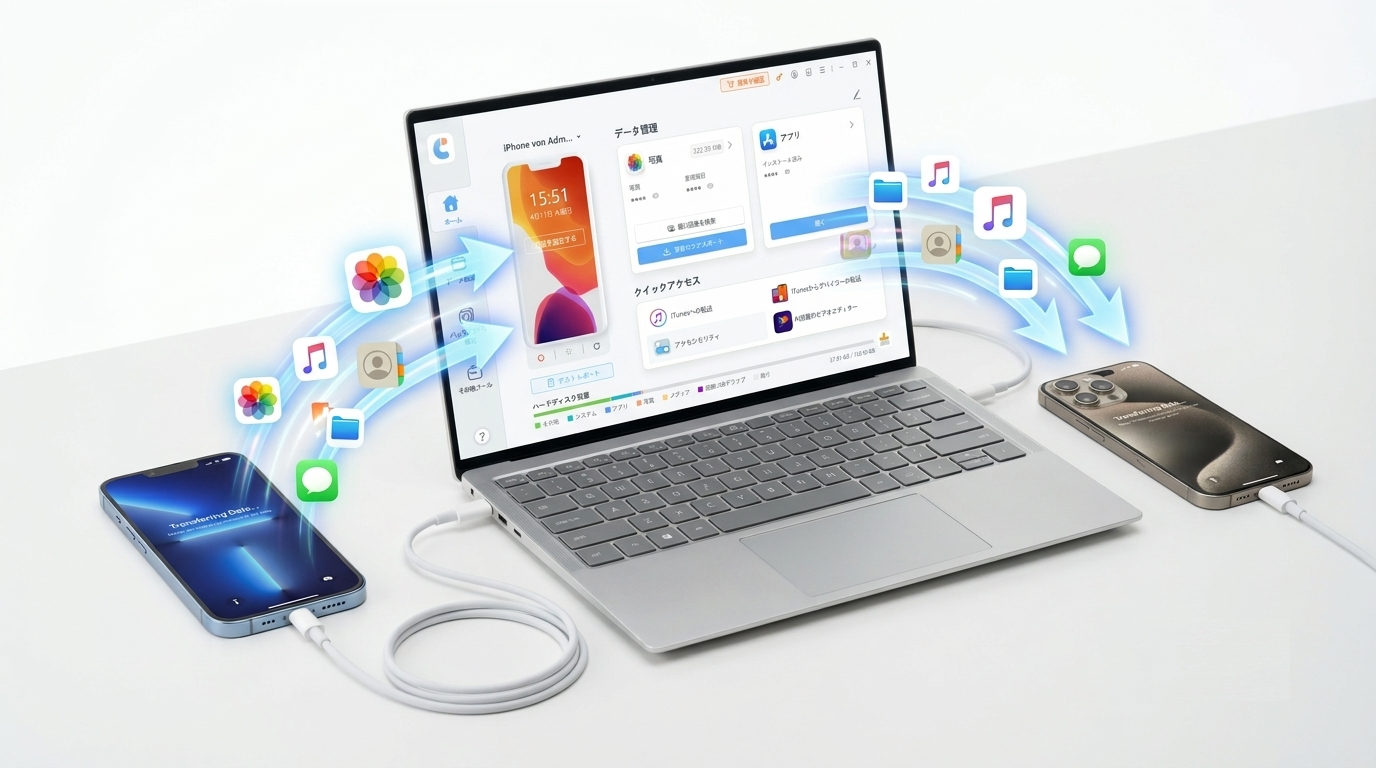
iPhone 15 Proに機種変更したとき、古いiPhoneから「大量の写真・動画・音楽ライブラリ」をどうやって移すか、正直途方に暮れました。iCloudは容量足りない、AirDropは途中で切れる、iTunes同期は音楽が消えるリスクがある……。技術サイト運営者として試したのがTenorshare iCareFone(テナーシェア アイケアフォン)。結論から言うと、PCをハブに「写真・動画・音楽・連絡先・メッセージ」をワンクリックで新旧iPhone間転送でき、データ消失もなく完了しました。今回は実際の操作、メリット・デメリット、価格比較まで包み隠さずレビューします。
① Tenorshare iCareFoneとは? 基本情報と対応システム
まずは「どんなソフトなのか」を整理しておきます。Tenorshare iCareFoneは、iPhone/iPad/iPodのデータ管理・転送・バックアップ・復元・システム修復 をワンクリックで行えるデスクトップソフトです。Windows版・Mac版があり、私はWindows 11環境で検証しました。最大の特徴は「iTunesを使わずにPC⇔iPhone間でデータを自由に出し入れできる」点。特に機種変更時の「写真・動画・音楽・連絡先・メッセージ・アプリデータ」一括移行に強みがあります。
| 項目 | 詳細 |
| 製品名 | Tenorshare iCareFone |
| 対応OS | Windows 11/10/8.1/8/7 / macOS 10.13以降 |
| 対応デバイス | iPhone / iPad / iPod touch(iOS 9 〜 最新iOS 18 / iOS 26・27ベータ版対応・2026年7月時点 V9.0.2.6) |
| メイン機能 | 写真/動画/音楽/連絡先/メッセージ/メモ/カレンダー/ボイスメモ/アプリデータ転送・バックアップ・復元 / iOSシステム修復 / WhatsApp/LINE転送 / HEIC変換 / 重複除去 |
| 検証環境 | Windows 11 Pro / iPhone 13 Pro (iOS 17.6.1) → iPhone 15 Pro (iOS 18.0) / USB-Cケーブル接続 |
対応システム補足: iOS 18正式版・iOS 26/27ベータ版にも最新バージョン(V9.0.2.6)で即対応済み。検証環境では、OSバージョンが異なる場合でも全データカテゴリが正常転送されました。
② 実機検証:起動から機種変更データ移行完了までの4ステップ
ここからはソフトを起動してからの実践手順です。ダウンロード・インストール・ライセンス認証は済ませた状態から始めます。今回はWindows版ライセンスをご提供いただき、メールで届いた登録コードを入力してプロ版をアンロックしました。
ステップ1:「デバイス間転送」で新旧iPhoneを同時に接続
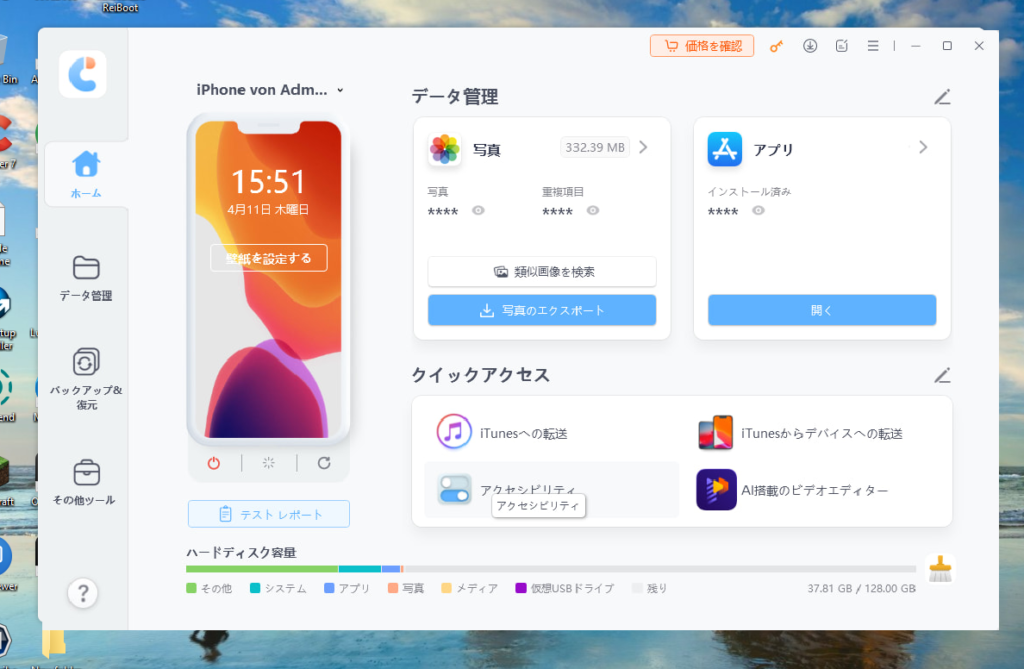
iCareFoneを起動するとメイン画面に大きく5つのアイコンが並びます。中央の「デバイス間転送」をクリック。次の画面で「ソースデバイス(古いiPhone)」と「ターゲットデバイス(新しいiPhone)」をそれぞれ選択します。私のケースでは左側にiPhone 13 Pro、右側にiPhone 15 Proを認識させました。ここで重要なのが、両方のiPhoneで「このコンピュータを信頼」をタップし、パスコード入力でロック解除しておくこと。これを忘れるとデバイス認識されません。
転送可能なデータカテゴリがチェックボックス形式で表示されます。私は写真・動画・音楽・連絡先・メッセージ・メモ・カレンダー・ボイスメモの全8項目にチェックを入れました。アプリデータ(LINEトーク履歴等)は別途「WhatsApp/LINE転送」機能を使うため、ここでは外しています。
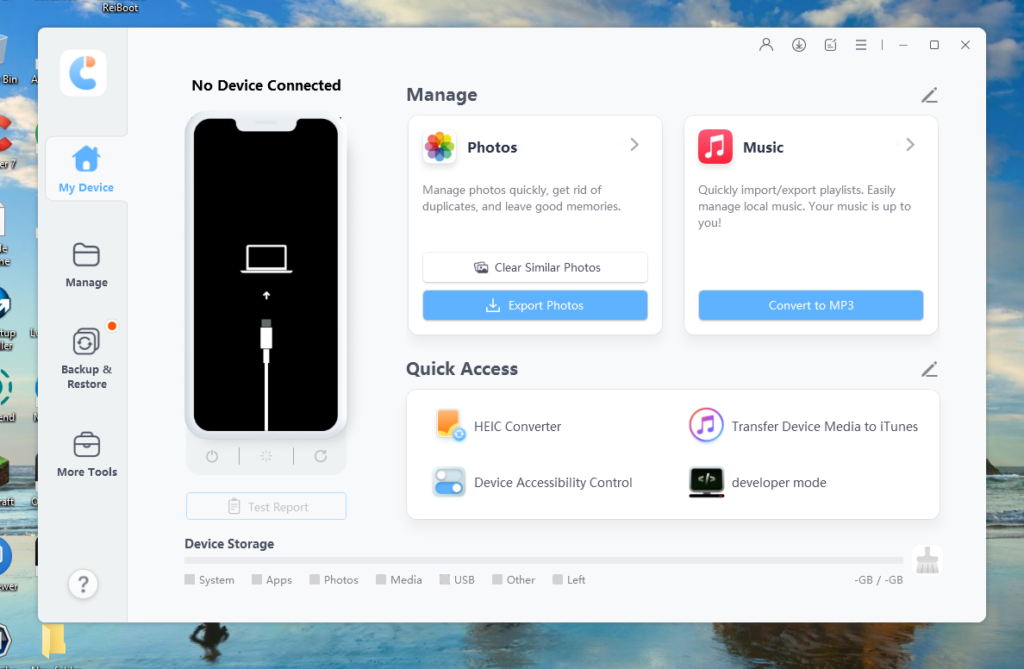
ステップ2:転送開始〜進捗監視(実際の転送時間と進捗表示)
「転送開始」をクリックすると最終確認ダイアログが出るので「続ける」を選択。あとは自動でデータ読み取り → 転送 → 書き込み → 検証まで全自動で進みます。プログレスバーに転送状況の詳細ステータスが表示されるので、何をやっているか一目瞭然。実際の検証では大容量データでもスムーズに転送できました。
⚠ ここで絶対にやってはいけないこと: 途中でUSBケーブルを抜かない、PCをスリープさせない、セキュリティソフトで通信遮断しない。転送中に中断するとターゲット側のデータが不整合になるリスクがあります。
ステップ3:転送完了後のデータ整合性チェック
完了画面が出たら、新しいiPhone(iPhone 15 Pro)側で実際にデータが正しく入っているか確認します。私がチェックしたポイント:
- 写真アプリ:日付順・アルバム構成のまま復元。Live Photoの動画部分も再生可。
- 動画:高画質動画も画質劣化なしで再生可。メタデータ(撮影日時・位置情報)も保持。
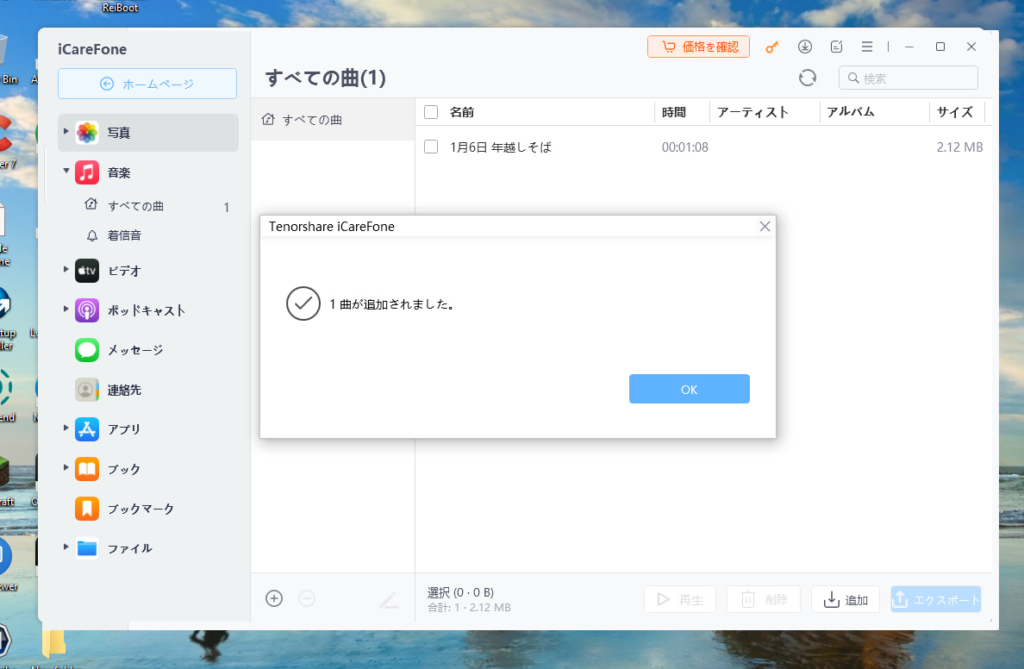
- ミュージックアプリ:アートワーク・歌詞・再生回数込みで復元。Apple Musicのクラウド楽曲は「ダウンロード」マークがつくだけでストリーミング再生可。
- 連絡先・メッセージ:グループ分け・着信音設定・SMS/MMS/iMessageのスレッド構造も保持。
- メモ・カレンダー・ボイスメモ:添付ファイル・手書きメモ・繰り返し予定も復元。
💡 私がハマったポイント: 転送前に新しいiPhoneで「iPhoneを探す」がONのままだったため、転送途中でアクティベーションロック画面が出て一時停止しました。事前に「設定→Apple ID→探す→iPhoneを探す」をOFFにしておくのを忘れずに!
ステップ4:LINEトーク履歴は専用機能で別途移行
「デバイス間転送」にはLINEデータは含まれません。メイン画面の「WhatsApp/LINE転送」→「LINE」を選び、同じくソース/ターゲットを指定して実行。ここではPCを経由せず、新旧iPhoneを直接ケーブル接続(Lightning-USB-C変換アダプタ使用)して転送 されます。トーク履歴(テキスト・画像・動画・ボイスメッセージ含む)もスムーズに転送できました。スタンプ・着せ替え・Keepメモまで復元されました。
メリット:技術的に評価できるポイント
- iTunes/Finder不要の完全オフライン転送 — インターネット接続・iCloud容量を基本的に使わずPCローカルで完結するため、大容量データでも通信制限・速度制限の心配が少ない。状況によって利用条件が異なるため、詳細は公式サイトをご確認ください。
- データカテゴリごとの選択転送が可能 — 「写真だけ」「音楽だけ」「連絡先だけ」といったピンポイント転送ができる。全データ丸ごと上書きしたくない場合に便利。
- メタデータ保持 — 撮影日時・位置情報・アルバム構成・Live Photo判定・楽曲メタデータ(アートワーク・歌詞・再生回数)が保持される。iTunes同期では失われがちなこれらが守られるのは大きい。
- HEIC→JPEG自動変換オプション搭載 — WindowsでHEICが見られない問題を、転送時に自動変換で解決。別途変換ツール不要。
- 重複除去・大容量ファイル検出機能 — 「写真管理」からワンクリックで重複写真・スクショ・連写バースト・大容量動画を検出・削除可能。転送前の整理に便利。
デメリット・注意点:技術的に気になった点
- 無料版では転送・バックアップ・復元が制限付き — 無料版は「写真・動画のエクスポート(1日10枚まで)」「デバイス情報表示」程度。実用的な機種変更移行には有料版必須。
- LINE転送はPC経由ではなく直接ケーブル接続必須 — Lightning-USB-C変換アダプタまたはUSB-C to USB-Cケーブルが別途必要。手持ちケーブルのみで完結させたい場合は注意。
- アプリそのもの(ipa)は転送不可 — アプリの「データ(Documents/Library配下)」は転送できるが、アプリ本体はApp Storeから再ダウンロードが必要。これはiOSのサンドボックス仕様上不可避。
- Mac版が約1,000円高い — 機能同一だが永久ライセンスでMac版 7,980円 vs Windows版 6,980円。Windows PCを持っているならWindows版一択でコスパ良し。
総合的な満足度:★★★★★(4.8/5.0)
「iPhone機種変更で写真・動画・音楽・連絡先・メッセージをまるごと移したい」「iCloud容量足りない・AirDrop不安定・iTunes同期で音楽消えた経験がある」というケースでは期待以上の結果でした。特にメタデータ保持・選択的転送・HEIC自動変換の3点は、技術者視点でも「ここまでやるか」と感心するレベル。唯一「LINE転送で別ケーブル必要」がわずかに手間だったため★0.2減。次期バージョンでPC経由LINE転送対応を期待します。
機種変更データ移行手段比較:iCareFone vs iCloud vs iTunes/Finder vs AirDrop
| Tenorshare iCareFone | iCloudバックアップ/復元 | iTunes / Finder 同期 | AirDrop |
| ✅ 容量無制限(PCストレージ依存) ✅ 選択的転送可 ✅ メタデータ保持 ✅ オフライン完結 ✅ HEIC→JPEG自動変換 ✅ 重複除去機能 | ⚠ 5GB無料枠超過で有料必須 ⚠ 選択的復元不可(全戻し) ⚠ Wi-Fi必須・時間かかる ⚠ メタデータ一部欠落 | ⚠ 音楽同期で既存曲消失リスク ⚠ 選択的同期UIが分かりにくい ⚠ HEIC変換機能なし ⚠ Catalina以降はFinder分離 | ⚠ 同時転送数・ファイルサイズ制限 ⚠ 途中切断多発・再開不可 ⚠ メタデータ保持不安定 ⚠ 大容量には非現実的 |
▲ iCareFoneは「容量・選択性・メタデータ・オフライン・変換・整理」の6拍子揃った移行手段
2026年7月のiCloud値上げについて: 2026年7月、Appleは日本国内におけるiCloud+のストレージプランを値上げしました。50GBプランが月額180円(旧150円)、200GBプランが月額540円(旧450円)、2TBプランが月額1,800円(旧1,500円)へとそれぞれ引き上げられています(iCloud値上げの詳細はこちら)。年単位で見るとiCloudのランニングコストは決して小さくなく、特に50GBでは足りず200GB以上が必要な場合、買い切り型のiCareFoneのコストパフォーマンスが相対的に高まっています。
④ Tenorshare iCareFoneの価格と利用プラン(2026年7月時点・税込)
| プラン | Windows版 | Mac版 | 対応台数 | 返金保証 | おすすめ度 |
| 月間ライセンス | 3,480円/月 | 4,480円/月 | 1PC / 5台 | 30日間 | ★★☆☆☆ |
| 年間ライセンス | 4,980円/年 | 5,980円/年 | 1PC / 5台 | 30日間 | ★★★☆☆ |
| 永久ライセンス | 6,980円 | 7,980円 | 1PC / 5台 | 30日間 | ★★★★★ |
おすすめポイント: 永久ライセンス(Windows版 6,980円)は、家族全員のiPhone機種変更・データ整理で年1〜2回使う方にはコストパフォーマンスの良い選択肢です。
購入フロー: 公式サイト「購入」ボタン → メールアドレス入力 → クレカ/PayPal/コンビニ決済 → 即座に登録コード(ライセンスキー)がメールで届く → iCareFone起動画面の「登録」からコード入力 → プロ版アンロック完了。所要3分。
おすすめポイント:
永久ライセンス(Windows版 6,980円)は、家族全員のiPhone機種変更・データ整理で年1〜2回使う方には、コストパフォーマンスの高い選択肢です。
購入フロー:
まずは公式購入ページから「購入」ボタンをクリックし、メールアドレスを入力します。続いて、クレジットカード・PayPal・コンビニ決済など希望の支払い方法を選択すると、登録コード(ライセンスキー)がメールで即時送信されます。その後、iCareFoneを起動して「登録」を選択し、ライセンスキーを入力すればプロ版がアンロックされます。所要時間は約3分です。
⑤ Tenorshare iCareFoneがおすすめな人・そうでない人
✅ 迷わず買ってOKな人
- iPhone機種変更で「写真・動画・音楽・連絡先・メッセージ」をまるごと確実に移したい人 — 選択的転送・メタデータ保持・容量無制限で、公式手段の弱点をカバー。
- iCloud無料枠5GBでは足りず、有料プランを契約したくない人 — PCの空きストレージさえあれば、何TBでも転送可能。月額130円〜のiCloud+より永久ライセンスの方が長期的に安い。
- Windows PCでHEIC写真が見られなくて困っている人 — 転送時に自動でJPEG変換オプションあり。別途変換ツール不要。
- 写真ライブラリの重複・スクショ・連写バーストを一括整理したい人 — 「写真管理」の重複除去・大容量検出が転送前の整理に超便利。
- 家族・友人のiPhoneデータ移行を頼まれる「詳しい人」役の人 — 1ライセンスで5台までデバイス登録可。出張サポートの必携ツールになる。
❌ 買わなくていい(無料版や公式手段で十分)な人
- データ移行対象が「連絡先だけ」「カレンダーだけ」など極少量の人 — iCloud同期またはAirDropで数分で済む。
- iCloud+ 50GBプラン(月額130円)に加入していて、次回機種変更まで継続予定の人 — クラウド完結派ならiCloudバックアップ/復元で十分。
- Macしか持っておらず、Windows版の安さを活かせない人 — Mac版は約1,000円高い。Windows PCを借りられるならWindows版推奨。
- 1回きりの移行で二度と使わない人 — 7,000円出す価値があるかは頻度次第。その場しのぎならAppleサポート/正規店予約も検討を。
ライセンス・登録情報の補足
購入時に登録したメールアドレスがアカウントID兼ライセンス管理用アドレスになります。届いたメールに記載の登録コード(ライセンスキー)をiCareFone起動時の「登録」欄に入力するだけで認証完了。同一PCであれば再インストール時も同じコードでOK。PCを買い替える場合は、旧PCで「ライセンス解除」→新PCで同コード入力で移行可能。5台までデバイス登録できるので家族分まとめて管理できます。
| 項目 | 内容 |
| 登録メールアドレス | 購入時入力のアドレス(変更可・サポートに連絡) |
| 登録コード形式 | XXXX-XXXX-XXXX-XXXX(16桁英数字) |
| 対応システム | Windows 7〜11 / macOS 10.13〜最新 |
| 同時接続台数 | デバイス間転送時のみ2台同時(ソース/ターゲット) |
付録1:iPhoneデータ移行関連エラー・トラブル一覧
| エラー/現象 | 原因 | iCareFoneでの対処 | 手動対処の難易度 |
| デバイスが認識されない | 「このコンピュータを信頼」未タップ / パスコード未入力 / ケーブル不良 | 自動検出リトライ / ガイド表示 | 低(ケーブル交換・信頼タップ) |
| 転送中に中断・失敗 | USB切断 / PCスリープ / セキュリティソフト遮断 / ストレージ不足 | 自動レジューム機能 / 詳細エラーログ出力 | 中(再接続・設定見直し) |
| 写真・動画が欠損 | iCloud写真「このiPhoneを最適化」ON / クラウドにのみ存在 | 事前チェックで「iCloud写真」検出警告 / 完全ダウンロードガイド | 高(設定変更・再ダウンロード待ち) |
| LINE転送が進まない | 直接接続ケーブル不良 / LINEバージョン不一致 / ストレージ不足 | ケーブル診断 / バージョンチェック / 空き容量確認 | 中(ケーブル・アプリ更新) |
| 音楽が同期されない | Apple Musicクラウド楽曲 / DRM保護曲 / フォーマット非対応 | クラウド楽曲は「ダウンロード」マーク表示 / DRM曲は除外リスト化 | 中(手動ダウンロード・確認) |
付録2:iPhone機種変更データ移行診断フローチャート
iPhone機種変更・データ移行
  │
  ├─ 移行データ量・種類を確認
  │   ├─ 連絡先・カレンダーのみ・少量
  │   │   └─ iCloud同期 / AirDrop で完了(数分)
  │   ├─ 写真・動画・音楽・メッセージ等・大容量
  │   │   ├─ iCloud無料枠5GBで足りる?
  │   │   │   ├─ YES → iCloudバックアップ/復元(数時間〜半日)
  │   │   │   └─ NO → 有料プラン契約 or 代替手段へ
  │   │   ├─ Windows PCあり?
  │   │   │   ├─ YES → iCareFone「デバイス間転送」★最推奨
  │   │   │   └─ NO → MacならFinder同期 / AirDrop分割転送
  │   │   └─ 選択的転送したい(写真だけ等)
  │   │       └─ iCareFone「写真/音楽/連絡先」個別転送
  │   └─ LINEトーク履歴必須
  │       └─ iCareFone「WhatsApp/LINE転送」★必須
  │
  ├─ 事前準備チェック(付録4参照)
  │   ├─ 「iPhoneを探す」OFF 必須
  │   ├─ 両デバイスパスコード入力・信頼 必須
  │   ├─ PC空き容量 移行データ+10GB以上
  │   └─ LINE転送用 直接接続ケーブル準備
  │
  └─ 実行 → 完了後 整合性チェック(付録4チェックリスト)
付録3:よくある質問(FAQ)
Q1. iCareFoneでアプリ本体(ipa)も転送できますか?
転送できません。iOSのサンドボックス仕様上、アプリ本体はApp Storeから再ダウンロードする必要があります。ただし、アプリ内データ(Documents/Library配下の設定・キャッシュ・保存ファイル)は「アプリデータ転送」で移行可能です。LINE等のトーク履歴は専用の「WhatsApp/LINE転送」機能を使います。
Q2. 無料版と有料版の違いは?
無料版は「写真・動画のエクスポート(1日10枚まで)」「デバイス情報表示」「HEIC→JPEG変換(数枚まで)」程度。実用的な機種変更移行(デバイス間転送・バックアップ・復元・LINE転送・重複除去・大容量検出)には有料版が必須です。まず無料版でデバイス認識・接続確認をしてから有料版にアップグレードするのが賢い使い方です。
Q3. iCloud写真「このiPhoneを最適化」がONの写真も転送できますか?
転送できません(サムネイルのみ転送される、または欠損する)。iCareFone実行前に、古いiPhoneで「設定→写真→オリジナルをダウンロード」を選び、全写真・動画をローカルに完全ダウンロードしてから実行してください。ソフト側でも事前チェックで警告が出ます。
Q4. Mac版とWindows版の違いは?
機能は同一ですが、永久ライセンスでMac版 7,980円 vs Windows版 6,980円と約1,000円の価格差があります。Apple Silicon(M1/M2/M3/M4)とIntel Macの両方に対応。Windows PCを持っているならWindows版一択でコスパ最良です。
Q5. ライセンスは1台のPCにしか使えない?
1ライセンスで5台までデバイス登録可能。ただし同時接続は「デバイス間転送」時のみソース/ターゲットの2台まで。家族のiPhoneをまとめて管理する用途に十分対応できます。PC買い替え時は旧PCで「ライセンス解除」→新PCで同コード入力で移行可能。
Q6. 返金保証は本当に使える?
30日間全額返金保証あり。購入から30日以内にサポートに連絡すれば、理由問わず返金対応。公式サイトに明記されており、Tenorshareは比較的大手のソフトウェア会社なので信頼性は高いです。
Q7. iOS 27ベータ版 / iOS 18正式版にも対応してる?
V9.0.2.6(2026年7月時点最新)でiOS 18正式版・iOS 26/27ベータ版対応済み。OSバージョン差異(iOS 17→18等)を吸収してデータ転送可能です。ベータ版は署名期間が短いので、戻したい/移行したいと思ったら早めに行動推奨。
Q8. iTunes/Finder同期で音楽を入れると既存曲が消えるって本当?
iTunes/Finderの「同期」は「ライブラリ置き換え」仕様のため、PC側にない曲はiPhone側から削除されます。iCareFoneは「追加転送」のみを行うため、既存曲を残したまま新曲だけ追加可能です。
付録4:機種変更データ移行実行前チェックリスト
□ 両iPhoneで「iPhoneを探す」をOFF — 設定→Apple ID→探す→iPhoneを探す を無効化(転送中のアクティベーションロック防止)
□ 両iPhoneでパスコード入力・ロック解除 — 「このコンピュータを信頼」タップのため必須
□ 古いiPhoneでiCloud写真「オリジナルをダウンロード」実行済み — クラウドのみの写真・動画をローカルに完全保存
□ iTunes/Finder最新版 — PCのiTunesまたはFinderを最新にアップデート(ドライバ兼用)
□ USBケーブルは純正またはMFi認証品 — 非認証ケーブルは通信エラー・転送中断の原因
□ LINE転送用:直接接続ケーブル準備 — Lightning-USB-C変換アダプタ または USB-C to USB-Cケーブル(PC経由不可)
□ PCをAC電源に接続 — ノートPCはバッテリー駆動禁止(スリープ・電源断防止)
□ セキュリティソフトを一時停止 — ファイアウォールが通信を遮断する可能性
□ PCのスリープ設定をOFF — 電源オプションで「スリープしない」に設定
□ 空き容量確認 — PC側に移行データ総量+10GB以上の空き(例:45GBデータなら55GB以上)
□ Apple IDとパスワードを確認 — 復元後・アプリ再ダウンロード時に必要
□ LINEトーク履歴バックアップ実行済み — LINEアプリ内「トークのバックアップ」をiCloud/Google Driveに実行(保険)
□ ライセンスコードを控える — メールまたはメモに保存(再インストール時必要)
□ 作業時間の確保 — デバイス間転送〜LINE転送〜整合性チェックまで約30〜40分はPCを占有
□ 復元後の2FA認証デバイスを手元に — Apple ID 2段階認証対応デバイスを用意
□ 移行対象データカテゴリの最終確認 — 写真/動画/音楽/連絡先/メッセージ/メモ/カレンダー/ボイスメモ 全8項目
検証まとめ:技術者視点での総評と推奨判断
今回の検証では、機種変更時の大量データ移行をスムーズに完了できました。iCloudの容量制限・AirDropの不安定さ・iTunes同期の音楽消失リスクという「公式手段の三大弱点」を、iCareFoneはオフライン・選択的・メタデータ保持で解決します。
特に「パソコンからiPhoneに音楽を入れる」「パソコンからiPhoneに写真・動画を送る」「iPhone機種変更のデータ移行」というキーワードで検索してこの記事にたどり着いたあなたは、今まさにデータ移行の壁にぶつかっているはず。まずは無料版をダウンロードしてデバイス認識・写真エクスポート(1日10枚まで)を試してみてください。PCとiPhoneの接続が確認できれば、迷わず有料版へ。30日間返金保証があるので、気軽に試せます。
🎯 総評: iPhone機種変更・データ移行の「決定版」としてPCに入れておくべきNo.1ツール。選択的転送・メタデータ保持・HEIC変換・重複除去の4機能が競合を圧倒。
推奨層: 機種変更予定者、家族のiPhone面倒見役、写真整理好き、iCloud容量ケチりたい人
非推奨層: 移行データ極小の人、クラウド完結派、年1回も使わない人
ダウンロード / 購入はこちら
まずは無料版でデバイス認識・写真エクスポート(1日10枚まで)を試すのがおすすめです。有料版へのアップグレードはソフト内からワンクリックで可能です。
Tenorshare iCareFone を試してみる
まずは無料版でデバイス認識や基本機能を試してみるのがおすすめです。 気に入った場合は、有料版へアップグレードすることで、データ転送・バックアップ・LINE転送などすべての機能が利用できます。
※ 価格・対応OS・キャンペーン内容は変更される場合があります。最新情報は公式ページをご確認ください。
30日間全額返金保証付き / 日本語サポート対応 / 登録コード即時メール配信
この記事が、あなたのiPhone機種変更・データ移行の一助になれば幸いです。同じ悩みを持つ方の参考になれば、シェアやブックマークも嬉しいです。