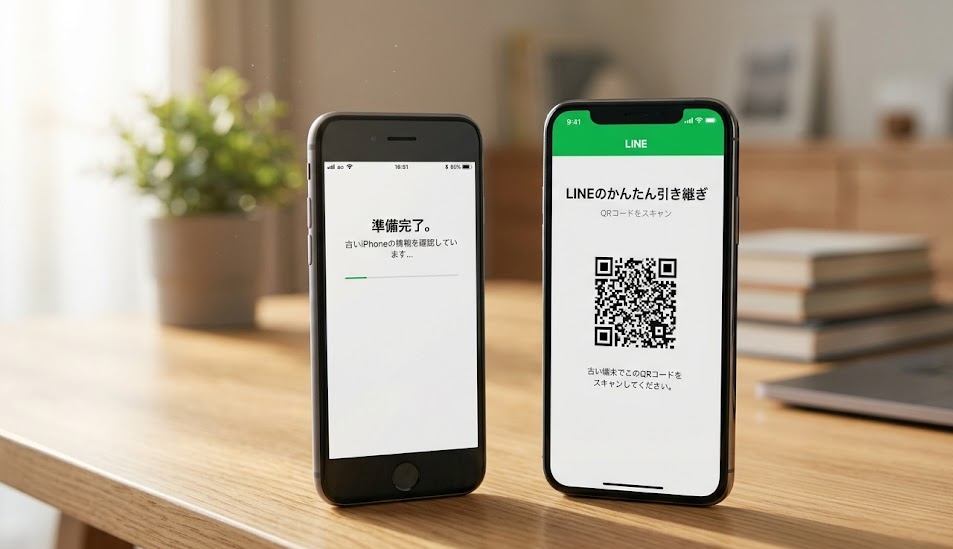
iPhoneを機種変更したときは、LINEアカウントだけでなく、必要なトーク履歴も新しいiPhoneへ移行することが重要です。現在のiPhoneと新しいiPhoneの両方が手元にある場合は、LINEの「かんたん引き継ぎQRコード」を使う方法が便利です。LINE公式ヘルプでも、iPhoneからiPhoneへの引き継ぎ方法として案内されています。
まず確認したいこと
引き継ぎを始める前に、次の状態になっていることを確認しましょう。
- 古いiPhoneで現在のLINEを利用できる
- 新しいiPhoneにLINEをインストールできる
- 古いiPhoneと新しいiPhoneの両方がインターネットに接続されている
- 古いiPhoneのLINEができるだけ最新バージョンになっている
- トーク履歴を残したい場合は、事前にバックアップしている
特に重要なのがトーク履歴のバックアップです。iPhoneの標準バックアップでは、トーク履歴をiCloud Driveに保存します。標準バックアップは同じOS間の引き継ぎに利用でき、保存対象はテキストメッセージです。
1. 古いiPhoneでトーク履歴をバックアップする
古いiPhoneでLINEを開き、次の順番で進みます。
ホーム → 設定 → バックアップ・引き継ぎ → トークのバックアップ → 今すぐバックアップ
「今すぐバックアップ」が表示されない場合は、バックアップ用PINコードの作成が必要になることがあります。バックアップが完了したことを確認してから、アカウントの引き継ぎに進みましょう。
iCloud Driveも確認
トーク履歴を復元するには、引き継ぎ前にiCloud Driveをオンにしておく必要があります。また、バックアップに使用したApple AccountでiCloudにサインインしていることも確認してください。
2. 新しいiPhoneでLINEを起動する
新しいiPhoneにLINEをインストールして起動します。
ログイン画面が表示されたら、**「ログイン」**をタップします。
その後、**「QRコードでログイン」→「QRコードをスキャン」**の順に進みます。写真やカメラなどへのアクセス許可が表示された場合は、画面の指示に従ってください。
3. 古いiPhoneで「かんたん引き継ぎQRコード」を表示する
古いiPhoneでLINEを開き、
ホーム → 設定 → バックアップ・引き継ぎ → かんたん引き継ぎQRコード
と進みます。
画面に引き継ぎ用のQRコードが表示されます。
4. 新しいiPhoneでQRコードを読み取る
新しいiPhoneに表示されているQRコードスキャナーで、古いiPhoneの画面に表示されたQRコードを読み取ります。
読み取りが完了すると、古いiPhone側に本人確認の画面が表示されることがあります。
「新しい端末でこのQRコードをスキャンしましたか?」
という確認が表示されたら、自分で操作していることを確認して、画面の指示に従います。端末の設定によっては、パスコードや生体認証などによる本人確認が求められる場合があります。
5. 新しいiPhoneでログインする
QRコードの認証が完了すると、新しいiPhoneにLINEアカウントのプロフィール名が表示されます。
自分のアカウントであることを確認し、**「ログイン」**をタップします。
その後、トーク履歴を復元する画面が表示されたら、バックアップの状態を確認して復元を進めます。
6. トーク履歴を復元する
事前にiCloud Driveへバックアップしている場合、新しいiPhoneでトーク履歴を復元できます。
基本的な流れは、
iCloud Driveをオンにする → LINEアカウントを引き継ぐ → 「トーク履歴を復元」をタップ
です。
なお、LINEの公式ヘルプでは、すでにアカウントの引き継ぎを完了した後にトーク履歴を復元する場合、LINEの再インストールが必要になるケースが案内されています。そのため、トーク履歴を残したい場合は、引き継ぎを完了する前にバックアップとiCloudの設定を確認しておくのがおすすめです。
「かんたん引き継ぎQRコード」で移行できるトーク履歴
iPhoneからiPhoneへの同じOS間の引き継ぎでは、「かんたん引き継ぎQRコード」によって直近14日間のトーク履歴を自動的に引き継げます。
ただし、15日以上前のトーク履歴を残したい場合は、事前にトーク履歴をバックアップしておく必要があります。標準バックアップを利用する場合、保存対象はテキストメッセージです。
引き継ぎ後に確認すること
新しいiPhoneでLINEが使えるようになったら、次の項目を確認しましょう。
トーク
必要なトーク履歴が復元されているか確認します。
友だち・グループ
友だちや参加しているグループが正しく表示されているか確認します。
プロフィール
名前やプロフィール画像など、自分のアカウント情報が正しいか確認します。
メッセージ送信
家族や知人とのトークなどで、メッセージを送受信できることを確認します。
古いiPhone
データの同期が完了すると、引き継ぎ前のiPhoneのLINEアカウントは自動的にログアウトされます。新しいiPhoneで正常にログインできていることを確認してから、古いiPhoneを初期化するようにしましょう。
QRコードで引き継げない場合
QRコードが表示されない、読み取りがうまくいかないなどの問題がある場合は、まず古いiPhoneと新しいiPhoneのインターネット接続を確認し、LINEを最新バージョンに更新してください。
また、古いiPhoneでLINEを操作できるかどうかも重要です。「かんたん引き継ぎQRコード」は、引き継ぎ前の端末と新しい端末が手元にあり、引き継ぎ前の端末でLINEを利用できる状態で使用する方法です。
まとめ
iPhoneから新しいiPhoneへLINEを引き継ぐ場合は、①古いiPhoneでトーク履歴をバックアップ、②iCloud Driveを確認、③新しいiPhoneで「QRコードでログイン」を選択、④古いiPhoneの「かんたん引き継ぎQRコード」を読み取る、⑤本人確認とログイン、⑥トーク履歴を復元という流れで進めると分かりやすいです。
特に、古いiPhoneを初期化する前に、新しいiPhoneでLINE・トーク履歴・友だち・グループなどが正常に移行できていることを確認することが大切です。LINEの操作画面や仕様はアップデートによって変わる場合があるため、実際の引き継ぎ時にはLINE公式ヘルプの最新手順も確認してください。






