LINEのトーク履歴を復元できない時の対処法を、バックアップなし・復元中エラー・機種変更後の空トークなど、シチュエーション別に解説します。2026年10月時点で確認したLINEの仕組みをもとに、できることとできないことをわかりやすくまとめました。
情報の確認日:2026年10月29日(LINE公式ヘルプ・LINE公式お知らせをもとに確認)
結論:バックアップがあれば復元できる可能性が高い
- バックアップがあれば、iCloud(iPhone)またはGoogleドライブ(Android)から復元できます。
- バックアップがなくても、PINコード復元(14日以内)やPC版LINEの履歴、かんたん引き継ぎQRコードで直近14日分を復元できる場合があります。
- バックアップなし・旧端末なし・アカウント削除済みの場合は、復元は非常に困難です。
- 相手側に履歴が残っていれば、テキスト形式やスクショで内容を確認することができます。
- 復元ソフトには成功率にばらつきがあり、過度な期待は禁物です。

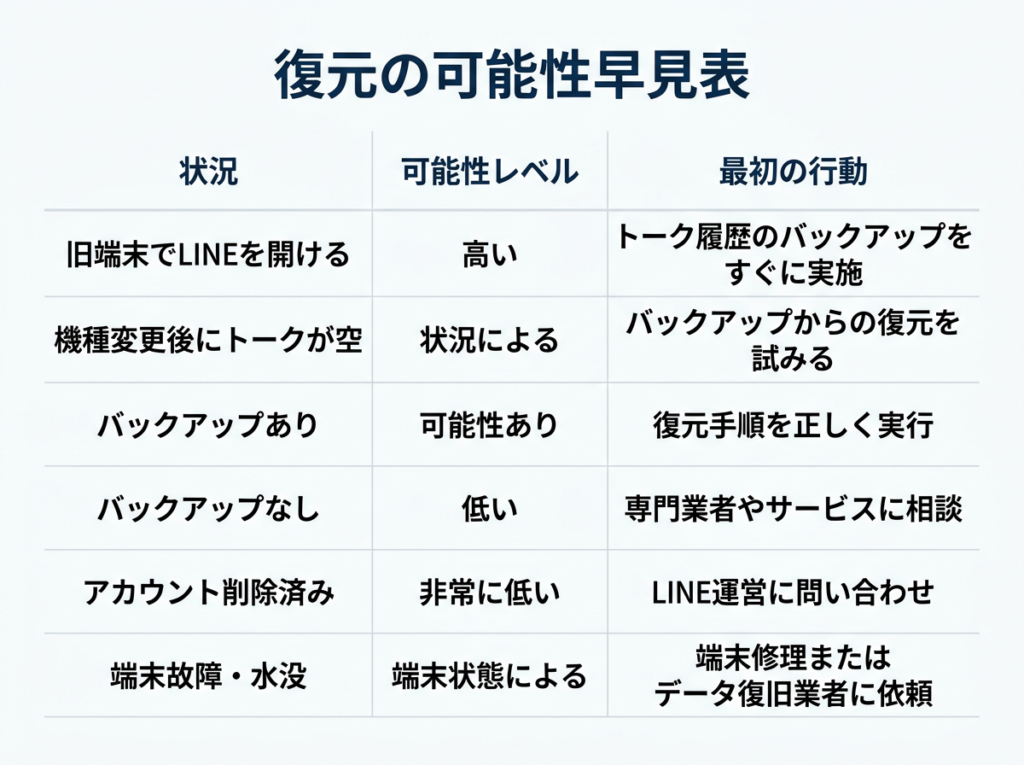
復元の可能性早見表
| 状況 | 復元の可能性 | 最初にやること |
|---|---|---|
| 旧端末でLINEを開ける | 高い | 旧端末で今すぐバックアップを実行 |
| 機種変更後にトークが空になった | 状況による | バックアップ日時とクラウドアカウントを確認 |
| LINEアプリを削除したがバックアップがある | 可能性あり | 再インストール後の復元画面を確認 |
| バックアップがない | 低い | 旧端末や別アカウントに残っていないか確認 |
| LINEアカウントを削除した | 非常に低い | 今後の再発防止を優先 |
| 端末が故障・水没 | 端末状態による | 無理に操作せずデータ復旧を相談 |
バックアップからの復元方法
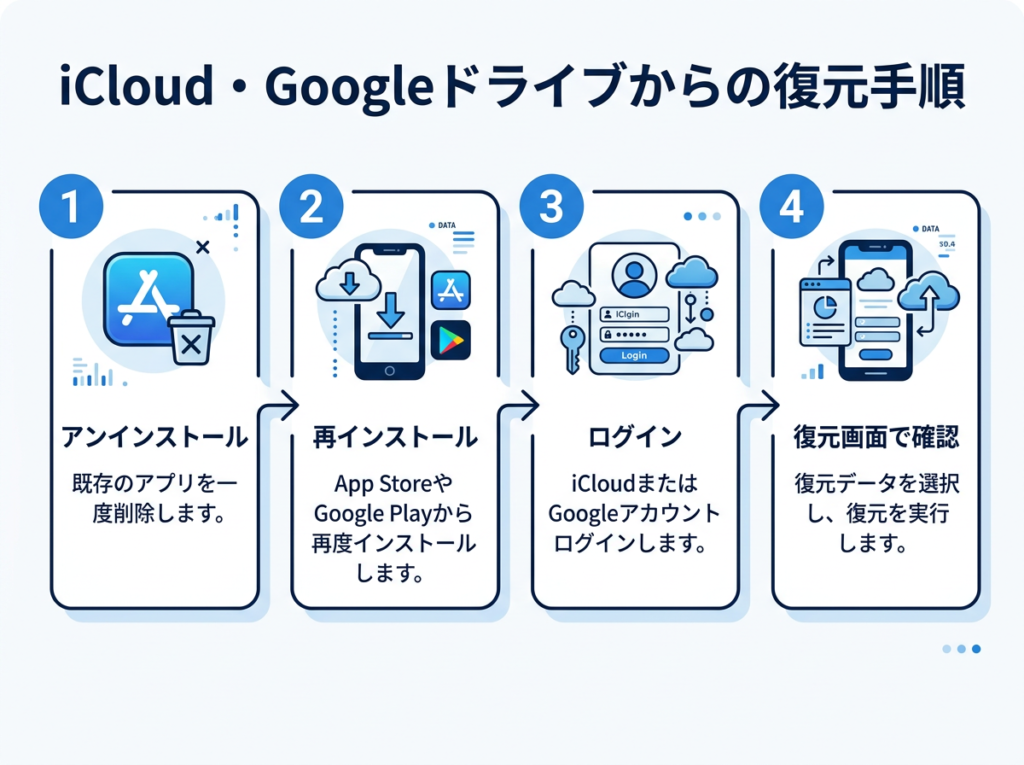
iPhoneの場合:iCloudバックアップから復元

- LINEアプリをアンインストールする(長押し→「Appを削除」)
- App StoreからLINEを再インストールする
- 電話番号やApple IDでログインする
- 「トーク履歴を復元」の画面が表示されたら、案内に沿って復元する
- iCloudのバックアップ日時が削除前か確認し、復元を実行する
iCloudバックアップがうまくいかない場合の対処はLINEバックアップとiCloudやiCloudにアクセスできない時の解決法の記事を参考にしてください。
Androidの場合:Googleドライブバックアップから復元
- LINEアプリをアンインストールする
- Play StoreからLINEを再インストールする
- 電話番号でログインする
- 「トーク履歴を復元」の画面が表示されたら、Googleアカウントを確認して復元する
- Googleドライブのバックアップ日時が削除前か確認する
Googleドライブのバックアップが進まない場合の対処はLINEバックアップが進まない時の原因と対処法の記事を参考にしてください。
バックアップなしでの復元方法
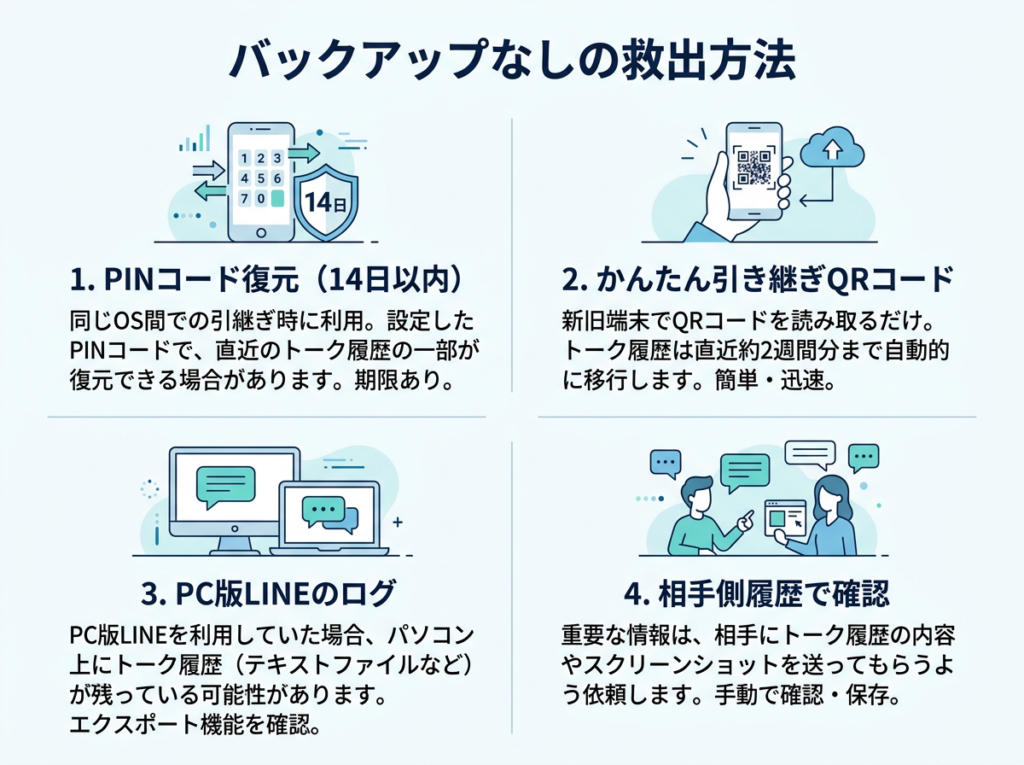
方法①:PINコード復元(14日以内)
LINEには「PINコード復元」という仕組みがあります。バックアップがなくても、機種変更などの引き継ぎ時に直近14日分のトーク履歴を復元できる可能性があります。
条件:
- 事前にPINコードを設定している
- 機種変更などの引き継ぎ操作を行う
- トークの削除から14日以内
かんたん引き継ぎの詳細はかんたん引き継ぎやiPhoneへの引き継ぎの記事をご覧ください。引き継ぎ後にログインできない場合はLINEにログインできない時の対処法の記事も参考にしてください。
方法②:かんたん引き継ぎQRコードで直近14日分を復元
クラウド上のバックアップデータを介さず、端末間で直接暗号化データを転送する方法です。
- 新しい端末のLINEを一度アンインストールして再インストールする
- ログイン画面で「かんたん引き継ぎQRコード」でのログインを選択する
- 古い端末側でQRコードを表示させ、新しい端末で読み込む
- 引き継ぎが完了したら、直近14日分のトークが復元されているか確認する
方法③:PC版LINEのログから救出する
PC版LINEを使っている場合、スマホで削除したトークがPC側に残っていることがあります。
- PC版LINEにログインする
- 消えたトークがPC側に表示されるか確認する
- 表示される場合は、すぐに「トークを保存」機能でテキスト形式で書き出す
方法④:Keepメモ・アルバム・ノートを探す
トーク履歴とは別系統のサーバーに保存されているデータがあります。
- Keepメモ:メモ代わりに送った内容や保存したファイル
- アルバム・ノート:各トークルームに紐付いたアルバムやノート
これらのデータは、トーク履歴の削除に連動して消えることはありません。
方法⑤:相手にトーク履歴を送ってもらう
相手側にメッセージの履歴が残っていれば、テキスト形式やスクショで内容を確認できます。
#### テキスト形式で送ってもらう
- 相手のLINEで消えたトークを開く
- 右上のメニューから「その他」→「設定」を開く
- 「トーク履歴を送信」を実行し、txt形式のデータを生成
- あなた宛てに送ってもらう
#### スクショで送ってもらう
相手側に履歴が残っていれば、スクリーンショットで内容を確認できます。
復元できない場合のチェックポイント
クラウドの同期エラーを確認する
iPhone:「設定」→「自分の名前」→「iCloud」→「LINE」
Android:「設定」→「アプリ」→「LINE」→「権限」
エラーやオフになっている項目がないか確認します。
クラウド同期トラブルの詳細は30%で止まる、96%で止まる、「不明なエラー」の対処法の記事を参考にしてください。
削除ではなく「非表示」の可能性
LINE設定→トーク→非表示リストに対象の相手がいれば、「再表示」を実行します。非表示と削除は見た目が似ているため、誤認しているケースが多いです。
アプリのアップデート
LINEアプリとOSを最新版に更新してください。古いバージョンでは復元機能に不具合がある場合があります。
端末の再起動
端末を再起動することで、一時的な不具合が解消することがあります。
バックアップの破損を疑う
バックアップファイル自体が破損している場合、復元できません。別のバックアップや旧端末があれば試してください。
復元できないケース
| 原因 | 説明 |
|---|---|
| バックアップなし | LINEサーバーに履歴は保存されない |
| 14日以上経過 | PIN復元不可 |
| 別アカウント | 履歴が引き継がれない |
| OS変更 | 一部履歴が移行不可 |
| アカウント削除 | サーバーからデータが消去される |
復元ソフトについて
復元ソフトの概要
Google検索で「バックアップなしで100%復旧」と謳う有料ソフト(iMyFone、Tenorshare、PhoneRescueなど)が複数存在します。これらのソフトは、OSのファイルシステムから「削除済み」とマークされただけのデータを、上書きされる前にバイナリレベルでスキャンする仕組みです。
注意点
- 成功率にばらつきがあり、過度な期待は禁物
- OSのセキュリティアップデートにより、内部データへのアクセスは年々厳しくなっている
- 最新のiPhone環境では成功率が低い
- 무료 versionでは制限がある場合が多い
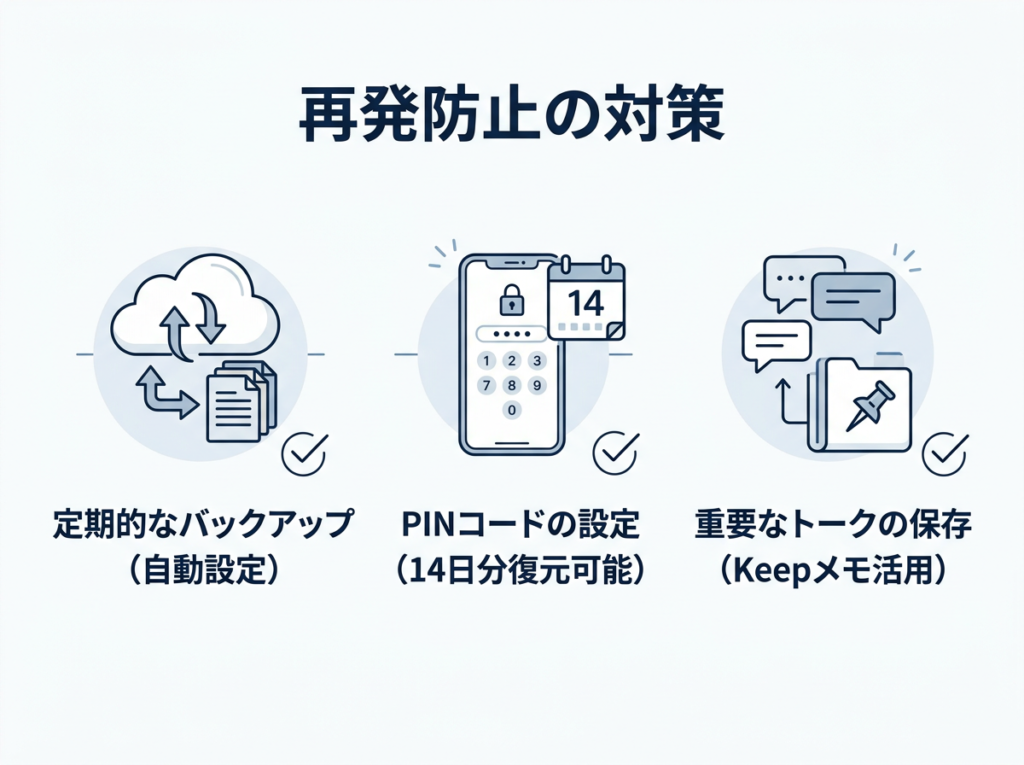
再発防止の対策
定期的なバックアップ ⭐最優先
- iPhone:iCloudバックアップを自動に設定
- Android:Googleドライブバックアップを自動に設定
バックアップの設定方法はLINEバックアップに時間がかかる時の対処法、LINEバックアップが進まない時の原因と対処法、LINEバックアップとiCloudの記事を参考にしてください。バックアップがうまくいかない場合は30%で止まる、96%で止まるの記事も参考にしてください。
PINコードの設定 ⭐重要
あらかじめPINコードを設定しておくことで、万が一の場合に14日分の復元が可能になります。設定は「LINE」→「ホーム」→「設定」→「セキュリティ」→「バックアップ用PINコード」でできます。
重要なトークの保存 ⭐重要
重要な仕事の証拠資料や法的なやり取りは、Keepメモやノートに保存しておくと安全です。トーク履歴が消えても、Keepメモは消えません。
NG行動:絶対にやってはいけないこと
❌ 復元ソフトに過度な期待する
「バックアップなしで100%復旧」と謳う有料ソフトも多いですが、成功率にばらつきがあり、特に最新のiPhone環境では成功率が低いです。お金を払う前に、まず公式の手段や代替方法を試してください。
❌ アカウントを削除する
トーク履歴が消えても、アカウントを削除するとサーバーからデータが完全に消去され、復元が不可能になります。まずはバックアップや救出方法を試してください。
❌ 端末を初期化する
端末を初期化すると、PC版LINEのログやキャッシュデータが消えてしまい、救出の可能性が減ります。まずはPC版LINEでログを確認してから初期化してください。
❌ 焦って何度も復元を試みる
復元を何度も試みると、バックアップデータが上書きされたり、エラーが悪化する可能性があります。まずは原因を確認し、適切な方法で復元してください。
よくある質問
バックアップなしで復元できる?
基本的には困難です。ただし、PINコード復元(14日以内)、PC版LINEのログ、かんたん引き継ぎQRコード、相手側の履歴などで部分的な復元や内容の確認ができる場合があります。
PINコード復元の条件は?
事前にPINコードを設定していること、機種変更などの引き継ぎ操作を行うこと、トークの削除から14日以内であることです。
数年前のトークを戻せますか?
公式の手順では不可能です。PC版に当時のログが残っているか、相手側に履歴を送信してもらう以外の方法はありません。
復元ソフトを使えば必ず戻りますか?
いいえ。OSのセキュリティアップデートにより成功率は低下しています。特に最新のiPhone環境では成功率が低いため、過度な期待は禁物です。
機種変更でトークが空になったのはなぜ?
バックアップが新しい端末に引き継がれなかった、またはバックアップ自体が失敗していた可能性があります。かんたん引き継ぎやiPhoneへの引き継ぎの記事も参考にしてください。
相手のトーク履歴を送ってもらう方法は?
相手のLINEで「トーク履歴を送信」機能を使うか、スクリーンショットで送ってもらう方法があります。完全復元ではありませんが、内容を確認したい場合は有効です。
まとめ
LINEトーク履歴の復元は、バックアップがあれば可能性が高いですが、バックアップなしでもPINコード復元・PC版のログ・かんたん引き継ぎQRコード・相手側の履歴などで部分的な救出ができる場合があります。
復元できないケースも多いため、日頃からのバックアップが最も確実な対策です。重要なトークはKeepメモやノートにも保存しておきましょう。
この記事で解説した復元方法は、LINEバックアップが進まない時の原因と対処法、LINEバックアップとiCloud、iCloudにアクセスできない時の解決法の記事とあわせて読んでいただくと、より深く理解できます。機種変更の引き継ぎについてはAndroidでのデータ移行、iPhoneへの引き継ぎ、かんたん引き継ぎの記事も参考にしてください。バックアップがうまくいかない具体的なケースは30%で止まる、60%で止まる、96%で止まる、「不明なエラー」の対処法、「不明なエラー」全般の記事も参考にしてください。また、LINEバックアップに時間がかかる時の対処法やバックアップができない時に起きることの記事もあわせてご覧ください。
参考:LINE公式ヘルプセンター/LINE公式お知らせ/LINE Matters「トーク履歴の復元」