LINEのバックアップが進まない、途中で止まる、終わらない——そんな悩みはとても多く、検索される回数も多いテーマです。原因は「容量不足」「通信環境」「アプリの不具合」「権限」「大容量メディア」などいくつかに分かれます。この記事では、なぜバックアップが進まないのかを原因別にわかりやすく解説し、iPhoneとAndroidそれぞれの対処法、そしてそれでも進まない時の最終手段までをまとめます。2026年10月時点で確認したLINEの仕組みをもとに、順番に試せる形にしています。この記事はiPhoneとAndroidの両方に対応しているので、お使いの端末の項目を優先して読んでみてください。
情報の確認日:2026年10月29日(LINE公式ヘルプ・LINE公式お知らせをもとに確認)
まず知っておくべき:LINEバックアップの仕組み
LINEのバックアップは、端末のデータをクラウド(iPhoneはiCloud、AndroidはGoogleドライブ)に保存する仕組みです。トークのやり取り履歴、顔文字、一部の設定がバックアップされますが、写真や動画は標準ではバックアップされません。
バックアップの失敗は、このアップロードの過程で発生します。端末のデータを圧縮してクラウドに送るため、通信速度やクラウドの状態、端末の空き容量がすべて影響します。また、バックアップの途中で端末の操作(アプリの起動や画面のスリープ)があると、一時停止して再開からまた時間がかかる場合もあります。
したがって、バックアップが進まないときは、「なぜアップロードが止まるのか」を考えることが第一歩です。以下で原因を5つに分けて詳しく説明します。
結論:まず容量と通信を直す
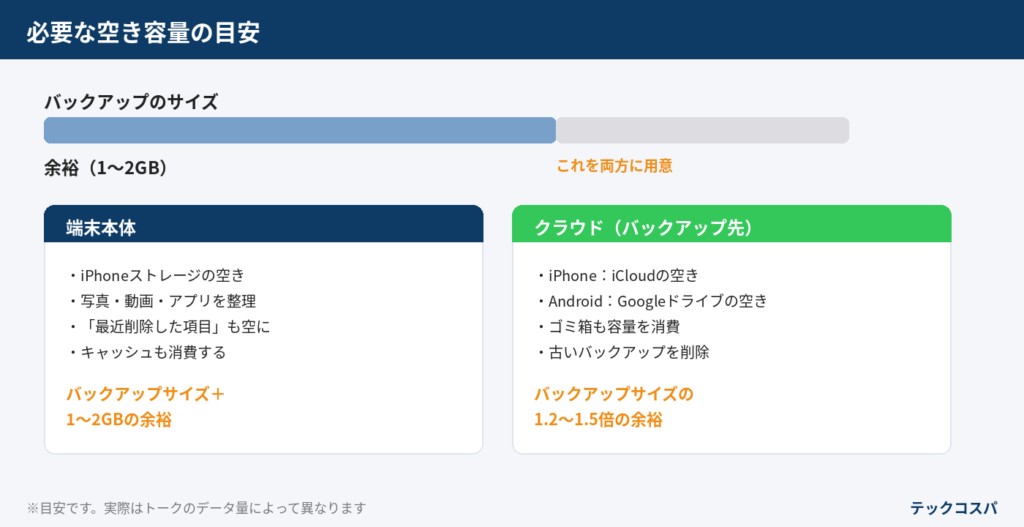
- バックアップが進まない最大の原因是**ストレージの空き容量不足**です。端末本体と、バックアップ先のクラウド(iPhoneはiCloud、AndroidはGoogleドライブ)両方の空きを確認しましょう。目安は「バックアップのサイズ+1〜2GB」の余裕です。
- 次に多いのは**通信環境の不安定**です。安定したWi-Fiに接続し、ルーターを再起動するか、別のネットワークを試してください。
- LINEアプリと端末のOSを**最新版に更新**し、端末とLINEを**再起動**してから再試行すると、多くのケースで解消します。
- 写真や動画が多いトークは**圧縮とアップロードに時間がかかる**ため、30%や96%付近で止まりやすくなります。不要なメディアを整理してから再試行しましょう。具体的な止まる場所ごとの対策は、LINEバックアップが30%で止まる、60%で止まる、96%で止まるの記事でも詳しく解説しています。
- 標準バックアップでは、トーク内の**写真や動画は復元されません**。大切な写真は別途保存しておきましょう。写真・動画も含めてバックアップしたい場合はLINEプレミアムのバックアップを検討しましょう。
- iPhoneの場合、「Appを取り除く」機能でアプリ本体だけを削除し、データを残したまま再インストールすると、キャッシュ破損による不具合が解消することがあります。詳しくはiCloudにアクセスできない時の解決法でも解説しています。
なぜバックアップが進まないのか
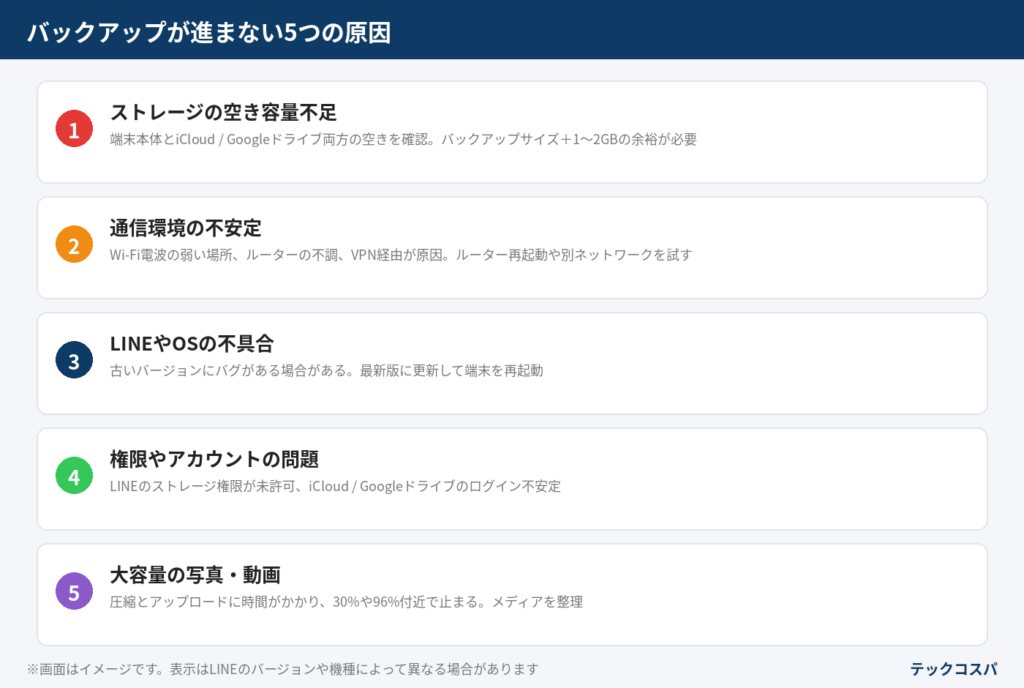
バックアップが進まない原因は、大きく5つに分けられます。まずは自分の状況がどれに当てはまるか、原因別チェックリストで切り分けましょう。
1. ストレージの空き容量不足
バックアップには、端末本体とバックアップ先のクラウドの両方に空き容量が必要です。トーク履歴の量に応じて数GB規模になるため、余裕がなければ途中で止まります。
- 端末本体の空き容量を確認する
- iCloud(iPhone)またはGoogleドライブ(Android)の空き容量を確認する
- 古いバックアップデータや不要な写真・動画・アプリを削除して空きを作る
- クラウドの容量が不足している場合は、iCloud+やGoogle Oneで容量を追加する
- 機種変更で新しい端末にデータを移行する場合は、LINEのかんたん引き継ぎやiPhoneへの引き継ぎの記事も参考にしてください
2. 通信環境の不安定
Wi-Fiの電波が弱い、ルーターが不調、VPNやプロキシ経由などの場合、アップロードが途中で切れてしまいます。モバイルデータ通信(LTE/5G)では大容量のバックアップに向いていません。
- ルーターを近くに置く、電波の強い場所に移動する
- Wi-Fiルーターを一度再起動する
- VPNやプロキシは一時的にオフにする
- 別のWi-Fiネットワークを試す
- モバイルデータでバックアップを試行している場合は、Wi-Fiに切り替えてください
- バックアップに時間がかかりすぎる場合は、LINEバックアップが遅い時の対処法で目安の時間や早く終わらせるコツを確認できます
3. LINEアプリやOSの不具合
古いバージョンのLINEやOSには、バックアップに関する既知のバグが含まれていることがあります。最新版に更新することで解消するケースが多いです。
- LINEアプリをApp Store / Google Playで最新版に更新する
- 端末のOSを最新版に更新する
- 更新後は端末を再起動してから再試行する
- キャッシュが破損している場合は、LINEの設定 → トーク → データの削除 → キャッシュのみで削除できます
- 「Appを取り除く」機能(iPhone)でアプリ本体だけを削除し、データを残したまま再インストールすると、プログラムのバグが解消することがあります
4. 権限やアカウントの問題
LINEにストレージや連絡先へのアクセス権限が与えられていない場合、バックアップが開始しません。また、iCloudやGoogleドライブへのログイン状態が不安定な場合も失敗します。
- 端末の設定でLINEの権限をすべて許可する
- Androidでは特に「連絡先」の権限を許可しているか確認してください
- iCloud / Googleドライブに正しくログインしているか確認する
- アカウントを一度サインアウトしてからサインインし直す
- Googleドライブの同期エラーの場合、Googleアカウントを一度連携解除してから再連携すると復旧しやすいです
- 「不明なエラー」が表示される場合は、LINEバックアップの「不明なエラー」(Android)や「不明なエラー」が発生した時の対処法も参考にしてください
5. 大容量の写真・動画
トーク内に長い動画や高解像度の写真が多い場合、圧縮とアップロードに時間がかかり、30%や96%付近で止まったように見えます。これは容量不足とは別で、メディアデータそのものがボトルネックになっています。
- 不要な写真や動画をトークから削除する
- 必要な写真は端末やクラウドに個別保存してから削除する
- トークごとに分割してバックアップを試す
- 動画は一度端末のアルバムに保存してからトークから削除すると、バックアップ容量が大幅に削減されます
原因別チェックリスト
下表をもとに、自分の状況に当てはまる原因を探してみてください。上から順に試すのが効果的です。
| 症状 | 主な原因 | まず試す対処 |
|---|---|---|
| 1%や準備中のまま動かない | 権限・アカウントの問題 | 権限の確認、ログイン再確認 |
| 15%〜30%で止まる | 容量不足・通信不良 | 空き容量の確保、Wi-Fi切替 |
| 30%で止まる | 大容量ファイルのアップロード開始 | 動画・写真の削除、30%で止まる記事参照 |
| 50%付近で止まる | Wi-Fiの不安定 | ルーター再起動、別ネットワーク |
| 60%で止まる | データ転送途中での切断 | 60%で止まる記事参照 |
| 90%以降で止まる | アップロードの再送・整合性チェック | 待つ、時間を変えて再試行 |
| 96%・97%で止まる | 大容量メディア・暗号化処理 | 96%で止まる記事参照 |
| 容量はあるのに進まない | キャッシュ・一時的な不具合 | キャッシュ削除、端末再起動 |
| 不明なエラーが表示される | バージョン違い・サーバー側の問題 | 不明なエラー記事参照 |
iPhoneでの対処法
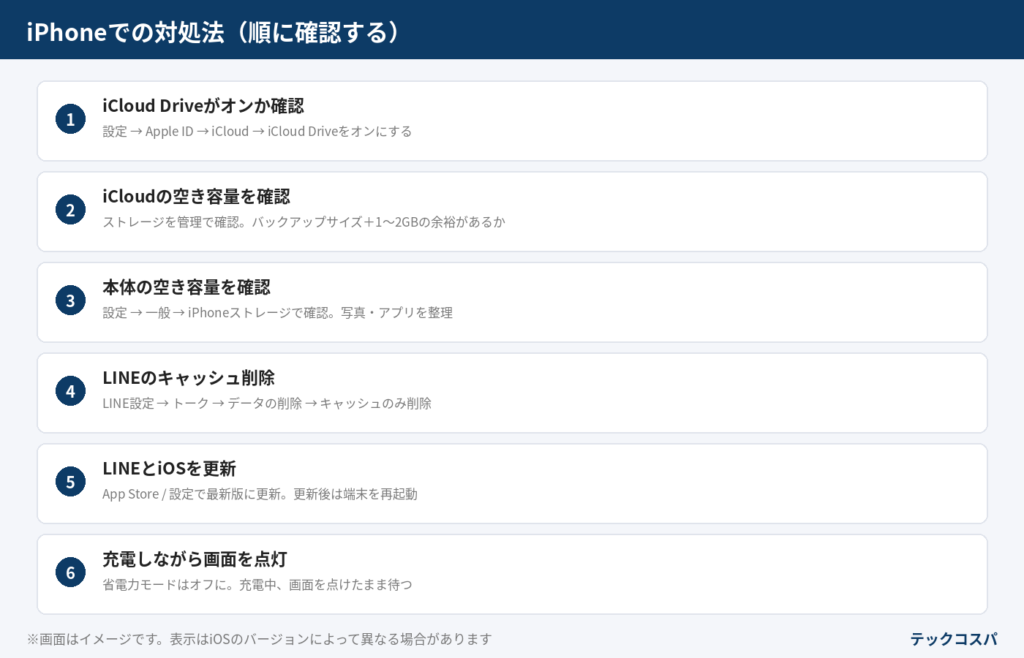
iPhoneでは、iCloudの設定と容量を重点的に確認します。
1. iCloud Driveと空き容量を確認する
設定 → Apple ID(名前)→ iCloud → iCloud Driveがオンになっているか確認します。次に「ストレージを管理」でiCloudの空き容量を確認し、バックアップサイズ+1〜2GBの余裕があるかチェックします。
2. 本体の空き容量を確認する
設定 → 一般 → iPhoneストレージで本体の空きを確認します。写真や動画、使っていないアプリを整理して空きを作ります。特に「最近削除した項目」フォルダも空にしましょう。
3. LINEのキャッシュを削除する
LINEの設定 → トーク → データの削除 → キャッシュのみを選択して削除します。トーク内容は消えないため、安全に試しことができます。
4. 最新版に更新して再起動する
App StoreでLINE、設定でiOSを最新版に更新します。更新後は端末を再起動し、安定したWi-Fiに接続してからバックアップを再実行します。
5. 充電しながら画面を点灯させる
バックアップ中は端末を操作せず、充電しながら画面を点灯させた状態で待ちます。スリープや省電力モードがバックアップを中断することがあります。
6. 「Appを取り除く」機能を試す
iPhoneの「設定」→「一般」→「iPhoneストレージ」→「LINE」→「Appを取り除く」を実行すると、トーク履歴などのデータは残ったまま、アプリのプログラム本体だけが削除されます。その後「Appを再インストール」すれば、データはそのままでプログラムが新品にリフレッシュされます。キャッシュ破損やバージョン違いによる不具合が解消することが多いです。
7. iCloudに関する問題
iCloudへのアクセス自体に問題がある場合は、iCloudにアクセスできない時の解決法やLINEバックアップとiCloudの記事も参考にしてください。
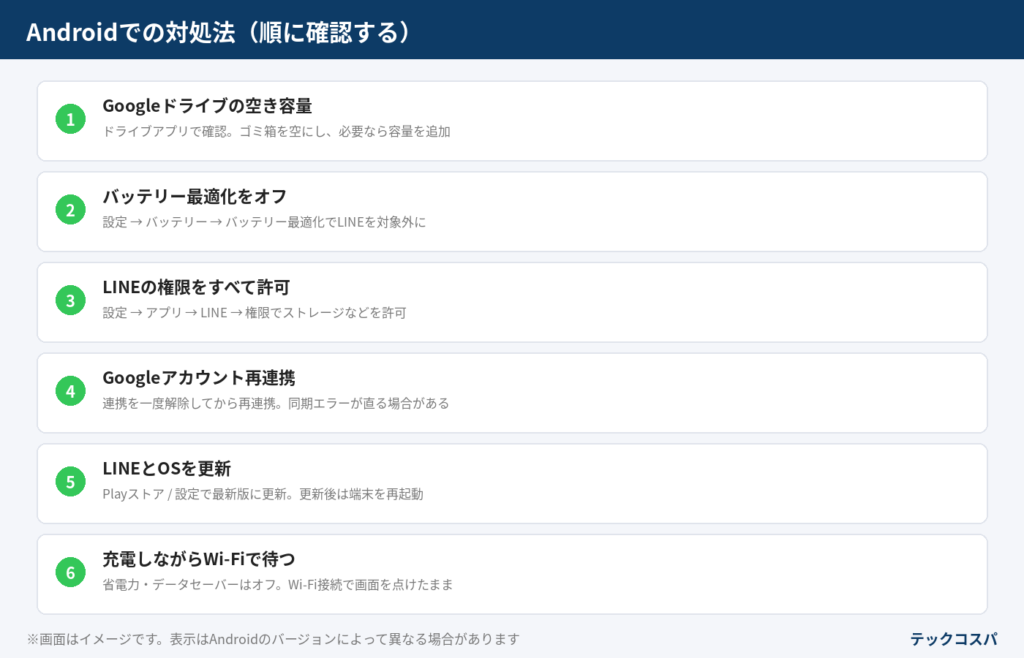
Androidでの対処法
Androidでは、Googleドライブの接続とバッテリー最適化を重点的に確認します。
1. Googleドライブの空き容量を確認する
Googleドライブアプリで空き容量を確認します。無料は15GBで、ゴミ箱に入ったファイルも容量を消費するため、ゴミ箱を空にしましょう。必要に応じてGoogle Oneで容量を追加します。
2. バッテリー最適化をオフにする
設定 → バッテリー → バッテリー最適化でLINEを対象外にします。これによりバックグラウンドでのアップロードが制限されなくなります。
3. 権限をすべて許可する
設定 → アプリ → LINE → 権限で、ストレージ・写真・連絡先などの権限が許可されているか確認します。特に「連絡先」の権限が許可されていない場合、バックアップが開始しないことがあります。
4. Googleアカウントの再連携
Googleドライブの同期エラーの場合、Googleアカウントを一度連携解除してから再連携すると復旧しやすいです。Googleドライブアプリ → 設定 → アプリの管理 → LINE → 「データを削除」で連携を解除します。
5. 充電しながらWi-Fiで待つ
Androidでも、充電しながら安定したWi-Fiに接続し、画面を点灯させた状態でバックアップを待ちます。省電力モードやデータセーバーは一時的にオフにします。
6. モバイルデータ通信の設定を確認
Wi-Fi接続中であっても、設定で「モバイルデータ通信」がオフになっていると、バックアップの通信が不安定になった瞬間にエラーと判定されることがあります。念のためオンにしてください。
大容量メディアで止まる場合
写真や動画が多いトークは、圧縮とアップロードに時間がかかり、特定のパーセンテージで止まりやすくなります。この場合は、メディアを整理してから再試行します。
写真・動画を先に保存してから削除する
必要な写真や動画は、端末やクラウドに個別保存してからトークから削除します。するとLINE側のデータが軽くなり、バックアップが最後まで進みやすくなります。特に動画ファイルは、一度端末のアルバムに保存してからトークから削除すると、バックアップ容量が大幅に削減されます。
トークごとに分割してバックアップする
トークごとに個別にバックアップを実行すると、大容量データを分割できるため成功率が上がります。
Keepやアルバムを整理する
Keepに溜まったデータやアルバムの写真もバックアップ対象になります。不要なデータは外部に退避してから削除します。
機種変更時のデータ移行
大容量データを新しい端末に移行する場合は、Androidでのデータ移行やiPhoneへの引き継ぎの記事も参考にしてください。
それでも進まない時の最終手段
上記をすべて試しても進まない場合は、以下を試します。
1. 端末を再起動してから再試行する
メモリやネットワークの一時的な不具合は、端末の再起動で解消します。再起動後はWi-Fiに接続し、バックアップをもう一度実行します。
2. 時間を変えて試す
夜間や混雑時間帯は帯域が不安定になります。早朝や昼間に実行すると成功率が上がります。特に日本時間の21時〜24時はアクセスが集中するため避けましょう。
3. ネットワーク設定をリセットする
iPhoneは設定 → 一般管理 → リセット → ネットワーク設定をリセットします。これでWi-FiやBluetoothの不具合も解消しやすくなります。
4. LINEを再インストールする
最後の手段として、LINEを再インストールします。ただし、再インストールでトーク履歴が消える可能性があるため、事前に必ずバックアップが完了しているか確認してください。
5. LINE公式サポートに問い合わせる
上記すべての方法を試しても解決しない場合は、LINE公式サポートやキャリア・メーカーのサポートに問い合わせてください。バックアップができない時に起きることの記事も参考にしてください。
バックアップが進まわない具体的なケースは、LINEバックアップが30%で止まる時の解決法やLINEバックアップが96%で止まる時の対処法でも解説しています。また、Android特有の問題はLINEバックアップの「不明なエラー」の記事も参考にしてください。
復元が進まない時
バックアップはできたのに、機種変更後の復元が進まない場合もあります。復元には、端末の空き容量と安定した通信が同じように必要です。
1. 端末の空き容量を確保する
復元先の端末にも十分な空き容量が必要です。写真やアプリを整理して空きを作ります。バックアップデータより大きい空き容量が必要な場合もあります。
2. iCloud Driveがオンか確認する
iPhoneで復元する場合、iCloud Driveがオンになっているか確認します。Apple IDが一致しているかもチェックします。
3. 安定したWi-Fiに接続する
復元もバックアップと同様、安定したWi-Fiが必須です。省電力モードはオフにします。
4. 機種変更時の注意点
新しい端末にデータを移行する際は、かんたん引き継ぎやiPhoneへの引き継ぎの方法を確認しておいてください。
予防法:こまめなバックアップを
バックアップが進まないトラブルを未然に防ぐには、こまめなバックアップが一番です。
自動バックアップを設定する
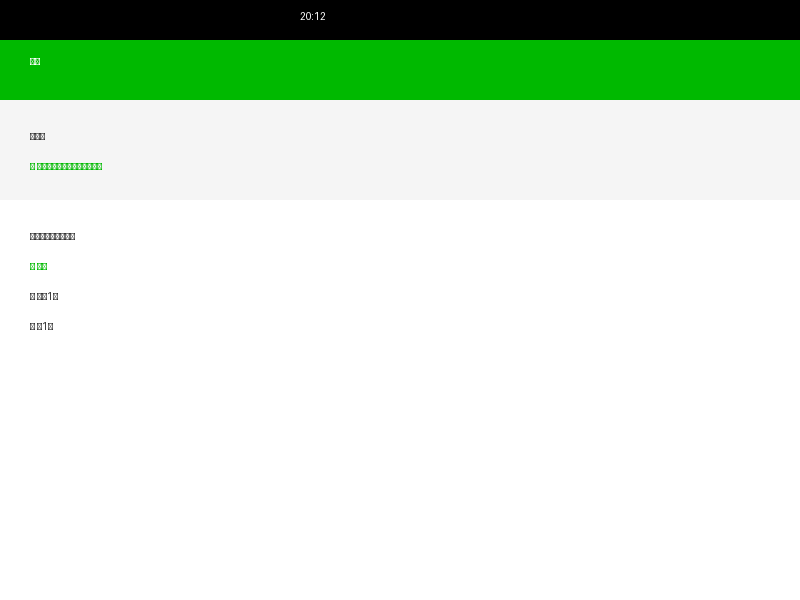
iPhoneはiCloudバックアップ、AndroidはGoogleドライブへの自動バックアップをオンにします。こまめにバックアップを取ることで、大容量データが溜まる前に処理できます。
写真・動画は別途保存する
標準バックアップではトーク内の写真や動画は復元されないため、大切な写真は写真アプリやクラウドに別途保存します。
容量を定期的に確認する
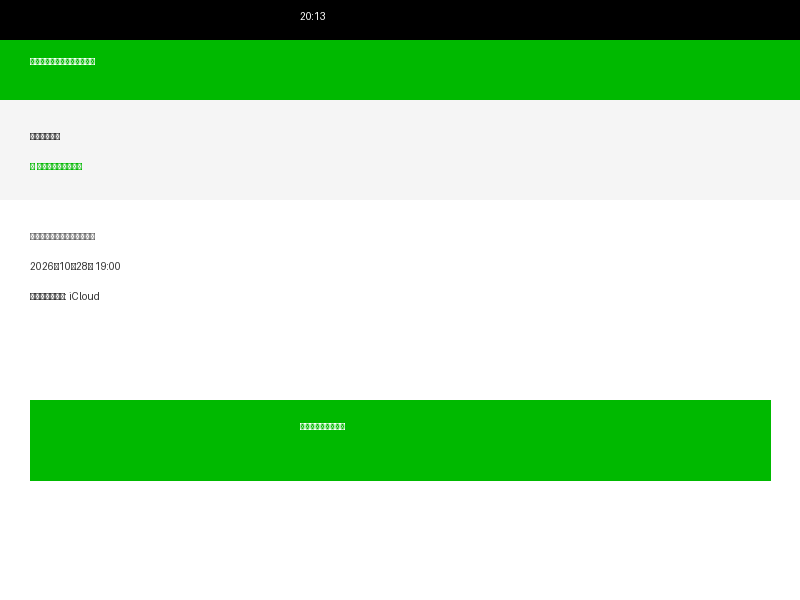
端末とクラウドの空き容量を定期的にチェックし、余裕を持たせておきましょう。バックアップ実行前には、必ず両方の空き容量を確認してください。
LINEのバックアップ方法やiCloudに関する問題は、LINEバックアップとiCloudやiCloudにアクセスできない時の解決法でも詳しく解説しています。バックアップに時間がかかる場合はLINEバックアップが遅い時の対処法も参考にしてください。
NG行動:絶対にやってはいけないこと
❌ 省電力モードのままバックアップする
省電力モードやバッテリー最適化がオンになっていると、バックアップが途中で止まることがあります。バックアップ時は省電力モードをオフにし、充電しながら画面を点灯させた状態で待ちましょう。
❌ キャッシュ削除でログイン情報を消す
LINEのキャッシュを削除する際、ログイン情報やトーク履歴が消えないように注意してください。「Appを取り除く」機能を使う場合も、データは残りますが設定がリセットされることがあります。
❌ バックアップ中に端末を操作する
バックアップ中に他のアプリを起動したり、端末を操作したりすると、バックアップが中断される可能性があります。バックアップ中は端末を放置し、安定したWi-Fiに接続した状態で待ちましょう。
❌ バックアップが終わらないまま機種変更する
バックアップが完了しないまま機種変更すると、トーク履歴が復元できなくなります。必ずバックアップが完了してから機種変更の手続きを行ってください。
❌ 写真・動画がバックアップされると思い込む
標準バックアップでは、トーク内の写真や動画は復元されません。大切な写真や動画は、先に端末に保存するか、LINEプレミアムのバックアップを検討してください。
よくある質問
バックアップが1%や準備中のまま進みません
権限やアカウントの問題、またはiCloud / Googleドライブへのログイン状態を確認してください。端末を再起動してから再試行するのも効果的です。特にAndroidでは「連絡先」の権限が許可されていない場合が多いです。
容量は十分にあるのに進まないのはなぜ?
キャッシュの肥大化や一時的な不具合が原因のことが多いです。LINEのキャッシュ削除、端末の再起動、ネットワーク設定のリセットを試してください。iPhoneの場合は「Appを取り除く」機能でアプリ本体だけを削除し、再インストールするのも効果的です。
写真や動画もバックアップされますか?
標準バックアップでは、トーク内の写真や動画は復元されません。残したいものは先に端末に保存してください。写真・動画も含めてバックアップしたい場合はLINEプレミアムのバックアップを検討しましょう。
バックアップ中にスリープしてしまう
省電力モードやバッテリー最適化が原因です。省電力モードをオフにし、充電しながら画面を点灯させた状態で待ちます。Androidはバッテリー最適化でLINEを対象外にしてください。
何回も試しても同じ場所で止まる
特定のトークの大容量メディアが原因の可能性があります。そのトークの写真や動画を整理してから再試行してください。トークごとに分割してバックアップするのも有効です。止まる場所ごとに対策は以下の記事も参考にしてください:
バックアップの頻度は変えられますか?
自動バックアップの頻度はアプリの設定で変更できます。設定 → トーク → バックアップ の項目で、自分の使い方に合わせて設定してみましょう。ただし頻度を上げるとデータ通信量やバッテリーの消費も増えるので、Wi-Fi接続の環境で行うのがおすすめです。
バックアップができないのは端末の寿命ですか?
端末のストレージがいっぱいになっている場合は、端末の空き容量を確保してください。端末の寿命ではなく、容量や設定の問題が多いです。
「不明なエラー」が表示される
「不明なエラー」は版本違い、権限不足、クラウドの認証エラー、サーバー側の問題などが原因です。まずはアプリとOSの更新、権限の再確認、クラウドアカウントの再ログインを試してください。Android特有の問題は「不明なエラー」(Android)の記事も参考にしてください。
機種変更でバックアップがうまくいかない
機種変更前のバックアップは必ず先に完了させてください。バックアップができないまま機種変更すると、トーク履歴が復元できなくなります。バックアップができない時に起きることの記事も参考にしてください。
まとめ
LINEバックアップが進まない原因は、容量不足、通信環境、アプリの不具合、権限、大容量メディアの5つに分けられます。まずは端末本体とクラウドの空き容量を確認し、次に安定したWi-Fiに接続してください。それでも進まない場合は、LINEとOSの更新、キャッシュ削除、端末の再起動を順に試しましょう。写真や動画が多い場合はメディアを整理してから再試行するのがポイントです。こまめなバックアップで、大切なトーク履歴を守っていきましょう。どうしても解決しない場合は、LINE公式ヘルプセンターやキャリア・メーカーのサポートに問い合わせるのも有効です。