はじめに:「AIで動画を作りたい」をEdimakorだけで実現できる?
AI動画生成は、YouTubeやShorts、TikTok、Instagram Reels、広告などで注目を集めている技術です。テキストや画像から短い動画を数秒で作れるようになり、クリエイターのワークフローが大きく変わりつつあります。
今回は、動画編集ソフト「Edimakor」のAI動画生成功能に焦点を当て、実際にテキストや画像から動画を生成し、その品質や操作性、そしてAIクレジットの消費具合を徹底検証しました。
本記事の目的:公式機能の紹介にとどまらず、実際の生成プロセスと完成した動画の結果をお見せします。どのAIモデルがおすすめか、どれくらいクレジットが必要か、完成動画は本当に使えるのか——実際に検証した結果をお伝えします。
※本記事で紹介するのは、実際にテストした機能とモデルのみです。すべての機能を網羅的に検証したわけではありません。
1. EdimakorのAI動画生成とは?
Edimakorには、複数のAI動画生成アプローチが用意されています。ソフトのホーム画面から「AIビデオジェネレーター」を開くと、以下の選択肢が表示されます。
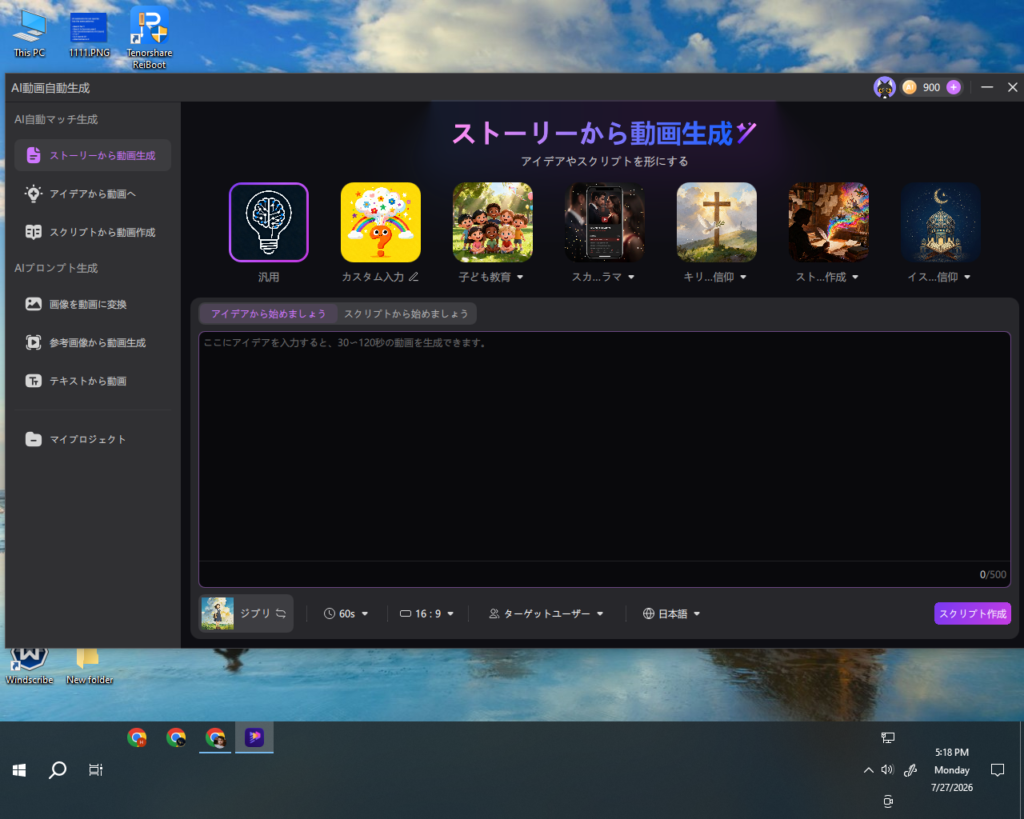
EdimakorのAI動画生成メニュー。テキスト、画像、ストーリーなど複数の入力方法が選択できる
Edimakorでは、文章・画像・ストーリーなど、異なる方法からAI動画を作成できます。主な機能は以下の通りです。
- AI自動マッチ生成 — 自動で最適なモデルを選択
- ストーリーから動画生成 — アイデアやスクリプトから動画を作成
- アイデアから動画へ — 短いアイデア文章から自動で脚本・シーン・動画を生成
- スクリプトから動画作成 — 既存の脚本を貼り付けて動画化
- 画像を動画に変換 — 1枚の画像から動画を生成
- 参考画像から動画生成 — 画像や動画を参照にして新しい動画を生成
- テキストから動画 — プロンプトだけで動画を生成
- マイプロジェクト — 生成した動画の管理
重要な発見:Edimakorには「AIビデオジェネレーター」(メイン画面の青いカード)と、エディタ内の「AI動画」(サイドバー)という2つの異なる入り口があります。それぞれ異なるインターフェースが表示されるため、初めて使うユーザーは戸惑う可能性があります。
2. 今回の検証環境とテスト方法
前回の記事でPCスペックは紹介済みなので、今回はAI動画生成に関する情報を中心にまとめます。
| 項目 | 内容 |
| OS | Windows 10 64bit |
| 利用環境 | Edimakor Windows版(日本語UI) |
| Edimakorバージョン | 最新版(2026年7月時点) |
| AIクレジット(開始時) | 2,871クレジット |
| AIクレジット(終了時) | 約1,021クレジット |
| 消費クレジット(合計) | 約1,850クレジット |
| テスト方法 | Text to Video / Image to Video / Idea to Video / Reference to Video |
| 検証期間 | 2026年7月 |
| テスト目的 | AI動画の生成品質・操作性・実用性・クレジット効率を確認 |
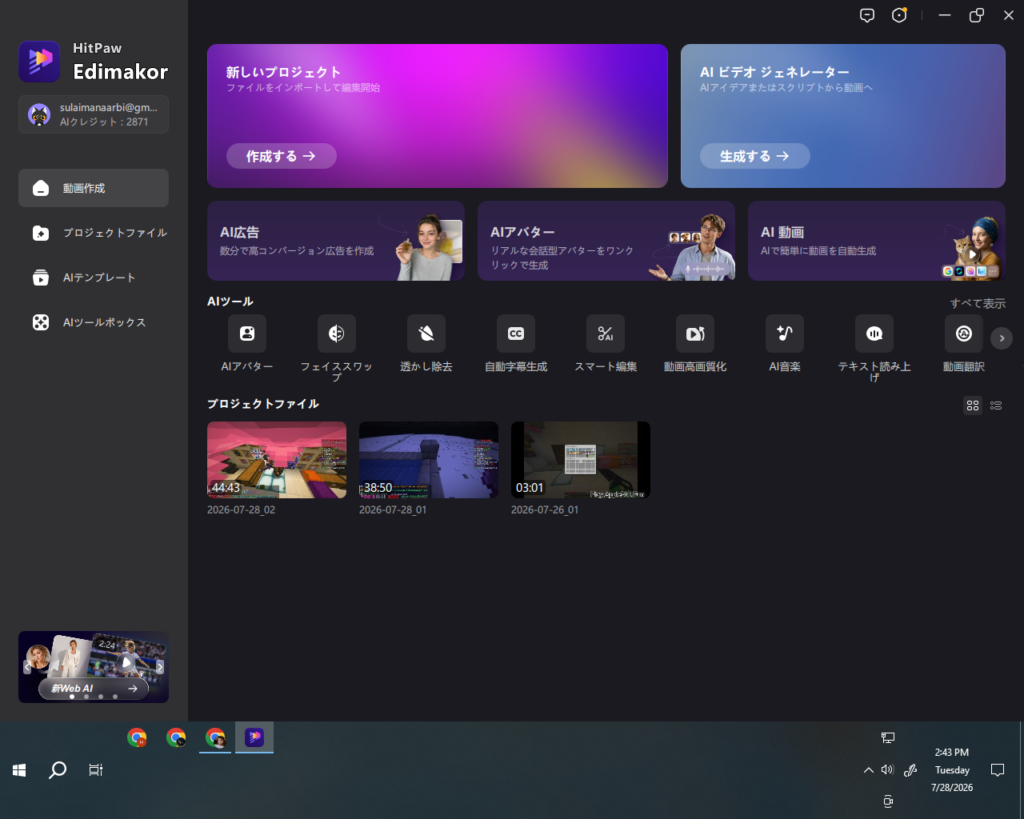
検証開始時のAIクレジット残高:2,871
3. AI動画生成①「テキストから動画」を試してみた
まずは最も基本的な「テキストから動画」機能をテストしました。同じプロンプトを使い、異なるAIモデルで生成することで、モデル間の品質差とコスパを比較します。
3-1. テストで使用したプロンプト
東京の夜の街を歩く未来的なロボット。ネオンが輝く街並み、雨に濡れた路面に反射する光、映画のようなカメラワーク、シネマティックなライティング、リアルな映像、4Kクオリティ
このプロンプトには、被写体(ロボット)、環境(東京の夜)、ライティング(ネオン、雨)、カメラワーク(映画調)といった複数の要素が含まれています。AIモデルの「理解力」を測るのに適したプロンプトです。
3-2. MiniMax Hailuo 02(150クレジット)
まずはデフォルトで表示される「HOT」モデルであるMiniMax Hailuo 02を選択。設定は再生時間6秒、解像度1080Pでテストしました。
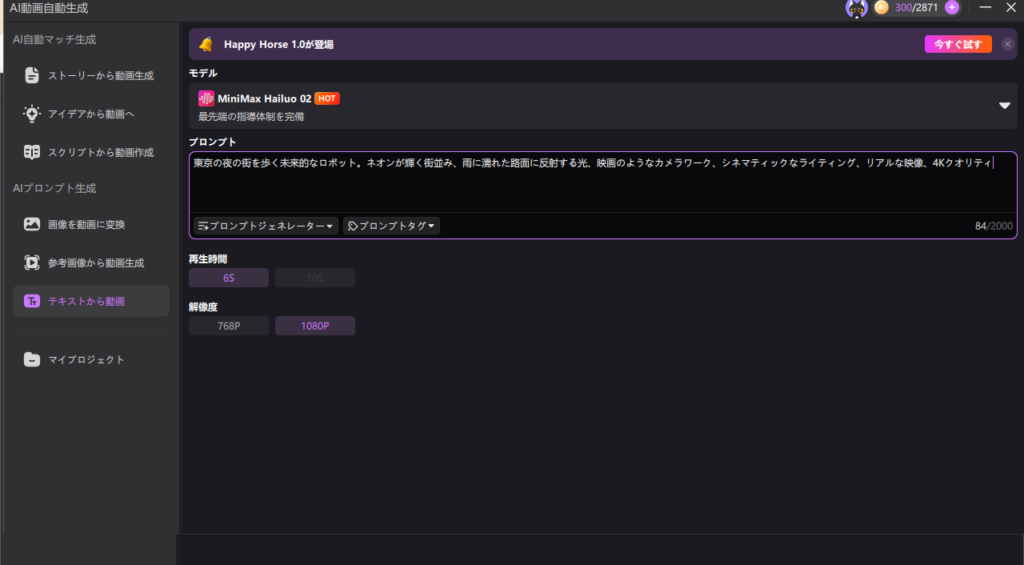
MiniMax Hailuo 02を選択。1080P、6秒設定で生成開始
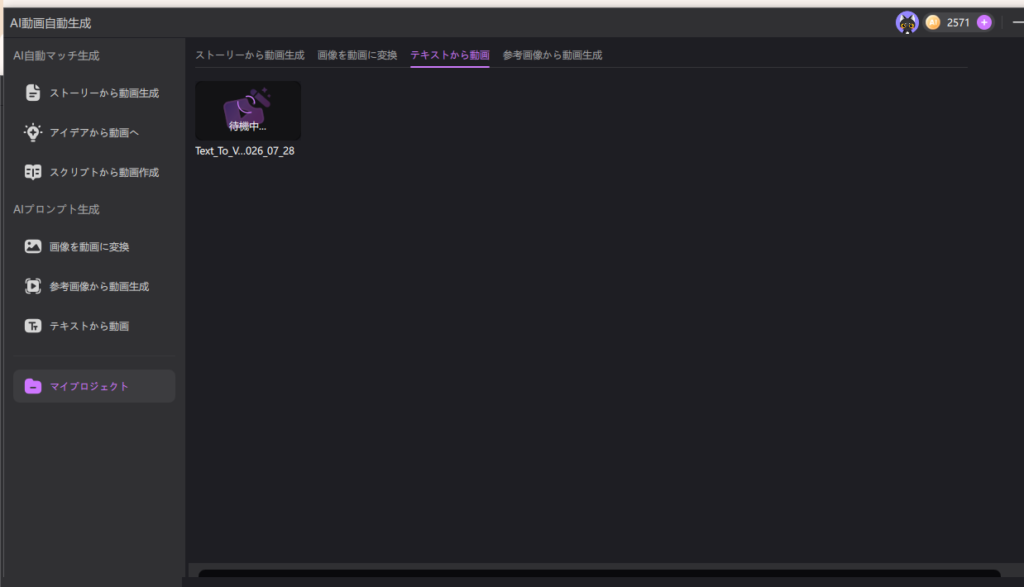
生成中の画面。数分で完了しました
生成結果:
- ファイルサイズ:約2.75MB
- 音声:なし
- 被写体:ロボットは認識可能
- 背景:東京のネオン街をある程度再現
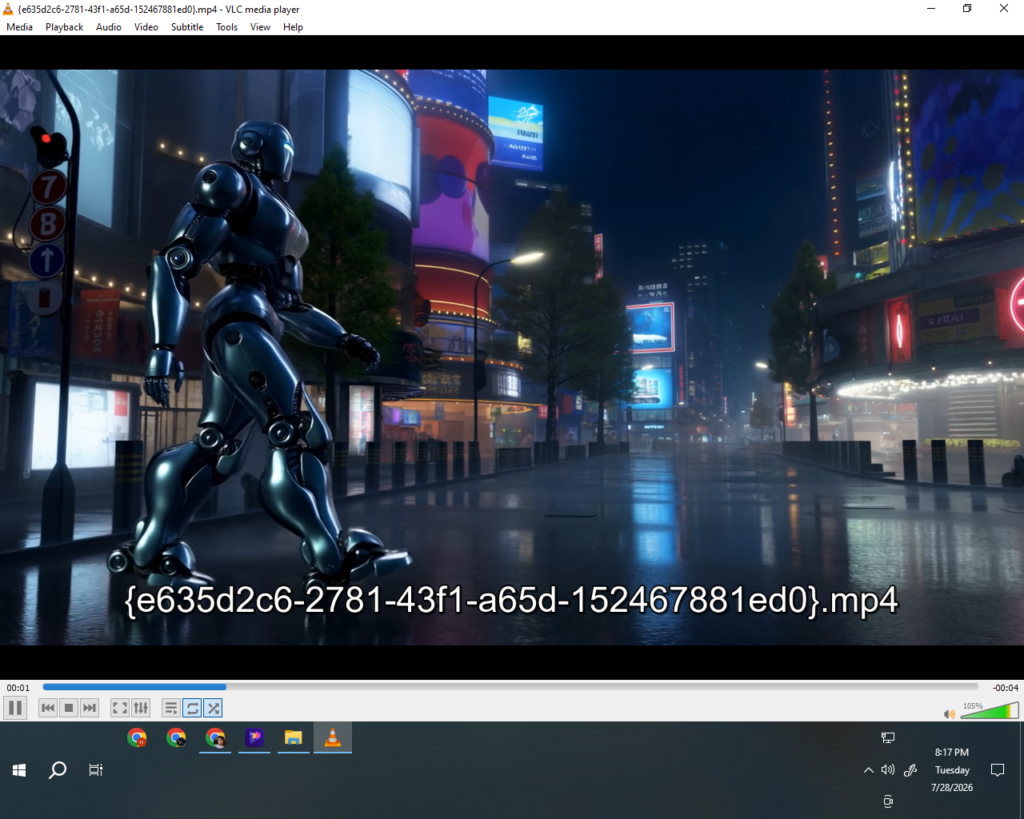
Hailuo 02の生成結果。ロボットとネオン街の雰囲気は再現されているが、音声はなし
総合評価:プロンプトの基本的な要素は反映されていますが、音声がないのが残念。バランス型のモデルという印象です。
3-3. Google Veo 3 Fast(250クレジット)
次に、より高品質と謳われるGoogle Veo 3 Fastで同じプロンプトをテスト。設定は4秒、1080P、16:9、アスペクト比、出力数1で行いました。
Veo 3 Fastの設定画面。音声生成オプションや出力数、アスペクト比(16:9 / 9:16)が選べる
生成結果:
- ファイルサイズ:約20.7MB(最も大きい)
- 音声:なし(トグルはオフにしていた模様)
- 被写体:ロボットではなく青いキャラクター
- プロンプト忠実度:低い
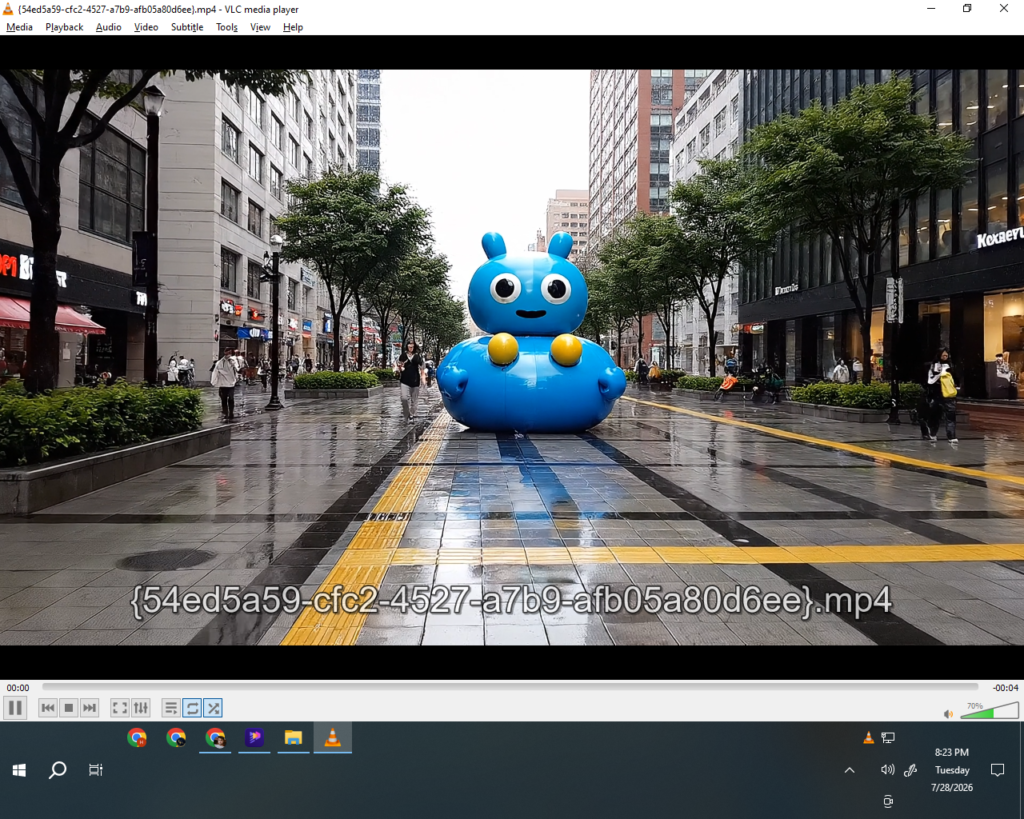
Veo 3 Fastの結果。ファイルサイズは最大(20.7MB)だが、プロンプトの「ロボット」が再現されず、別のキャラクターが生成された
重要な発見:最も高価なモデル(250クレジット)が、最もプロンプトから外れた結果を出しました。価格と品質が必ずしも比例しない——これがAI動画生成の現実です。
3-4. Vidu Q3 Turbo(25クレジット)—— 今回の優勝者
最後に、最も安価なモデルの一つであるVidu Q3 Turbo(25クレジット)で同じプロンプトをテストしました。
生成結果:
- ファイルサイズ:約8.83MB
- 音声:あり(環境音が含まれる)
- 被写体:ロボットを正しく再現
- 背景:ネオン街の反射を表現
- カメラワーク:シネマティックな動き
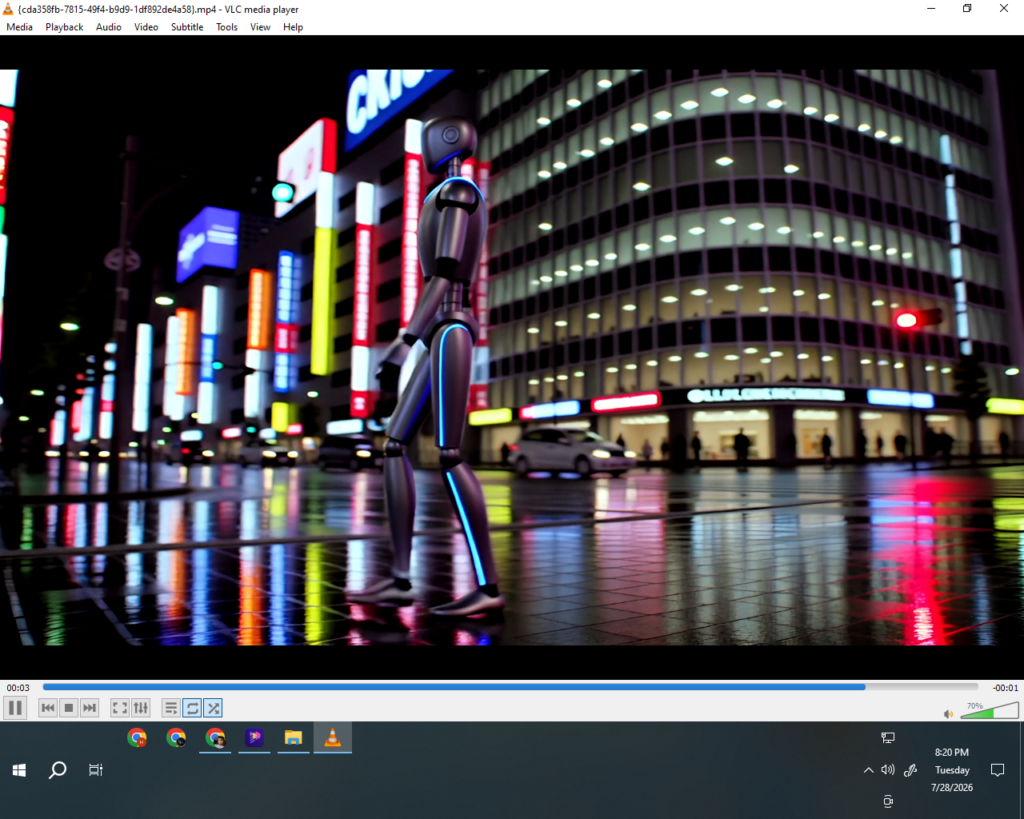
Vidu Q3 Turbo(25クレジット)の結果。プロンプトの要素を最も忠実に再現し、音声も付いている
🏆 結論:最も安いVidu Q3 Turbo(25クレジット)が、最も高価なVeo 3 Fast(250クレジット)よりも優れた結果を出しました。価格は1/10なのに、プロンプト忠実度と音声付きで使い勝手が良かったです。
4. AI動画生成②「画像を動画に変換」を試してみた
テキスト生成と比較するため、画像から動画を生成する機能もテストしました。元の被写体がどこまで保持されるかが重要なポイントです。
4-1. MiniMax Hailuo 02(60クレジット)
ポートレート写真をアップロードし、自然な動きを指示して生成しました。
画像を動画に変換の設定画面。MiniMax Hailuo 02を選択し、ポートレート画像をアップロード
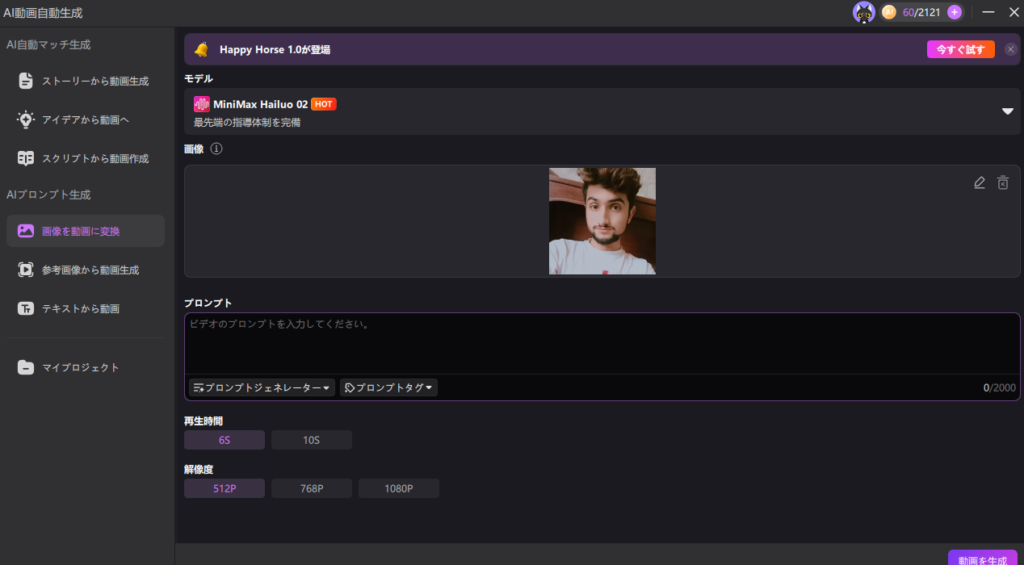
生成結果:
- 動きは自然な方向
- しかし歯の部分が不自然に变形(歯がギザギザに)
- 元の人物は概ね認識可能
評価:動き自体は悪くないものの、人物の顔・歯周辺でAI特有の崩れが発生しました。人物写真には注意が必要です。
4-2. Vidu Q2(Image to Video)
別のモデルVidu Q2でも同様のテストを行いましたが、こちらも人物の再現には課題がありました。
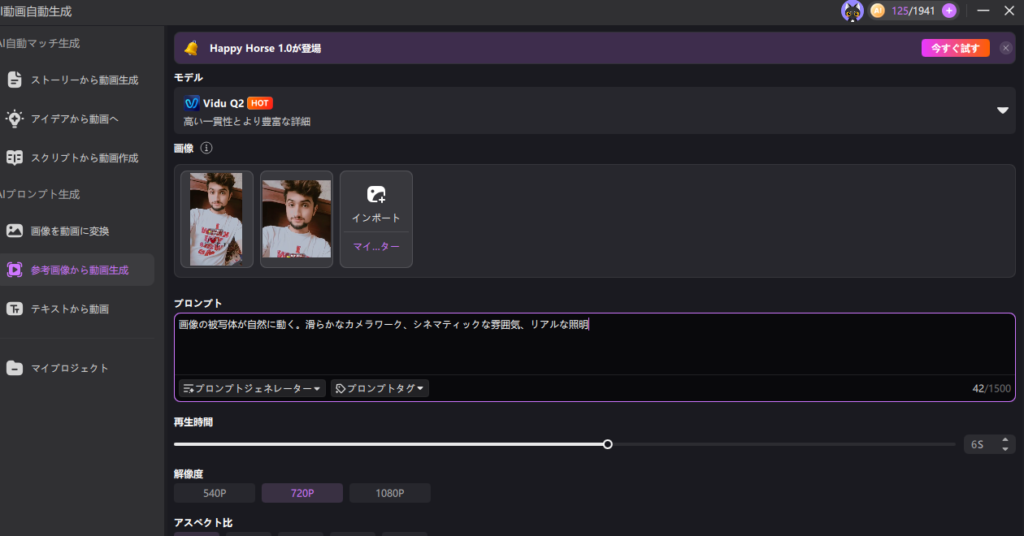
Vidu Q2でのテスト。2枚の画像をアップロードして生成を試みた
評価:人物画像の動画化は、現時点ではどのモデルも完璧ではありません。商品や風景写真の方が向いている可能性があります。
5. AI動画生成③「参考画像から動画生成」を試してみた
参考画像や動画を元に新しい動画を作る機能もテストしました。Seedance 2.0 fastモデルを使用しましたが、ここで予期せぬ問題が発生しました。
5-1. 人物写真を使ったテスト
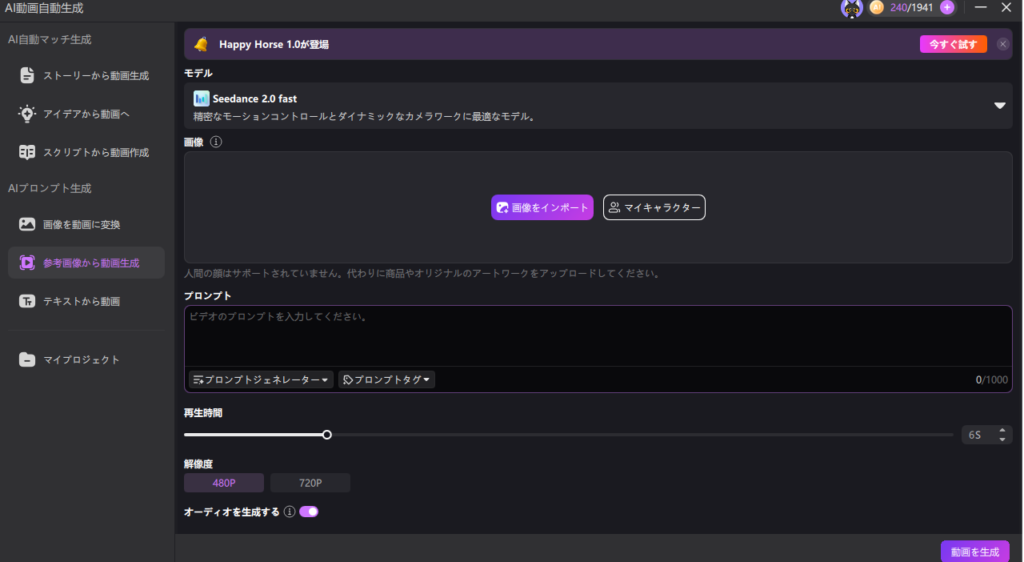
参考画像から動画生成で、Seedance 2.0 fastを選択。人物写真をアップロードすると警告が表示された
制限事項:Seedance 2.0 fastでは「人間の顔はサポートされていません。代わりに商品やオリジナルのアートワークをアップロードしてください」という警告が表示されました。これはAIモデル側のコンテンツポリシーによる制限です。
5-2. 生成失敗の事例
複数回のテストを行いましたが、一部で生成に失敗するケースもありました。
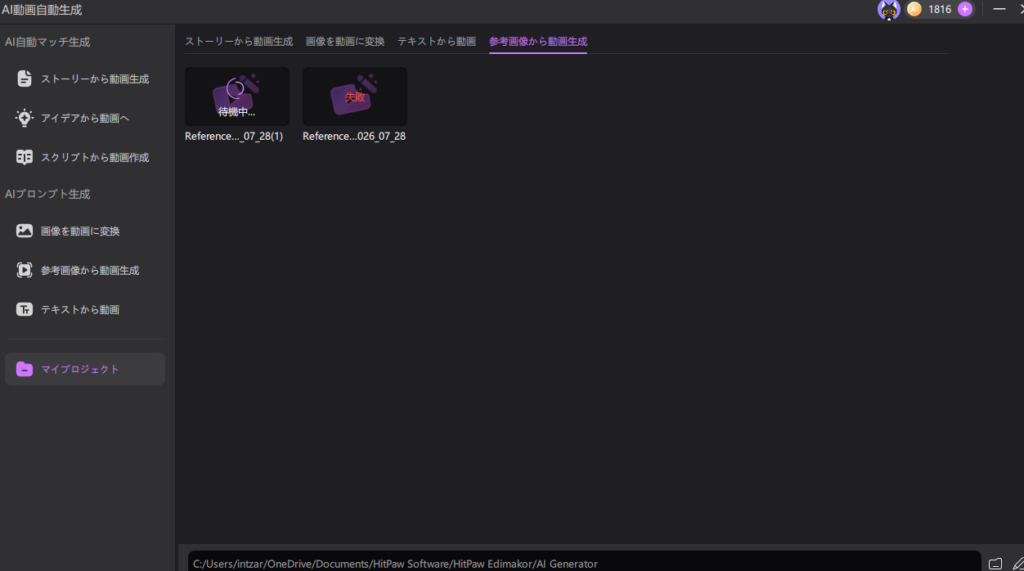
生成に失敗したケース。「失敗」と表示され、動画が出力されなかった
実際のテスト履歴。成功、失敗、生成中、ダウンロード中が混在しているのがわかる
評価:参考画像から動画生成は、モデルによる制限や失敗のリスクがあるため、商用利用の前には必ず確認が必要です。子供の頃の写真と現在の写真を使ったケースでは、一部成功したものの、結果は安定していませんでした。
6. AI動画生成④「アイデアから動画へ」を試してみた
今回のテストで最も驚いた機能が「アイデアから動画へ」です。短いアイデア文章を入力するだけで、脚本・シーン・ナレーション・音楽・字幕まで自動生成されました。
6-1. 入力したアイデア
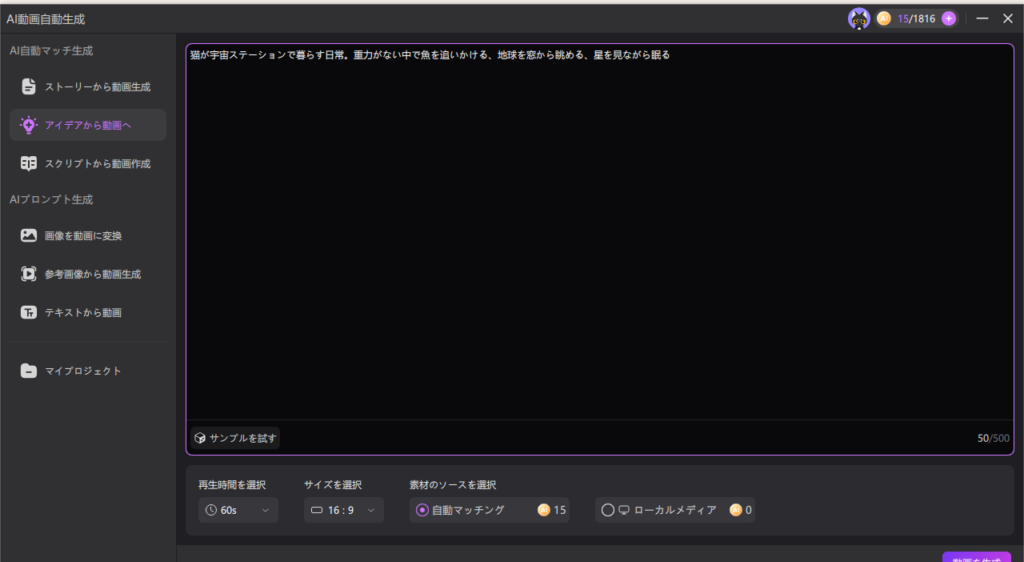
猫が宇宙ステーションで暮らす日常。重力がない中で魚を追いかける、地球を窓から眺める、星を見ながら眠る
アイデアから動画への入力画面。たった15クレジットで60秒の動画が生成できる
6-2. 生成プロセス
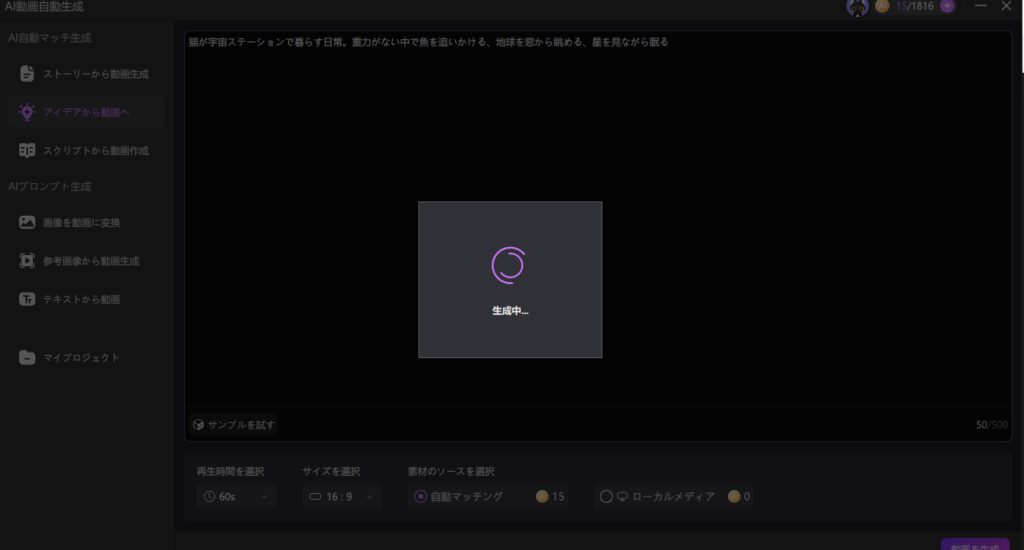
「動画を生成」をクリックすると、まず脚本が自動生成され、その後シーンごとに動画が生成される流れになります。
生成中の画面。脚本作成 → シーン生成 → 動画生成の順で処理が進む
6-3. 自動生成された内容
結果は予想以上に完成度が高く、以下が自動で生成されていました。
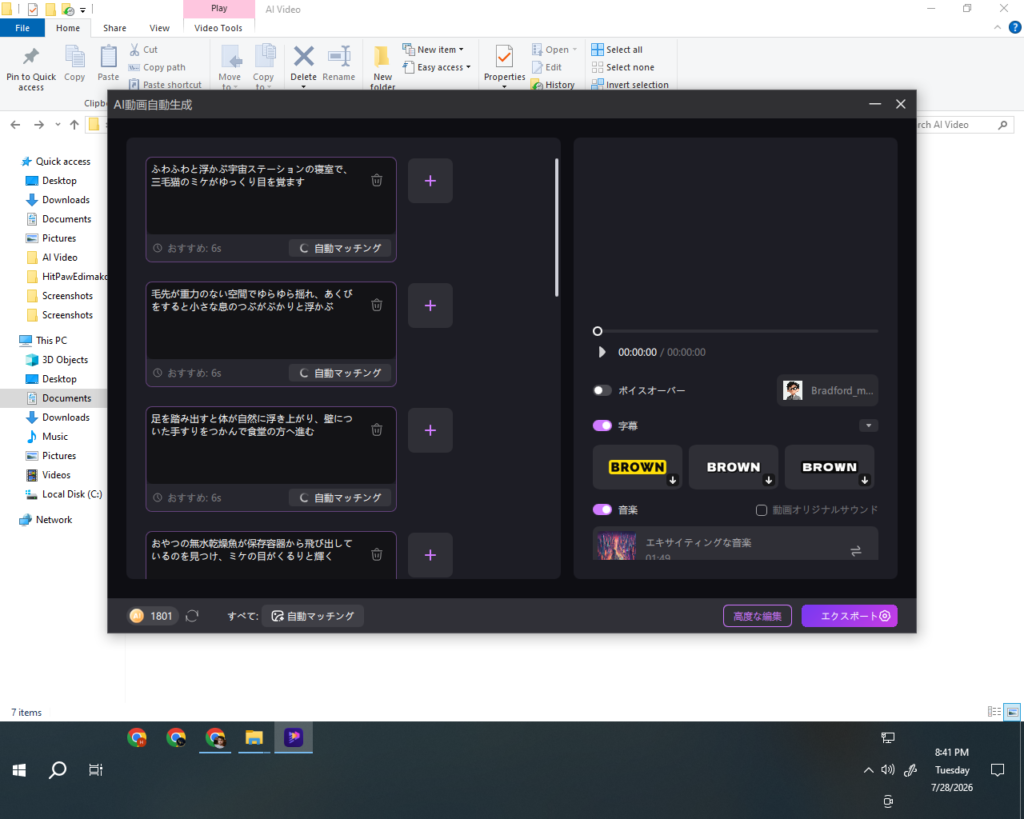
自動生成された脚本とシーン一覧。7シーンに分割され、それぞれに詳細な描写が設定されている
| 自動生成要素 | 内容 |
| シーン数 | 7シーン |
| 総尺 | 約69秒(00:01:09) |
| 脚本 | 各シーンに詳細な日本語の描写テキスト |
| ナレーション | ✅ Bradford(英語ボイスオーバー) |
| 字幕 | ✅ 日本語字幕(オン/オフ可能) |
| BGM | ✅ 「エキサイティングな音楽」が自動選択 |
| 消費クレジット | 15クレジット |
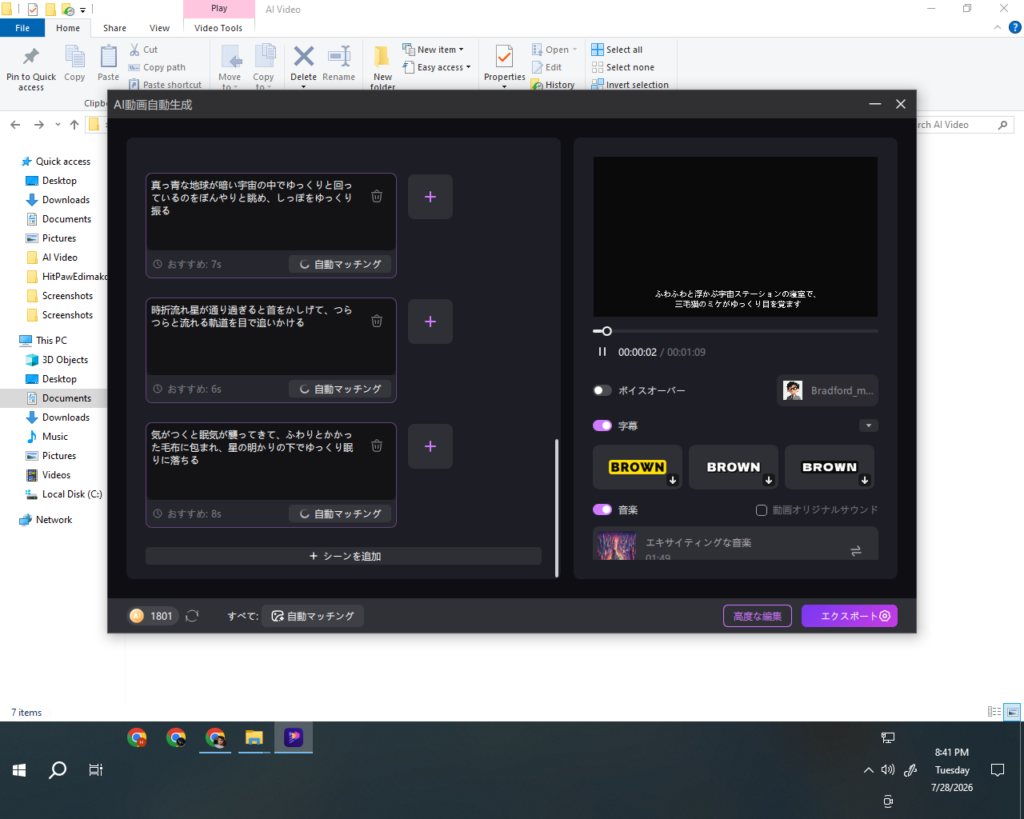
生成結果のプレビュー画面。ボイスオーバー、字幕、音楽の有無を個別に調整可能
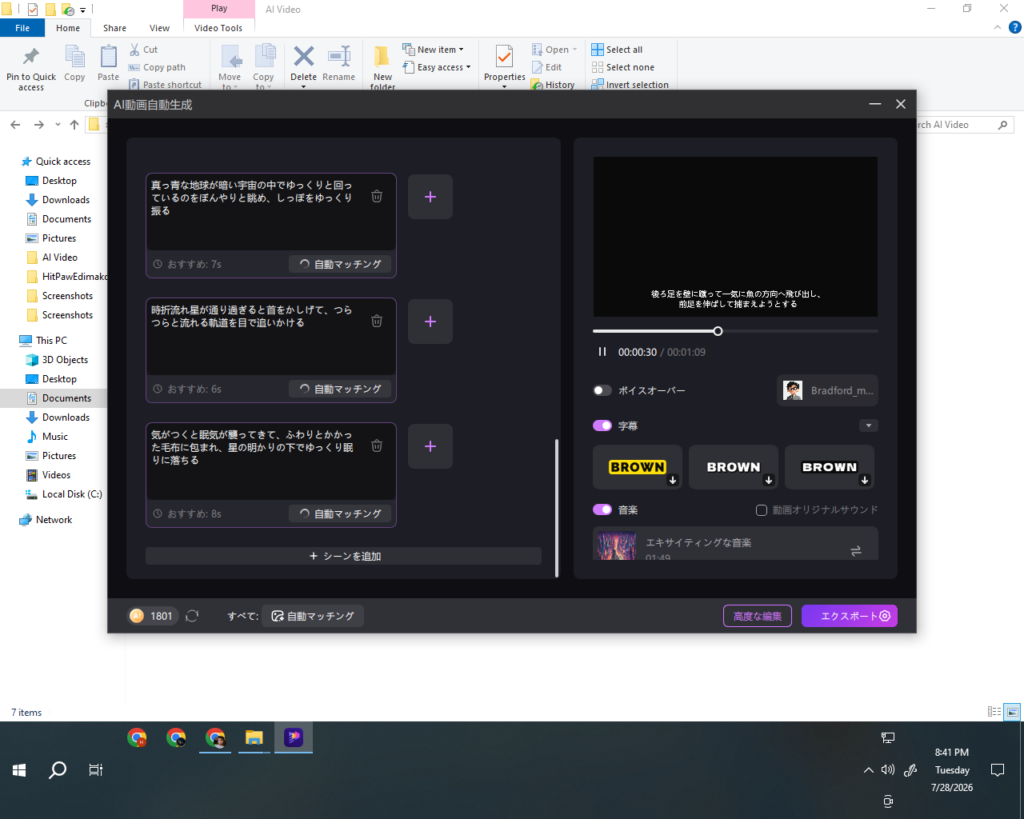
タイムライン上で各シーンの確認が可能。字幕も正確に表示されている
最大の驚き:たった15クレジットで、脚本・シーン分け・ナレーション・字幕・BGMまで含む69秒の動画が完成しました。これはEdimakorのAI動画生成機能の中で、最もコスパが良いと言えるでしょう。
6-4. エクスポートと編集連携
生成した動画は「エクスポート」ボタンで、Edimakorのタイムラインに直接読み込むことができました。これにより、生成後にカットやテロップ追加、BGM変更などの編集が同じソフト内で完結します。
7. EdimakorのAI動画生成モデルを比較
テスト中に確認できたモデルとその特徴をまとめます。
テキストから動画で選択可能なモデル一覧
Google AIモデルの価格帯。100〜500クレジットと高価格帯
低価格帯から高価格帯まで、幅広いモデルが用意されている
| モデル | 入力方式 | クレジット | 音声 | 映像品質 | 特徴 |
| Pixverse V6 | Text | 15 | ✅ | ★★★☆☆ | 最安。軽快な動き |
| Vidu Q3 Turbo | Text | 25 | ✅ | ★★★★☆ | コスパ最強。プロンプト忠実度高い |
| Veo 3.1 Lite | Text | 100 | — | ★★★☆☆ | 低コスト版Veo |
| MiniMax Hailuo 02 | Text/Image | 150/60 | ❌ | ★★★★☆ | デフォルトモデル。バランス型 |
| Seedance 2.0 fast | Text/Reference | 160 | — | ★★★★☆ | モーションコントロール優秀 |
| Happy Horse 1.0 | Text | 240 | — | ★★★★★ | 最新技術の最高峰モデル |
| Google Veo 3 Fast | Text | 250 | トグル可 | ★★★☆☆ | 今回のテストではプロンプト外れ |
| Sora 2 | Text | 300 | — | ★★★★★ | 物理演算・リアリズム重視 |
| Google Veo 3 | Text | 500 | ✅ | ★★★★☆ | ナラティブ機能強化 |
注意:同一モデルでも、入力方式(Text / Image / Reference)によってクレジット消費量が異なります。例えばMiniMax Hailuo 02は、Textで150クレジット、Imageで60クレジットと、Imageの方が安価でした。
8. 実際に作った動画を比較してみた
今回生成した動画を、同じ評価基準で比較しました。
評価基準
- 映像品質
- プロンプトへの忠実度
- 動きの自然さ
- 被写体の一貫性
- カメラワーク
- AI特有の破綻
- SNS動画としての使いやすさ
MiniMax Hailuo 02(Text to Video)
| 項目 | 評価 |
| 映像品質 | ★★★★☆ |
| プロンプト理解 | ★★★★☆ |
| 動き | ★★★☆☆ |
| 被写体の一貫性 | ★★★★☆ |
| カメラワーク | ★★★☆☆ |
| AI特有の破綻 | ★★★★☆ |
| SNS使いやすさ | ★★★☆☆ |
Vidu Q3 Turbo(Text to Video)—— 総合1位
| 項目 | 評価 |
| 映像品質 | ★★★★☆ |
| プロンプト理解 | ★★★★★ |
| 動き | ★★★★☆ |
| 被写体の一貫性 | ★★★★☆ |
| カメラワーク | ★★★★☆ |
| AI特有の破綻 | ★★★★★ |
| SNS使いやすさ | ★★★★★ |
Google Veo 3 Fast(Text to Video)
| 項目 | 評価 |
| 映像品質 | ★★★☆☆ |
| プロンプト理解 | ★★☆☆☆ |
| 動き | ★★★☆☆ |
| 被写体の一貫性 | ★★☆☆☆ |
| カメラワーク | ★★★☆☆ |
| AI特有の破綻 | ★★☆☆☆ |
| SNS使いやすさ | ★★☆☆☆ |
アイデアから動画へ(Auto-matching)
| 項目 | 評価 |
| 映像品質 | ★★★★☆ |
| 脚本の完成度 | ★★★★★ |
| ナレーション品質 | ★★★★☆ |
| BGMの適合度 | ★★★★☆ |
| 字幕精度 | ★★★★☆ |
| 編集連携 | ★★★★★ |
| SNS使いやすさ | ★★★★★ |
9. AI動画生成の「良かった点」
◎ 操作が簡単
プロンプトを入力してモデルを選ぶだけ。動画編集の知識がなくても、数クリックで生成できます。
◎ 複数の生成方法がある
テキスト・画像・ストーリー・スクリプトなど、用途に応じた入力方法が選べます。
◎ AIモデルを選択できる
15クレジット〜500クレジットと、予算や品質に応じたモデル選択が可能です。
◎ 動画編集まで同じソフトで完結
生成した動画をそのままタイムラインに読み込み、カットやテロップ追加ができます。
◎ アイデアから動画への自動化
15クレジットで脚本・ナレーション・字幕・BGM付きの動画が完成するのは驚きでした。
◎ SNS動画制作との相性
6秒〜60秒の短尺動画が中心で、YouTube ShortsやTikTok、Reels向けの出力に適しています。
10. AI動画生成の「気になった点」
△ AIクレジットの消費が激しい
高品質モデルを使うと、1本で500クレジットも消費。予算管理が必要です。
△ 高価格モデルが必ずしも良いわけではない
250クレジットのVeo 3 Fastが、25クレジットのVidu Q3 Turboより劣る結果を出しました。
△ 生成に失敗する場合がある
参考画像から動画生成では、複数回「失敗」が発生。失敗時もクレジットが消費される可能性があります。
△ 人物写真は要注意
画像を動画に変換する際、歯や顔の变形が発生。一部モデルでは人物の顔自体が生成不可です。
△ 生成結果が予測できない
同じプロンプトでもモデルによって全く異なる結果になります。試行錯誤が必要です。
△ インターネット接続必須
すべてクラウド処理のため、オフラインでは使用できません。生成時間も回線状況に依存します。
11. AI動画生成はどんな人におすすめ?
| 用途 | おすすめ機能 | おすすめモデル | 理由 |
| YouTube Shorts / TikTok | テキストから動画 | Vidu Q3 Turbo | コスパ最強、音声付き |
| 商品紹介動画 | 画像を動画に変換 | MiniMax Hailuo 02 | 商品画像の動き付けに適している |
| ストーリー動画 | アイデアから動画へ | 自動マッチング | 脚本・ナレ・BGMまで自動 |
| 台本から動画 | スクリプトから動画作成 | 自動マッチング | 既存脚本の動画化に最適 |
| 広告クリエイティブ | テキストから動画 | Happy Horse 1.0 / Sora 2 | 高品質が必要な場合 |
| フェイスレス動画 | アイデアから動画へ | 自動マッチング | 顔出し不要でナレーション付き |
12. EdimakorでAI動画を作る方法【初心者向け】
EdimakorでAI動画を生成する基本的な流れを解説します。
1Edimakorを起動
ホーム画面から「AIビデオジェネレーター」をクリックします。
2生成方法を選択
左側のメニューから「テキストから動画」「画像を動画に変換」などを選びます。
3AIモデルを選択
モデルドロップダウンから使いたいモデルを選びます。初心者はVidu Q3 Turbo(25クレジット)がおすすめです。
4プロンプトまたは画像を入力
テキストの場合は日本語または英語で具体的な指示を入力。画像の場合はファイルをアップロードします。
5設定を調整
再生時間(4秒〜10秒)、解像度(512P〜1080P)、アスペクト比(16:9 / 9:16など)を設定します。
6生成開始
「動画を生成」をクリック。数分で完了します。
7完成動画を確認
マイプロジェクトで結果をプレビュー。気に入らなければ別モデルで再生成します。
8タイムラインで編集
「エクスポート」ボタンでEdimakorのタイムラインに読み込み、カットやテロップを追加します。
13. AIクレジットはどのくらい必要?
今回のテストで最も印象に残ったのが、AIクレジットの消費速度です。
実際の消費状況:
開始時:2,871クレジット → 終了時:約1,021クレジット
合計消費:約1,850クレジット
内訳は以下の通りです。
| テスト内容 | モデル | 消費クレジット |
| Text to Video ×3 | Hailuo 02 / Vidu Q3 Turbo / Veo 3 Fast | 約425 |
| Image to Video ×2 | Hailuo 02 / Vidu Q2 | 約100 |
| Reference to Video ×7 | Seedance 2.0 fast(失敗含む) | 約1,000+ |
| Idea to Video ×1 | 自動マッチング | 15 |
注意点:参考画像から動画生成では、失敗した生成でもクレジットが消費されるケースがありました。大量生成を考えている方は、まず低価格モデルでテストすることを強くおすすめします。
目安:どれくらいのクレジットで何本作れる?
| モデル | 1本あたり | 1,000クレジットで |
| Pixverse V6 | 15 | 約66本 |
| Vidu Q3 Turbo | 25 | 約40本 |
| MiniMax Hailuo 02(Text) | 150 | 約6本 |
| Google Veo 3 Fast | 250 | 約4本 |
| Google Veo 3 | 500 | 約2本 |
カジュアルにSNS動画を作るなら、Vidu Q3 TurboやPixverse V6で十分です。高価格モデルは、最終的な仕上がりが重要な広告などに留めるのが賢明です。
14. Edimakor AI動画生成の総合評価
| 項目 | 評価 | コメント |
| 操作性 | ★★★★★ | 初心者ウェルカム |
| 生成品質 | ★★★★☆ | モデルによる差が大きい |
| モデルの選択肢 | ★★★★☆ | 15〜500クレジットと豊富 |
| プロンプト反映 | ★★★★☆ | Vidu Q3 Turboが優秀 |
| 生成速度 | ★★★☆☆ | 数分〜十数分 |
| クレジット効率 | ★★★☆☆ | 高品質モデルは高額 |
| 編集との連携 | ★★★★★ | 同じソフト内で完結 |
| 初心者向け | ★★★★★ | アイデアから動画へが最強 |
15. 結論:EdimakorのAI動画生成は使える?
実際に複数の生成方法を試した結果、EdimakorのAI動画生成は、AI動画を初めて作るユーザーにも扱いやすい点が大きな魅力です。特に「アイデアから動画へ」は、たった15クレジットで脚本・ナレーション・字幕・BGM付きの動画が完成する驚異的な機能でした。
一方で、高品質なモデルを繰り返し使用するとAIクレジットの消費が大きくなるため、大量生成を考えているユーザーは注意が必要です。今回のテストでも、2,871クレジットのうち約1,850クレジットを消費し、中には失敗した生成も含まれていました。
おすすめできる人
- ✅ YouTube ShortsやTikTok、Reelsを定期的に投稿したい人
- ✅ 動画編集とAI生成を同じソフトで完結させたい人
- ✅ 台本やアイデアから自動で動画を作りたい人
- ✅ フェイスレス動画やナレーション動画を効率化したい人
注意が必要な人
- △ 1日に数十本の動画を大量生成したい人(クレジット消費が激しい)
- △ 人物の顔を動かしたい人(一部モデルで制限・变形あり)
- △ オフライン環境で作業したい人(クラウド処理必須)
最終 Verdict:EdimakorのAI動画生成は、コスパ重視ならVidu Q3 Turbo(25クレジット)、ワークフロー重視ならアイデアから動画へ(15クレジット)が最強です。高価格モデルに飛びつく前に、まず低価格帯から試すことをおすすめします。
※本記事はEdimakorの実際の使用感に基づくレビューです。AI生成の結果はモデルの更新やプロンプトによって変化するため、あくまで参考としてご覧ください。