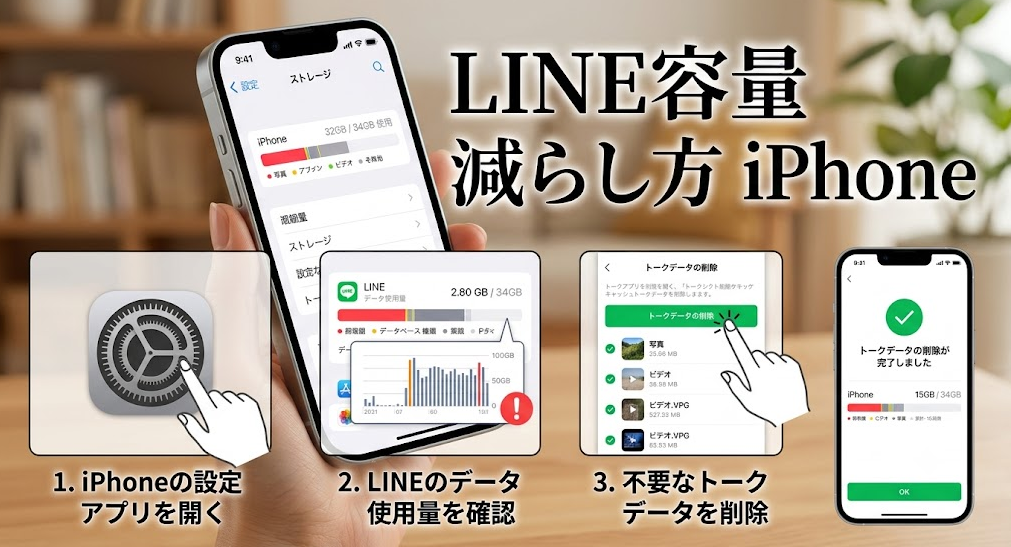
iPhoneでLINEを長く使っていると、気づかないうちにストレージを圧迫してしまうことがあります。「iPhoneのストレージが不足しています」と表示されたり、LINEが重くなったり、写真や動画が送れなくなったりする前に、効果的にLINEの容量を減らす方法を知っておきましょう。本記事では、2026年最新の情報をもとに、iPhoneユーザー向けのLINE容量削減術を徹底解説します。
LINEがiPhoneの容量を圧迫する原因
LINEは、世界中で利用されている人気のSNSアプリで、常に多くのユーザーがアクセスしています。しかし、長期間使用していると、トーク履歴やメディアデータなどが蓄積され、iPhoneのストレージ容量を圧迫することがあります。
容量不足でメッセージが消えてしまった場合は、容量不足でトークが消えた時の対処法を確認してください。
LINEが容量を消費する主な要因は以下の通りです:
公式の手順はAppleサポート「Apple製デバイスでiCloudストレージを管理する」でも確認できます。
Table
| 要因 | 詳細 | 容量の目安 |
|---|---|---|
| トーク履歴 | テキストメッセージの蓄積 | 数MB〜数GB |
| 画像・動画 | 送受信したメディアファイル | 1枚数MB、動画は数百MB |
| キャッシュデータ | アプリ表示の高速化用一時データ | 数百MB〜数GB |
| スタンプ・絵文字 | ダウンロードしたスタンプセット | 1セット数MB |
| 着せかえ | トーク画面のデザインパック | 数MB〜数十MB |
| ボイスメッセージ | 送受信した音声データ | 1分間で約1MB |
| ファイル | PDFなどの添付ファイル | ファイルサイズによる |
特にグループトークでは、多くの人が画像や動画を共有するため、容量が急速に増加します。また、LINEのキャッシュは、一時的なデータを保存するために使用されますが、徐々に増えてストレージ容量を占有します。
通知は届くのにトーク画面に表示されない場合は、トークが表示されない時の対処法を参考にしてください。
iPhoneでLINEのストレージ容量を確認する方法
容量を減らす前に、まずはLINEがどのくらいの容量を占めているかを確認しましょう。iPhoneでLINEの容量を確認する手順は以下の通りです。
手順:
- iPhoneの「設定」アプリを開きます
- プロフィール写真のアイコンをタップします
- 「一般」→「iPhoneストレージ」の順にタップします
- アプリのリストから「LINE」を選択すると使用量を確認できます
重要なポイント: ここで表示される「LINE」の使用量は、LINEがiCloudに保存されているデータの総容量です。ただし、実際にiPhoneのストレージ容量を占有しているのは、iCloudと同期されたLINEのデータだけです。LINEのデータがiCloudと同期されている場合は、LINEアプリをアンインストールしてもLINEのデータは残ります。
LINEの容量を減らす6つの方法
方法1:LINEトークごとにトーク履歴を削除する
LINEのトーク履歴は、メディアやテキストメッセージなどを含んでいるため、ストレージ容量を占有します。特に大きなトーク履歴がある場合は、一部のトーク履歴を削除して容量を節約することができます。
手順:
- LINEアプリを開き、削除したいトークルームを選びます
- 画面右上の3本線アイコン(≡)をタップし、「設定」をタップします
- 「データの削除」を選びます
- 「メッセージとトークデータをすべて削除」を選択すると、特定のトーク履歴を削除できます
注意点: この操作を行うと、該当トークルームのすべてのメッセージとメディアが削除されます。重要なトーク履歴は事前にバックアップを取っておきましょう。
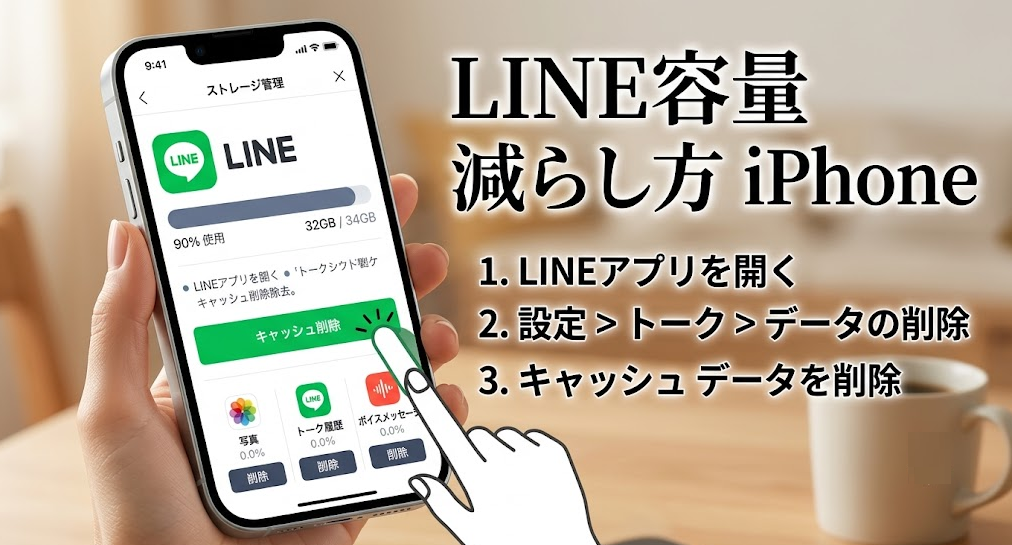
方法2:LINEトークのキャッシュデータを全て削除する
LINEアプリのキャッシュは、一時的なデータを保存するために使用されますが、徐々に増えてストレージ容量を占有します。LINEアプリのキャッシュデータを削除することで、LINEアプリのストレージ容量を減らすことができます。
手順:
- LINEアプリを開き、下部の「ホーム」タブを選択します
- 右上の「設定」アイコン(歯車マーク)をタップし、設定画面に入ります
- 一般項目から「トーク」をタップします
- 「データの削除」をクリックします
- 「キャッシュデータ」をチェックに入れて、画面の「削除」ボタンをタップします
キャッシュを削除すると、LINEアプリの動作が軽くなり、ストレージ容量も回復します。ただし、一時的に表示速度が遅くなる可能性があります。
方法3:グループから退会し、トーク履歴を削除する
LINEグループのトーク履歴を削除することでLINE容量を減らすことができます。削除の方法はグループから退会するだけで、そのグループ内の全てのトーク履歴を消すことができます。
手順:
- 退会したいグループトークを開きます
- 画面右上のメニュー(≡)をタップします
- 「設定」→「退会する」を選択します
- 確認メッセージが表示されたら「退会する」をタップ
ポイント: グループ退会により、グループ内のすべてのトーク履歴が削除されます。ただし、他のメンバーには退会したことのみが通知され、過去のトーク履歴は残ります。自分の端末内のデータのみが削除されるため、容量削減に効果的です。
方法4:メディアの自動ダウンロードを制限する
LINEの設定から、受信した写真や動画の自動ダウンロードを制限することができます。これにより、今後不要なメディアが自動的に端末に保存されるのを防ぐことができます。
写真の自動ダウンロードをオフにする:
- LINEアプリを開き、「設定」をタップ
- 「一般」→「写真と動画」に移動
- 「写真を自動ダウンロード」項目をオフにします
動画の自動再生を制限する:
- 「設定」→「一般」→「写真と動画」
- 「動画自動再生」項目をタップ
- 「Wi-Fi接続のみ」または「自動再生しない」に設定変更
この設定により、モバイル通信時のデータ通信量も節約でき、端末のストレージも圧迫されにくくなります。
方法5:要らないスタンプや着せかえを削除する
LINEの容量を減らす場合、使っていないスタンプや絵文字、着せ替えを削除すると効果的です。スタンプ1つの容量は数MB程度ですが、たくさんダウンロードしていると意外と大きな容量を占めていることがあります。
スタンプを削除する手順:
- LINEアプリを開き、設定メニューに移動します
- 「スタンプ」を選び、「マイスタンプ」を開きます
- 「編集」をタップして不要なものを選び、削除します
着せかえを削除する手順:
- 「設定」→「着せ替え」を選びます
- 「マイ着せ替え」を開きます
- 「編集」をタップして不要なものを選び、削除します
使わないスタンプや着せかえは定期的に整理することで、容量を確保できます。
方法6:トークルームごとにデータを削除する
特定のトークルームの画像・動画・ボイスメッセージ・ファイルをまとめて削除できます。すべてのトーク履歴を消さずに、メディアデータのみを削除できるため、テキストメッセージは残したい場合に便利です。
手順:
- 「トーク」タブからデータを削除したいトークルームをタップ
- トーク画面上部の「≡」をタップ
- 「設定」→「データを削除」をタップ
- 削除したいデータの種類(画像・動画・ボイスメッセージ・ファイル)を選択
- 「すべての期間」から削除するデータの期間を選択
- 「削除」をタップ
この方法なら、テキストメッセージは残したまま、容量の大きいメディアデータのみを削除できます。
キャッシュ削除とトーク履歴削除の違い
容量を空けるためにキャッシュをクリアしたい場合、特に注意してほしいのですが、キャッシュのクリアとトーク履歴の削除は異なります。
キャッシュ削除の特徴
- 容量が回復する
- 重くなった動作が改善
- トーク履歴が消える心配はない
- トークルーム内の画像や動画のサムネイルも消えない
- 何かが消える・なくなるといった見た目の変化は無い
ただし、キャッシュ削除により保存期間の過ぎた画像・動画が拡大表示・再生ができなくなる可能性があるのには注意です。
LINEのトークに投稿された画像や動画はLINEサーバーに保存されますが、トークの画像や動画がサーバーに保存される期間は有限です。LINEによる公式な保存期間は明示されていませんが、2週間からひと月ほどで、画像や動画はLINEサーバーから削除されてしまいます。
一度でも画像や動画を拡大表示、再生していればそのデータはキャッシュに保存されます。次回からその画像や動画をスムーズに表示するのにキャッシュが役立ち、キャッシュにデータが残っている状態であれば、保存期間が過ぎた後でも画像・動画が拡大表示・再生可能です。
しかし、この画像や動画がキャッシュにしか保存されていない状態でキャッシュを削除してしまうと、保存期間が過ぎた画像や動画のデータはLINE上から失われ、拡大表示・再生ができなくなります。
トーク履歴削除の特徴
LINEのトーク(テキストメッセージ)は端末内にデータが保存されています。LINEサーバーに保存されているわけではないので、アプリのトーク履歴を削除してしまうと、バックアップを取っていない限り復元ができなくなります。
キャッシュの削除は他のデータの削除と同じ画面上で行うことになるので、あやまってトークなど他のデータを削除しないように注意してください。特に「すべてのデータを削除」をタップするとトークが全て消えてしまうので注意してください。(確認のポップアップは出るので誤タップしてもキャンセルが可能です)
メディア自動ダウンロードの設定変更
LINEでは、受信した写真や動画が自動的に端末にダウンロードされる設定になっています。これを制限することで、今後の容量増加を防ぐことができます。
自動ダウンロード設定の変更手順
写真の自動ダウンロード:
- LINEアプリを開き、ホーム画面の「設定」をタップ
- 「一般」→「写真と動画」を選択
- 「写真を自動ダウンロード」のトグルをオフにする
動画の自動再生設定:
- 「設定」→「一般」→「写真と動画」
- 「動画自動再生」をタップ
- 以下のいずれかを選択:
- 常に自動再生:Wi-Fiとモバイル通信時に自動再生
- Wi-Fi接続時のみ:Wi-Fi環境でのみ自動再生
- 自動再生しない:手動で再生するまで動画を読み込まない
「自動再生しない」に設定することで、動画が自動的にダウンロードされるのを防ぎ、ストレージの圧迫を最小限に抑えられます。
スタンプ・着せかえの整理方法
LINEのスタンプや着せかえは、見た目の容量は小さく感じられますが、大量にダウンロードしていると意外とストレージを圧迫します。
スタンプの削除手順
- LINEアプリを開き、ホーム画面の「設定」をタップ
- 「スタンプ」を選択
- 「マイスタンプ」を開く
- 右上の「編集」をタップ
- 削除したいスタンプにチェックを入れて「削除」をタップ
着せかえの削除手順
- 「設定」→「着せ替え」を選択
- 「マイ着せ替え」を開く
- 「編集」をタップ
- 不要な着せかえを選択して「削除」をタップ
使わないスタンプや着せかえは定期的に整理することで、容量を確保できます。特に期間限定のスタンプやキャンペーンでダウンロードしたスタンプは、使用後に削除しておくと良いでしょう。
トークルームごとのデータ削除
特定のトークルームのデータを選択的に削除することで、重要なトークは残したまま容量を削減できます。
削除できるデータの種類
Table
| データ種類 | 内容 | 削除の影響 |
|---|---|---|
| 画像 | 送受信した写真 | サムネイルは残るが拡大表示不可 |
| 動画 | 送受信した動画ファイル | 再生不可になる |
| ボイスメッセージ | 送受信した音声データ | 再生不可になる |
| ファイル | PDFなどの添付ファイル | 開けなくなる |
期間指定での削除
「すべての期間」以外にも、以下の期間指定で削除できます:
- 1週間以内
- 1か月以内
- 3か月以内
- 6か月以内
- 1年以内
- すべての期間
古いデータから順に削除することで、最近の重要なメッセージは残したまま容量を確保できます。
グループ退会による容量削減
LINEグループは、複数人が画像や動画を共有するため、容量が急速に増加します。不要なグループから退会することで、一気に容量を削減できます。
退会前の確認事項
- グループ内の重要な画像・動画は事前に保存しておく
- 退会後はグループに再参加する必要がある(招待が必要)
- 自分の端末のデータのみが削除され、他のメンバーの端末には影響しない
退会手順
- 退会したいグループトークを開く
- 画面右上の「≡」をタップ
- 「設定」を選択
- 画面下部の「退会する」をタップ
- 確認メッセージが表示されたら「退会する」をタップ
グループ退会は、容量削減に最も効果的な方法の一つです。特に画像や動画が多いグループでは、数GBもの容量を削減できる場合があります。
PCへのバックアップと容量確保
iPhoneでラインストレージ容量を減らす方法はいくつかありますが、その中に最も効果的なのは、LINEデータをパソコンにバックアップする方法です。
PCバックアップのメリット
- iPhoneのストレージを圧迫しない
- 大容量のデータも安全に保管できる
- トーク履歴を長期間保存できる
- 機種変更時の移行にも便利
iCareFone for LINEの活用
iCareFone for LINEを使うことで、iPhoneのLINEトーク履歴を簡単にバックアップできます。さらに、不要なトーク履歴やデータを削除することで、LINEの容量を減らし、動作を軽くすることができます。
主な機能:
- LINEトーク履歴を同OS・異OS間で自由に移行できる
- LINEを無料・無制限にバックアップ&復元できる
- 14日以上のLINEトーク履歴を異なるOS間で移行できる
バックアップ手順:
- パソコンにiCareFone for LINEをダウンロードしてインストール
- iCareFone for LINEを起動して「バックアップ」を選択
- USBケーブルでiPhoneをパソコンに接続し、iPhoneを操作して「信頼」をタップ
- 「今すぐバックアップ」をクリック
- バックアップの完了を待つ
バックアップ後は、iPhoneから不要なトーク履歴を削除して容量を確保できます。必要に応じてバックアップから復元することも可能です。
iPhone全体の容量管理と連携
LINEの容量削減だけでなく、iPhone全体の容量管理も併せて行うことで、より快適に使えます。
iPhoneの空き容量を確認する
- 「設定」→「一般」→「iPhoneストレージ」を開く
- カテゴリ別の使用状況を確認
- 容量を圧迫しているアプリやデータを特定
写真アプリの最適化
iPhoneのストレージを圧迫する最大の要因は「写真」です。Appleの「iCloud写真」をオンにして、「iPhoneのストレージを最適化」を選択することで、フル解像度の写真をiCloudに保存し、iPhoneには小さなサイズの写真のみを残すことができます。
設定手順:
- 「設定」→「自分の名前」→「iCloud」→「写真」
- 「iCloud写真」をオンにする
- 「iPhoneのストレージを最適化」を選択
これにより、数十GBもの写真データをiCloudにオフロードでき、iPhoneのストレージを大幅に確保できます。
未使用アプリの自動削除
iPhoneには、未使用のアプリを自動的に削除する機能があります。アプリ自体は削除されますが、データは残るため、後で再インストールしても以前の状態から使えます。
設定手順:
- 「設定」→「App Store」
- 「未使用のAppを取り除く」をオンにする
または、手動で特定のアプリを「取り除く」こともできます:
- 「設定」→「一般」→「iPhoneストレージ」
- 取り除きたいアプリを選択
- 「Appを取り除く」をタップ
この機能を活用することで、LINE以外のアプリも効率的に管理できます。
Safariのキャッシュ削除
Safariの閲覧履歴やキャッシュも容量を圧迫する要因の一つです。
手順:
- 「設定」→「Safari」を開く
- 画面下部の「履歴とWebサイトデータを消去」をタップ
- 確認メッセージが表示されたら「履歴とデータを消去」をタップ
注意:この操作により、Safariからログアウトしたり、閲覧履歴が消えたりします。
予防策と定期メンテナンス
LINEの容量問題を繰り返さないためには、定期的なメンテナンスが重要です。以下の習慣を身につけましょう。
毎月行うべきメンテナンス
Table
| 項目 | 頻度 | 内容 |
|---|---|---|
| キャッシュ削除 | 月1回 | LINEのキャッシュを削除し、動作を軽くする |
| スタンプ整理 | 月1回 | 使わないスタンプや着せかえを削除 |
| トーク履歴バックアップ | 月1回 | iCloudにトーク履歴をバックアップ |
| 不要なグループの確認 | 月1回 | 不要なグループから退会 |
| メディアの保存確認 | 週1回 | 重要な画像・動画を端末やクラウドに保存 |
自動ダウンロード設定の見直し
初期設定では、LINEの写真や動画が自動的にダウンロードされるようになっています。Wi-Fi接続時のみ自動ダウンロードする設定に変更することで、モバイル通信量の節約とストレージの圧迫防止が同時に実現できます。
大切なデータの事前保存
キャッシュを削除する前に、保存しておきたい画像や動画は以下の方法で事前に保存しておきましょう。
端末に保存する方法:
- トーク内の画像を拡大表示
- 右下の「ダウンロード」アイコンをタップ
- 端末の「写真」アプリに保存される
LINEアルバムに保存する方法:
- トーク内の画像を長押し
- 「アルバム」をタップ
- 既存のアルバムに追加、または新規アルバムを作成
注意: 動画をアルバムに保存するには、有料のLYPプレミアム会員になる必要があります。
バックアップが途中で止まる原因の全体像は、バックアップが途中で止まる時の対処法で整理しています。
よくある質問(FAQ)
Q1. LINEのキャッシュを削除するとトーク履歴も消えますか?
いいえ、キャッシュ削除はトーク履歴を消しません。キャッシュは一時的なデータの保存であり、トーク履歴(テキストメッセージ)は端末内の別の場所に保存されています。ただし、保存期間の過ぎた画像や動画は拡大表示・再生できなくなる可能性があります。
Q2. キャッシュ削除でどれくらい容量が回復しますか?
キャッシュの量は使用状況によりますが、数百MB〜数GBの容量が回復する場合があります。特に長期間キャッシュを削除していない場合や、画像・動画を多く閲覧している場合は、多くの容量が回復します。
Q3. トーク履歴を削除すると復元できますか?
トーク履歴を削除した場合、バックアップを取っていない限り復元はできません。削除前に必ずiCloudまたはGoogleドライブにバックアップを取っておきましょう。
Q4. グループ退会後、再参加できますか?
はい、グループに再度招待してもらえば再参加できます。ただし、退会前のトーク履歴は自分の端末から削除されるため、再参加しても過去のトークは見られません。
Q5. スタンプを削除すると購入履歴は消えますか?
いいえ、スタンプを削除しても購入履歴は残ります。後で再ダウンロードしたい場合は、LINEストアから再度ダウンロードできます。無料スタンプの場合は、配布期間が終了していると再ダウンロードできない場合があります。
Q6. iPhoneの「Appを取り除く」と「Appを削除する」の違いは?
「Appを取り除く」はアプリ本体のみを削除し、データは残します。ホーム画面のアイコンはクラウドマーク付きで残り、タップすると再インストールできます。「Appを削除する」はアプリとデータの両方を削除します。LINEの場合、「取り除く」を使うとトーク履歴は残りますが、再インストール後に正常に動作しない場合があるため注意が必要です。
Q7. LINEの容量が大きいのに、iPhoneストレージの確認で小さく表示されるのはなぜ?
LINEのデータの一部はiCloudと同期されている場合があります。その場合、iPhoneのストレージにはiCloudと同期されたデータのみが表示されます。実際の総データ量よりも小さく表示されることがあります。
Q8. キャッシュ削除後、LINEが重くなりました。どうすればいいですか?
キャッシュ削除直後は、一時的に表示速度が遅くなることがあります。しばらくLINEを使い続けると、新しいキャッシュが生成され、表示速度は改善されます。改善しない場合は、iPhoneを再起動してみてください。
Q9. 写真を自動ダウンロードしない設定にしても、手動で保存できますか?
はい、写真を自動ダウンロードしない設定にしていても、トーク内の画像を長押しして「保存」を選択することで、手動で端末に保存できます。必要な画像のみを選択的に保存することで、ストレージを効率的に管理できます。
Q10. LINEのアルバムに保存した画像は端末の容量を圧迫しますか?
いいえ、LINEのアルバムに保存した画像・動画はLINEサーバーに保存されるため、端末の容量を圧迫しません。ただし、動画をアルバムに保存するにはLYPプレミアム会員になる必要があります。
まとめ
iPhoneでLINEの容量を減らす方法は複数ありますが、最も効果的なのは以下の順番で対処することです:
- キャッシュ削除:安全に容量を回復し、動作を軽くする
- 自動ダウンロード制限:今後の容量増加を防ぐ
- トークルームごとのデータ削除:重要なトークは残したままメディアを削除
- スタンプ・着せかえの整理:意外と容量を圧迫している要因を解消
- グループ退会:不要なグループのデータを一気に削除
- PCへのバックアップ:大切なデータを安全に保管し、iPhoneの容量を確保
重要なポイント:
- キャッシュ削除はトーク履歴を消さないが、保存期間の過ぎた画像・動画は閲覧できなくなる可能性がある
- トーク履歴削除は復元できないため、事前にバックアップを必ず取る
- キャッシュ削除とトーク履歴削除は別の操作であることを理解し、誤操作を防ぐ
- 定期的なメンテナンスで、容量不足を未然に防ぐ
LINEは日々のコミュニケーションに欠かせないアプリですが、使い続けるうちに容量が増大するのは避けられません。本記事で紹介した方法を組み合わせて、iPhoneのストレージを効率的に管理し、快適なLINEライフを維持してください。