iPhoneを使っていると、突然リンゴマークから進まなくなったり、アップデートが途中で止まったり、リカバリーモードから抜けられなくなったりすることがあります。
このようなトラブルが発生した場合、Apple公式のiTunesやFinderで復元する方法もあります。しかし、状況によってはデータが消えてしまう可能性があるため、「できるだけデータを残したまま修復したい」と考える人も多いのではないでしょうか。
そこで今回は、iPhone修復ソフトとして知られる Tenorshare ReiBoot(ライブート)を実際に使用し、インストール方法や操作画面、主な機能などを確認しました。
この記事では、ReiBootの特徴だけでなく、実際に操作して感じたメリット・デメリットや、料金、安全性についても詳しく紹介します。
なお、今回の検証では正常に動作するiPhone 15 ProとWindows 11搭載PCを使用しました。手元に実際にリンゴループなどの不具合が発生している端末がなかったため、故障状態での修復成功率については検証していません。
そのため、本記事では実際に確認できた操作性と機能を中心に、正直な感想をまとめています。
この記事で分かること
- Tenorshare ReiBootとはどのようなiPhone修復ソフトなのか
- ReiBootを実際にインストールして使った感想
- ReiBootの主な機能と使い方
- 「標準修復」でできること
- ReiBootのメリット・デメリット
- ReiBootの料金とプラン
- ReiBootの安全性
- ReiBootが向いている人
Part1.Tenorshare ReiBoot for iOSとは?どんなiPhone修復ソフト?
Tenorshare ReiBootは、iPhone・iPadなどのiOSデバイスで発生するシステムトラブルへの対応を目的としたソフトです。
リンゴマークで起動が止まる、画面がフリーズする、リカバリーモードから抜けられないといった問題に対応しています。2026年9月時点の最新バージョンは、同年9月に公開されたiOS 27にも対応しています。
また、公式サイトによると、150種類以上のiOS/iPadOS/tvOS関連のシステム問題への対応を案内しています。
ReiBootでできる主なこと
| 機能 | 内容 |
| iOSシステム修復 | リンゴループやフリーズなどの問題に対応 |
| 標準修復(日本語版UI:普通モード) | データを保持したままの修復を目指す |
| データを保持したままの修復を目指す | より深刻なシステム問題への対応(全データが消去される) |
| リカバリーモード | ワンクリックで起動・解除 |
| iOSアップグレード | 対応バージョンへのアップグレード |
| iOSダウングレード | Appleが署名(サイン)を継続しているiOSバージョンへのダウングレード |
| iPhoneリセット | iPhoneのリセット・初期化 |
特に便利だと感じたのは、複雑なボタン操作が必要になることもあるリカバリーモードの操作を、PC上から行える点です。
iPhoneの機種によってはボタン操作が分かりにくい場合もあるため、初心者にとっては分かりやすい機能だと感じました。
ReiBootはどんなiPhoneトラブルに対応している?
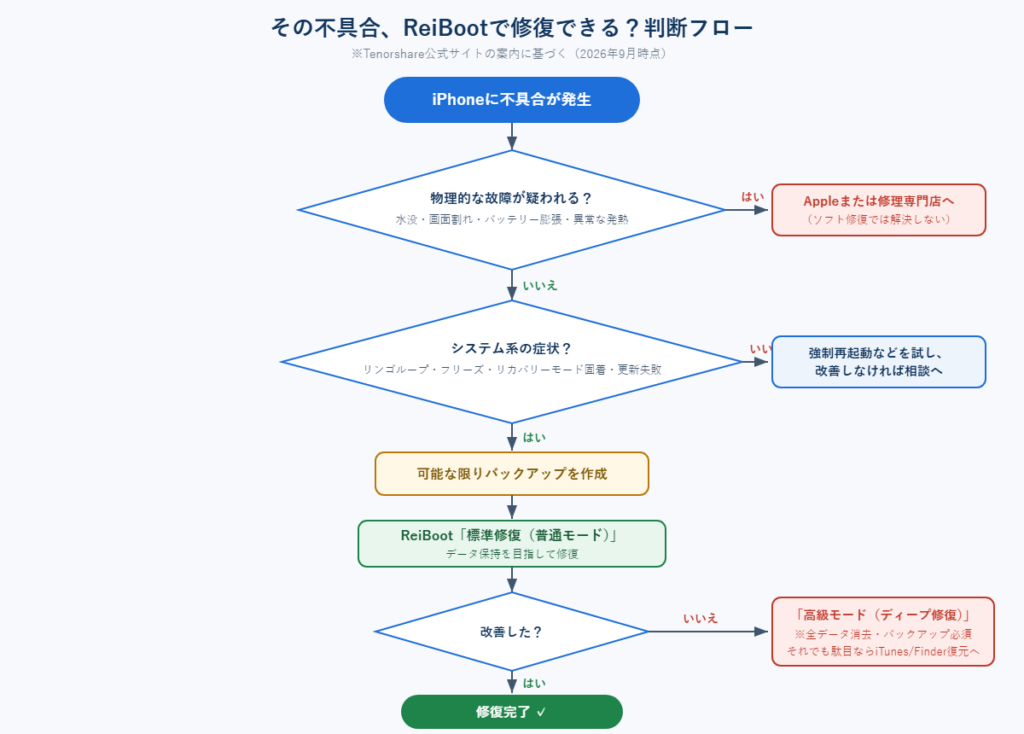
ReiBootは、主にソフトウェアやiOSシステムが原因と考えられるトラブルへの対応を目的としています。
例えば、以下のような症状です。
- iPhoneがリンゴマークから進まない
- iPhoneが再起動を繰り返す
- 画面がフリーズして操作できない
- 画面が真っ暗になった
- iOSアップデートが途中で止まる
- リカバリーモードから抜けられない
- iTunesやFinderでの復元時にエラーが発生する
ただし、落下や水没、バッテリー故障などのハードウェアが原因の問題には対応できない場合があります。
そのため、物理的な故障が疑われる場合は、Appleや修理専門店への相談も検討する必要があります。
Part2.ReiBoot for iOSを実際に使ってみた!インストールから操作画面まで確認
ここからは、実際にReiBootをWindows PCにインストールして操作した流れを紹介します。
今回使用した環境は以下のとおりです。
検証環境
- PC:Windows 11搭載PC
- iPhone:iPhone 15 Pro
- 接続方法:USBケーブル
- ReiBoot:Windows版
今回は正常に動作しているiPhone 15 Proを使用し、ソフトのインストール、iPhoneの認識、操作画面などを確認しました。
1.ReiBootをダウンロードする
まず、Tenorshareの公式サイトからReiBootをダウンロードします。
ダウンロード後、インストーラーを起動してPCにインストールします。
インストール作業自体は複雑ではなく、画面の案内に従って進めるだけで完了しました。
怪しいサイトからダウンロードするのではなく、ソフトウェアは必ず公式サイトから入手することをおすすめします。
2.ReiBootを起動する
インストールが完了したら、ReiBootを起動します。
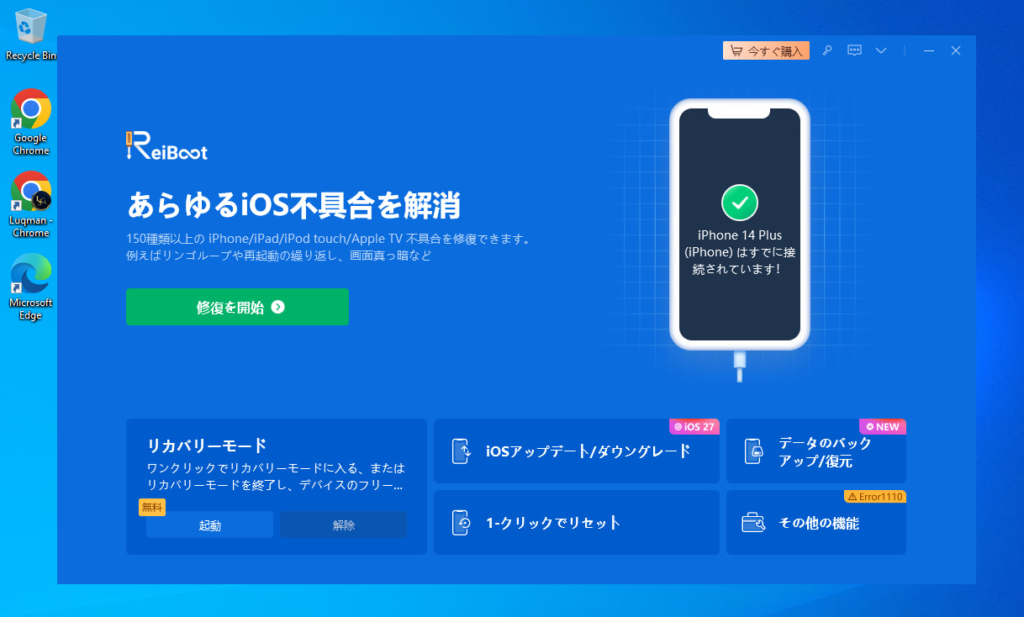
実際に起動してみると、画面は比較的シンプルでした。
複数の機能が用意されていますが、iOSシステム修復やリカバリーモードなど、目的ごとに分かれているため、初めて使う場合でも何を選べばいいのか判断しやすいと感じました。
専門的なソフトというよりは、画面の案内に従って操作するタイプのツールという印象です。
3.iPhoneをPCに接続する
次に、iPhone 15 ProをUSBケーブルでPCに接続します。
接続後、iPhone側で「このコンピュータを信頼しますか?」という確認が表示された場合は、ロック解除後に「信頼」を選択します。
私の環境では、iPhoneを接続した後にReiBootが端末を認識しました。
ただし、USBケーブルやPCのUSBポートに問題があると認識されない可能性もあります。
もしiPhoneが認識されない場合は、以下を試してみるとよいでしょう。
- USBケーブルを変更する
- 別のUSBポートに接続する
- iPhoneのロックを解除する
- 「このコンピュータを信頼」を許可する
- iPhoneを再起動する
- PCを再起動する
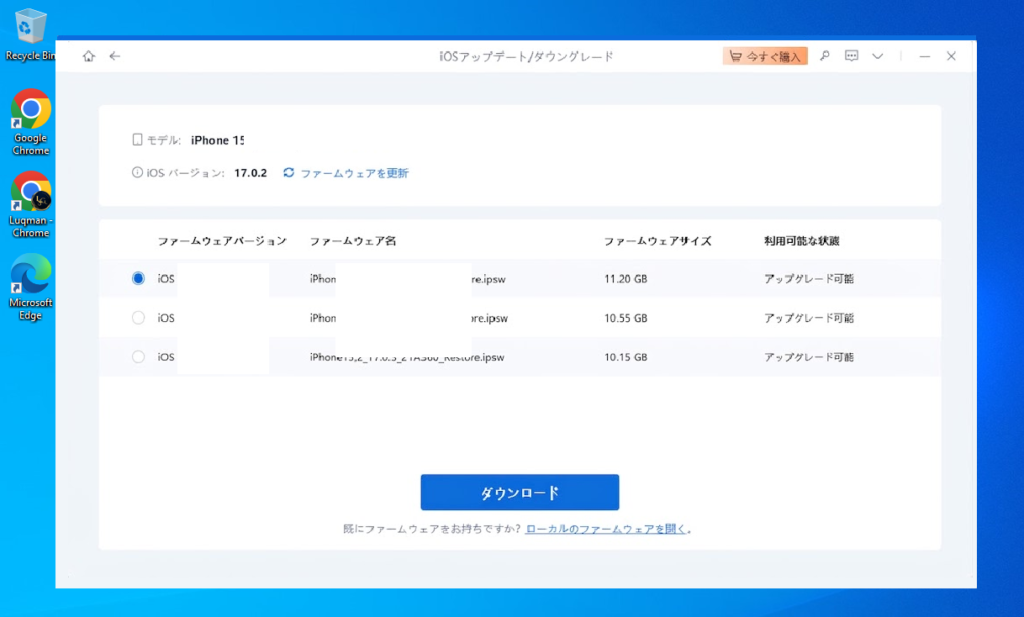
Part3.ReiBootの「普通モード(標準修復)」を実際に確認!操作方法を紹介
ReiBootの中心となる機能のひとつが、iOSシステム修復です。
公式には複数の修復方法が用意されており、その中でも「普通モード(標準修復)」(日本語版の画面では「普通モード」、英語版では「Standard Repair」と表示)は、可能な限りデータを保持しながらiOSシステムの問題を修復することを目的としています。
今回の検証について
今回使用したiPhone 15 Proは正常に動作していました。
そのため、本記事では実際にReiBootの修復画面や操作手順を確認していますが、実際にリンゴループなどの不具合が発生した端末での修復成功率は検証していません。
これは、正常な端末を意図的に故障状態にすることを避けるためです。
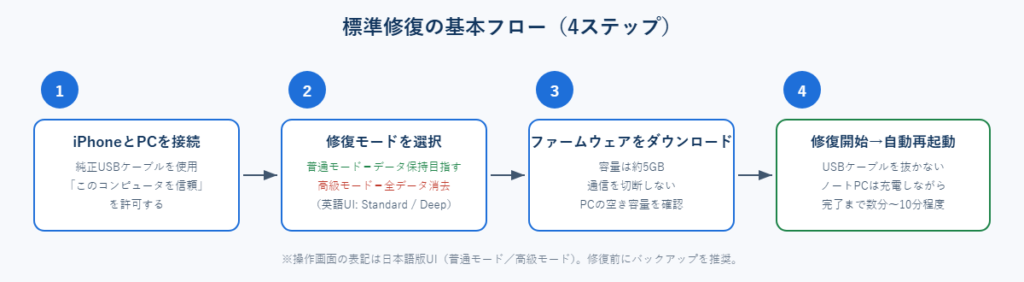
そのうえで、標準修復を利用する場合の基本的な流れを紹介します。
1.iOSシステム修復を選択する
iPhoneを接続した状態で、ReiBootのメイン画面からiOSシステム修復に進みます。
画面には修復に関する案内が表示されます。
iPhoneに実際の不具合が発生している場合は、画面の指示に従って修復を進めます。
2.標準修復を選択する
次に、利用可能な修復モードから「普通モード」(標準修復)を選択します。英語版の画面では「Standard Repair (Keep Data)」と表示されます。
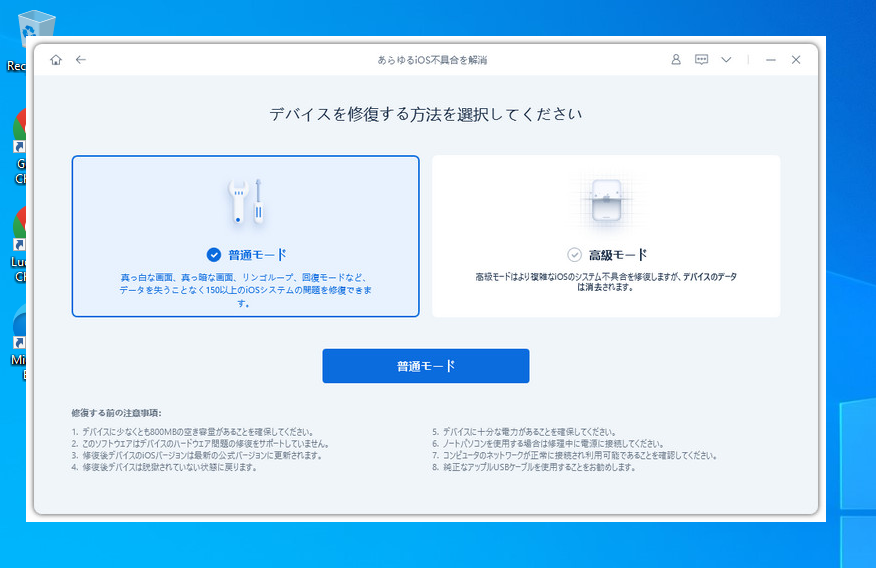
一般的に、標準修復はデータをできるだけ保持したままiOSシステムを修復したい場合に選択するモードです。
一方、より深刻な問題への対応を目的とした修復モードでは、データが消去される可能性があるため注意が必要です。
| 修復方法 | 特徴 |
| 標準修復 | データを保持しながら修復を目指す |
| より高度な修復 | 深刻な問題に対応するが、データ消去の可能性がある |
大切なデータがある場合は、可能であれば事前にバックアップを作成しておくことをおすすめします。
3.ファームウェアをダウンロードする
修復を進める際には、必要なiOSファームウェアをダウンロードする画面が表示されます。
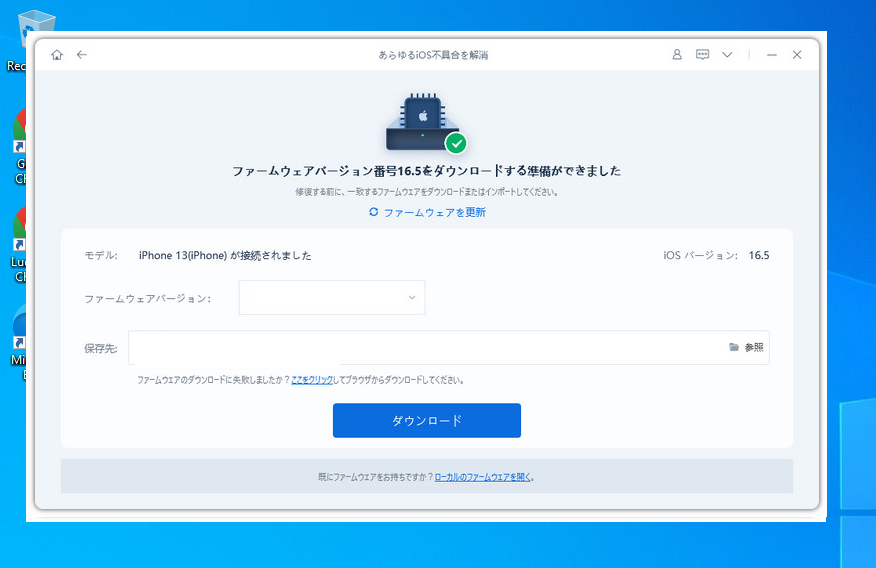
ファームウェアの容量は約5GBと大きく、ダウンロード時間はインターネット回線の速度やPCのスペックによって異なります。事前にPCの空き容量を確認しておきましょう。
そのため、途中でPCの電源を切ったり、インターネット接続を切断したりしないよう注意が必要です。
4.修復を開始する
ファームウェアの準備が完了したら、画面の案内に従って修復を開始します。
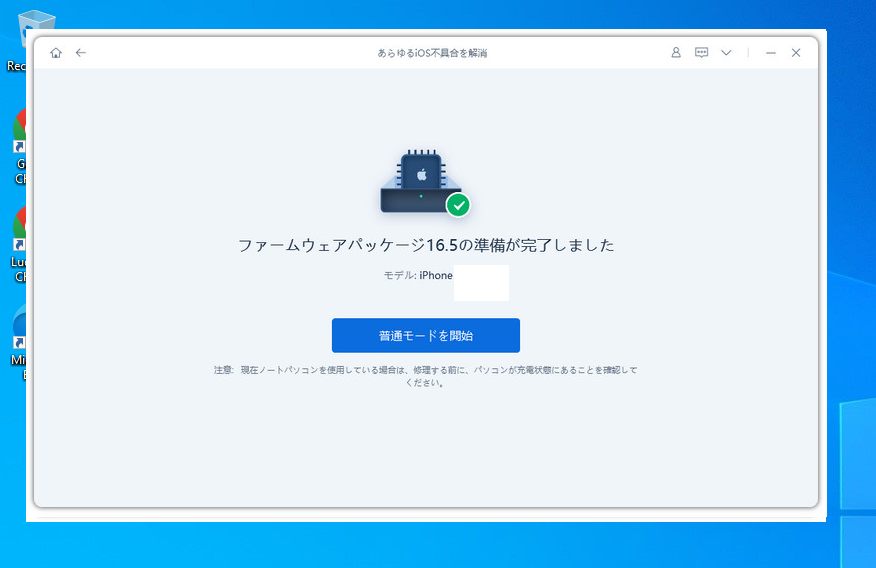
実際に不具合が発生しているiPhoneでは、修復処理中にiPhoneが再起動する場合があります。
処理中はUSBケーブルを抜かず、PCとiPhoneの接続を維持することが重要です。
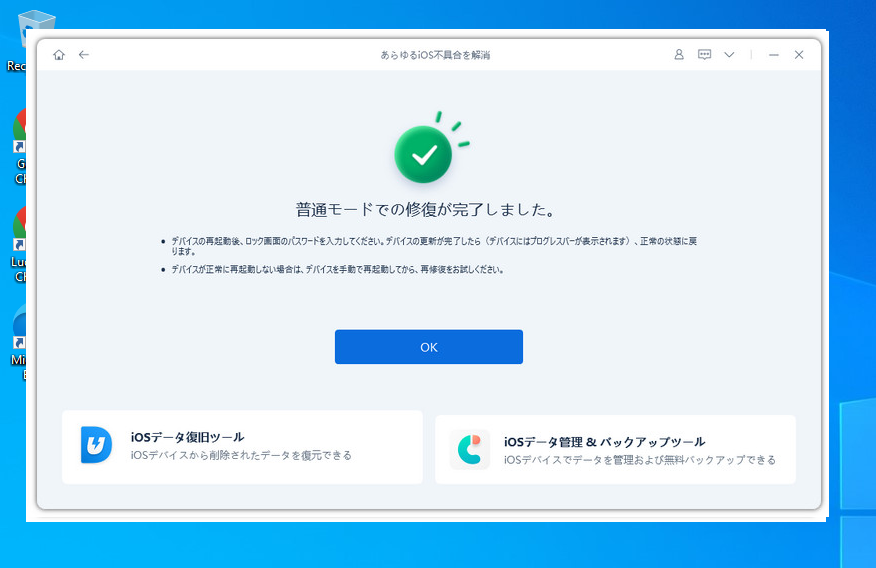
標準修復を使う前に知っておきたいこと
ReiBootの標準修復は、データを保持しながら修復することを目的とした機能です。
ただし、すべての状況でデータが完全に保持されることを保証するものではありません。
そのため、iPhoneが操作できる状態であれば、修復前に以下のようなバックアップを作成しておくと安心です。
- iCloudバックアップ
- MacのFinderバックアップ
- Windows PCのバックアップ
個人的には、「データを残せる可能性があるからバックアップは不要」と考えるのではなく、可能な限りバックアップを作成してから修復するのが安全だと思います。
Part4.ReiBootを実際に使って感じたメリット・デメリット|どんな人におすすめ?
ここからは、実際にReiBootをインストールし、iPhoneを接続して操作画面を確認したうえで感じたメリットとデメリットをまとめます。
ReiBootのメリット
1.操作画面が比較的分かりやすい
ReiBootを使って最初に感じたのは、専門的な知識がなくても操作の流れを理解しやすい点です。
iOSの修復というと難しそうな印象がありますが、画面上に目的ごとの機能が表示されているため、何をすればいいのか比較的分かりやすいと感じました。
特に、以下のような人には使いやすいと思います。
- iTunesやFinderでの復元が苦手
- DFUモードなどの操作に慣れていない
- PCソフトをあまり使わない
- 画面の案内に従って操作したい
2.無料でリカバリーモードの操作ができる
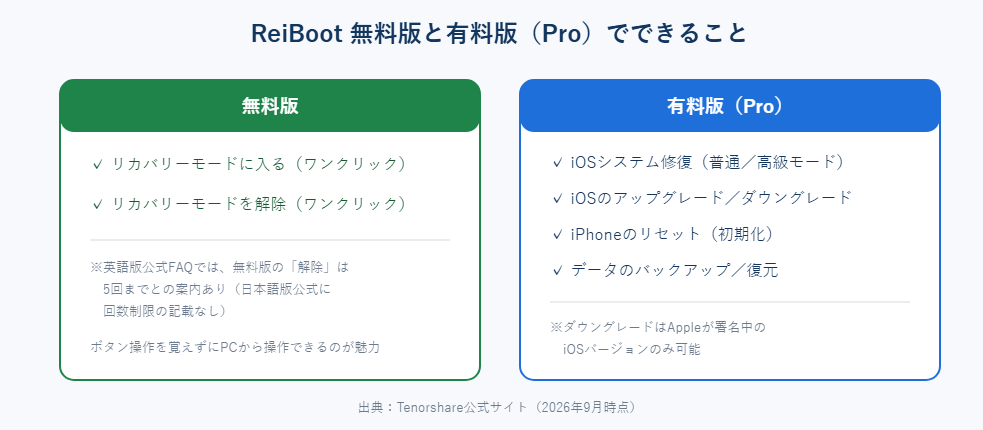
ReiBootには、リカバリーモードに入る・解除するといった基本機能があります。
iPhoneの機種によっては、ボタン操作でリカバリーモードに入る方法が分かりにくいことがあります。
PC上から操作できるため、手順を覚える必要がない点はメリットです。なお、英語版公式FAQでは、無料版でリカバリーモードを解除できる回数には上限(5回)があると案内されています。
3.標準修復という選択肢がある
iPhoneに問題が発生した場合、Apple公式の復元では初期化が必要になるケースがあります。
ReiBootでは、データを保持しながらの修復を目的とした標準修復が用意されています。
もちろん、すべての問題でデータが必ず残るわけではありませんが、初期化の前に試せる選択肢があるのはメリットだと感じました。
4.iTunesやFinder以外の選択肢になる
iPhoneの修復方法として、まず思い浮かぶのはiTunesやFinderかもしれません。
しかし、iTunesやFinderでエラーが発生した場合や、操作方法が分かりにくいと感じる場合もあります。
そのような場合に、別の選択肢としてReiBootを利用できる点は便利です。
ReiBootのデメリット
1.すべての機能が無料ではない
リカバリーモードの操作など、一部の機能は無料で利用できます。
一方で、iOSシステム修復などの主要機能を利用するには、有料版が必要になる場合があります。
そのため、「完全無料のiPhone修復ソフト」を探している人には向いていない可能性があります。
2.ハードウェア故障には対応できない
ReiBootはiOSシステムの問題に対応するソフトです。
例えば、以下のようなハードウェア故障が原因の場合は改善できない可能性があります。
- バッテリーの故障
- 水没
- 画面の物理的な破損
- 基板の故障
- 落下による内部破損
iPhoneが起動しないからといって、必ずしもソフトウェアの問題とは限りません。
症状によってはAppleや修理店に相談する必要があります。
3.PCが必要
ReiBootはWindowsまたはMacにインストールして使用するソフトです。
そのため、PCを持っていない場合は利用できません。
iPhoneだけで修復したい人には不向きです。
ReiBootが向いている人
ReiBootは、以下のような人に向いていると思います。
向いている人
- iPhoneがリンゴループになった
- iPhoneがフリーズしている
- リカバリーモードから抜けられない
- iOSアップデートに失敗した
- iTunesやFinderの操作が難しい
- 初期化する前に別の修復方法を試したい
- PCを使ってiPhoneを修復したい
向いていない人
- PCを持っていない
- 完全無料の修復方法だけを探している
- iPhoneが物理的に故障している
- 水没や基板故障が疑われる
Part5.ReiBootの料金・プラン・キャンペーン
ReiBootには無料版と有料版があります。
無料版では主にリカバリーモードの操作などを利用できます。
一方、iOSシステム修復などの機能を利用する場合は、有料ライセンスが必要です。
Tenorshare公式サイトで確認できたWindows版の主な料金は以下のとおりです。
| プラン | 価格 |
| 月間更新ライセンス | ¥4,950 |
| 年間更新ライセンス | ¥6,980 |
| 永久ライセンス | ¥7,980 |
※価格は2026年9月時点でTenorshare公式サイトに掲載されていた税込のキャンペーン価格です(定価は月間¥7,980・年間¥10,980・永久¥12,980)。キャンペーンや販売条件により変更される場合があります。
また、公式サイトでは、各プランについて1台のPCと最大5台のデバイスへの対応が案内されています。
月間ライセンス
短期間だけ利用したい場合に向いているプランです。
「今回のiPhoneトラブルだけ解決したい」という場合は、月間プランも選択肢になります。
ただし、月間・年間ライセンスは自動更新がデフォルトで有効になります(いつでも解約可能)。また、公式購入ページには、期間終了後に月額課金へ自動移行する「7日間無料体験」のオプションも掲載されているため、決済画面でトライアルか購入したいライセンスのどちらを選んでいるかを必ず確認してください。
年間ライセンス
1年間利用できるプランです。
複数回利用する可能性がある場合や、家族のiPhoneも管理する場合には検討しやすいプランです。
永久ライセンス
一度購入して長期間利用したい人向けのプランです。
今回確認できた料金では、年間ライセンスとの差額が比較的小さいため、今後も利用する可能性がある場合は永久ライセンスも検討できます。
ただし、購入前には必ず公式サイトで最新の料金とライセンス条件を確認してください。
ReiBootは返金保証に対応している?
Tenorshareの公式サイトでは、ReiBootに30日間の返金保証が案内されています。
ただし、返金が認められるのは「同一製品の重複購入」「Windows版とMac版の買い間違い」「サポートに相談しても解決できない技術的な問題」などの限られた場合のみです。「購入後の気持ちの変更」「ハードウェア故障が原因の修復失敗」「無料体験を使わずに購入して端末が認識されなかった」などの理由は返金対象外で、返金時にはPCからソフトをアンインストールすることも求められます。
購入前に、公式サイトの返金ポリシーとライセンス条件を確認することをおすすめします。
Part6.ReiBootは本当に安全?使う前に確認したいこと
有料のiPhone修復ソフトを使う場合、
「本当に安全なの?」
「iPhoneのデータが消えない?」
と心配になる人も多いと思います。
実際に利用する前に確認しておきたいポイントを紹介します。
1.必ず公式サイトからダウンロードする
最も重要なのは、ReiBootを公式サイトからダウンロードすることです。
検索結果に表示される非公式サイトや、不明なダウンロードサイトからソフトを入手するのは避けましょう。
公式サイトから最新版をダウンロードすることで、不要なソフトや偽ソフトのリスクを減らせます。
2.重要なデータは可能な限りバックアップする
標準修復はデータを保持しながら修復することを目的としています。
しかし、どのような修復作業でも、予期しないトラブルが絶対に起こらないとは言い切れません。
そのため、iPhoneを操作できる場合は、可能な限りバックアップを作成してから作業することをおすすめします。
バックアップ方法
- iCloudにバックアップ
- FinderでMacにバックアップ
- Windows PCにバックアップ
大切な写真やLINEなどのデータがある場合は、特に注意しましょう。
3.修復中はUSBケーブルを抜かない
修復作業中にUSBケーブルを抜くと、処理が中断する可能性があります。
また、PCの電源が切れないように注意する必要があります。
ノートPCを使用している場合は、可能であれば充電しながら作業すると安心です。
4.ハードウェア故障の場合は別の対応が必要
ReiBootで対応できるのは、主にiOSシステムに関連する問題です。
例えば、以下のような症状がある場合は、ソフトウェア修復だけでは解決しない可能性があります。
- iPhoneが水没した
- 画面が割れている
- バッテリーが膨張している
- 落下後から起動しない
- 本体が異常に熱くなる
このような場合は、無理にソフトウェア修復を繰り返すより、Appleや修理専門店への相談をおすすめします。
ReiBootとiTunes・Finderの違い
iPhoneの修復では、Apple公式のiTunesやFinderを使用する方法もあります。
それぞれの特徴を簡単に比較すると以下のようになります。
| 項目 | ReiBoot | iTunes / Finder |
| iOSシステム修復 | 標準修復などの機能あり | 復元が中心 |
| データ保持 | 標準修復ではデータ保持を目指す | 復元では初期化が必要になる場合がある |
| 操作 | 画面の案内に従って進めやすい | Apple公式の手順に従う |
| リカバリーモード操作 | PC上から操作可能 | 手動操作が必要 |
| 価格 | 一部無料・有料機能あり | 無料 |
| 対応 | Windows / Mac | Windows / Mac |
どちらが必ず優れているというわけではありません。
Apple公式の方法を利用したい場合はiTunesやFinder、データを保持した修復を試したい場合や、別の選択肢が必要な場合はReiBootを検討するという使い分けがよいでしょう。
ReiBootを使う前に確認したいチェックリスト
実際にiPhoneを修復する前に、以下を確認しておくと安心です。
修復前チェックリスト
- ReiBootを公式サイトからダウンロードした
- iPhoneのバックアップを作成した
- USBケーブルに問題がない
- PCの電源が十分にある
- インターネット接続が安定している
- 修復中にUSBケーブルを抜かない
- ライセンスや返金条件を確認した
- ハードウェア故障の可能性を確認した
このような準備をしておくことで、作業中のトラブルを減らしやすくなります。
ReiBootでiPhoneが認識されない場合の対処法
ReiBootを起動してもiPhoneが認識されない場合は、以下を確認してみてください。
USBケーブルを確認する
充電はできても、データ転送に問題があるケーブルもあります。
別のケーブルに変更して確認してみましょう。
USBポートを変更する
PC側のUSBポートに問題がある可能性もあります。
別のUSBポートに接続してみてください。
iPhoneのロックを解除する
iPhoneがロックされている場合、PCとの接続が正常に行われないことがあります。
ロックを解除し、「このコンピュータを信頼」を許可します。
iPhoneとPCを再起動する
一時的な接続トラブルの場合は、iPhoneとPCを再起動することで改善することがあります。
ReiBootに関するよくある質問
Q1.ReiBootは無料で使えますか?
一部の機能は無料で利用できます。
例えば、リカバリーモードへの出入りなどの基本機能が利用できます。
ただし、iOSシステム修復などの主要機能には有料版が必要になる場合があります。
Q2.ReiBootを使うとiPhoneのデータは消えますか?
標準修復は、データを保持したまま修復することを目的としています。
ただし、すべての状況でデータが完全に保持されることを保証するものではありません。
可能であれば、修復前にバックアップを作成することをおすすめします。
Q3.リンゴループはReiBootで修復できますか?
ReiBootは、リンゴループやフリーズなどのiOSシステム問題への対応を目的としたソフトです。
ただし、実際に改善するかどうかは、不具合の原因によって異なります。
ハードウェア故障が原因の場合は、ReiBootでは改善できない可能性があります。
Q4.ReiBootは安全ですか?
公式サイトからダウンロードし、正しい手順で使用することが重要です。
また、修復前には可能な限りiPhoneのバックアップを作成することをおすすめします。
Q5.ReiBootはWindowsでも使えますか?
はい。
ReiBootはWindows版とMac版が提供されています。
Windows PCを使用している人でも利用できます。
Q6.PCがなくてもReiBootは使えますか?
ReiBootはWindowsまたはMacにインストールして使用するソフトです。
そのため、基本的にはPCが必要です。
まとめ|iPhoneの不具合に困ったらReiBootを試してみるのもおすすめ
今回は、iPhone修復ソフト「Tenorshare ReiBoot」を実際にWindows PCへインストールし、iPhone 15 Proを接続して操作画面や主な機能を確認しました。
実際に使ってみて感じたのは、iOSシステム修復という専門的な作業でも、画面の案内に従って操作しやすいという点です。
特に、以下のような人にとっては便利な選択肢になると感じました。
- iPhoneがリンゴマークから進まない
- リカバリーモードから抜けられない
- iPhoneがフリーズしている
- iOSアップデートに失敗した
- iTunesやFinder以外の修復方法を試したい
- 初期化する前にデータを保持した修復を検討したい
一方で、ReiBootはすべてのiPhoneトラブルを解決できるわけではありません。
水没やバッテリー、基板などのハードウェア故障には対応できない可能性があります。
また、今回の検証では正常に動作するiPhone 15 Proを使用したため、実際にリンゴループなどの不具合が発生した端末での修復成功率については検証していません。
その点を踏まえても、実際にソフトを操作した限りでは、iPhoneのシステムトラブルが発生した際に検討できる選択肢のひとつだと感じました。
まずは無料で利用できる機能や公式サイトの情報を確認し、自分のiPhoneの症状に合っているかを判断してから利用するとよいでしょう。
iPhoneの不具合で困っている場合は、初期化や修理に進む前の選択肢としてReiBootを確認してみるのもおすすめです。