LINEのトーク履歴をバックアップしようとしたときに、
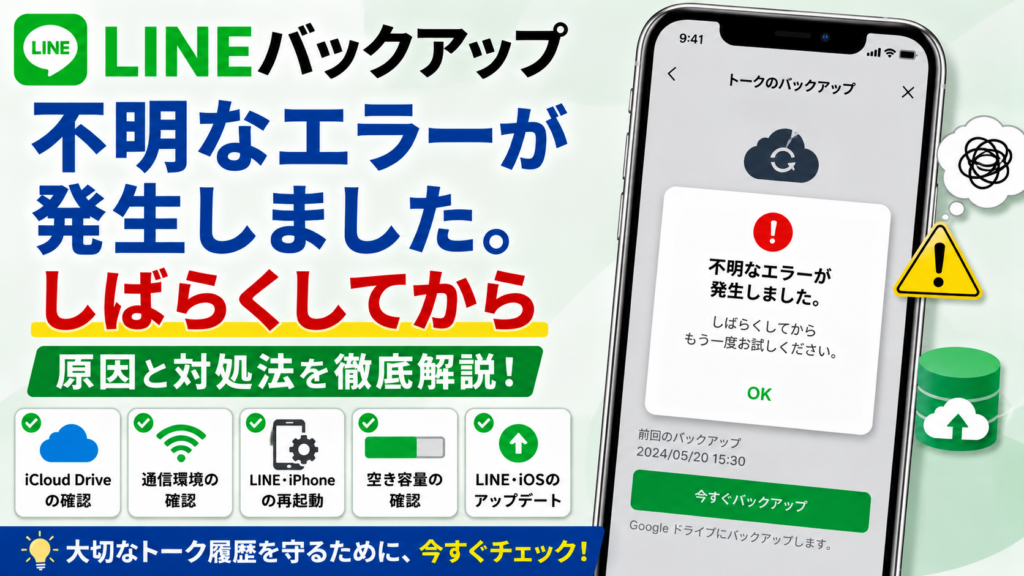
「不明なエラーが発生しました。しばらくしてからもう一度お試しください」
といったメッセージが表示され、バックアップできないことがあります。
特にiPhoneでは、LINEのトーク履歴をiCloud Driveへ保存するため、LINE側の設定だけでなく、iCloudやiPhoneの設定、通信環境、空き容量、アプリやiOSの状態なども確認する必要があります。
LINE公式ヘルプでも、標準バックアップ中に「正常に処理できません」「不明なエラー」などが表示されたり、読み込み中のまま進まなかったりする場合の対処方法が案内されています。
この記事では、「LINE バックアップ 不明なエラーが発生しました しばらくしてから」というエラーが表示されたときに、何を確認すればいいのか、どの順番で対処すればいいのかを詳しく解説します。
LINEバックアップで「不明なエラー」が出るのはなぜ?
「不明なエラー」という表示だけでは、原因を特定することはできません。
考えられる原因として、次のようなものがあります。
- iCloud Driveがオフになっている
- LINEにiCloudへのアクセスが正常に許可されていない
- iCloudの空き容量が不足している
- iPhoneのストレージ容量が不足している
- Wi-Fiやモバイル通信が不安定
- LINEアプリが古い
- iOSが古い
- LINEアプリに一時的な不具合がある
- iCloud側で一時的な問題が発生している
- LINEのサーバー側で一時的な問題が発生している
- バックアップ処理が途中で停止している
LINE公式では、iPhoneで標準バックアップに問題がある場合、まずiCloud DriveとiCloudバックアップがオンになっていることを確認するよう案内しています。
まず確認!iPhoneのLINEバックアップに必要なもの
iPhoneでLINEの標準バックアップを行う場合、基本的にはiCloud Driveを利用します。
LINE公式によると、標準バックアップはiOSではiCloud Driveにトーク履歴を保存する仕組みです。
そのため、以下を確認してください。
必須チェック
- iCloudにサインインしている
- iCloud Driveがオン
- LINEがiCloudを利用できる状態
- 十分なiCloudストレージがある
- iPhoneの空き容量が十分
- 安定したインターネット接続がある
- LINEが最新版
- iOSが最新版
これらを一つずつ確認していきましょう。
1. まず数分待ってから再度バックアップする
エラーが突然発生した場合、最初に試したいのが時間を置いて再試行することです。
「不明なエラー」という表示の場合、ユーザー側の設定が原因とは限らず、一時的な通信やサービス側の問題の可能性もあります。
まずLINEを閉じて、数分待ってからもう一度バックアップを試してください。
ただし、何度試しても同じエラーが出る場合は、以下の設定を確認しましょう。
2. iCloud Driveがオンになっているか確認する
iPhoneでLINEの標準バックアップを利用する場合、iCloud Driveが重要です。
LINE公式でも、iCloud DriveとiCloudバックアップのいずれかがオフの場合、トーク履歴のバックアップが完了しないことがあると案内されています。
確認手順
iPhoneで、
設定 → 自分の名前 → iCloud
を開きます。
その中にあるiCloud Driveがオンになっているか確認してください。
さらに、iCloudを使用しているアプリの一覧でLINEが利用可能になっていることも確認します。
重要
iCloud Driveがオフになっている状態でLINEのバックアップを実行しても、正常に完了しない場合があります。
「不明なエラー」が出たら、最初にここを確認するのがおすすめです。
3. LINEがiCloudを使用できる状態か確認する
iCloud Driveだけでなく、LINEがiCloudに保存できる状態になっているかも確認してください。
設定からiCloudのアプリ一覧を確認し、LINEがオンになっていることを確認します。
設定の表示はiOSのバージョンによって多少異なる場合がありますが、基本的には、
設定 → Apple Account → iCloud
から確認できます。
LINE公式の復元手順でも、iCloud Driveをオンにし、iCloud Driveと同期するアプリとしてLINEを有効にする手順が案内されています。
4. iCloudの空き容量を確認する
「不明なエラー」が表示されたときは、iCloudの容量不足も確認しましょう。
iCloudの容量がいっぱいに近い場合、LINEのバックアップが正常に保存できない可能性があります。
確認方法
iPhoneの、
設定 → 自分の名前 → iCloud
を開き、iCloudストレージの使用状況を確認します。
容量がほとんど残っていない場合は、不要なデータを整理してください。
例えば、
- 古いバックアップ
- 不要な写真
- 不要なファイル
- 不要なアプリデータ
などを確認します。
5. iPhone本体の空き容量も確認する
iCloudだけでなく、iPhone本体のストレージ容量も確認してください。
iPhoneの容量が極端に少ない場合、LINEやiOSが正常に動作しない可能性があります。
確認方法
設定 → 一般 → iPhoneストレージ
を開きます。
空き容量が少ない場合は、不要な動画やアプリなどを整理しましょう。
LINE公式でも、バックアップ関連の問題が改善しない場合の対処方法として、iCloudやスマートフォンに保存されている不要なデータを削除する方法が案内されています。
6. Wi-Fiを確認する
LINEのトーク履歴バックアップには通信が必要です。
Wi-Fiが不安定な状態だと、バックアップ処理が途中で失敗することがあります。
特に、
- Wi-Fiの電波が弱い
- ルーターから遠い
- 接続が頻繁に切れる
- 公共Wi-Fiを利用している
- 通信速度が極端に遅い
といった環境では注意が必要です。
対処方法
一度Wi-Fiをオフにして再度オンにするか、安定した別のWi-Fiに接続してからバックアップを試してください。
LINE公式でも、問題が改善しない場合は4G/5GやWi-Fiを一度オフにして、再度オンにする方法が案内されています。
7. Wi-Fiを変更して試してみる
現在のWi-Fiが原因かどうかを確認するため、別のネットワークでバックアップを試す方法もあります。
例えば、
自宅Wi-Fi → 別の安定したWi-Fi
に変更します。
それでバックアップできる場合、最初に使っていたネットワーク側に問題がある可能性があります。
8. LINEアプリを最新版にアップデートする
LINEアプリが古い場合、iOSやiCloudとの互換性などが原因で問題が発生する可能性があります。
App Storeを開いて、LINEのアップデートが表示されていないか確認してください。
手順
- App Storeを開く
- LINEを検索
- 「アップデート」が表示されていればタップ
- 更新完了後にLINEを起動
- バックアップを再度実行
LINE公式でも、バックアップのエラーが改善しない場合には、LINEを最新版へアップデートすることが案内されています。
9. iOSを最新版にアップデートする
LINEだけでなく、iPhoneのiOSが古いことが原因になっている可能性もあります。
設定 → 一般 → ソフトウェアアップデート
を開いて、アップデートがあるか確認してください。
LINE公式も、バックアップの問題が改善しない場合の対処としてOSの最新版へのアップデートを案内しています。
10. LINEを完全に終了して再起動する
LINEアプリに一時的な問題が発生している場合は、アプリを完全に終了して再起動すると改善することがあります。
手順
- iPhoneのアプリ切り替え画面を開く
- LINEを上方向へスワイプ
- LINEを完全に終了
- 数秒待つ
- LINEを再び起動
- バックアップを実行
単純な方法ですが、まず試しておきたい対処法です。
11. iPhoneを再起動する
LINEを再起動してもエラーが続く場合は、iPhone本体を再起動します。
再起動によって、
- 通信処理
- iCloudとの接続
- LINEの一時データ
- iOSのバックグラウンド処理
などがリセットされ、一時的な問題が解消する場合があります。
LINE公式でも、バックアップの問題が改善しない場合の対処として端末の再起動が案内されています。
12. iCloudから一度サインアウトするのは最後の手段
iCloudへの接続に問題があるように見えても、いきなりiCloudからサインアウトするのはおすすめしません。
iCloudには写真や連絡先など、LINE以外の重要なデータも保存されている可能性があります。
まずは、
- iCloud Drive
- LINEのiCloud利用
- iCloud容量
- Apple Accountへのサインイン状態
を確認してください。
それでも問題が続く場合は、Appleのサポート情報も確認しながら慎重に対応しましょう。
13. 「今すぐバックアップ」が表示されない場合
LINEのバックアップ画面を開いたときに「今すぐバックアップ」が表示されないケースもあります。
LINE公式の案内では、状況によってはバックアップ用のPINコードを作成する必要があります。
LINEのメニューから、
ホーム → 設定 → バックアップ・引き継ぎ → トークのバックアップ
を確認してください。
画面に表示される案内に従って、バックアップ用PINコードの設定を行います。
14. バックアップ用PINコードを設定する
標準バックアップがうまく進まない場合、バックアップ用PINコードを設定する方法もあります。
LINE公式によると、iCloud DriveやGoogleドライブで標準バックアップを進められない場合でも、バックアップ用PINコードを設定することで、直近14日分のトーク履歴を復元できる仕組みがあります。
これは、機種変更やLINE再インストールを予定している人にとって特に重要です。
ただし、PINコードによる復元は通常のバックアップと同じものではありません。
「完全なバックアップができた」と考えないことが重要です。
15. 「不明なエラー」が出てもLINEを削除しない
これは非常に重要です。
バックアップが完了していない状態で、問題を解決しようとしてLINEアプリをアンインストールするのは避けてください。
LINE公式によると、LINEアプリをアンインストールすると端末に保存されているトーク内容が削除されます。事前にバックアップしていない場合、トーク履歴を復元できない可能性があります。
つまり、
バックアップできない → LINEを削除 → 再インストール
という順番で安易に進めるのは危険です。
まずバックアップ問題を解決してください。
16. LINEを再インストールする場合の注意
どうしてもLINEの不具合が改善しない場合、再インストールが解決策になることがあります。
しかし、バックアップが正常に完了していない場合は注意が必要です。
LINE公式でも、再インストール前に、
- トーク履歴をバックアップ
- バックアップ用PINコードを設定
- 登録電話番号を確認
- アカウント引き継ぎの準備
などを行うよう案内しています。
「不明なエラー」が出ている状態では、バックアップが成功したことを確認する前にアプリを削除しないことを強くおすすめします。
17. バックアップ完了日時を確認する
バックアップを何度も試している場合、「本当にバックアップできているのか分からない」ということがあります。
LINEのトークバックアップ画面で、バックアップ日時を確認してください。
新しい日時になっていれば、バックアップが正常に完了している可能性があります。
エラー表示が出た場合は、単に「ボタンを押した」だけではバックアップが完了したとは判断しないほうが安全です。
18. 自動バックアップを設定する
手動バックアップだけでなく、自動バックアップを設定しておくと、今後のトラブルに備えやすくなります。
LINE公式によると、自動バックアップでは設定した頻度に応じてバックアップが行われます。自動バックアップの開始時には、端末が電源に接続され、ネットワーク回線に接続されていることが条件です。
確認場所
LINE → ホーム → 設定 → バックアップ・引き継ぎ → トークのバックアップ
から自動バックアップの設定を確認します。
可能であれば、普段から自動バックアップを利用しておくと安心です。
19. iPhoneの低電力モードも確認する
バックアップがなかなか進まない場合は、iPhoneの状態も確認しましょう。
特に、
低電力モード
を使用している場合は、バックグラウンド処理などに影響することがあります。
バックアップを確実に行いたい場合は、十分なバッテリーを確保し、可能なら充電器につないだ状態で安定したWi-Fiを使用して試すとよいでしょう。
LINE公式でも、自動バックアップは端末が電源に接続され、ネットワーク回線に接続されていることが条件とされています。
20. VPNなどを使用している場合は一時的に確認する
VPNや特殊なネットワーク設定を利用している場合、通信経路が通常と異なることがあります。
「不明なエラー」がネットワーク関連で発生している可能性を切り分けるため、一時的に通常のネットワーク環境でバックアップを試す方法があります。
ただし、会社や学校などのネットワークでは管理上の理由でVPNが必要な場合があるため、必要な設定を勝手に変更しないよう注意してください。
21. LINE側で障害が発生していないか確認する
すべての設定が正常なのに、突然バックアップできなくなった場合は、LINE側の問題も考えられます。
特に、
- 今まで正常にバックアップできていた
- 急に「不明なエラー」が出るようになった
- LINEの他の機能にも問題がある
- 再起動しても改善しない
- 通信環境を変えても改善しない
という場合は、LINE公式の「お知らせ」などを確認してください。
LINE公式ヘルプでは、不具合が発生している場合は「お知らせ」に掲載されることがあるため、アプリを削除する前に確認するよう案内しています。
22. 「しばらくしてから」は本当に待つだけでいい?
「しばらくしてからもう一度お試しください」と表示されると、時間を置けば必ず直るように思えます。
しかし、必ずしもそうとは限りません。
一時的な障害なら時間を置くことで改善する可能性がありますが、
- iCloud Driveがオフ
- iCloud容量不足
- 通信環境が悪い
- LINEが古い
- iOSが古い
- iPhoneの容量不足
などが原因の場合は、何時間待っても改善しません。
そのため、
数分待つ → 再試行 → 設定確認 → 通信確認 → アップデート → 再起動
という順番で対処するのがおすすめです。
23. LINEバックアップの標準バックアップとは?
LINEの標準バックアップは、iPhoneではiCloud Drive、AndroidではGoogleドライブを利用してトーク履歴を保存する機能です。
ただし、標準バックアップには注意点があります。
LINE公式によると、標準バックアップで保存できるのはテキストメッセージで、写真や動画などを含めてバックアップする仕組みではありません。
そのため、
「バックアップしたから写真や動画もすべて保存されている」
とは限りません。
24. 写真や動画もバックアップしたい場合
LINEには標準バックアップのほかに、プレミアムバックアップがあります。
LINE公式によると、プレミアムバックアップでは、トーク履歴のテキストだけでなく、
- 写真
- 動画
- ファイル
- ボイスメッセージ
などもバックアップ・復元の対象になります。
また、標準バックアップは同じOS間での引き継ぎが基本ですが、プレミアムバックアップでは異なるOS間の引き継ぎにも対応しています。
25. 「不明なエラー」が出たときのおすすめ対処順
すべてを一度に変更する必要はありません。
次の順番で確認すると効率的です。
STEP 1
数分待って再試行する。
STEP 2
iCloud Driveがオンか確認する。
STEP 3
LINEがiCloudを利用できる状態か確認する。
STEP 4
iCloudの空き容量を確認する。
STEP 5
iPhoneの空き容量を確認する。
STEP 6
Wi-Fiをオフ・オンする。
STEP 7
別の安定したWi-Fiで試す。
STEP 8
LINEを最新版に更新する。
STEP 9
iOSを最新版に更新する。
STEP 10
LINEを再起動する。
STEP 11
iPhoneを再起動する。
STEP 12
もう一度バックアップを実行する。
LINE公式でも、問題が改善しない場合の方法として、複数回の再試行、OS・LINEのアップデート、端末の再起動、不要データの削除、通信のオン・オフなどが案内されています。
LINEバックアップ「不明なエラー」の症状別チェック
| 症状 | 確認するポイント |
|---|---|
| 「不明なエラー」が出る | iCloud・通信・LINE・iOS |
| バックアップが途中で止まる | 通信・容量・iCloud |
| 読み込み中のまま進まない | 通信・iCloud・アプリ |
| 今すぐバックアップがない | PINコード設定 |
| iCloudに保存できない | iCloud Drive |
| バックアップが非常に遅い | 通信環境・トーク量 |
| 写真・動画を保存したい | プレミアムバックアップ |
| 機種変更前にバックアップできない | PINコードなど代替手段を確認 |
| LINEを削除したい | バックアップ完了を先に確認 |
| 新しいiPhoneで復元できない | iCloud Drive・同じApple Accountを確認 |
LINEを削除する前に必ず確認すること
これは非常に重要です。
「バックアップできないからLINEを一度削除して入れ直してみよう」と考える人もいます。
しかし、LINE公式によると、LINEアプリをアンインストールすると端末内のトーク内容が削除されます。事前にバックアップしていなければ、トーク履歴を復元できない可能性があります。
したがって、
「不明なエラー」→ LINE削除
は避けてください。
先に、
- バックアップ
- バックアップ用PINコード
- 電話番号
- アカウント引き継ぎ情報
などを確認することが重要です。
機種変更前なら特に注意
もし「不明なエラー」が出ている理由が、iPhoneの機種変更前にバックアップしたいという状況なら、通常より慎重に対応してください。
LINE公式では、機種変更前の端末でトーク履歴をバックアップしておくことで、新しい端末へトーク履歴を引き継げると案内しています。
バックアップが正常に完了していない状態で、
古いiPhoneを初期化する
↓
LINEを新しいiPhoneへ移行する
という操作を先に行うのは避けたほうが安全です。
iPhoneからiPhoneへの機種変更の場合
同じiOS間での引き継ぎなら、標準バックアップを利用できます。
ただし、LINE公式によると標準バックアップは同じOS間の引き継ぎが基本です。
つまり、
iPhone → iPhone
では標準バックアップを利用できます。
一方、
iPhone → Android
のようにOSが変わる場合は、標準バックアップだけでは同じように引き継げません。
新しいiPhoneで復元する場合の注意
バックアップしたトーク履歴を新しいiPhoneで復元する場合、iCloud Driveをオンにしておく必要があります。
LINE公式の復元手順では、
- iCloud Driveをオンにする
- 新しいメイン端末でLINEアカウントを引き継ぐ
- トーク履歴の復元画面で「トーク履歴を復元」を選択する
という流れが案内されています。
また、バックアップ時と同じApple AccountでiCloudにログインしていることも確認してください。
よくある質問
Q1. LINEバックアップで「不明なエラー」が出るのはなぜ?
主な原因として、iCloud Driveの設定、iCloudやiPhoneの空き容量、通信環境、LINEやiOSのバージョン、一時的なシステムの問題などが考えられます。
まずiCloud DriveとLINEのiCloud設定を確認してください。
Q2. 「しばらくしてから」と表示されたら何分待てばいい?
一時的なエラーなら時間を置いて改善する場合があります。
ただし、iCloud Driveがオフになっているなど設定上の問題がある場合は、待つだけでは改善しません。
数分待って再試行しても同じエラーが出る場合は、設定・容量・通信環境を確認しましょう。
Q3. iCloudの容量が少ないとLINEバックアップできませんか?
容量不足はバックアップの失敗につながる可能性があります。
iCloudの使用状況を確認し、不要なデータを整理してから再度試してください。
Q4. LINEを再インストールすれば直りますか?
LINEの再インストールで改善する場合もありますが、バックアップが完了していない状態で削除するのは危険です。
LINE公式でも、再インストール前にはトーク履歴のバックアップやPINコード設定などを行うよう案内しています。
Q5. LINEを削除するとトーク履歴は消えますか?
LINE公式によると、LINEアプリをアンインストールすると端末内のトーク内容が削除されます。
事前にバックアップしていない場合、削除後に復元できない可能性があります。
Q6. 「今すぐバックアップ」が表示されません
状況によっては、バックアップ用PINコードの作成が必要です。
LINEの、
ホーム → 設定 → バックアップ・引き継ぎ → トークのバックアップ
を確認してください。
Q7. LINEのバックアップで写真や動画も保存されますか?
標準バックアップでは、保存対象は基本的にテキストメッセージです。
写真・動画・ファイル・ボイスメッセージなどもバックアップしたい場合は、LINEのプレミアムバックアップの対象を確認してください。
まとめ|「LINE バックアップ 不明なエラー」は順番に確認すれば解決できる
「LINE バックアップ 不明なエラーが発生しました。しばらくしてから」と表示されても、必ずしもトーク履歴が失われたわけではありません。
まずは、
① iCloud Driveをオンにする
② LINEのiCloud利用を確認する
③ iCloudの空き容量を確認する
④ iPhoneの空き容量を確認する
⑤ Wi-Fiを確認する
⑥ LINEを最新版にする
⑦ iOSを最新版にする
⑧ LINEを再起動する
⑨ iPhoneを再起動する
⑩ 再度バックアップする
という順番で確認しましょう。
LINE公式も、バックアップ中に「不明なエラー」などが表示された場合、iCloud関連の設定を確認したうえで、再試行、OS・LINEのアップデート、端末の再起動、不要データの削除、通信のオン・オフなどを試すよう案内しています。
そして最も重要なのは、バックアップが成功していることを確認する前にLINEをアンインストールしないことです。
特に機種変更前の場合は、トーク履歴を失わないためにも、バックアップと引き継ぎの準備を先に済ませてください。LINE公式では、バックアップ用PINコードを設定することで、標準バックアップが進められない場合でも直近14日分のトーク履歴を復元できる仕組みが案内されています。
参考:LINE公式ヘルプ
LINE「トーク履歴のバックアップ(保存)や復元で問題が発生している場合」






