「LINE電話がかかってきているのに呼び出し音が鳴らない」
「LINEの着信に気づかず、不在着信になってしまう」
「メッセージ通知は届くのに、LINE電話だけ着信音が鳴らない」
このような問題は、iPhoneでLINEを利用しているときに起こることがあります。
LINE電話の呼び出し音が鳴らない原因は、LINEアプリそのものに問題があるとは限りません。iPhoneの消音モード、通知設定、集中モード、LINEの通知設定、音量、Bluetooth、通信環境、iOSやLINEアプリの一時的な不具合など、複数の原因が考えられます。
LINE公式ヘルプでも、LINEの通知はAppleなどが提供する通知システムを利用しているため、LINEアプリ以外に端末や通信環境が影響する場合があると説明されています。
この記事では、LINE電話の呼び出し音が鳴らないのはなぜなのかを原因別に詳しく解説し、簡単にできる対処法から順番に紹介します。
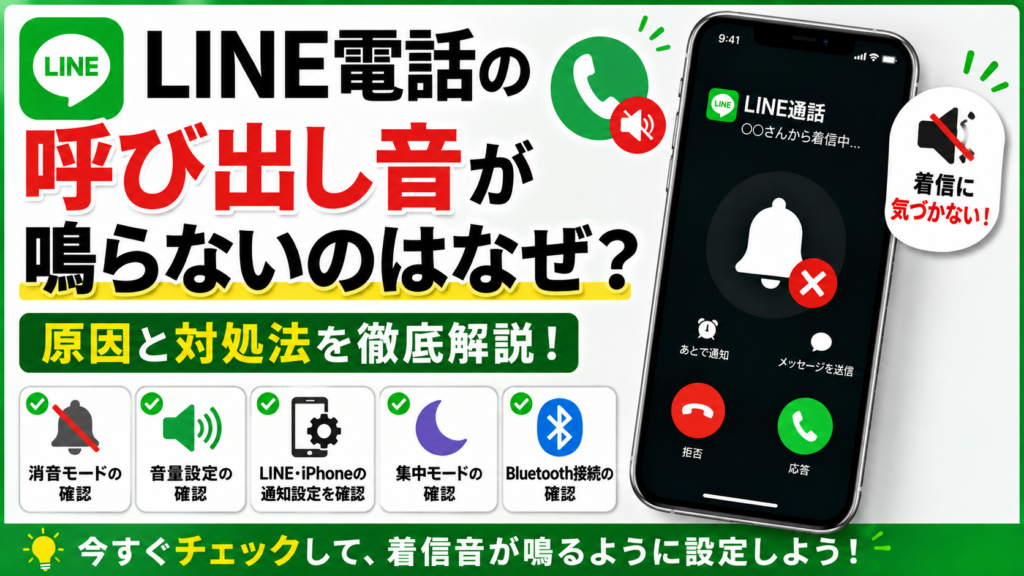
LINE電話の呼び出し音が鳴らない主な原因
まず、LINE電話の着信音が鳴らないときに考えられる主な原因を確認しましょう。
| 原因 | 確認するポイント |
|---|---|
| iPhoneが消音モード | サイレント設定を確認 |
| 着信音量が小さい | 「サウンドと触覚」を確認 |
| LINEの通知がオフ | iPhoneとLINE両方を確認 |
| LINEの通知音設定 | LINE内の通知設定を確認 |
| 集中モード | おやすみモードなどを確認 |
| Bluetooth接続 | AirPodsなどへの出力を確認 |
| 通信環境 | Wi-Fi・モバイル通信を確認 |
| LINEアプリの不具合 | 再起動・アップデート |
| iOSの不具合 | iPhoneを再起動・アップデート |
| LINEとiPhoneの通話統合 | 「iPhoneの基本通話と統合」を確認 |
| LINE側の障害 | 公式情報を確認 |
特に多いのは、**「消音モード」「通知設定」「集中モード」「音量」**の4つです。
1. iPhoneが消音モードになっていないか確認する
最初に確認したいのが、iPhoneの消音モードです。
消音モードがオンになっていると、着信音や通知音などが鳴らなくなります。Appleも、消音モードではiPhoneの着信音・通知音・その他のサウンド効果が鳴らなくなると説明しています。
確認方法
iPhoneの機種によって操作方法が異なります。
アクションボタン搭載モデルでは、
設定 → サウンドと触覚 → 消音モード
を確認します。
従来の着信/サイレントスイッチを搭載したモデルでは、本体側面のスイッチを確認してください。
ここがポイント
LINE電話の着信音だけでなく、
- 通常の電話
- LINEのメッセージ通知
- メール通知
- その他のアプリ通知
まで音が鳴らない場合は、まず消音モードを疑いましょう。
2. 「着信音と通知音」の音量が小さくなっていないか確認する
消音モードがオフでも、着信音・通知音の音量が小さすぎると、LINE電話の呼び出し音が聞こえにくくなります。
iPhoneでは、
設定 → サウンドと触覚
を開き、「着信音と通知音」の音量を確認してください。
Appleの案内でも、「サウンドと触覚」から着信音と通知音の音量を調整できます。
音量スライダーを一度上げて、実際に音が鳴るか確認しましょう。
3. LINEの通知がオフになっていないか確認する
LINE電話の着信に気づくためには、LINEの通知設定も重要です。
iPhoneの、
設定 → 通知 → LINE
を開きます。
ここで、
「通知を許可」
がオンになっているか確認してください。
LINE公式ヘルプでも、iPhoneで通知が届かない場合は、端末の「設定 → 通知」からLINEを選び、「通知を許可」をオンにする手順が案内されています。
あわせて確認したい項目
通知を許可するだけでなく、
- ロック画面
- 通知センター
- バナー
- サウンド
などの通知項目も確認してください。
4. LINEアプリ内の通知設定を確認する
iPhone側で通知を許可していても、LINEアプリ側の通知設定がオフになっている可能性があります。
LINEを開いて、
ホーム → 設定 → 通知
を確認します。
LINE公式ヘルプでは、LINEには通知音を変更する設定があり、iOSではLINEの通知設定から通知サウンドを選択できると案内されています。
確認するポイント
LINEの通知設定で、
- 通知がオンになっているか
- 通知サウンドが設定されているか
- 一時的に通知を停止していないか
を確認しましょう。
5. 「集中モード」がオンになっていないか確認する
iPhoneの集中モードも、LINE電話の着信に気づけない原因になります。
集中モードには、
- おやすみモード
- パーソナル
- 仕事
- 睡眠
- その他のカスタムモード
などがあります。
Appleによると、集中モードでは通知を一時的にオフにしたり、特定の通知だけを許可したりできます。
確認方法
設定 → 集中モード
を開いて、現在有効になっている集中モードを確認してください。
また、コントロールセンターから集中モードがオンになっていないか確認することもできます。
特に注意したいケース
「夜だけLINE電話が鳴らない」
「仕事中だけLINEの着信に気づかない」
という場合は、集中モードのスケジュールが設定されている可能性があります。
6. BluetoothイヤホンやAirPodsに音が出ていないか確認する
AirPodsなどのBluetooth機器を使用している場合、音声がiPhone本体ではなくBluetooth機器側に出力されていることがあります。
例えば、
- AirPods
- Bluetoothイヤホン
- Bluetoothヘッドセット
- 車載Bluetooth
- Bluetoothスピーカー
などです。
一度Bluetooth機器との接続を解除してから、LINE電話をテストしてみてください。
簡単な確認方法
一時的にBluetoothをオフにして、別のスマートフォンからLINE電話をかけてもらいます。
それでiPhoneから呼び出し音が聞こえる場合は、Bluetooth接続が原因だった可能性があります。
7. LINEの着信音を確認する
LINEには、音声通話やビデオ通話の着信音・呼出音を設定する機能があります。
LINE公式ヘルプによると、
ホーム → 設定 → 通話 → 着信音/呼出音
から着信音や呼出音を設定できます。設定した音を再生して確認することも可能です。
「LINE電話だけ音が鳴らない」という場合は、この設定を確認してみましょう。
8. LINE電話を別の相手からかけてもらう
原因を切り分けるために、別のLINEユーザーから電話をかけてもらう方法も有効です。
例えば、
AさんからのLINE電話だけ鳴らない
この場合は、Aさん側のLINEや通信環境などに原因がある可能性があります。
誰からかかってきても鳴らない
この場合は、
- iPhoneの通知設定
- LINEの通知設定
- 消音モード
- 集中モード
- Bluetooth
- LINEアプリ
- 通信環境
などを重点的に確認してください。
9. LINEを一度終了して再起動する
設定に問題がないのにLINE電話の呼び出し音が鳴らない場合、LINEアプリが一時的に正常動作していない可能性があります。
手順
- iPhoneでアプリの切り替え画面を開く
- LINEを上方向へスワイプする
- LINEを完全に終了する
- 数秒待つ
- LINEを再び起動する
- 別の端末からLINE電話をかけてもらう
一時的なアプリの不具合なら、これだけで改善する場合があります。
10. iPhoneを再起動する
LINEの再起動で直らない場合は、iPhone自体を再起動してください。
iPhoneでは長期間再起動せずに使用していると、アプリや通知システムなどで一時的な問題が発生することがあります。
再起動後に、
- LINEを起動
- LINEの通知を確認
- 別の端末からLINE電話をかける
という順番でテストします。
11. Wi-Fiとモバイル通信を切り替える
LINEの通知はインターネット経由で届くため、通信環境が不安定な場合も通知に影響する可能性があります。
LINE公式ヘルプでも、通知が届かない問題では端末だけでなく通信環境が影響する場合があると説明されています。
Wi-Fiを使用している場合
一度Wi-Fiをオフにして、モバイルデータ通信でLINEを確認します。
モバイル通信を使用している場合
Wi-Fiに接続してLINE電話の着信をテストします。
結果を比較する
「Wi-Fiでは鳴らないが、モバイル通信では鳴る」という場合は、Wi-Fi環境やネットワーク設定に原因がある可能性があります。
12. LINEにモバイルデータ通信が許可されているか確認する
LINEがモバイルデータ通信を利用できない設定になっていると、外出先などで正常に通知を受け取れない可能性があります。
iPhoneの設定から、LINEのモバイルデータ通信が利用可能になっているか確認してください。
特に、
Wi-FiではLINE電話が鳴るのに、4G/5Gでは鳴らない
という場合は確認する価値があります。
13. LINEアプリを最新版にアップデートする
LINEアプリに不具合がある場合、アップデートによって改善する可能性があります。
App Storeを開いてLINEを検索し、「アップデート」が表示されていれば更新してください。
LINE公式ヘルプでも、LINEで問題が発生した場合にはアプリのアップデートなど、基本的なトラブルシューティングを行うことが案内されています。
14. iOSをアップデートする
LINEだけではなく、iOS側の通知システムに一時的な問題が発生している可能性もあります。
iPhoneの、
設定 → 一般 → ソフトウェアアップデート
を開き、利用できるiOSアップデートがないか確認してください。
ただし、アップデートする前には重要なデータのバックアップを取っておくことをおすすめします。
15. 「iPhoneの基本通話と統合」を確認する
iPhoneでLINE電話の着信表示や通話履歴に問題がある場合は、LINEにある**「iPhoneの基本通話と統合」**の設定も確認する価値があります。
LINE公式ヘルプでは、iPhoneで以下のような問題が発生した場合、
- iPhoneの電源ボタンを押すと通話が終了する
- 発着信履歴にLINEの通話履歴が残る
などについて、
LINE → ホーム → 設定 → 通話 → iPhoneの基本通話と統合
を一度オフにし、着信通知が表示されることを確認した後、必要に応じてオンに戻す方法が案内されています。
「LINE電話の着信そのものが不安定」という場合には、確認してみるとよいでしょう。
16. LINE電話だけでなく通常の電話も確認する
LINE電話の呼び出し音が鳴らない場合、通常の電話でも着信音が鳴るか確認してください。
家族や友人に通常の電話をかけてもらうのも簡単な確認方法です。
通常の電話も鳴らない
この場合はLINEではなく、
- iPhoneの消音モード
- 着信音量
- 集中モード
- iPhone本体の設定
などに原因がある可能性が高くなります。
通常の電話は鳴る
通常の電話は正常なのにLINE電話だけ鳴らない場合は、
- LINE通知設定
- LINEアプリ
- LINEの着信音設定
- 通信環境
- LINEとiOSの連携
などを重点的に確認します。
17. LINEの通知が「届いているのに音だけ鳴らない」場合
LINEの通知そのものは表示されているのに、音だけ鳴らないケースもあります。
例えば、
「LINE電話の不在着信は表示される」
「LINEを開くと着信があったことが分かる」
「でも着信時には音が鳴らない」
という場合です。
このケースでは、通知が完全に停止しているのではなく、通知音・iPhoneのサウンド設定・消音モード・集中モードなどを重点的に確認します。
Appleによると、通知音の音量は「設定 → サウンドと触覚」から調整できます。
18. 「LINEを開かないと着信が表示されない」場合
「LINEを開けば着信が表示されるのに、LINEを閉じていると電話が鳴らない」という場合は、単純な音量問題とは限りません。
この場合は、
- iPhoneのLINE通知
- LINEアプリの通知
- 集中モード
- 通信環境
- LINEアプリのバージョン
- iOSのバージョン
- LINEとiPhoneの通話統合
を順番に確認してください。
LINEの通知はAppleなどの通知システムを利用しているため、LINEアプリ以外の要因でも通知が正常に届かなくなる可能性があります。
19. iPhoneの通知設定を一度見直す
LINEの通知設定を確認するときは、単に「通知を許可」がオンかどうかだけではなく、通知の表示方法も確認しましょう。
設定 → 通知 → LINE
で、利用可能な通知項目を確認します。
通知が通知センターだけに送られる設定などになっている場合、リアルタイムの着信に気づきにくくなることがあります。
Appleによると、通知設定によって、通知をロック画面や通知センターに表示したり、サウンドを再生したりする方法を変更できます。
20. iPhoneの「通知の要約」なども確認する
iPhoneには通知をまとめて表示する機能があります。
LINEの通知が通常のタイミングで表示されず、後からまとめて表示されるような場合は、通知設定を確認してください。
LINE電話のようなリアルタイム性が重要な通知で問題がある場合は、LINEの通知が通常どのように処理されているかを確認することが大切です。
21. LINE側で一時的な障害が発生していないか確認する
すべての設定が正常なのに突然LINE電話の着信が鳴らなくなった場合は、LINE側の障害や一時的な不具合も考えられます。
特に、
- 今まで正常だった
- 複数の友だちからのLINE電話が鳴らない
- メッセージ通知にも問題がある
- 再起動しても改善しない
という場合は、LINE公式のお知らせやヘルプを確認しましょう。
LINE公式ヘルプには、通知や通話に関する問題の案内が掲載されています。
22. LINEを再インストールする前に注意
何をしても改善しない場合、LINEの再インストールを考える人もいるでしょう。
しかし、いきなりLINEアプリを削除するのはおすすめしません。
LINEにはトーク履歴やアカウント情報があるため、再インストール前に必要なバックアップやログイン情報を確認してください。
特に、
- トーク履歴のバックアップ
- LINEアカウントのログイン方法
- 電話番号
- メールアドレス
- パスワード
- 必要な認証情報
などを確認してから実行するようにしましょう。
LINE電話の呼び出し音が鳴らないときの最短解決方法
急いでいる場合は、次の順番で確認するのがおすすめです。
STEP 1:消音モードを確認
iPhoneが消音状態になっていないか確認します。
STEP 2:着信音量を上げる
設定 → サウンドと触覚
から「着信音と通知音」の音量を確認します。
STEP 3:LINEの通知を確認
設定 → 通知 → LINE
で「通知を許可」をオンにします。
STEP 4:LINE内の通知設定を確認
LINEの、
ホーム → 設定 → 通知
を確認します。
STEP 5:集中モードをオフにする
「おやすみモード」などがオンになっていないか確認します。
STEP 6:Bluetoothをオフにする
AirPodsなどに音が出ていないか確認します。
STEP 7:LINEを再起動
LINEを完全に終了して、もう一度起動します。
STEP 8:iPhoneを再起動
iPhone本体を再起動します。
STEP 9:通信環境を変更
Wi-Fiと4G/5Gを切り替えます。
STEP 10:LINEをアップデート
App StoreでLINEを最新版にします。
STEP 11:iOSをアップデート
「設定 → 一般 → ソフトウェアアップデート」を確認します。
STEP 12:「iPhoneの基本通話と統合」を確認
LINEの通話設定から確認します。
LINE電話の呼び出し音が鳴らない原因を症状別に判断する
症状によって原因をある程度絞り込むことができます。
| 症状 | 可能性が高い原因 |
|---|---|
| LINE電話も通常電話も鳴らない | 消音モード・音量・集中モード |
| LINEだけ鳴らない | LINE通知設定・LINEアプリ |
| 通知は表示されるが音だけ鳴らない | サウンド・消音モード・通知音 |
| LINEを開くと着信が分かる | 通知・通信・バックグラウンド関連 |
| Wi-Fiでは鳴らない | Wi-Fi・ネットワーク |
| モバイル通信では鳴らない | モバイルデータ通信・通信環境 |
| AirPods接続中だけ鳴らない | Bluetooth・音声出力 |
| 特定の相手だけ鳴らない | 相手側の環境 |
| 急に全員からの着信が鳴らない | LINE/iOS側の不具合の可能性 |
| 再起動すると一時的に直る | 一時的なソフトウェア不具合 |
よくある質問
LINE電話がかかってきても音が鳴らないのはなぜ?
最も基本的な原因は、iPhoneの消音モード、着信音量、LINEの通知設定、集中モードです。
まずこの4つを確認してください。
LINEのメッセージ通知は鳴るのに電話だけ鳴りません
この場合、iPhone全体の通知設定よりも、LINEの通話関連設定やLINEアプリの状態を確認するのがおすすめです。
LINE内の「設定 → 通知」と「設定 → 通話」を確認し、着信音・呼出音の設定も確認してください。
LINE電話の着信画面も表示されません
着信画面自体が表示されない場合は、単純な音量問題ではない可能性があります。
以下を確認してください。
- LINEの通知
- iPhoneの通知
- 集中モード
- 通信環境
- LINEのアップデート
- iOSのアップデート
- 「iPhoneの基本通話と統合」
LINE公式でも、iPhoneで着信通知に関する問題がある場合、「iPhoneの基本通話と統合」を一度オフにして確認する方法が案内されています。
LINEを開かないと着信が分かりません
LINEを開いたときだけ着信が表示される場合は、通知がリアルタイムに届いていない可能性があります。
iPhoneのLINE通知設定、LINEアプリの通知設定、集中モード、通信環境を順番に確認してください。
iPhoneを消音モードにするとLINE電話はどうなりますか?
消音モードでは、iPhoneの着信音や通知音などが鳴らなくなります。Appleも消音モードでは着信音・通知音が鳴らなくなると説明しています。
そのため、LINE電話の呼び出し音が聞こえない場合は、消音モードを最初に確認するとよいでしょう。
LINE電話の着信音だけ小さい場合は?
設定 → サウンドと触覚 → 着信音と通知音
を確認してください。
iPhoneの通知音量が小さくなっている可能性があります。
それでもLINE電話の呼び出し音が鳴らない場合
ここまでの設定をすべて確認しても改善しない場合は、次の順番で対応してください。
- LINEを再起動
- iPhoneを再起動
- Wi-Fiとモバイル通信を切り替える
- LINEを最新版に更新
- iOSを最新版に更新
- 「iPhoneの基本通話と統合」を確認
- LINE公式ヘルプで障害・既知の問題を確認
- 必要に応じてLINEのサポートに問い合わせる
LINE公式ヘルプでも、着信音が鳴らない・着信通知が届かない問題について、端末や通信環境を含めて設定を確認するよう案内しています。
まとめ|LINE電話の呼び出し音が鳴らないときは設定を順番に確認
「LINE電話の呼び出し音が鳴らないのはなぜ?」という問題は、LINEアプリだけが原因とは限りません。
特に確認したいのは、
① iPhoneの消音モード
② 着信音・通知音の音量
③ iPhoneのLINE通知設定
④ LINEアプリ内の通知設定
⑤ 集中モード
⑥ Bluetooth
⑦ 通信環境
⑧ LINEアプリの再起動
⑨ iPhoneの再起動
⑩ LINE・iOSのアップデート
です。
また、「LINEを開けば着信が分かるのに、閉じていると電話が鳴らない」という場合は、音量だけの問題ではなく、通知や通信、iOSとLINEの連携を確認することが重要です。
まずは消音モード → 音量 → 通知 → 集中モード → Bluetoothの順番で確認し、それでも改善しない場合はLINEの再起動、iPhoneの再起動、アップデートへ進むと効率的です。
LINE公式ヘルプでは、通知・通話・着信音に関する最新のトラブルシューティングも案内されています。






