LINE通話中にイヤホンを装着しているのに、なぜかiPhoneやAndroidの本体スピーカーから音が出てしまう——この経験はありませんか?電車やオフィス、図書館など静かな場所で突然本体から音が鳴り出すと、周囲の目を浴びて恥ずかしい思いをするだけでなく、プライバシー漏洩のリスクもあります。本記事では、2026年最新の情報をもとに、LINE通話でイヤホンをつけているのに本体から音が出る原因と、確実な対処法を徹底解説します。
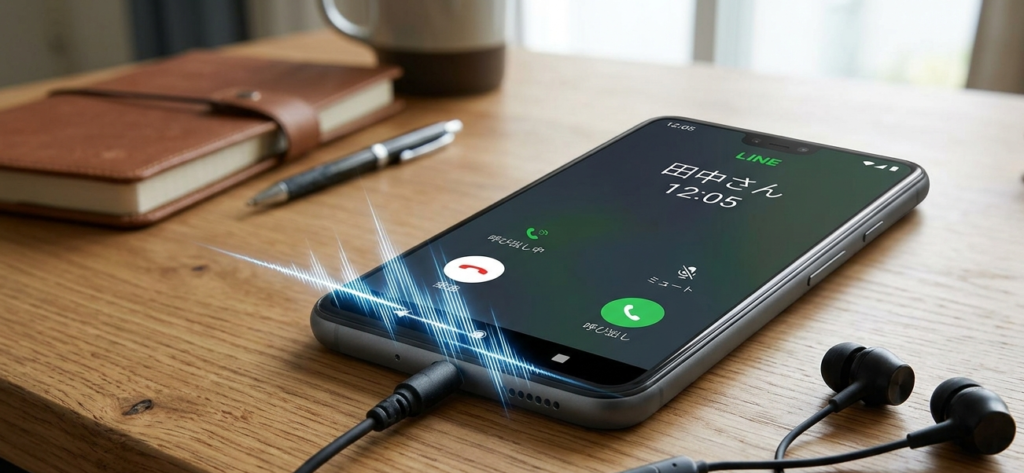
LINE通話でイヤホンをつけているのに本体から音が出る?
LINE通話でイヤホンをつけているのに本体から音が出る問題には、いくつかの典型的な症状があります。
Table
| 症状 | 詳細 |
|---|---|
| イヤホン装着中に本体スピーカーから音が出る | Bluetooth或有線イヤホンを装着しているのに、通話音がスマホ本体から鳴る |
| 通話開始時はイヤホンから音が出るが途中で本体に切り替わる | 通話開始時は正常だが、しばらくすると突然本体スピーカーから音が出始める |
| 特定のアプリだけ本体から音が出る | YouTubeや音楽アプリではイヤホンから音が出るが、LINE通話だけ本体から出る |
| イヤホンを外しても音が出ない | イヤホンを外した状態で通話しても、本体スピーカーから音が出ない |
| 通話相手の声はイヤホンから聞こえるが自分の声は本体マイクで拾われる | 音声出力は正常だが、マイク入力が本体側になっている |
これらの症状は、iPhone 14/15/16シリーズを含む最新モデルでも発生し、iOS/Androidの両方で報告されています。
LINE通話で本体から音が出る主な8つの原因
1. 音声出力先が切り替わっていない
最も多い原因は、単純に音声出力先がイヤホンに切り替わっていないことです。Bluetoothイヤホンを接続しただけでは、LINE通話の音声出力先が自動的に切り替わらない場合があります。
「音声出力先がBluetoothイヤホンに切り替わっていないことが原因です」
2. Bluetoothの自動接続問題
AirPodsやワイヤレススピーカー、車のカーナビなどに一度でもつないだことがあると、近くにあるだけで勝手に接続されていることがあります。その結果、有線イヤホンを挿してもBluetooth機器が優先され、本体から音が出るように見えることがあります。
3. 有線イヤホンの接触不良
iPhoneにイヤホンを挿した状態で、プラグの根本やケーブルをそっと動かすだけで「イヤホンから本体スピーカー」「本体スピーカーからイヤホン」と切り替わるようなら、接触不良の可能性がかなり高いです。
4. LINEアプリのバグや不具合
LINEアプリ自体のバグや、OSとの互換性問題によって、音声出力が正常に切り替わらないケースもあります。特にアップデート直後に起こりやすい傾向があります。
5. iPhone/Androidのシステム設定
「通話オーディオルーティング」という設定が「自動」になっていると、iPhoneが勝手に音声出力先を判断し、イヤホンではなく本体スピーカーを選択することがあります。
6. マイク付きイヤホン(ヘッドセット)の認識問題
iPhoneで使えるのはマイク付きのヘッドセットです。単なるイヤホン(マイクなし)や、iPhone非対応のイヤホンを使用している場合、通話時に正しく認識されず、本体スピーカーにフォールバックすることがあります。
7. 変換アダプタの不具合
iPhone 15シリーズ以降のUSB-C端子では、変換アダプタの品質によって「ちゃんと挿しているのに本体から音が出る」「ちょっと触るだけで音の出る場所がコロコロ変わる」といった症状が出ることがあります。
8. 端子のホコリや腐食
充電口(LightningやUSB-C)の中にホコリが詰まっていると、プラグが半分だけ挿さったような状態で止まり、一瞬だけイヤホンとして認識しても、少し動かしただけで本体スピーカーに戻ってしまうことがあります。
今すぐ試せる基本対処法
対処法1:通話画面のスピーカーボタンを確認・切り替える
LINE通話画面に表示される「スピーカー」または「オーディオ」ボタンをタップし、使用したいイヤホンやBluetoothデバイスを選択してください。
iPhoneの場合:
- 通話画面の「オーディオ」ボタンをタップ
- 「iPhone」「スピーカー」「接続中のイヤホン名」などの候補が表示される
- イヤホン側の表示を選択
Androidの場合:
- 通話画面下部のスピーカーアイコンをタップ
- 「Bluetooth」を選択
それでも切り替わらない場合は、一度Bluetoothをオフ→オンにするか、イヤホンを耳から外して再度装着してみましょう。
対処法2:Bluetoothをオフにして確認
一度スマホのBluetoothをオフにして、通話できるか確認しましょう。Bluetoothをオフにした状態で、誰かに通話をしてみましょう。
iPhoneの場合:
- 画面右上から下にスライドしてコントロールセンターを開く
- Bluetoothのアイコンをタップしてオフにする
Androidの場合:
- 画面上部を下にスライドしてクイック設定を開く
- Bluetoothのアイコンをタップしてオフにする
これで相手の声が聞こえたり、自分の声が届いていないという場合は、LINEやスマホ側の問題です。
対処法3:端末を再起動する
本体の一時的な不具合で通話がうまくいっていない場合があります。スマホを再起動してみましょう。私の経験上、これで直るケースもしばしばあります。
iPhoneの再起動:
- サイドボタン+音量上げるボタンを同時に長押し
- 電源メニューが表示されたらスライドで電源オフ
- 電源が完全に切れたら、サイドボタンを長押しして電源オン
Androidの再起動:
- 電源ボタンを長押し
- 電源メニューが表示されたら「再起動」をタップ
対処法4:LINEアプリを最新版にアップデート
LINEアプリのバージョンが古い影響で、音声出力に問題が生じている可能性があります。App StoreやGoogle Playストアで最新版に更新しましょう。
音声出力先の切り替え方法(iPhone・Android別)
iPhoneでの切り替え方法
方法1:通話画面から切り替える
- LINE通話画面の「オーディオ」ボタンをタップ
- 表示されたリストから使用したい出力先を選択
- 「iPhone」「スピーカー」「AirPods」「Bluetoothイヤホン名」などが表示される
方法2:コントロールセンターから切り替える
- 画面右上から下にスライドしてコントロールセンターを開く
- 再生中の音楽や動画の表示部分をタップ
- 出力先の一覧が表示されるので、イヤホンを選択
方法3:設定から通話オーディオルーティングを変更
- 「設定」→「アクセシビリティ」→「タッチ」→「通話オーディオルーティング」
- 「自動」「Bluetoothヘッドセット」「スピーカー」から選択
- Bluetoothイヤホンを優先したい場合は「Bluetoothヘッドセット」を選択
Androidでの切り替え方法
方法1:通話画面から切り替える
- LINE通話画面下部のスピーカーアイコンをタップ
- 「Bluetooth」を選択
方法2:通知バーから切り替える
- 通話中に通知バーを下にスライド
- 音声出力先の切り替えボタンをタップ
- 「Bluetooth」を選択
方法3:設定から変更
- 「設定」→「接続済みデバイス」→「Bluetooth」
- 接続中のイヤホンを確認
- 必要に応じて「メディアの音声」をオンにする
Bluetoothイヤホンの接続問題と解消法
Bluetoothイヤホンで本体から音が出る原因
Bluetoothイヤホンを使っているのに本体から音が出る場合、以下の原因が考えられます:
Table
| 原因 | 詳細 | 対処法 |
|---|---|---|
| ペアリング未完了 | Bluetooth接続は表示されるが、実際にはペアリングが完了していない | 再度ペアリングし直す |
| マルチポイント接続の干渉 | 複数のデバイスと同時接続している場合、優先順位がずれる | 他のデバイスとの接続を解除 |
| Bluetoothバージョンの非互換 | 古いBluetoothバージョンのイヤホンでは正しく動作しない | イヤホンのファームウェアを更新 |
| 電波干渉 | 電子レンジ、Wi-Fiルーターなどからの干渉 | 場所を変えるか干渉源を遠ざける |
| バッテリー不足 | イヤホンのバッテリーが少ないと接続が不安定になる | イヤホンを充電する |
Bluetoothイヤホンのペアリングし直し
- iPhone/Androidの「設定」→「Bluetooth」
- 該当のイヤホンを選択し、「このデバイスを無視する」または「解除」をタップ
- イヤホンをケースに戻し、再度ペアリングモードにする
- Bluetooth設定画面から再度ペアリング
距離と環境の確認
Bluetooth機器は最長距離が10m程度と言われていますが、障害物があるとうまく接続できません。Bluetooth機器で通話する際はなるべくスマホを手元に置いておきましょう。
また、電子レンジ、ワイヤレススピーカー、電線、鉄道架線、発電所などはBluetooth接続に影響を及ぼすことがあります。
有線イヤホンの接触不良と対処法
接触不良の確認方法
iPhoneにイヤホンを挿した状態で、プラグの根本やケーブルをそっと動かしてみてください。そのたびに「イヤホンから本体スピーカー」「本体スピーカーからイヤホン」と切り替わるようなら、接触不良の可能性がかなり高いです。
切り分け方法
一番分かりやすい切り分けは、以下の2つです:
- そのイヤホンを別のスマホや音楽プレーヤーで試す — 別の端末でも同じようにおかしいならイヤホンの故障
- 別の有線イヤホンをiPhoneに挿してみる — 別のイヤホンなら正常なら、特定のイヤホンまたは変換アダプタの問題
iPhone 15シリーズ以降のUSB-C端子での注意
iPhone 15シリーズはUSB-C端子なので、これまでLightning用の有線イヤホンを使っていた方はUSB-C変換アダプタが必要になります。このアダプタの品質によって症状が大きく変わることがあります。
- 信頼できるメーカーの変換アダプタを選ぶ
- 最初からUSB-C対応の有線イヤホンを用意する
- アダプタを変えてからおかしくなった場合は、メーカーや種類を見直す
端子のホコリ除去
充電口(LightningやUSB-C)の中にホコリが詰まっていると、プラグが半分だけ挿さったような状態で止まり、一瞬だけイヤホンとして認識しても、少し動かしただけで本体スピーカーに戻ってしまいます。
安全な掃除方法:
- iPhoneの電源を切る
- やわらかいブラシやエアダスターで入り口付近をそっと掃く
- 細い針金や金属のピンセットで奥をガリガリ掃除しない(端子のピンを折るリスク)
LINEアプリの設定確認
LINEアプリのマイク許可設定
LINEアプリにマイクやカメラの使用を「許可」していないと、自分の声が相手に届きません。本体設定から確認しましょう。
iPhoneの場合:
- 「設定」→下の方にある「アプリ」→「LINE」
- 「マイク」の横が緑色になっているか確認
Androidの場合:
- 「設定」→「アプリ」→「LINE」→「権限」
- 「マイク」が許可されているか確認
LINEアプリのBluetooth許可設定
iPhoneの場合は「設定」→「LINE」→「Bluetooth」をオンにします。Androidの場合は「設定」→「アプリ」→「LINE」→「権限」→「付近のデバイス」を許可してください。
通話画面に「端末の設定から許可してください」と表示された場合も同じ手順で解決できます。
iPhone/Androidのシステム設定確認
通話オーディオルーティングの設定(iPhone)
「設定」→「アクセシビリティ」→「タッチ」→「通話オーディオルーティング」で、以下のいずれかを選択できます:
Table
| 設定 | 動作 |
|---|---|
| 自動 | iPhoneが自動的に音声出力先を判断 |
| Bluetoothヘッドセット | Bluetoothイヤホンを優先して使用 |
| スピーカー | 常にスピーカーから出力 |
イヤホンを優先したい場合は「Bluetoothヘッドセット」を選択すると、自動でイヤホンに切り替わりやすくなります。
通知音と通話音の違い
iPhoneでは、通知音と通話音で出力先が異なる場合があります。LINEの着信音は本体スピーカーから鳴り、通話中の音声はイヤホンから出る——この状態は正常です。通話開始後に出力先を確認してください。
通話オーディオルーティングの設定
自動設定の問題点
「通話オーディオルーティング」が「自動」になっていると、iPhoneが勝手に音声出力先を判断します。これにより、イヤホンを装着していても、iPhoneがスピーカーを選択することがあります。
最適な設定方法
Bluetoothイヤホンを常用している場合:
- 「設定」→「アクセシビリティ」→「タッチ」→「通話オーディオルーティング」
- 「Bluetoothヘッドセット」を選択
有線イヤホンを常用している場合:
- 「自動」を選択しておく
- 通話開始時に出力先を手動で確認する
スピーカー通話を多用する場合:
- 「スピーカー」を選択
- 必要に応じて通話中にイヤホンに切り替える
トラブルシューティング完全ガイド
ケース1:通話開始時はイヤホンから音が出るが途中で本体に切り替わる
原因: 接触不良、Bluetooth接続の不安定、電波干渉
対処法:
- イヤホンのプラグやケーブルを確認
- Bluetoothの場合は、スマホとの距離を近づける
- 周囲に電波干渉源がないか確認
- イヤホンのバッテリー残量を確認
ケース2:YouTubeではイヤホンから音が出るがLINE通話だけ本体から出る
原因: アプリごとの音声出力設定の違い、LINEアプリのバグ
対処法:
- LINE通話画面の「オーディオ」ボタンで出力先を確認
- LINEアプリを最新版にアップデート
- LINEアプリのキャッシュをクリア
- 必要に応じてLINEアプリを再インストール
ケース3:イヤホンを装着していないのに本体から音が出ない
原因: スピーカーの故障、音量設定の問題、マナーモード
対処法:
- マナーモードがオンになっていないか確認
- 音量がゼロになっていないか確認
- スピーカー部分にホコリや水滴がないか確認
- 他のアプリでも同じ症状が出るか確認
ケース4:車のカーナビ・ハンズフリーでLINE通話ができない
原因: カーナビ側のハンズフリー設定が無効、LINEアプリのBluetooth許可がオフ
対処法:
- カーナビのBluetooth設定を確認
- スマホの「設定」→「LINE」→「Bluetooth」をオン
- 再ペアリングを試す
- スマホの機種変更やOSアップデート後に起きやすいため、設定を見直す
予防策と日常の注意点
1. 通話開始時に必ず出力先を確認
LINE通話を開始したら、必ず「オーディオ」ボタンで音声出力先を確認する習慣をつけましょう。特にBluetoothイヤホンを使っている場合、自動接続がうまくいかないことがあります。
2. Bluetoothイヤホンの自動接続を管理
複数のBluetooth機器を登録している場合、優先順位がずれて予期しない機器に接続されることがあります。使わないBluetooth機器は「設定」から削除しておきましょう。
3. 変換アダプタの品質に注意
iPhone 15シリーズ以降では、信頼できるメーカーのUSB-C変換アダプタを使用しましょう。安価な互換品は接触不良を起こしやすいです。
4. 端子の定期清掃
充電口のホコリは、イヤホンの認識不良を引き起こします。月に1回程度、やわらかいブラシで軽く掃除しましょう。
5. LINEアプリの定期アップデート
LINEアプリのバグは、最新版のアップデートで修正されることがあります。自動アップデートをオンにしておきましょう。
よくある質問(FAQ)
Q1. LINE通話中に音がイヤホンではなくスマホ本体から出るのはなぜ?
音声出力先がBluetoothイヤホンに切り替わっていないことが原因です。通話画面のスピーカーアイコンをタップして出力先を「Bluetooth」に切り替えてください。切り替わらない場合はBluetoothをオフ→オンにするか、イヤホンを一度外して再装着してみましょう。
Q2. イヤホンをつけていてもLINE電話が鳴るとスピーカー状態になるのはなぜ?
「設定」→「アクセシビリティ」→「タッチ」→「通話オーディオルーティング」が「自動」になっていると、iPhoneが勝手に音声出力先を判断することがあります。「Bluetoothヘッドセット」に変更することで改善する可能性があります。
Q3. 有線イヤホンを挿しても本体から音が出るのはなぜ?
Bluetoothの自動接続、出力先の設定ミス、イヤホンや変換アダプタの接触不良、端子のホコリなどが原因です。まずはBluetoothをオフにして確認し、別のイヤホンで試してみてください。
Q4. iPhone 15で有線イヤホンを使うときに注意することは?
iPhone 15シリーズはUSB-C端子なので、信頼できるメーカーのUSB-C変換アダプタを選ぶか、最初からUSB-C対応の有線イヤホンを用意するとトラブルが減ります。
Q5. YouTubeを見ながらLINE通話すると音質が悪くなるのはなぜ?
Bluetoothイヤホンが高音質ステレオモード(A2DP)から低音質モノラルモード(HSP/HFP)に自動切り替わるためです。マイクを使う通話が始まると自動的に切り替わる仕様で、スマホやイヤホン側では変更できません。
Q6. 全ての対処法を試してもBluetoothでLINE通話できない場合は?
別のBluetoothイヤホンで試してみて、それでも通話できない場合はスマホ本体の故障、別のイヤホンなら通話できる場合はBluetooth機器側の故障と判断できます。修理店への相談を検討してください。
Q7. LINEアプリを再インストールする前に注意することは?
LINEのトーク情報は端末内に保存されているため、再インストールするとバックアップがないトーク履歴は失われる可能性があります。必ず事前にトーク履歴のバックアップを取ってください。
Q8. マイク付きイヤホン(ヘッドセット)じゃないとダメですか?
iPhoneで通話に使えるのはマイク付きのヘッドセットです。単なるイヤホン(マイクなし)では、通話時に正しく認識されず本体スピーカーにフォールバックすることがあります。
Q9. 通話中にスマホを操作すると音声出力が変わるのはなぜ?
通話中に他のアプリを開いたり、通知を操作したりすると、iPhoneが音声出力先を再判断することがあります。通話中はできるだけ通話画面を表示したままにするか、操作後に出力先を確認しましょう。
Q10. イヤホンを外したら通話が切れるのはなぜ?
一部のBluetoothイヤホンは、耳から外すと自動的に通話を切断する機能を持っています。イヤホンの設定アプリでこの機能をオフにできる場合があります。
まとめ
LINE通話でイヤホンをつけているのに本体から音が出る問題は、多くの場合「音声出力先の設定ミス」や「Bluetoothの接続問題」が原因です。本記事で解説したポイントをまとめます:
即座に試すべき対処法:
- 通話画面の「オーディオ」ボタンで出力先を確認・切り替える — 最も多い原因
- Bluetoothをオフにして確認 — 自動接続の干渉を排除
- 端末を再起動する — 一時的な不具合の解消
- LINEアプリを最新版にアップデート — バグ修正の反映
設定の確認:
- iPhone:「設定」→「アクセシビリティ」→「タッチ」→「通話オーディオルーティング」
- Android:「設定」→「アプリ」→「LINE」→「権限」→「付近のデバイス」
- LINEアプリのマイク許可とBluetooth許可
ハードウェアの確認:
- 有線イヤホンの接触不良(プラグを動かして確認)
- 変換アダプタの品質(iPhone 15シリーズ以降)
- 端子のホコリ(やわらかいブラシで清掃)
- イヤホンのバッテリー残量(Bluetoothの場合)
予防策:
- 通話開始時に必ず出力先を確認する習慣をつける
- 使わないBluetooth機器は設定から削除する
- 信頼できるメーカーの変換アダプタを使用する
- 端子の定期清掃とLINEアプリの自動アップデート
LINE通話は日常のコミュニケーションに欠かせないツールです。イヤホンをつけているのに本体から音が出るトラブルを早期に解決し、快適な通話体験を取り戻しましょう。問題が解決しない場合は、イヤホンやスマホ本体の故障の可能性もあるため、専門店への相談を検討してください。