WindowsパソコンからiPhoneに音楽を転送したいけど、iTunesの操作が複雑で困っている——そんな悩みを抱えるユーザーは少なくありません。CDから取り込んだ曲、ダウンロードしたMP3ファイル、あるいはApple Musicの楽曲など、パソコンに保存されている音楽をiPhoneで聴きたい場面は日常の中で頻繁にあります。本記事では、2026年最新の情報をもとに、WindowsパソコンからiPhoneに音楽を入れる方法を徹底解説します。
パソコンからiPhoneに音楽を入れる方法 Windows
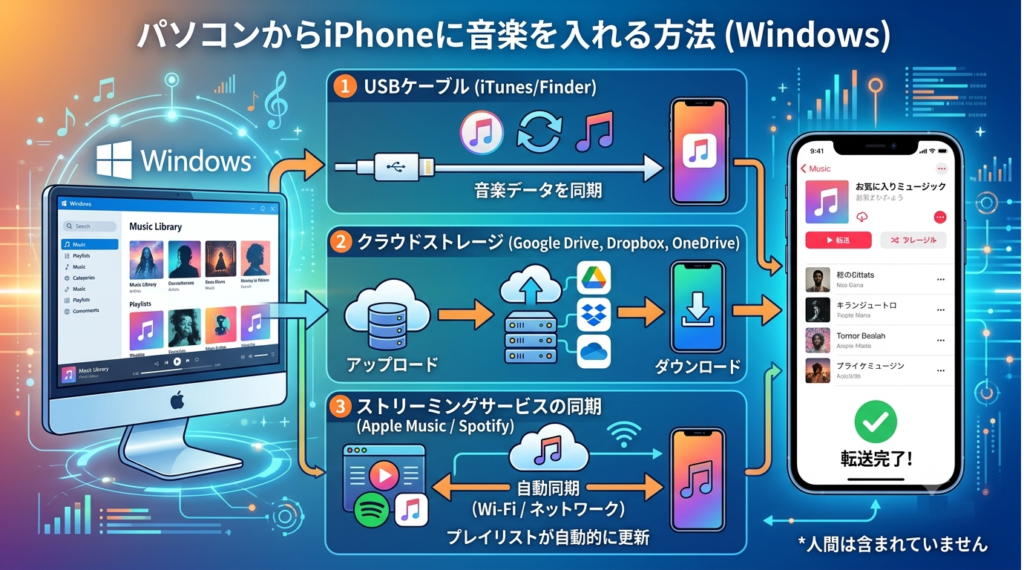
WindowsパソコンからiPhoneに音楽を入れる方法は、大きく分けて5つあります。それぞれの特徴を理解して、自分の使い方に合った方法を選びましょう。
iPhoneのバックアップを外部に保存しておきたい場合は、iPhoneのバックアップをUSBメモリに保存する方法で手順を紹介しています。
| 方法 | 向いている人 | 特徴 | 難易度 |
|---|---|---|---|
| iTunes | Apple公式の手順で管理したい人 | ライブラリ全体の同期に向いている | 中 |
| Apple Music + Appleデバイス | Windows 11ユーザーの新しい方法 | Apple Musicアプリで管理し、Appleデバイスアプリで同期 | 中 |
| 専用転送ツール(FoneTool等) | iPhone内の曲を消さずに追加したい人 | 同期ではなくコピーで入れられる | 低 |
| iCloud Drive | ケーブルを使わずに保存したい人 | 音楽を「ファイル」として置いておける | 低 |
| クラウドストレージ | 複数デバイスで共有したい人 | DropboxやGoogle Driveなどを活用 | 低 |
方法1:iTunes(Apple公式)で音楽を同期する
iTunesは、WindowsパソコンからiPhoneに音楽を入れる最も伝統的な方法です。Apple公式のツールであり、ライブラリ全体をまとめて管理するのに向いています。
事前準備
- Windowsパソコンに最新版のiTunesがインストールされていること
- iPhoneとパソコンをUSBケーブルで接続できること
- 転送したい音楽ファイル(MP3、AAC、WAVなど)がパソコンに保存されていること
手順
1. iTunesを起動し、音楽ファイルをライブラリに追加
iTunesを開き、メニューから「ファイル」→「ファイルをライブラリに追加」を選択し、転送したい音楽ファイルをiTunesに追加します。
2. iPhoneをUSBケーブルでパソコンに接続
iPhoneを接続すると、iTunesの左上にiPhoneアイコンが表示されます。
3. iPhoneアイコンをクリックし、「ミュージック」を選択
4. 「ミュージックを同期」にチェックを入れる
5. 転送したい曲やプレイリストを選ぶ
ライブラリ全体、または選択したアーティスト・アルバム・プレイリストを指定できます。
6. 「適用」または「同期」をクリック
同期が完了するまで待ちます。完了後、iPhoneのミュージックアプリで曲を確認できます。
注意点
iTunesの同期は、iPhoneとパソコンの音楽状態をそろえる動作になります。そのため、iTunes側にない曲は、同期のタイミングで消える場合があります。「とにかく追加だけしたい」という用途なら、この点は先に確認しておいたほうが安心です。
Apple Musicを使っている場合
Apple Musicを契約している場合は、iPhone側で「ライブラリを同期」をオンにしておくことで、iTunesライブラリの曲が自動的にiPhoneへ共有されます。そのため、通常のようにiPhoneをパソコンへ接続して同期する必要はありません。パソコン側で音楽をiTunesに追加すれば、しばらくするとiPhoneの「ミュージック」アプリからそのまま再生できるようになります。
方法2:Apple Musicアプリ + Appleデバイスアプリで同期する
Windows 11では、iTunesに代わる新しい方法として、Apple MusicアプリとAppleデバイスアプリを組み合わせて使用する方法があります。これは2024年以降に導入された新しいワークフローです。
公式の手順はAppleサポート「WindowsデバイスとiPhoneの間でミュージックを同期する」でも確認できます。
必要なアプリ
- Apple Musicアプリ(Windows版):音楽ライブラリの管理
- Appleデバイスアプリ(Windows版):iPhoneとの同期
手順
1. Apple Musicアプリをダウンロード・インストール
Microsoft StoreまたはAppleの公式サイトからWindows版Apple Musicアプリをダウンロードします。
2. Apple Musicアプリに音楽を追加
Apple Musicアプリを開き、転送したい音楽ファイルをドラッグ&ドロップで追加します。アートワーク(ジャケット)や歌詞の設定も、各曲の三点リーダーから「プロパティ」で行えます。
3. Appleデバイスアプリをダウンロード・インストール
Appleの公式サイトからWindows版Appleデバイスアプリをダウンロードします。
4. iPhoneをUSBケーブルでパソコンに接続
Appleデバイスアプリを起動し、iPhoneを接続します。iPhone側で「信頼」をタップします。
5. 「ミュージック」を選択し、同期する内容を選ぶ
左のメニューから「ミュージック」を押し、取り込むアーティストやアルバムを選択します。
6. 「同期」ボタンを押す
同期が開始され、完了するとiPhoneのミュージックアプリで曲を確認できます。
この方法のメリット
- iTunesよりもモダンなインターフェース
- Apple Musicアプリで音楽ライブラリを管理し、Appleデバイスアプリで同期する役割分担が明確
- CDからの曲取り込みもApple Musicアプリで行える
方法3:専用転送ツール(FoneTool)を使う
iPhone内の曲を消したくない、必要な曲だけを選択して転送したい場合は、専用の転送ツールが最適です。iTunesのような「同期」ではなく「コピー」で入れられるため、既存の曲が消える心配がありません。
FoneToolの特徴
- 必要な曲だけを選択して転送でき、使いやすい
- 「同期」ではなく追加するため、既存の曲が消えない
- 音楽ファイルを圧縮せず、元の音質を維持したまま転送できる
- 転送速度が速く、1000曲でも約10分でiPhoneへ移行可能
- CDから取り込んだMP3、高品質なWAVやALACなど、形式を問わず転送可能
手順
1. FoneToolをダウンロード・インストール
公式サイトからFoneToolをダウンロードし、Windowsパソコンにインストールします。
2. USBケーブルでiPhoneをWindows PCに接続
iPhone側で「信頼」を選びます。
3. FoneToolを開き、「PCからiPhone」への転送を選ぶ
4. パソコンの音楽ファイルをドラッグして追加する
5. 転送開始を押して完了を待つ
転送後は、iPhoneの「ミュージック」アプリで確認できます。
この方法が向いているケース
- 既存のiPhone内の曲を残したい
- 必要な曲だけ選んで入れたい
- CD取り込みのMP3やWAVなどをそのまま扱いたい
その他の転送ツール
FoneBackupパソコン版も同様の機能を持つフリーソフトです。iPhone・Windowsユーザー向けの専門的なiOSデータ転送・バックアップソフトで、一本のUSBケーブルで簡単にデータの転送ができます。
そもそもiPhoneとAndroidで迷っている場合は、AndroidとiPhoneの比較を読んでみてください。
CopyTrans Managerは、iTunesなしでiPhoneやiPodを管理できる完全無料のソフトです。音楽とビデオをPCからiPhoneにドラッグ&ドロップで転送でき、プレイリストの作成や編集も可能です。
WALTR PROは、MacとWindowsの両方に対応し、ドラッグ&ドロップ転送に対応しています。FLACなどの非対応形式も自動変換し、ネイティブのミュージックアプリに直接転送できます。
方法4:iCloud Driveで音楽ファイルを共有する
「ミュージック」アプリに入れるのではなく、音声ファイルをそのまま保存したい場合は、iCloud Drive経由で共有する方法もあります。追加ソフトなしで、ケーブルも不要です。
手順
1. PCのブラウザでiCloudにサインインする
icloud.comにアクセスし、Apple IDでサインインします。
2. iCloud Driveを開く
3. 音楽ファイルをドラッグ&ドロップでアップロードする
4. iPhoneで「ファイル」アプリを開き、「ブラウズ」から「iCloud Drive」を確認する
アップロードした音声ファイルは、iPhone側で再生できます。用途によっては、着信音などの管理にも使えます。
この方法の特徴
- ケーブル不要でどこからでもアクセス可能
- ミュージックアプリではなく「ファイル」アプリで再生
- オフライン再生する場合は、iPhone側でダウンロードが必要
- プレイリスト機能は利用できない
方法5:クラウドストレージサービスを活用する
DropboxやGoogle Driveなどのクラウドストレージサービスを活用することで、パソコンからiPhoneに音楽を入れることもできます。
手順
1. パソコンとiPhoneの両方に同一のクラウドサービスアプリをインストール
2. 同じアカウントでログインする
3. パソコン上の楽曲ファイルをクラウドサービスにドラッグ&ドロップでアップロード
4. iPhone側でアプリを開いて同期を行う
5. オフライン再生を希望の場合は、該当楽曲をダウンロードしておく
対応サービス
Table
| サービス | 無料容量 | 特徴 |
|---|---|---|
| Dropbox | 2GB | シンプルで使いやすい |
| Google Drive | 15GB | Googleアカウントと連携 |
| OneDrive | 5GB | Microsoftアカウントと連携 |
| Box | 10GB | ビジネス向け機能が充実 |
注意点
クラウドストレージ経由で入れた音楽は、通常「ファイル」アプリやクラウドアプリ内で再生されます。ネイティブの「ミュージック」アプリに追加されるわけではないため、プレイリスト管理やシャッフル再生などの機能が制限される場合があります。
iPhoneで再生可能な音楽形式
iPhoneのミュージックアプリで再生できる音楽形式を確認しておきましょう。対応していない形式の場合は、事前に変換が必要です。
Table
| 形式 | 対応状況 | 備考 |
|---|---|---|
| MP3 | ○ | 最も一般的で安全 |
| AAC | ○ | Apple推奨の効率的な形式 |
| ALAC | ○ | Appleのロスレス形式 |
| WAV | ○ | 非圧縮で高音質 |
| FLAC | △ | ネイティブ再生には変換が必要 |
| WMA | × | 変換が必要 |
| CUE | × | 変換が必要 |
FLACなどの非対応形式を転送する場合は、WALTR PROなどの自動変換機能付きツールを使うか、事前にMP3やAACに変換しておく必要があります。
音楽変換ソフトの活用
Apple MusicやSpotifyなどの音楽配信サービスからダウンロードした楽曲は、DRM保護がかかっており、直接iPhoneに転送できない場合があります。そのような場合は、専用の音楽変換ソフトを利用して、MP3などの汎用形式に変換する必要があります。
TopVox オールインワン音楽変換などのツールを使用すれば、DRM保護を解除し、MP3・AAC・WAVなどのiPhoneで正常に再生可能な形式で保存できます。最大35倍速の高速変換と、最高ビットレート320kbpsでの保存が可能です。
iTunesの同期と追加の違い
iTunesを使う際に混乱しやすいのが、「同期」と「追加」の違いです。これを理解しておくことで、予期せぬデータ消失を防ぐことができます。
同期(Sync)
- iPhoneとパソコンの音楽ライブラリを同じ状態にする
- パソコン側にない曲は、iPhoneから削除される可能性がある
- ライブラリ全体を管理するのに適している
- プレイリストやアーティスト単位で管理できる
追加(Add)
- 既存の曲を残したまま、新しい曲だけを入れる
- iPhone内の曲が消える心配がない
- 専用転送ツール(FoneTool、FoneBackupなど)で実現可能
- 必要な曲だけ選んで転送できる
Table
| 比較項目 | 同期(iTunes) | 追加(専用ツール) |
|---|---|---|
| 既存の曲が消える | 可能性あり | 消えない |
| ライブラリ全体の管理 | ○ | △ |
| 必要な曲だけ転送 | △ | ○ |
| プレイリスト管理 | ○ | △ |
| 操作の複雑さ | 中 | 低 |
トラブルシューティング
パソコンがiPhoneを認識しない
パソコンがiPhoneを認識しない場合は、以下を確認してください:
- 接続ケーブルの確認:純正のUSBケーブルを使用し、ポートを交換してみる
- 「信頼」ボタンの確認:iPhone側で「このコンピュータを信頼しますか?」のダイアログが表示されたら「信頼」をタップ
- iTunesのバージョン:最新版に更新しているか確認
- ドライバーの確認:WindowsのデバイスマネージャーでiPhoneドライバーが正常に動作しているか確認
- 端末の再起動:パソコンとiPhoneの両方を再起動
音楽が転送できない・再生できない
- 音楽形式の確認:iPhoneで対応していない形式(FLAC、WMAなど)の場合は変換が必要
- DRM保護の確認:Apple Musicなどの配信サービスからダウンロードした楽曲はDRM保護がかかっている場合がある
- iCloudミュージックライブラリの確認:「設定」→「ミュージック」→「iCloudミュージックライブラリ」がオンになっているか確認
- ストレージ容量の確認:iPhoneの空き容量が不足していないか確認
同期後に音楽が消えた
iTunesの同期でiPhone内の曲が消えてしまった場合は、以下が原因です:
- iTunesライブラリに含まれていない曲は、同期時にiPhoneから削除される
- 別のパソコンで同期した場合、前のパソコンのライブラリが上書きされる
- 「チェックマークのある項目だけを同期」オプションを適切に設定していない
対処法:
- 事前にiPhoneの音楽をバックアップしておく
- 「チェックマークのある項目だけを同期」を選択し、同期不要な項目のチェックを外す
- 専用転送ツールを使って追加のみを行う
PCから写真や音楽をまとめて転送したい場合は、iCareFoneの実機検証レビュー(PR)も参考になります。
よくある質問(FAQ)
Q1. Windows Media Playerから直接iPhoneに音楽を入れることはできますか?
残念ながら、Windows Media Playerで音楽を直接iPhoneに入れることはできません。iTunes、Appleデバイスアプリ、専用転送ツール、またはクラウドストレージサービスのいずれかをご利用ください。
Q2. iTunesなしで音楽を転送する方法はありますか?
はい、FoneTool、FoneBackup、CopyTrans Manager、WALTR PROなどの専用ツールを使えば、iTunesなしで音楽を転送できます。また、iCloud Driveやクラウドストレージを使う方法もあります。
Q3. Apple Musicの楽曲をiPhoneに入れることはできますか?
通常、Apple Musicで保存した楽曲を直接iPhoneに入れることはできません。DRM保護がかかっているためです。Apple Musicの楽曲をiPhoneに入れたい場合は、DRM保護を解除できる変換ソフトをご利用ください。
Q4. FLAC形式の音楽をiPhoneに入れるには?
FLACはiPhoneのネイティブミュージックアプリでは再生できません。WALTR PROなどの自動変換機能付きツールを使うか、事前にMP3やAAC、ALACに変換してから転送してください。
Q5. iPhone内の曲を消さずに音楽を追加するには?
専用転送ツール(FoneTool、FoneBackupなど)を使えば、iPhone内の既存の曲を消さずに追加できます。iTunesの同期では、ライブラリにない曲が消える可能性があるため注意が必要です。
Q6. Wi-Fi経由で音楽を転送できますか?
一部のツール(WALTR PROなど)はWi-Fi経由での転送に対応しています。ただし、初回接続はUSBで行い、その後Wi-Fi転送を設定する必要があります。
Q7. 転送した音楽はオフラインで再生できますか?
iTunesや専用ツールで転送した音楽は、インターネット接続なしでも再生できます。クラウドストレージ経由の場合は、事前にiPhone側でダウンロードしておく必要があります。
Q8. 音楽転送中にエラーが表示されたら?
接続ケーブル、USBポート、iTunesのバージョンを確認し、パソコンとiPhoneを再起動してから再試行してください。それでも解決しない場合は、別の転送方法を試すことをおすすめします。
Q9. プレイリストも一緒に転送できますか?
iTunesやCopyTrans Managerを使えば、プレイリストも一緒に転送できます。専用ツールの中にはプレイリスト管理機能を持つものもあります。
Q10. 無料で音楽を転送する方法は?
FoneBackupパソコン版やCopyTrans Managerは完全無料で使用できます。iCloud Driveも無料で5GBまで利用可能です。ただし、機能や使い勝手には制限がある場合があります。
まとめ
WindowsパソコンからiPhoneに音楽を入れる方法は、大きく分けると「iTunes/Appleデバイス」「専用転送ツール」「iCloud Drive」「クラウドストレージ」の4つです。それぞれの特徴を理解して、自分のニーズに合った方法を選びましょう。
方法の選び方:
- ライブラリ全体を管理したい → iTunesまたはApple Music + Appleデバイスアプリ
- 必要な曲だけ追加したい → FoneToolやFoneBackupなどの専用転送ツール
- ケーブルなしで手軽に → iCloud Driveまたはクラウドストレージ
- FLACなど特殊な形式も扱いたい → WALTR PROなど自動変換機能付きツール
重要なポイント:
- iTunesの同期では、iPhone内の既存の曲が消える可能性がある
- 専用ツールを使えば、既存の曲を残したまま追加できる
- iPhoneで再生できない形式(FLAC、WMAなど)は事前に変換が必要
- Apple Musicの楽曲はDRM保護がかかっているため、直接転送できない場合がある
- 定期的なバックアップで、大切な音楽データを守る
WindowsパソコンからiPhoneへの音楽転送は、初めての方には複雑に感じるかもしれません。しかし、本記事で紹介した方法を参考に、自分に合ったツールや方法を選べば、スムーズに音楽をiPhoneで楽しむことができます。ぜひ、お気に入りの曲をiPhoneに入れて、いつでもどこでも音楽を楽しんでください。