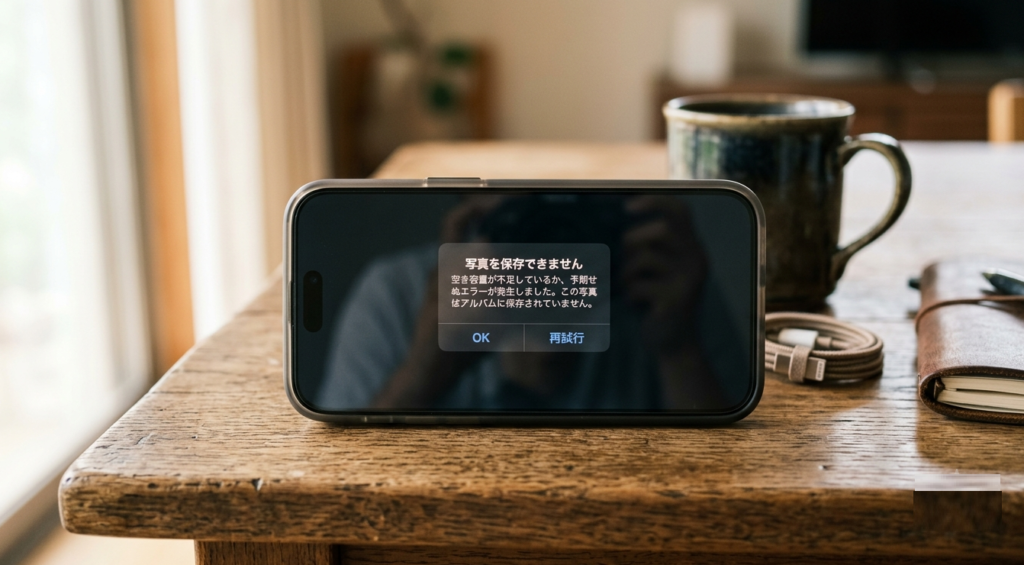
iPhoneで大切な瞬間を撮影したのに、後で確認すると写真が保存されていない——この経験は非常にストレスフルで、かけがえのない思い出を失ってしまう可能性があります。特に家族の記念日、旅行、子供の成長記録など、二度と撮り直せない瞬間を逃してしまうと、深い後悔を感じることになります。本記事では、2026年最新の情報をもとに、iPhoneで写真が保存されない問題の原因と、確実な対処法を徹底解説します。
どんな症状が起こっているのか
iPhoneで写真が保存されない問題には、いくつかの典型的な症状があります。
Table
| 症状 | 詳細 |
|---|---|
| シャッター音は鳴るが写真が保存されない | カメラアプリで撮影ボタンを押してシャッター音が鳴るが、写真アプリで確認しても画像がない |
| 撮影後カメラアプリがフリーズする | 撮影後、カメラアプリが応答しなくなり、再起動しないと操作できない |
| 一部の写真だけ保存されない | 連続撮影した写真のうち、数枚だけが保存されていない |
| 撮影直後は表示されるが後で消える | 撮影直後はカメラロールに表示されるが、しばらくしてから消えている |
| 特定の日付の写真だけ保存されない | 特定の日付や時間帯に撮影した写真だけが保存されていない |
| スクリーンショットが保存されない | スクリーンショットを撮っても、写真アプリに保存されない |
これらの症状は、iPhone 14、15、16シリーズを含む最新モデルでも報告されており、iOSのバージョンに関わらず発生する可能性があります。
写真が保存されない主な8つの原因
1. iPhoneのストレージ容量不足
iPhoneのストレージがいっぱいになっていると、新しい写真を保存することができません。iPhoneは高品質な写真を撮影するため、1枚あたり数MB〜数十MBの容量を消費します。動画の場合はさらに容量が大きくなります。
2. iCloud写真の設定不備
公式の手順はAppleサポート「iCloud写真を設定・使用する」でも確認できます。
iCloud写真がオンになっていない、または同期がうまくいっていない場合、写真がiCloudにアップロードされず、端末にも保存されないことがあります。
3. iOSのバグやソフトウェアクラッシュ
iOSのアップデート後や、特定のバージョンでカメラアプリや写真アプリにバグが発生し、写真が正常に保存されないケースがあります。
自撮りの画質が気になる場合は、iPhoneのインカメラ画質を上げる設定も参考にしてください。
4. カメラアプリのキャッシュ問題
カメラアプリのキャッシュデータが破損したり、過剰に蓄積したりすると、写真の保存処理が正常に行われなくなることがあります。
5. 日付・時刻設定の不備
iPhoneの日付や時刻が正しく設定されていない場合、写真のメタデータ(EXIF情報)に不整合が生じ、写真が正しく保存・表示されないことがあります。
6. プライバシー設定の問題
カメラアプリや写真アプリへのアクセス許可が正しく設定されていない場合、写真の保存が妨げられることがあります。
7. 低電力モードの影響
低電力モードがオンになっていると、iCloud写真の同期が制限され、写真の保存やアップロードが遅延したり失敗したりすることがあります。
8. ネットワーク接続の問題
iCloud写真を使用している場合、不安定なWi-Fiやモバイル通信環境では、写真のアップロードや同期が正常に行われないことがあります。
今すぐ試せる基本対処法
対処法1:iPhoneを再起動する
一時的なソフトウェアの不具合やバグを解消する最も簡単で効果的な方法です。多くのユーザーが報告しているように、再起動だけで写真の保存問題が解決するケースが少なくありません。
再起動手順:
iPhone X以降(Face ID搭載モデル):
- 音量上ボタンを素早く押して離す
- 音量下ボタンを素早く押して離す
- サイドボタンを長押しし、スライダーが表示されたら電源を切る
- しばらく待ってから、サイドボタンを長押しして再起動
iPhone SE(第2世代以降)、iPhone 8/7/6:
- サイドボタンを長押しし、スライダーが表示されたら電源を切る
- しばらく待ってから、サイドボタンを長押しして再起動
iPhone SE(第1世代)、iPhone 5以前:
- 上部のボタンを長押しし、スライダーが表示されたら電源を切る
- しばらく待ってから、上部のボタンを長押しして再起動
対処法2:iOSを最新バージョンにアップデートする
Appleは定期的にiOSのアップデートを配信しており、カメラアプリや写真アプリのバグ修正が含まれていることがあります。常に最新のiOSバージョンを使用することで、既知の問題が解決する可能性があります。
アップデート手順:
- 「設定」アプリ → 「一般」 → 「ソフトウェアアップデート」
- 利用可能なアップデートがあれば「今すぐインストール」をタップ
- 指示に従ってアップデートを完了
対処法3:カメラアプリを強制終了して再起動
カメラアプリ自体に一時的な不具合がある場合、強制終了して再起動することで改善することがあります。
強制終了手順:
- ホーム画面から上にスワイプしてアプリスイッチャーを表示(Face IDモデル)
- カメラアプリのカードを上にスワイプして終了
- しばらく待ってから、カメラアプリを再度開く
iOS 26のスクリーンショット仕様変更と対応
2026年にリリースされたiOS 26では、スクリーンショットの保存方法に大きな変更が加えられました。この変更を知らないユーザーにとっては、スクリーンショットが保存されていないように感じることがあります。
iOS 26での変更点
iOS 26以前は、スクリーンショットを撮ると自動的に写真アプリに保存されていました。しかし、iOS 26では以下の仕様に変更されました:
- 自動保存が廃止:スクリーンショットを撮っても自動的には保存されない
- プレビュー画面の表示:撮影後、毎回プレビュー画面が表示される
- 手動での保存が必要:プレビュー画面で「写真に保存」を選択しないと保存されない
従来の自動保存に戻す方法
毎回プレビュー画面で保存操作を行うのが煩わしい場合は、設定を変更して従来の自動保存方式に戻すことができます。
設定手順:
- iPhoneの「設定」アプリを開く
- 「一般」をタップ
- 「画面の取り込み」を選択
- 「フルスクリーンプレビュー」のトグルをオフにする
これで、スクリーンショットを撮ると自動的に写真アプリに保存されるようになります。ただし、フルページのスクリーンショット(PDF形式で保存)を利用する場合は、引き続きプレビュー画面での操作が必要です。
ストレージ容量不足の確認と解消
ストレージ容量の確認方法
iPhoneのストレージ容量が不足していると、新しい写真を保存することができません。まずは現在の使用状況を確認しましょう。
確認手順:
- 「設定」アプリ → 「一般」 → 「iPhoneストレージ」
- 使用済み容量と空き容量を確認
- 容量を圧迫しているアプリやデータを特定
容量を確保するための方法
Table
| 方法 | 詳細 | 効果 |
|---|---|---|
| 不要なアプリの削除 | 使っていないアプリを削除 | 数MB〜数GB |
| 写真・動画の整理 | 不要な写真や動画を削除 | 数GB〜数十GB |
| iCloud写真の活用 | 写真をiCloudにオフロード | 端末の容量を大幅に節約 |
| Safariのキャッシュ削除 | 閲覧履歴とキャッシュを消去 | 数百MB〜数GB |
| メッセージの添付ファイル削除 | 古いメッセージの画像・動画を削除 | 数GB |
iCloud写真を使った容量最適化
iCloud写真をオンにし、「iPhoneのストレージを最適化」を選択することで、フル解像度の写真をiCloudに保存し、iPhoneには小さなサイズの写真のみを残すことができます。これにより、数十GBもの容量を節約できます。
設定手順:
- 「設定」 → 自分の名前 → 「iCloud」 → 「写真」
- 「iCloud写真」をオンにする
- 「iPhoneのストレージを最適化」を選択
iCloud写真設定の完全チェックリスト
iCloud写真の設定不備は、写真が保存されない・表示されない問題の主要な原因の一つです。以下のチェックリストを順に確認してください。
チェック1:iCloud写真がオンになっているか
- 「設定」 → 自分の名前 → 「iCloud」 → 「写真」
- 「iCloud写真」がオンになっていることを確認
チェック2:iCloudへのサインイン状態
- 「設定」 → 自分の名前
- 正しいApple IDでサインインしていることを確認
チェック3:iCloud写真の同期状況
iCloud写真がオンになっていても、同期が完了していない場合は写真が表示されないことがあります。Wi-Fi環境でしばらく待つか、以下の操作を試してください:
- 「設定」 → 自分の名前 → 「iCloud」 → 「写真」
- 「iCloud写真」を一度オフにして、数秒待ってから再度オンにする
チェック4:「iPhoneのストレージを最適化」の確認
「iPhoneのストレージを最適化」がオンになっている場合、写真はiCloudに保存され、iPhoneには低解像度のサムネイルのみが残ります。Wi-Fiに接続していないと、フル解像度の写真が読み込めないことがあります。
チェック5:iCloudの空き容量
iCloudの無料プランは5GBまでです。iCloudの空き容量が不足していると、写真のアップロードが失敗します。
- 「設定」 → 自分の名前 → 「iCloud」
- ストレージ使用状況を確認
- 必要に応じてiCloudストレージプランをアップグレード
カメラアプリの不具合と解消法
カメラアプリのキャッシュクリア
iPhoneでは個別のアプリのキャッシュを削除する機能はありませんが、以下の方法でカメラアプリの一時データをリセットできます。
方法1:カメラアプリの強制終了
- アプリスイッチャーを開く
- カメラアプリを上にスワイプして終了
- 再度カメラアプリを開く
方法2:iPhoneの再起動 再起動により、すべてのアプリの一時データがクリアされます。
方法3:iPhoneストレージからカメラアプリを確認
- 「設定」 → 「一般」 → 「iPhoneストレージ」
- 「カメラ」を選択
- 使用状況を確認し、必要に応じて「Appを取り除く」(データは残ります)
カメラへのアクセス許可の確認
カメラアプリが正常に動作するには、適切なアクセス許可が必要です。
- 「設定」 → 「プライバシーとセキュリティ」 → 「カメラ」
- カメラへのアクセスを許可するアプリが正しく設定されていることを確認
サードパーティカメラアプリの問題
SnapchatやInstagramなどのサードパーティアプリ内のカメラ機能を使用している場合、撮影した写真が自動的にカメラロールに保存されないことがあります。これらのアプリでは、個別に保存操作を行う必要がある場合があります。
日付設定の問題と修正方法
日付設定が写真保存に与える影響
iPhoneの日付や時刻が正しく設定されていない場合、写真のメタデータ(EXIF情報)に不整合が生じ、以下の問題が発生することがあります:
- 写真が正しい日付で保存されない
- 写真アプリ内で写真が見つからない
- タイムラプス動画が保存されない
- 特定の日付の写真だけ保存されない
特に、日付を3か月進めると写真が保存されるという報告もあり、日付設定の問題が原因である可能性が高いです。
日付・時刻設定の確認と修正
- 「設定」 → 「一般」 → 「日付と時刻」
- 「自動設定」がオンになっていることを確認
- オフになっている場合はオンにする
- タイムゾーンも正しく設定されていることを確認
「自動設定」をオンにすることで、iPhoneが自動的に正しい日付と時刻を取得し、写真のメタデータも正しく記録されます。
「最近削除した項目」からの復元方法
写真が保存されていないと感じたとき、実は誤って削除していただけかもしれません。「最近削除した項目」フォルダでは、削除した写真を30日以内であれば復元できます。
復元手順
- iPhoneの「写真」アプリを開く
- 下部の「アルバム」タブをタップ
- 画面を下にスクロールし、「最近削除した項目」をタップ
- 復元したい写真を選択
- 「復元」をタップ
注意点
- 「最近削除した項目」は削除から30日間のみ保存されます
- 30日を過ぎると自動的に完全に削除されます
- 「最近削除した項目」からも削除した場合は復元できません
写真が非表示になっている場合の対処
「非表示」アルバムの確認
写真を非表示に設定していると、メインの写真一覧には表示されません。
- 「写真」アプリ → 「アルバム」タブ
- 「非表示」アルバムを確認
- 非表示にしたい写真があれば、選択して「非表示を解除」をタップ
検索機能の活用
写真アプリの検索機能を使うと、日付、場所、人物などで写真を検索できます。アルバム表示で見つからない写真も、検索で見つかることがあります。
- 「写真」アプリ → 下部の「検索」タブ
- キーワード(日付、場所、人物名など)を入力
- 検索結果から該当の写真を探す
別のアプリに保存されている可能性
LINE、WhatsApp、Instagram、Telegramなどのサードパーティアプリから保存した画像は、自動的にカメラロールに保存されない場合があります。各アプリの内部ギャラリーを確認してください。
予防策と定期メンテナンス
定期的なバックアップ
大切な写真を失わないためには、定期的なバックアップが不可欠です。
iPhoneのバックアップを外部に保存しておきたい場合は、iPhoneのバックアップをUSBメモリに保存する方法で手順を紹介しています。
Table
| バックアップ方法 | 頻度 | 方法 |
|---|---|---|
| iCloud写真 | 自動 | iCloud写真をオンにして自動同期 |
| iTunes/Finderバックアップ | 月1回 | PCにiPhoneを接続してバックアップ |
| Googleフォト | 自動 | Googleフォトアプリをインストールして自動バックアップ |
| Dropbox/OneDrive | 手動 | 重要な写真を手動でアップロード |
ストレージ容量の定期確認
月に1回程度、iPhoneのストレージ容量を確認し、空き容量が少なくなってきたら早めに対処しましょう。
- 「設定」 → 「一般」 → 「iPhoneストレージ」
- 使用状況を確認
- 容量が逼迫している場合は、不要なデータを削除またはiCloudへオフロード
iOSのアップデート確認
Appleは定期的にiOSのアップデートを配信しています。最新版にアップデートすることで、カメラや写真アプリのバグが修正されることがあります。
- 「設定」 → 「一般」 → 「ソフトウェアアップデート」
- 利用可能なアップデートを確認
- あればインストール
低電力モードの注意
低電力モードがオンになっていると、iCloud写真の同期が制限され、写真のアップロードが遅延することがあります。重要な撮影の前後は、低電力モードをオフにすることをおすすめします。
よくある質問(FAQ)
Q1. シャッター音は鳴るのに写真が保存されないのはなぜ?
主な原因は、ストレージ容量不足、iOSのバグ、カメラアプリの不具合、日付設定の問題などが考えられます。まずはiPhoneを再起動し、ストレージ容量を確認してください。
Q2. 再起動だけで直ることがありますか?
はい、多くのユーザーが報告しているように、再起動だけで写真の保存問題が解決するケースが少なくありません。一時的なソフトウェアの不具合を解消する効果があります。
Q3. iOS 26でスクリーンショットが自動保存されなくなったのはなぜ?
iOS 26では、スクリーンショットの保存方法が変更され、プレビュー画面での手動保存が必要になりました。「設定」→「一般」→「画面の取り込み」で「フルスクリーンプレビュー」をオフにすると、従来の自動保存方式に戻せます。
Q4. iCloud写真をオンにしているのに写真が表示されないのはなぜ?
iCloud写真の同期が完了していない、iCloudの空き容量が不足している、ネットワーク接続が不安定、低電力モードがオンになっているなどの原因が考えられます。
Q5. 写真を撮った直後は表示されたのに後で消えたのはなぜ?
iCloud写真の「iPhoneのストレージを最適化」がオンになっている場合、iPhone上の写真は低解像度のサムネイルのみが残り、フル解像度のデータはiCloudに保存されます。Wi-Fi接続が不安定な場合、サムネイルしか表示されないことがあります。
Q6. 日付を進めると写真が保存されるのはなぜ?
iPhoneの日付・時刻設定が正しくない場合、写真のメタデータに不整合が生じ、保存処理が正常に行われないことがあります。「設定」→「一般」→「日付と時刻」で「自動設定」をオンにしてください。
Q7. サードパーティアプリのカメラで撮影した写真は保存されますか?
SnapchatやInstagramなどのアプリ内カメラで撮影した写真は、自動的にカメラロールに保存されない場合があります。各アプリの設定で保存先を確認し、必要に応じて手動で保存してください。
Q8. 写真が保存されない問題が頻発する場合は?
iOSを最新版にアップデートし、ストレージ容量を確保し、iCloud写真の設定を確認してください。それでも改善しない場合は、Appleサポートへの問い合わせや、iPhoneの修理を検討してください。
Q9. タイムラプス動画が保存されないのはなぜ?
タイムラプス動画が保存されない問題は、iOSのバグとして報告されています。iOSを最新版にアップデートするか、iPhoneを再起動することで改善する可能性があります。
Q10. 写真を誤って削除した場合、どこまで復元できますか?
「最近削除した項目」フォルダからは、削除から30日以内であれば復元可能です。iCloud写真やiTunesバックアップからの復元も可能ですが、バックアップのタイミングによっては最新の写真が含まれていない場合があります。
まとめ
iPhoneで写真を撮ったのに保存されない問題は、非常にストレスフルで、かけがえのない思い出を失ってしまう可能性があります。本記事で解説したポイントをまとめます:
即座に試すべき対処法:
- iPhoneを再起動する — 一時的なソフトウェア不具合の解消に最も効果的
- iOSを最新版にアップデート — カメラや写真アプリのバグ修正が含まれている可能性
- カメラアプリを強制終了して再起動 — アプリ自体の一時的な不具合を解消
設定の確認:
- iPhoneのストレージ容量が十分にあるか
- iCloud写真がオンになっているか
- iCloudへのサインイン状態と空き容量
- 日付・時刻の「自動設定」がオンになっているか
- 低電力モードがオフになっているか
iOS 26ユーザーへの注意:
- スクリーンショットの保存方法が変更されたことを理解する
- 「設定」→「一般」→「画面の取り込み」で自動保存に戻せる
予防策:
- 定期的なiCloud写真バックアップ
- iPhoneストレージ容量の定期確認
- 重要な写真は複数の場所(iCloud、Googleフォト、PCなど)にバックアップ
- iOSの定期的なアップデート
写真は二度と同じ瞬間を撮り直せない貴重なデータです。本記事で紹介した方法を活用して、iPhoneの写真保存問題を早期に解決し、大切な思い出を確実に残してください。問題が解決しない場合は、Apple公式サポートへの問い合わせや、Apple Storeでの診断を検討してください。