チュートリアル
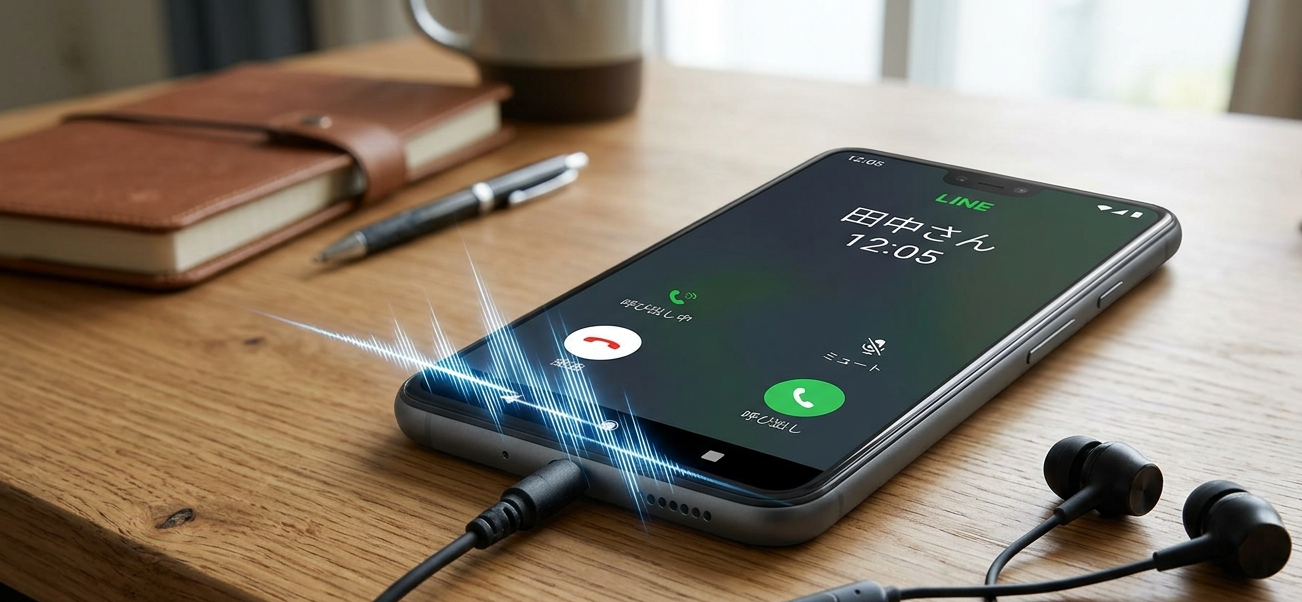
LINE通話でイヤホンをつけているのに本体から音が出る?原因と完全対処法【2026年最新版】
LINE通話中にイヤホンを装着しているのに、なぜかiPhoneやAndroidの本体スピーカーから音が出てしまう——この経験はありませんか?電車やオフィス、図書館など静かな場所で突然本体から音が鳴り出すと、周囲の目を浴びて恥ずかしい思いをするだけでなく、プライバシー漏洩のリスクもあります。本記事では、2026年最新の情報をもとに、LINE通話でイヤホンをつけているのに本体から音が出る原因と、確実な対処法を徹底解説します。 LINE通話でイヤホンをつけているのに本体から音が出る? LINE通話でイヤホンをつけているのに本体から音が出る問題には、いくつかの典型的な症状があります。 Table 症状 詳細 イヤホン装着中に本体スピーカーから音が出る Bluetooth或有線イヤホンを装着しているのに、通話音がスマホ本体から鳴る 通話開始時はイヤホンから音が出るが途中で本体に切り替わる 通話開始時は正常だが、しばらくすると突然本体スピーカーから音が出始める 特定のアプリだけ本体から音が出る YouTubeや音楽アプリではイヤホンから音が出るが、LINE通話だけ本体から出る イヤホンを外しても音が出ない イヤホンを外した状態で通話しても、本体スピーカーから音が出ない 通話相手の声はイヤホンから聞こえるが自分の声は本体マイクで拾われる 音声出力は正常だが、マイク入力が本体側になっている これらの症状は、iPhone 14/15/16シリーズを含む最新モデルでも発生し、iOS/Androidの両方で報告されています。 LINE通話で本体から音が出る主な8つの原因 1. ...
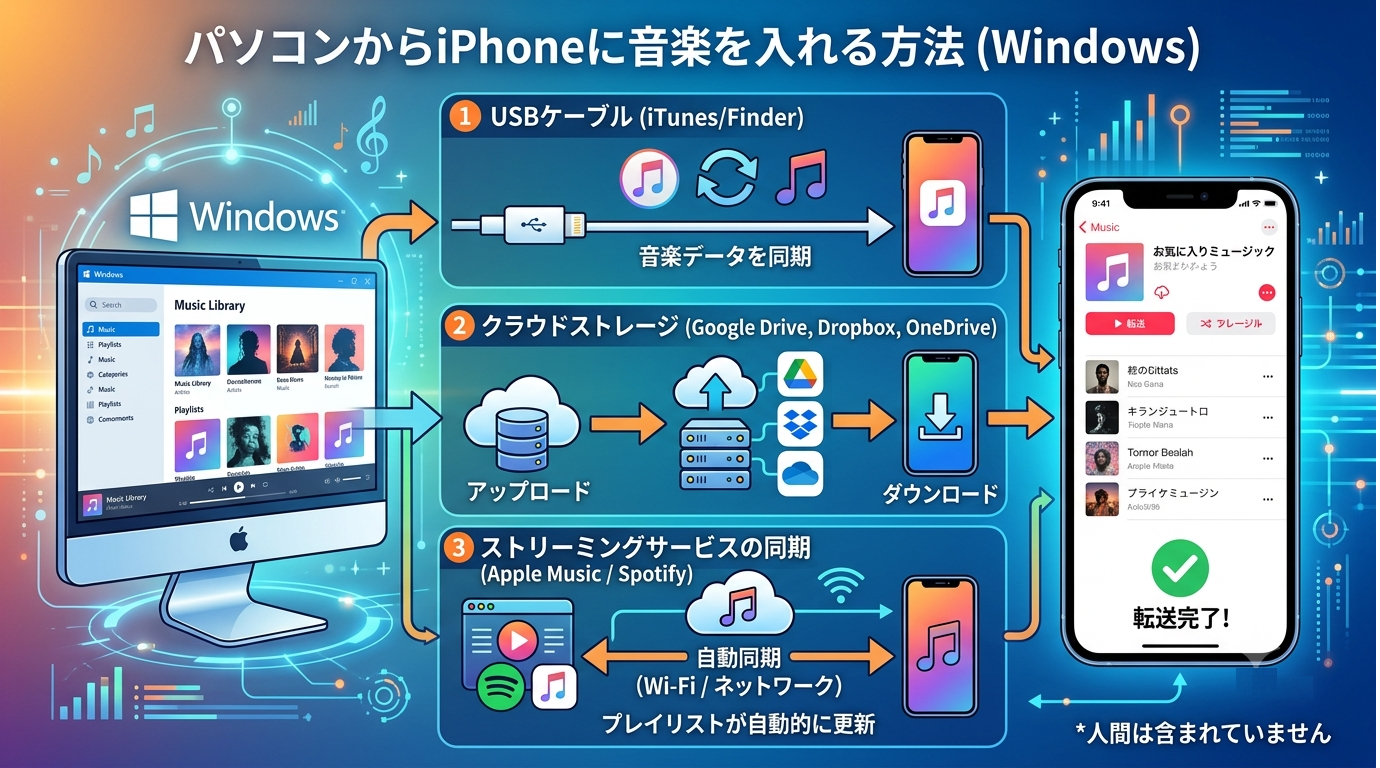
パソコンからiPhoneに音楽を入れる方法 Windows【2026年最新版】
WindowsパソコンからiPhoneに音楽を転送したいけど、iTunesの操作が複雑で困っている——そんな悩みを抱えるユーザーは少なくありません。CDから取り込んだ曲、ダウンロードしたMP3ファイル、あるいはApple Musicの楽曲など、パソコンに保存されている音楽をiPhoneで聴きたい場面は日常の中で頻繁にあります。本記事では、2026年最新の情報をもとに、WindowsパソコンからiPhoneに音楽を入れる方法を徹底解説します。 パソコンからiPhoneに音楽を入れる方法 Windows WindowsパソコンからiPhoneに音楽を入れる方法は、大きく分けて5つあります。それぞれの特徴を理解して、自分の使い方に合った方法を選びましょう。 方法 向いている人 特徴 難易度 iTunes Apple公式の手順で管理したい人 ライブラリ全体の同期に向いている 中 Apple Music + Appleデバイス Windows 11ユーザーの新しい方法 Apple ...
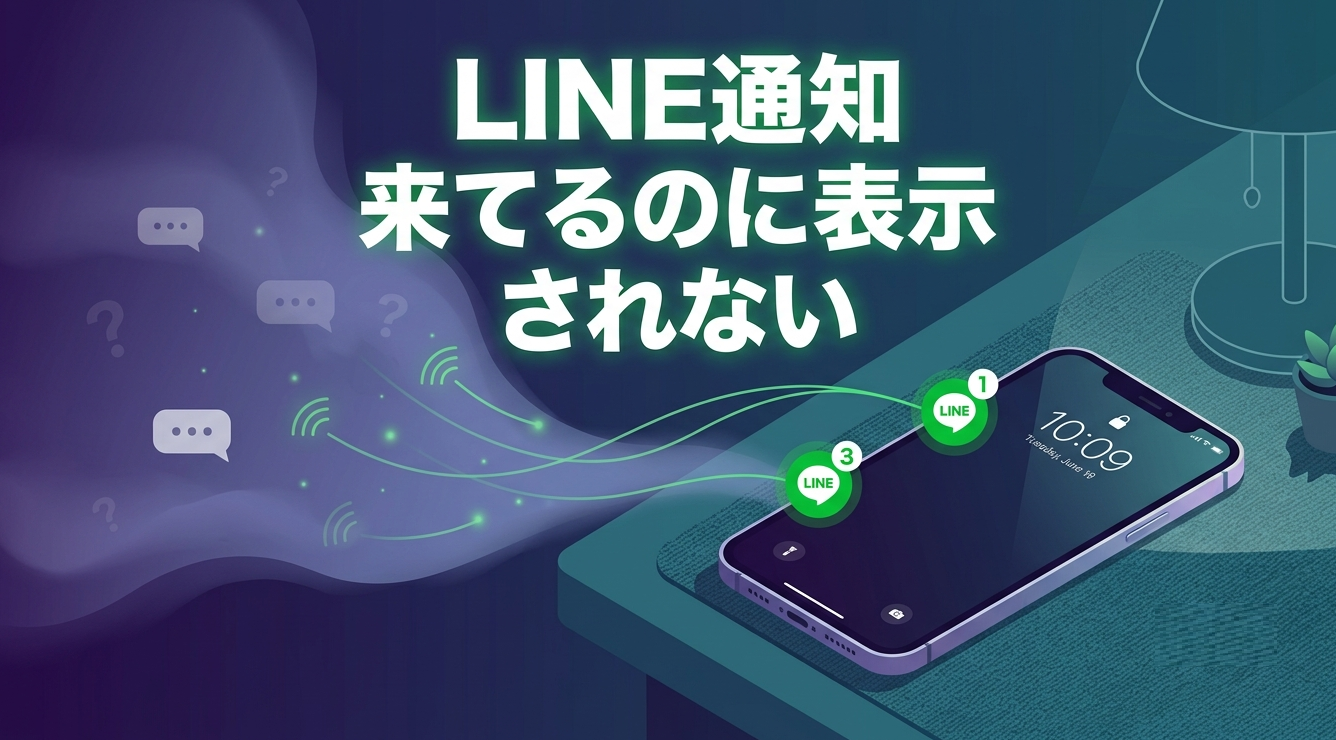
LINE通知 来てるのに表示 されない?原因と完全対処法【2026年最新版】
LINEを使っていて「通知バナーが表示されるのに、LINEアプリを開くとメッセージが見つからない」「通知音は鳴るのにトーク履歴に反映されない」という経験はありませんか?この現象は多くのユーザーにとって非常にストレスフルで、大切なメッセージを見逃してしまう可能性もあります。本記事では、2026年最新の情報をもとに、この問題の原因と効果的な対処法を徹底解説します。 LINE通知 来てるのに表示 されない LINE通知は来るのにトークに表示されないという現象には、いくつかの典型的な症状があります。 症状 詳細 通知バナーが表示されるがメッセージが見つからない スマホに通知バナーが表示され、通知音も鳴るが、LINEアプリを開くとメッセージが見当たらない 特定の相手からのメッセージだけ表示されない 他の人からのメッセージは正常に表示されるが、特定の相手からのものだけが表示されない 通知センターには表示されるがアプリ内で確認できない iPhoneユーザーの場合、通知センターにはメッセージが表示されるが、アプリ内では確認できない 通知バーにはプレビューが表示されるがトーク画面で見つからない Androidユーザーの場合、通知バーにはメッセージプレビューが表示されるが、トーク画面では見つからない 通知をタップしても該当メッセージがない 通知をタップしてトーク画面に遷移しても、該当するメッセージが存在しない このような症状が続くと、大切なメッセージを見逃してしまう可能性があり、コミュニケーションに支障をきたすことになります。特に仕事の連絡や緊急のメッセージの場合、重大な問題につながることもあります。 この問題が起こる主な7つの原因 1. ...

iPhone写真 消えた iCloudにもない【2026年最新版】
「iPhoneの写真が突然消えた!」「iCloudにもない!」——この絶望的な状況に陥った経験はありませんか?削除した覚えがないのに、大切な思い出の写真がiPhoneから忽然と消えてしまうケースは、実は思ったより多く発生しています。iCloudにもバックアップがない場合、復元は不可能なのか?本記事では、2026年最新の情報をもとに、iPhoneの写真が消えた原因、iCloudにもない場合の復元方法、そして予防策までを徹底解説します。 iPhoneの写真が消える主な7つの原因 iPhoneの写真が突然消えたと感じたとき、その原因は意外と多岐にわたります。まずは原因を特定することが、適切な対処法を選ぶ第一歩となります。 1. 誤って削除した 「そんなバカな」と思うかもしれませんが、意外と多いのが自分で写真を削除してしまっているパターンです。ポケットでの誤操作や、子供が触っている間に削除された可能性もあります。 2. 「非表示」に設定している 写真を「非表示」に設定していると、メインの写真一覧には表示されなくなります。これは削除とは異なり、データ自体は端末内に残っています。 3. iCloud写真をオフにした iCloud写真の設定をオフにしてしまうと、iCloudと同期されている写真がiPhoneから消えてしまいます。これは一見すると写真が消えたように見えますが、iCloud上にはデータが残っている可能性があります。 4. iOSをアップデートした iOSをアップデートしたタイミングで、iCloudのアカウントからログアウトされてしまうことがあります。ログアウトしてしまうことによってiCloud写真がiPhoneから消えてしまいますが、再度ログインし直せば元に戻るケースも多いです。 5. iCloudからログアウトした iCloudからログアウトすると、iCloudと同期されていた写真がデバイスから削除されます。これはiCloud写真がオンの状態で発生し、再ログインすることで復元できる可能性があります。 6. ストレージ容量不足 ...
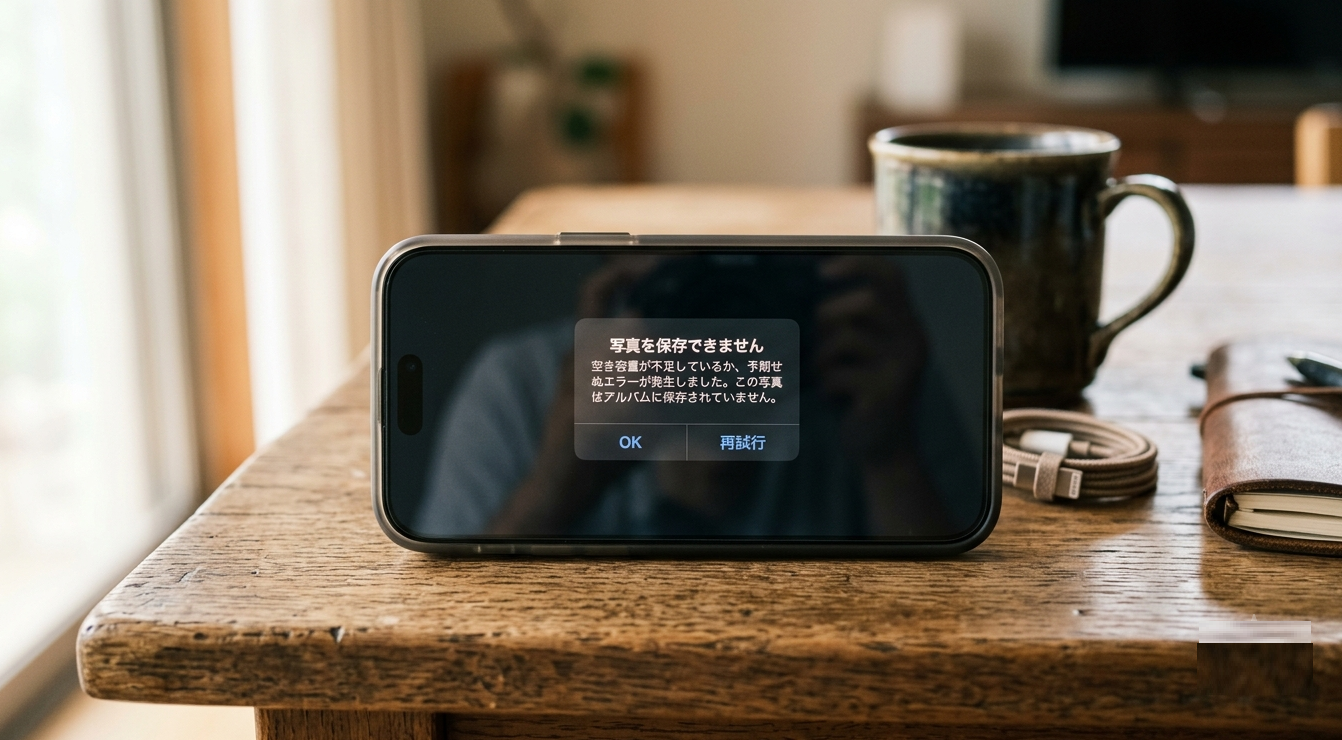
写真 撮ったのに保存 され て ない iPhone?原因と完全対処法【2026年最新版】
iPhoneで大切な瞬間を撮影したのに、後で確認すると写真が保存されていない——この経験は非常にストレスフルで、かけがえのない思い出を失ってしまう可能性があります。特に家族の記念日、旅行、子供の成長記録など、二度と撮り直せない瞬間を逃してしまうと、深い後悔を感じることになります。本記事では、2026年最新の情報をもとに、iPhoneで写真が保存されない問題の原因と、確実な対処法を徹底解説します。 どんな症状が起こっているのか iPhoneで写真が保存されない問題には、いくつかの典型的な症状があります。 Table 症状 詳細 シャッター音は鳴るが写真が保存されない カメラアプリで撮影ボタンを押してシャッター音が鳴るが、写真アプリで確認しても画像がない 撮影後カメラアプリがフリーズする 撮影後、カメラアプリが応答しなくなり、再起動しないと操作できない 一部の写真だけ保存されない 連続撮影した写真のうち、数枚だけが保存されていない 撮影直後は表示されるが後で消える 撮影直後はカメラロールに表示されるが、しばらくしてから消えている 特定の日付の写真だけ保存されない 特定の日付や時間帯に撮影した写真だけが保存されていない スクリーンショットが保存されない スクリーンショットを撮っても、写真アプリに保存されない これらの症状は、iPhone 14、15、16シリーズを含む最新モデルでも報告されており、iOSのバージョンに関わらず発生する可能性があります。 ...

LINEの送信取り消し機能完全ガイド【2026年最新版】|仕様変更・使い方・バレるリスクを徹底解説
LINEで誤ってメッセージを送信してしまった経験はありませんか?送信取り消し機能は、そんなミスを救う強力なツールですが、2025年に大きな仕様変更が行われ、多くのユーザーが混乱しています。本記事では、2026年最新の情報をもとに、LINEの送信取り消し機能の使い方、時間制限、相手にバレるリスク、LYPプレミアム会員の特典までを徹底解説します。 LINE送信取り消し機能とは LINEの「送信取消」機能は、自分が送り間違えてしまったメッセージやスタンプを取り消すことができる便利な機能です。送信後、既読・未読のどちらも取り消すことが可能です。 この機能は2017年12月に導入され、当初は送信後24時間以内であれば取り消しが可能でした。テキストメッセージだけでなく、スタンプ、画像、動画、ボイスメッセージ、LINE MUSIC、URL、連絡先、位置情報、ファイルなど、あらゆる種類のコンテンツに対して送信取り消しが行えます。 送信取り消しできるコンテンツ一覧 Table コンテンツ種類 送信取り消し可能 テキストメッセージ ○ スタンプ ○ 画像・写真 ○ 動画 ○ ボイスメッセージ ○ LINE ...
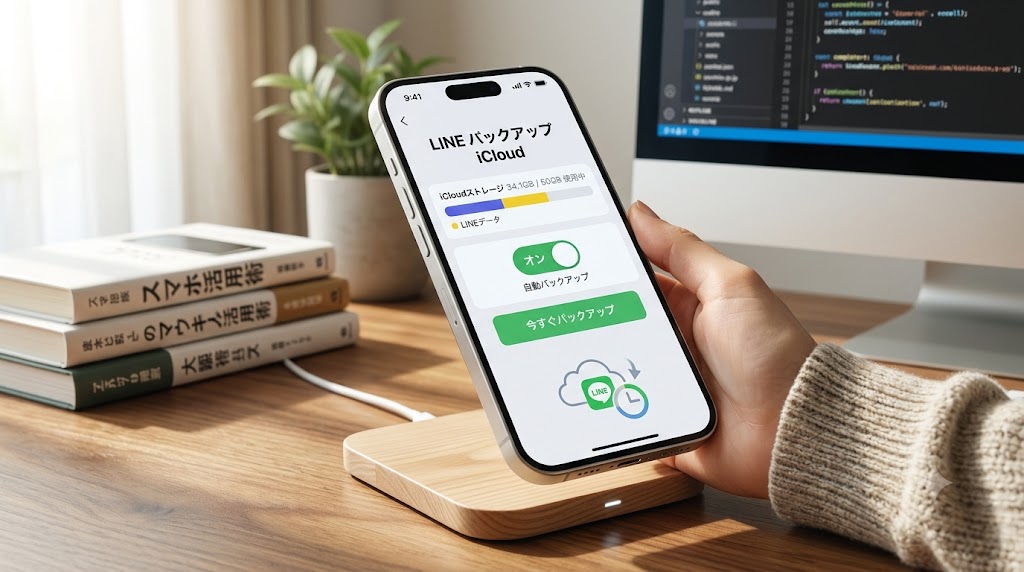
LINE バックアップ iCloud・復元する完全ガイド【2026年最新版】
iPhoneでLINEを使っている人にとって、トーク履歴のバックアップは機種変更や故障時に欠かせない準備です。しかし、iCloudでのバックアップ方法や復元手順が分からず、大切なメッセージを失ってしまうケースも少なくありません。本記事では、2026年最新の情報をもとに、LINEのiCloudバックアップの取り方、自動化設定、新しいiPhoneでの復元手順、そして失敗時の対処法までを徹底解説します。 なぜLINEのトーク履歴バックアップが必要なのか LINEのトーク内容はスマートフォン内に保存されています。そのため、機種変更をしたときやスマホの故障・紛失によって予期せぬ機種変更が発生した場合、トーク履歴のバックアップがないと過去のメッセージを失ってしまいます。 特に以下のような状況では、バックアップが命綱となります: トーク履歴には、大切な思い出の写真、仕事上の重要なやり取り、友人との貴重な会話などが詰まっています。これらを失わないために、事前のバックアップは絶対に欠かせません。 標準バックアップとプレミアムバックアップの違い LINEでは、トーク履歴のバックアップ方法として「標準バックアップ」と「プレミアムバックアップ」の2種類があります。それぞれの特徴を理解して、自分に合った方法を選びましょう。 標準バックアップ 標準バックアップは、iCloud Drive(iOSの場合)またはGoogle Drive(Androidの場合)にトーク履歴を保存する機能です。すべてのユーザーが無料で利用できます。 Table 項目 内容 保存先 iCloud Drive(iOS)/ Google Drive(Android) 保存内容 ...

LINE 容量不足 メッセージ 消えた?完全復元ガイドと予防策【2026年最新版】
LINEで「端末のディスク容量が不足しています」と表示された後、大切なトーク履歴やメッセージが消えてしまった経験はありませんか?この記事では、2026年最新の情報をもとに、LINEの容量不足によるメッセージ消失の原因、復元の可能性、安全な対処法、そして予防策まで徹底解説します。 LINE 容量不足 メッセージ 消えた LINEのメッセージが突然消えたように見える原因は、容量不足だけではありません。端末の空き容量不足、キャッシュ削除、バックアップ未設定、同期エラー、アプリ更新、OSアップデートなどが重なることで、トーク履歴や画像が表示されなくなることがあります。 端末本体やSDカードの空き容量不足 スマホ本体の空き容量が少ないと、LINEの動作が重くなったり、画像や動画の読み込みが不安定になったりします。容量不足の状態では、LINEだけでなくスマホ全体の処理も重くなり、通知遅延や画像の読み込み失敗につながることがあります。 特に「通知は来るのにトークが見えない」という症状は、スマホ容量不足・キャッシュ破損・同期エラーが重なっているケースが多いです。 LINEのキャッシュ削除による影響 キャッシュ削除はLINEを軽くする方法として有効ですが、保存状態によっては画像・動画・ボイスメッセージが閲覧できなくなる場合があります。テキストメッセージそのものと、画像や動画の一時データは分けて考える必要があります。 バックアップ設定不足 バックアップを設定していない状態でアプリを再インストールしたり、機種変更したりすると、過去のトーク履歴を引き継げないことがあります。そのため、日頃から自動バックアップを設定しておくことが重要です。 アプリ更新やOSアップデートの影響 アプリ更新やOSアップデートの直後は、一時的に表示が乱れたり、読み込みに時間がかかったりする場合があります。この場合は、再起動や通信環境の確認で改善することがあります。 同期エラー LINEはスマホ版とPC版で同期されていますが、なんらかの原因で一時的に同期されないことがあります。タイミングによってはPC版にトーク履歴が残っている可能性があるため、早めにPC版の履歴をチェックしましょう。 メッセージが消えた直後にやってはいけない操作 まず避けたいのは、LINEアプリの削除や初期化をすぐに行うことです。LINEのトーク情報は端末内のLINEアプリに保存されているため、再インストールや端末変更をすると、バックアップがないトーク履歴は失われる可能性があります。 また、ストレージ整理アプリで一括削除を行うと、画像・動画・ボイスメッセージなどが見られなくなるケースもあります。 ...
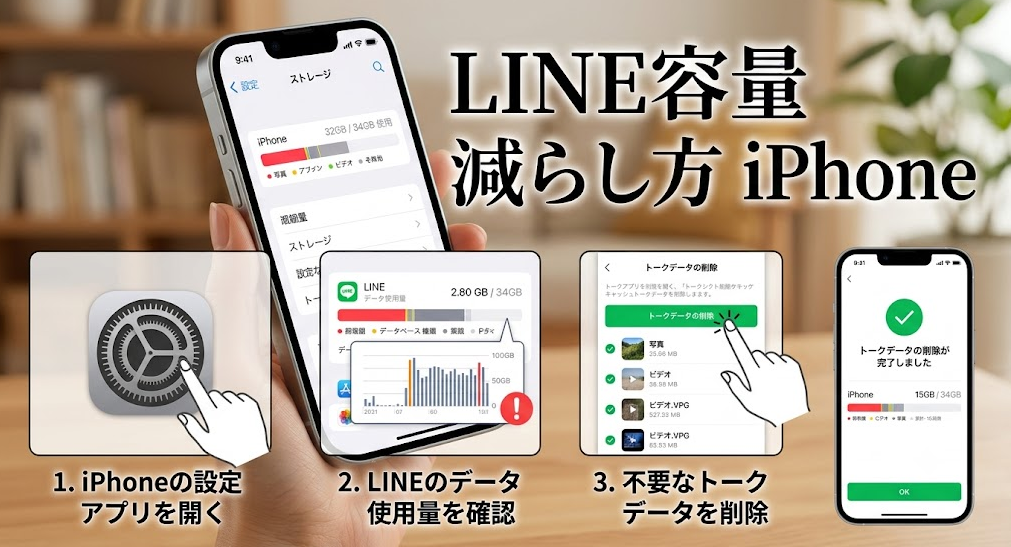
zzLINE容量 減らし方 iPhone【2026年最新版】
iPhoneでLINEを長く使っていると、気づかないうちにストレージを圧迫してしまうことがあります。「iPhoneのストレージが不足しています」と表示されたり、LINEが重くなったり、写真や動画が送れなくなったりする前に、効果的にLINEの容量を減らす方法を知っておきましょう。本記事では、2026年最新の情報をもとに、iPhoneユーザー向けのLINE容量削減術を徹底解説します。 LINEがiPhoneの容量を圧迫する原因 LINEは、世界中で利用されている人気のSNSアプリで、常に多くのユーザーがアクセスしています。しかし、長期間使用していると、トーク履歴やメディアデータなどが蓄積され、iPhoneのストレージ容量を圧迫することがあります。 LINEが容量を消費する主な要因は以下の通りです: Table 要因 詳細 容量の目安 トーク履歴 テキストメッセージの蓄積 数MB〜数GB 画像・動画 送受信したメディアファイル 1枚数MB、動画は数百MB キャッシュデータ アプリ表示の高速化用一時データ 数百MB〜数GB スタンプ・絵文字 ダウンロードしたスタンプセット 1セット数MB ...
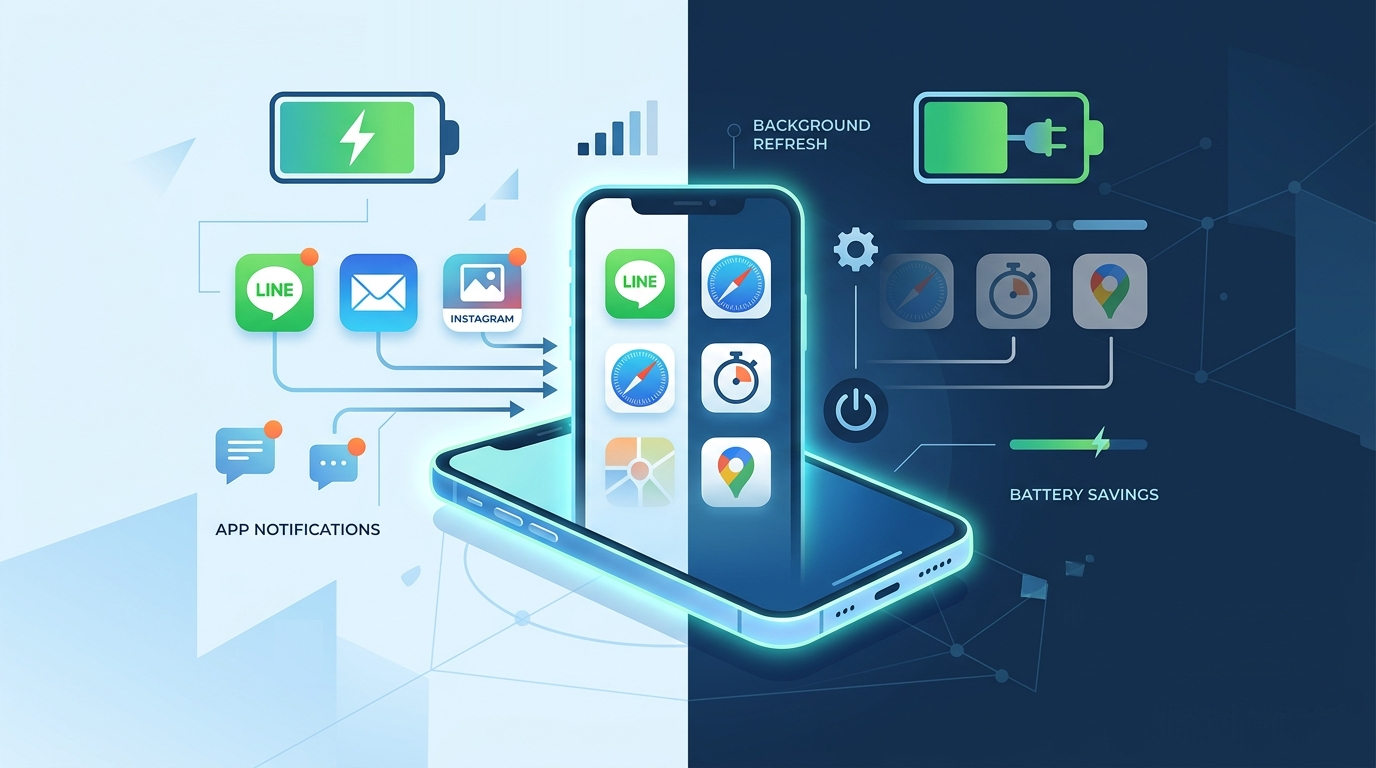
iPhone バックグラウンド更新をオフにする完全ガイド|2026年版【バッテリー節約 vs 通知遅延の真実】
LINEのメッセージが5分遅れて届く。メールのプッシュ通知が朝になって一気に降ってくる。Uberを呼んだのに、ドライバーの位置がリアルタイムで更新されない——このような経験はありませんか。 「バックグラウンド更新をオフにしたらバッテリーが長持ちする」と聞いて設定を変えたのに、思わぬ副作用に悩まされている。あるいは、「オフにしても通知は届くはず」と思っていたのに、重要な連絡を見逃してしまった。 「iPhoneのバックグラウンド更新、本当にオフにすべき?」「オフにしたらどのアプリが影響を受けるの?」「iOS 26になって何か変わった?」 この記事では、「iPhoneのバックグラウンド更新(Background App Refresh)をオフにする」ことを、技術的な仕組みから徹底的に解説します。単なる「節電テクニック」としてではなく、iOSのシステムアーキテクチャ、プッシュ通知との関係、各アプリへの個別影響、そして2026年最新のiOS 26での変更点まで、実証データを基に段階的に解説します。 iPhone バックグラウンド更新をオフにする完全ガイド 3つの動作パターンに分類 バックグラウンド更新をオフにした場合、以下の3つのパターンで影響が出ます: パターン 症状 動作の変化 主な影響を受けるアプリ パターンA アプリを開いた瞬間に「更新中…」が長時間表示 事前フェッチ(Pre-fetch)が停止 SNS(Instagram、X)、ニュースアプリ、天気 ...