Galaxyスマートフォンで写真を撮影するとき、「シャッター音が大きくて気になる」「静かな場所で撮影したいので、できるだけ音を小さくしたい」と感じたことはありませんか?
Galaxyには、音量調整やサイレントモード、カメラ設定、モードとルーチンなど、端末の音に関係するさまざまな機能があります。シャッター音 小さく する ギャラクシー
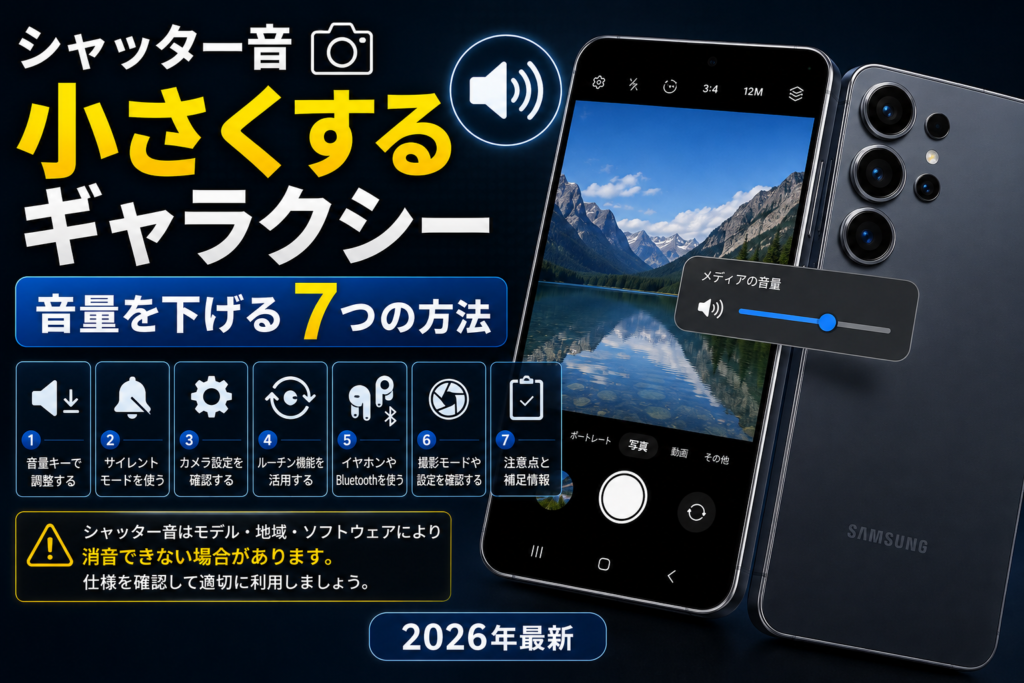
ただし、最初に重要なポイントがあります。
Galaxyのシャッター音は、すべてのモデルや地域で同じ仕様ではありません。
Samsung Japanの公式案内では、日本国内で販売されているGalaxy端末について、純正カメラアプリのシャッター音やカウントダウン音を消したり変更したりすることはできないとされています。
そのため、「この設定をすれば必ずシャッター音が消える」という方法ではなく、自分のGalaxyで利用できる範囲で、シャッター音を小さくできる可能性がある方法を確認することが重要です。
この記事では、Galaxyで試しておきたい7つの方法を順番に紹介します。
Galaxyのシャッター音を小さくする7つの方法
シャッター音 小さく する ギャラクシー 今回紹介する方法は次の7つです。
- 音量キーで音量を調整する
- サイレントモード・マナーモードを使う
- カメラ設定を確認する
- 「モードとルーチン」を活用する
- イヤホンやBluetooth機器を確認する
- カメラの撮影モード・関連設定を確認する
- モデル・地域・ソフトウェアの仕様を確認する
重要なのは、7つすべてがすべてのGalaxyで利用できるわけではないということです。
では、1つずつ詳しく見ていきましょう。
1.音量キーで音量を調整する
最初に試したいのが、Galaxy本体の音量キーを使った方法です。
Galaxy本体の側面にある音量ダウンキーを押して、音量を下げてみましょう。
基本的な手順
- Galaxyのカメラアプリを開く
- 撮影画面を表示する
- 本体側面の音量ダウンキーを押す
- 音量バーが表示されたら音量を確認する
- 音量を下げた状態でシャッター音を確認する
ただし、ここで注意したいのが、音量キーで下がる音量の種類は端末や設定によって異なるという点です。
Galaxyでは着信音、メディア音量、通知音など、複数の音量を個別に管理できます。Samsungのサポートでも、音量キーや端末の音量設定から音量を確認できることが案内されています。
そのため、音量を下げたからといって、必ずシャッター音だけが小さくなるとは限りません。
この方法のメリット
- すぐに試せる
- アプリを追加する必要がない
- 設定を深く変更する必要がない
- 元の音量に戻すのも簡単
注意点
音量を下げることで、シャッター音以外の音まで小さくなる場合があります。
動画や音楽をよく聞く人は、撮影後に音量を戻すことも忘れないようにしましょう。
2.サイレントモード・マナーモードを使う
2つ目は、Galaxyのサウンドモードを変更する方法です。
クイックパネルからサウンド関連の設定を確認し、必要に応じてサイレントやバイブなどに切り替えます。
クイックパネルから確認する
- Galaxyの画面上部から下にスワイプする
- クイックパネルを表示する
- 「サウンド」などのアイコンを探す
- サイレントまたはバイブに切り替える
- カメラを開いてシャッター音を確認する
ただし、サイレントモードにしたから必ずシャッター音が消えるわけではありません。
特に日本国内で販売されているGalaxyについては、Samsung公式情報で純正カメラアプリのシャッター音を消したり変更したりできないと説明されています。
したがって、この方法は「必ず消音する方法」ではなく、端末によって利用できるサウンド設定を確認する方法として考えてください。
3.カメラ設定を確認する
3つ目は、カメラアプリの設定を確認する方法です。
Galaxyのカメラアプリでは、カメラ設定からさまざまな撮影関連の項目を変更できます。
Samsung公式の案内でも、カメラアプリから設定を開いて写真や動画などの設定を変更できる一方、端末やAndroidのバージョンによって設定項目が異なると説明されています。
設定を確認する手順
- カメラアプリを起動
- カメラ画面の設定アイコンをタップ
- 「カメラ設定」を開く
- サウンド関連の項目を確認
- 「シャッター音」などの項目があるか確認
- 利用可能な設定があれば変更する
- カメラに戻って撮影音を確認する
新しいGalaxyではカメラのインターフェースが変更されている場合があります。
そのため、以前のGalaxyで見た設定と、自分の端末に表示される設定が違っていても不思議ではありません。
設定項目が見つからない場合
「シャッター音」という項目自体が表示されない場合は、端末側で変更できない仕様である可能性があります。
特に日本国内向けGalaxyでは、Samsung公式により純正カメラアプリのシャッター音を消音・変更できないことが案内されています。
4.「モードとルーチン」を活用する
4つ目は、Galaxyの**「モードとルーチン」**を利用する方法です。
これはシャッター音専用の機能ではありませんが、条件に応じて端末の設定を自動的に変更できる便利な機能です。
Samsung公式では、モードとルーチンを使うことで、特定の条件に合わせて端末の設定を自動化できると説明されています。たとえば、特定の場所に到着したら通知音をミュートする、といった設定が可能です。
基本的な設定
- 「設定」を開く
- 「モードとルーチン」をタップ
- 「ルーチン」を選択
- 「条件」を設定
- 実行するアクションを選択
- 保存して動作を確認する
たとえば、「特定の時間になったら音量を下げる」といった自動化を設定できる場合があります。
Samsungは2026年3月更新の公式サポートでも、モードとルーチンについて案内しており、Galaxy S26シリーズなどの比較的新しい端末にも対応しています。
ルーチンを使うメリット
毎回、
「音量を下げる」
↓
「撮影する」
↓
「音量を戻す」
という操作を繰り返すのが面倒な人には便利です。
ただし、ルーチンを使ったからといって、地域によって固定されているシャッター音の仕様を変更できるわけではありません。
5.イヤホンやBluetooth機器を確認する
5つ目は、イヤホンやBluetooth機器を接続した状態で音の出力先を確認する方法です。
GalaxyではBluetoothイヤホンなどのオーディオ機器を接続できます。
ただし、ここは誤解しやすいポイントです。
Bluetoothイヤホンを接続すれば、必ずシャッター音がイヤホンから出る、または本体から消えるとは限りません。
Samsungのサポートでも、Bluetooth機器が接続されている場合は音の出力先を確認することが案内されています。
そのため、この方法は「必ずシャッター音を小さくする方法」というより、自分のGalaxyで音声出力がどのように動作するかを確認する方法として考えるのが安全です。
確認するポイント
- Bluetoothがオンになっているか
- イヤホンが正しく接続されているか
- 音声の出力先がイヤホンになっているか
- Galaxy側の音量設定がどうなっているか
- カメラ撮影時のシャッター音がどこから出るか
機種によって動作が異なるため、実際に撮影して確認してください。
6.カメラの撮影モード・関連設定を確認する
6つ目は、カメラアプリ内の撮影モードや関連機能を確認する方法です。
Galaxyには、写真、動画、ポートレートなど、さまざまな撮影モードがあります。
また、機種によってカメラ設定の項目や利用できる機能も異なります。
Samsung公式でも、Galaxyのカメラ設定は端末やAndroidバージョンによって設定できる項目が異なると説明されています。
そのため、
- カメラ設定
- 撮影モード
- サウンド関連設定
- その他の撮影オプション
などを一度確認してみることをおすすめします。
ただし、ここでも「特定のモードを使えば必ずシャッター音が消える」と考えないようにしましょう。
端末側でシャッター音が固定されている場合は、カメラモードを変更しても音が変わらないことがあります。
7.Galaxyのモデル・地域・ソフトウェアを確認する
最後の方法は、実は最も重要です。
Galaxyのシャッター音について調べるときは、単純に「Galaxyならこの方法」と考えるのではなく、
「自分が使っているGalaxyではどうなのか」
を確認する必要があります。
同じGalaxyシリーズでも、
- モデル
- 購入地域
- Androidバージョン
- One UIバージョン
- 通信事業者
- カメラアプリのバージョン
などによって設定や動作が異なる場合があります。
Samsung公式のカメラ解説でも、設定項目は端末やAndroidバージョンによって異なるとされています。
また、モードとルーチンについても、Samsungはデバイスやソフトウェアバージョンによって機能や表示が異なる場合があると案内しています。
自分のGalaxyを確認する方法
「設定」から端末情報を開き、
- Galaxyのモデル名
- Androidバージョン
- One UIのバージョン
などを確認しておきましょう。
その情報をもとに、Samsung公式サポートで自分のモデルに対応する設定を確認すると、より正確です。
日本版Galaxyは特に注意
日本でGalaxyを使用している場合、ここは非常に重要です。
Samsung Japanの公式ページでは、日本国内で販売されているGalaxy端末では、純正カメラアプリのシャッター音やカウントダウン音を消したり変更したりすることはできないと明記されています。
そのため、
「音量を0にすれば必ず消える」
「サイレントモードなら必ず無音になる」
「Bluetoothイヤホンをつなげば必ず本体から音が消える」
といった情報を、すべての日本版Galaxyに当てはめることはできません。
この記事で紹介している7つの方法も、端末の仕様に応じて利用できる範囲が異なることを理解しておきましょう。
シャッター音が小さくならないときのチェックリスト
設定を変更しても音が変わらない場合は、次の項目を確認してください。
チェック1:音量を確認
音量キーを押して、現在の音量設定を確認します。
チェック2:サウンドモードを確認
サウンド、バイブ、サイレントなど、現在のモードを確認します。
チェック3:カメラ設定を確認
カメラアプリの設定を開き、サウンド関連項目があるか確認します。
チェック4:端末情報を確認
Galaxyのモデル名とAndroid・One UIのバージョンを確認します。
チェック5:ソフトウェアを更新
「設定」→「ソフトウェア更新」からアップデートを確認します。
チェック6:Samsung公式情報を確認
自分のGalaxyモデルに対応した公式サポート情報を確認します。
よくある質問
Galaxyのシャッター音を完全に消せますか?
端末や地域によって異なります。
特に日本国内で販売されているGalaxyについては、Samsung Japanが純正カメラアプリのシャッター音を消音・変更できないと案内しています。
そのため、完全消音を前提に設定を探すのではなく、利用できる範囲で音量を抑える方法を確認するのがおすすめです。
Galaxyをサイレントモードにすればシャッター音は消えますか?
必ずしも消えるとは限りません。
Galaxyのシャッター音は地域や端末仕様の影響を受けるため、サイレントモードでもシャッター音が鳴る場合があります。
音量キーでシャッター音を小さくできますか?
端末によって動作が異なります。
音量キーでメディア音量などを下げることはできますが、シャッター音が同じように下がるとは限りません。
実際にカメラを開いた状態で音量を変更し、撮影音を確認してください。
Galaxyのカメラ設定に「シャッター音」がありません
これは珍しいことではありません。
Samsung公式でも、カメラの設定項目は端末やAndroidバージョンによって異なると案内されています。
また、日本国内向けGalaxyでは純正カメラのシャッター音を変更できない仕様になっています。
ルーチンでシャッター音を自動的に消せますか?
「モードとルーチン」は条件に応じて端末設定を自動化できる便利な機能ですが、シャッター音そのものの仕様を変更できるとは限りません。
音量など、利用可能なアクションを自動化する用途として活用するのがよいでしょう。
まとめ|Galaxyのシャッター音を小さくするなら順番が大切
Galaxyのシャッター音が気になる場合は、まず簡単な方法から確認していきましょう。
おすすめの確認順は、
① 音量キーを下げる
↓
② サイレント・バイブ設定を確認する
↓
③ カメラ設定を確認する
↓
④ モードとルーチンを確認する
↓
⑤ Bluetooth・イヤホンの動作を確認する
↓
⑥ カメラの撮影モードや関連設定を確認する
↓
⑦ 自分のGalaxyのモデル・地域・ソフトウェア仕様を確認する
という流れです。
ただし、最も重要なのは、Galaxyのシャッター音は機種や地域によって仕様が違うということです。
特に日本国内販売モデルでは、Samsung公式により純正カメラアプリのシャッター音を消音・変更できないと案内されています。
そのため、ネット上で紹介されている方法をすべて試すのではなく、自分のGalaxyで利用できる設定だけを確認するのがおすすめです。
また、シャッター音を小さくできる場合でも、公共の場所や人がいる場所では周囲への配慮を忘れないようにしましょう。
Galaxyを最新のソフトウェアに更新したうえで、カメラ設定やサウンド設定を定期的に確認しておくと、設定変更後のトラブルも防ぎやすくなります。
「シャッター音を完全に消す」ことだけを目的にするのではなく、自分のGalaxyで利用できる範囲で、必要なときに音量を抑えられる環境を作ることがポイントです。




