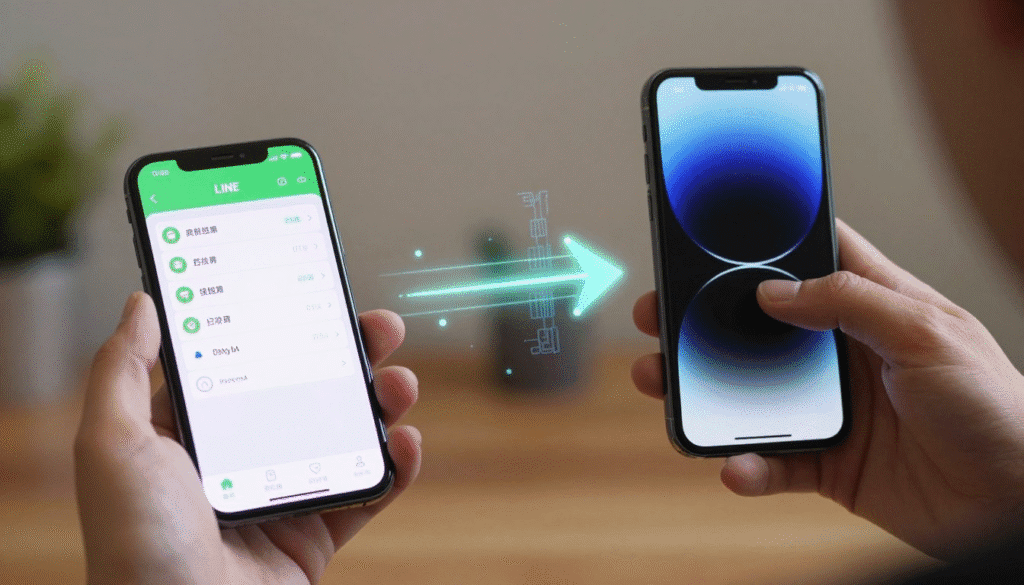
新しいスマートフォンへの乗り換えはワクワクするものですが、大切なアプリのデータ移行には不安がつきものです。特にOSが異なる環境への移動は、手順が複雑に感じられるかもしれません。
本記事では、失敗しないための準備を丁寧に解説します。正しいステップを踏めば、誰でも簡単に大切なトーク履歴やスタンプを新しい端末へ移すことが可能です。
公式のツールを活用した最短ルートを中心に、トラブルを未然に防ぐためのコツをまとめました。この包括的なガイドを参考に、安心して新しいスマホライフをスタートさせましょう。
重要なポイント
- OS間移行の基本ルールを理解する
- 事前準備で失敗のリスクを最小限に抑える
- 公式アプリを活用した効率的な手順
- トーク履歴を確実に守るための設定
- 万が一のトラブルへの対処法
LINE 機種変更 引き継ぎ Android から iPhone を行う前の準備
LINEの機種変更を成功させる鍵は、実は作業前の準備段階に隠されています。新しい端末へスムーズに移行するためには、事前の確認作業が成功の8割を握ると言っても過言ではありません。特に異なるOS間での移動は慎重に行う必要があります。
最新バージョンへのアップデート確認
まず最初に行うべきことは、現在使用しているAndroid端末のLINEアプリを最新バージョンにアップデートすることです。古いバージョンのままでは、新しいiPhoneへのデータ移行が正常に完了しないリスクが高まります。
アプリストアを開き、LINEの更新ボタンが表示されていないか確認してください。常に最新の状態を保つことは、line データ引き継ぎを安全に行うための基本中の基本です。
アカウント情報の再確認と登録
次に、アカウント情報が正しく設定されているか再確認しましょう。特にメールアドレスとパスワードは、line 機種変更 引き継ぎ android から iphoneを行う際に必須となる重要な情報です。
設定画面から「アカウント」項目を開き、登録内容が現在のものと一致しているかチェックしてください。もしパスワードを忘れている場合は、このタイミングで必ず再設定を行いましょう。正確な情報を把握しておくことが、line データ引き継ぎを確実に成功させるための近道となります。
Android端末で必ずやっておくべき事前設定
新しいiPhoneを手にする前に、今のAndroid端末で済ませておくべき大切な設定があります。スマホ機種変更をスムーズに完了させるためには、LINEアプリ内での準備が欠かせません。
特にOSが異なる環境への移行では、事前の確認作業が成功の分かれ道となります。以下の手順に従って、一つずつ確実に設定を済ませていきましょう。
メールアドレスとパスワードの登録
LINEアカウントを新しい端末で認証するために、メールアドレスとパスワードの登録は必須です。設定画面から「アカウント」を選択し、現在利用可能なメールアドレスが登録されているか確認してください。
パスワードを忘れてしまった場合は、このタイミングで必ず再設定を行いましょう。登録した情報はメモを取るなどして、確実に保管しておくことが重要です。
電話番号の確認と変更の有無
スマホ乗り換えに伴い、電話番号が変わる予定はありませんか。もし番号を変更する場合は、LINE側でもその情報を更新しておく必要があります。
古い電話番号のまま引き継ぎを行うと、認証がうまくいかないケースが発生します。必ず新しい番号がLINEに紐付いているか、設定画面からチェックしてください。
トーク履歴のバックアップ設定
異なるOS間での移行では、トーク履歴の扱いに注意が必要です。AndroidからiPhoneへ移行する場合、通常のバックアップ機能とは異なる仕様が適用されます。
直近の重要な会話は、テキスト形式で保存しておくなどの対策が有効です。以下の表を参考に、必要な設定が完了しているか最終確認を行いましょう。
| 設定項目 | 確認内容 | 重要度 |
|---|---|---|
| メールアドレス | 最新のものか | 高 |
| パスワード | 忘れていないか | 高 |
| 電話番号 | 変更の有無 | 中 |
| トーク履歴 | バックアップ済みか | 高 |
これらの準備を整えることで、スマホ乗り換えのストレスを最小限に抑えられます。スマホ機種変更を成功させるために、焦らず丁寧に進めていきましょう。
LINE 機種変更 引き継ぎ Android から iPhone のための新機能活用
LINEのデータ移行を劇的に楽にする「かんたん引き継ぎQRコード」をご存知でしょうか。この機能は、line 機種変更 引き継ぎ android から iphone を行う際に、ユーザーの負担を大幅に軽減してくれる画期的なツールです。
これまで多くのユーザーが悩んでいた複雑な入力作業をスキップできるため、スムーズな移行を実現したい方には欠かせない選択肢となっています。最新の機能を正しく理解し、賢く活用することが成功への近道です。
かんたん引き継ぎQRコードの仕組み
この機能の最大の特徴は、旧端末に表示させたQRコードを新端末で読み取るだけで、アカウント情報を直接引き継げる点にあります。これにより、line から iphone へデータ 移行 を行う際、手動での入力ミスを防ぐことが可能です。
QRコードを介して暗号化された情報が安全に受け渡されるため、セキュリティ面でも安心して利用できます。特に、複数の情報を一度に同期できる点は、忙しい機種変更の作業において非常に大きなメリットといえるでしょう。
従来の引き継ぎ方法との違い
従来の引き継ぎ方法では、メールアドレスやパスワードを一つずつ手入力する必要があり、忘れてしまった場合には再設定の手間が発生していました。しかし、新機能ではこれらの入力を省略できるため、作業時間を大幅に短縮できます。
ただし、この便利な機能には以下の点に注意が必要です。
- iPhoneの初期設定中にしか利用できない制限があります。
- 一度設定画面を過ぎてしまうと、このQRコード機能は使えません。
- 従来のメールアドレスやパスワードによるログインも引き続き利用可能です。
最新のツールを積極的に活用することで、line から iphone へデータ 移行 はより快適な体験へと変わります。タイミングを逃さないよう、手順を事前に確認しておくことが大切です。
iPhone側でのLINE初期設定とログイン手順
新しい端末でLINEを再開する準備はできていますか?ここでは、機種変更後のiPhoneでLINEを起動し、スムーズにログインするための手順を詳しく解説します。line から iphone へデータ 移行を成功させるためには、この初期設定を慎重に行うことが非常に重要です。
なお、iPhoneがすでにホーム画面まで進んでいる場合、一部の移行ツールが使えないことがあります。その際は、一度端末を初期化する必要があるため、作業前に現在の状態をよく確認しておきましょう。
アプリのインストールと起動
まずは、App Storeから最新のLINEアプリをインストールしましょう。検索バーに「LINE」と入力し、公式アプリを選択してダウンロードを開始します。
インストールが完了したら、アイコンをタップしてアプリを起動してください。初回起動時には、通知の許可や利用規約への同意を求められる画面が表示されます。画面の指示に従って「許可」や「同意」を選択し、ログイン画面へと進みましょう。
ログイン画面での操作方法
ログイン画面が表示されたら、事前に準備しておいたアカウント情報を入力します。ここで最も大切なのは、登録済みのメールアドレスとパスワードを正確に入力することです。
もしパスワードを忘れてしまった場合は、ログイン画面にある再設定リンクから手続きを行ってください。情報を正しく入力することで、line から iphone へデータ 移行のプロセスが正しく完了し、以前の友だちリストやグループが新しいiPhoneに反映されます。
入力が完了したら、画面の案内に従って認証作業を進めてください。このステップを丁寧に行うことで、新しい環境でも安心してLINEを使い始めることができます。
QRコードを使ったスムーズなデータ移行手順
AndroidからiPhoneへ乗り換える際、QRコードを使ったline データ 移行が最も推奨されています。この方法は非常にシンプルで、複雑な操作を必要としないため、初心者の方でも安心して利用できるのが特徴です。
ただし、作業中は通信環境が安定していることが絶対条件となります。途中で画面を閉じたり電源を切ったりするとエラーの原因になるため、完了までじっくり待つことが成功の秘訣です。
旧端末でのQRコード表示方法
まずは、現在使用しているAndroid端末でLINEアプリを開きます。設定メニューから「かんたん引き継ぎQRコード」を選択してください。画面にQRコードが表示されたら、その状態を維持したまま次のステップへ進みます。
この際、画面の明るさを最大にしておくと、新端末での読み取りがよりスムーズになります。このline データ 移行方法をマスターすれば、機種変更時の不安は大きく解消されるでしょう。
新端末での読み取りと認証プロセス
次に、新しいiPhoneでLINEアプリを起動し、「ログイン」を選択します。「QRコードでログイン」という項目をタップして、カメラを起動してください。旧端末の画面に表示されたQRコードを読み取れば、自動的に認証プロセスが開始されます。
認証が完了すると、トーク履歴の復元画面へ移行します。以下の表を参考に、移行前の準備が整っているか最終確認を行ってください。
| 確認項目 | 重要度 | 対応内容 |
|---|---|---|
| Wi-Fi接続 | 高 | 安定した通信環境の確保 |
| アプリの更新 | 高 | 最新バージョンへのアップデート |
| 画面の明るさ | 中 | QRコードを読み取りやすくする |
| 電源の確保 | 高 | 充電残量を十分に保つ |
この手順に従うことで、効率的なline データ 移行が実現します。正しいline データ 移行方法を理解して、新しいiPhoneでも快適なLINEライフをスタートさせましょう。
トーク履歴を復元するための重要ポイント
LINEのデータ移行において、OSをまたぐ場合のトーク履歴には明確な制限が存在します。特にAndroidからiPhoneへ乗り換える際は、事前の準備だけでなく、仕様を正しく把握しておくことが非常に重要です。
直近14日間のトーク履歴引き継ぎ
AndroidからiPhoneへ移行する場合、トーク履歴は直近14日間分のみが自動的に引き継がれる仕様となっています。この制限により、それ以前の古いメッセージは新しい端末に反映されません。
大切な会話や思い出の記録を失わないために、以下の対策を検討することをおすすめします。
- テキスト形式での保存: 個別のトークルームから設定を開き、「トーク履歴を送信」機能を使ってメールやクラウドへ保存する。
- スクリーンショットの活用: 特に重要なやり取りは、画像として保存しておくのが確実です。
- 必要な情報のメモ: 住所や待ち合わせ場所など、必要な情報は別のメモアプリに転記しておきましょう。
iCloudを活用したバックアップの注意点
iPhone側ではiCloudを利用したバックアップが一般的ですが、Androidから移行する際には注意が必要です。Androidで作成したバックアップデータは、そのままではiPhoneのiCloudへ直接復元することができません。
OS間をまたぐline データ 移行では、あくまで「直近14日間のトーク」がサーバー経由で引き継がれる仕組みであることを忘れないでください。iCloudはiPhoneへ移行した後の「次回のバックアップ」から有効になります。
機種変更後のショックを最小限に抑えるためには、移行前に「何が引き継がれ、何が消えるのか」を冷静に確認することが成功の鍵となります。
引き継ぎがうまくいかない時のトラブルシューティング
もしLINE データ 移行方法でつまずいてしまった場合でも、落ち着いて対処すれば解決可能です。多くのトラブルは、ちょっとした設定の見直しや環境の確認だけでスムーズに解消できます。
ログインできない場合の対処法
ログイン画面でエラーが出る場合、まずは入力内容を再確認しましょう。特にパスワードの打ち間違いや、登録したメールアドレスの誤入力は非常に多い原因です。
また、Android端末側の設定が影響していることもあります。以下の項目をチェックしてみてください。
- 省電力モードがオンになっていないか確認する
- iPhone側のストレージ容量が不足していないかチェックする
- アプリが最新バージョンにアップデートされているか確認する
通信環境とサーバーエラーの確認
line データ引き継ぎが途中で止まってしまう場合、通信環境が不安定な可能性があります。安定したWi-Fi環境に接続し直すことで、通信エラーが解消されるケースがほとんどです。
それでも解決しない場合は、LINEのサーバー側で一時的な負荷がかかっているかもしれません。この場合は無理に操作を続けず、数時間ほど時間を置いてから再度試すのが賢明です。
サポート窓口への問い合わせ方法
どうしても自力で解決できない場合は、公式のサポート窓口を利用しましょう。LINEの公式サイト内にある「問題報告フォーム」から、現在の状況を詳しく送信することができます。
問い合わせの際は、エラーメッセージの内容や、どのような手順で失敗したかを具体的に記載してください。正確な情報を伝えることが、早期解決への近道となります。
機種変更後に確認すべきLINEの基本設定
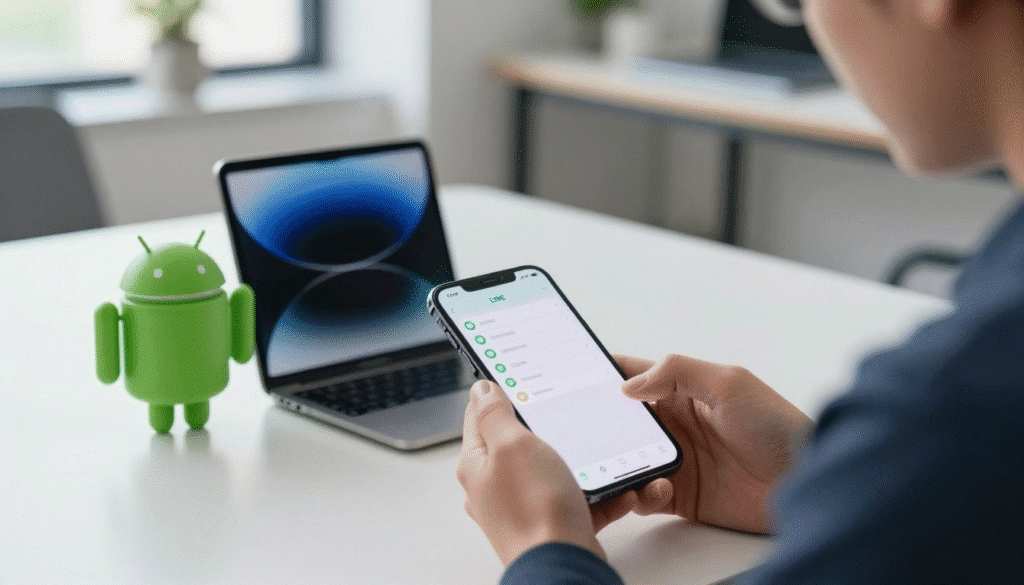
機種変更が完了した直後は、アプリの環境を自分好みに整える絶好のタイミングです。新しいiPhoneでLINEを快適に使い始めるために、まずは基本的な設定項目を一つずつ見直していきましょう。
通知設定とサウンドの確認
まずは、メッセージの受信を逃さないために通知設定を確認します。iPhoneの「設定」アプリからLINEの通知許可がオンになっているかチェックしてください。
LINEアプリ内の設定メニューからも、通知サウンドやプレビュー表示の有無を調整できます。自分にとって最も使いやすい通知環境を整えることが、機種変更後のスムーズなスタートにつながります。
スタンプや着せかえの再ダウンロード
スタンプや着せかえは、新しい端末へ自動的に反映されない場合があります。これらは「マイスタンプ」や「マイ着せかえ」から個別に再ダウンロードが必要です。
データ通信量を節約するためにも、Wi-Fi環境下で行うのが機種変更 おすすめの運用方法です。まとめてダウンロードしておけば、すぐに以前と同じ感覚でトークを楽しめます。
友だちリストとグループの表示確認
最後に、友だちリストやグループが正しく表示されているか確認しましょう。万が一、リストが空の場合は、ログインしたアカウントが正しいか再確認が必要です。
以下の表は、機種変更後に確認すべき項目をまとめたチェックリストです。ぜひ参考にしてください。
| 確認項目 | 重要度 | 推奨アクション |
|---|---|---|
| 通知設定 | 高 | サウンドとバナーの確認 |
| スタンプ | 中 | Wi-Fi環境で一括DL |
| 友だちリスト | 高 | 同期状態の最終確認 |
| 着せかえ | 低 | 好みのデザインを適用 |
これらの設定を丁寧に行うことで、新しいiPhoneでのLINEライフがより快適になります。機種変更 おすすめの最適化を完了させて、安心してお使いください。
AndroidからiPhoneへ乗り換える際の注意点
異なるOS間でのデータ移行には、特有のルールが存在することをご存知でしょうか。スマホ 乗り換えを検討する際、多くの方はLINEの引き継ぎに集中しがちですが、実はそれ以外にも確認すべき重要な項目がいくつか存在します。
特に注意が必要なのは、アプリ内の資産や電子マネーの扱いです。これらはOSをまたぐと引き継げないケースが多いため、旧端末を手放す前に必ず整理しておく必要があります。
有料アイテムのコイン残高について
LINEをはじめとする多くのアプリでは、購入したコインやポイントがアカウントに紐付いています。しかし、AndroidからiPhoneへ移行する場合、異なるOS間ではコインの残高が引き継がれないことが一般的です。
- アプリ内のコイン残高を使い切る
- 未使用のポイントがある場合は消費する
- 払い戻しが可能か公式サイトで確認する
もし残高が残っている場合は、機種変更前に使い切るのが最も賢い選択です。line 乗り換えをスムーズに行うためにも、資産を無駄にしないよう計画的に消費しましょう。
異なるOS間での引き継ぎ制限事項
OSが異なると、アプリのデータ構造も大きく変わります。そのため、すべてのデータが自動的に移行されるわけではありません。特に以下の点には注意が必要です。
スマホ 乗り換えの際には、アプリごとに個別の引き継ぎ手続きが求められることがほとんどです。例えば、ゲームアプリなどは専用のIDとパスワードを発行し、新端末で連携させる作業が必須となります。
「異なるOS間でのデータ移行は、サービスごとに仕様が異なります。必ず各アプリの公式サイトで、引き継ぎに関する最新情報を確認してください。」
また、電子マネーや会員証アプリなども、個別のサーバーにログインして情報を引き継ぐ必要があります。line 乗り換えの手続きと並行して、日常的に使用しているアプリの準備も早めに進めておきましょう。
LINE以外のデータ移行とスマホ乗り換えのコツ
失敗しないスマホ 機種変更を実現するためには、LINEの引き継ぎだけでなく、写真や連絡先といった大切なデータの移行も欠かせません。新しい端末へスムーズに移行することで、乗り換え直後から快適なデジタルライフをスタートできます。
写真や連絡先の移行方法
写真や連絡先などのデータは、クラウドサービスを活用するのが最も効率的です。特に写真は容量が大きくなりがちですが、Googleフォトを利用すれば、AndroidからiPhoneへ手間なく一括で移行できます。
- Googleフォト:アプリをインストールしてバックアップをオンにするだけで、自動的にクラウドへ保存されます。
- 連絡先:Googleアカウントと同期させることで、新しいiPhoneの「設定」から簡単に読み込みが可能です。
- クラウドストレージ:iCloudやGoogleドライブを活用し、重要な書類やファイルを整理しておきましょう。
キャリア変更時の注意点
通信会社を変更するline 乗り換えを伴う場合は、通信環境の準備も忘れてはいけません。特に注意が必要なのは、キャリアメールの取り扱いやSIMカードの差し替えです。
現在では「メール持ち運びサービス」を利用することで、以前のキャリアメールを継続使用できるケースが増えています。また、SIMカードの差し替えやeSIMの設定が必要になるため、事前に各キャリアの公式サイトで手順を確認しておきましょう。計画的な準備こそが、トラブルを防ぐ最大のコツです。
結論
AndroidからiPhoneへの移行は、事前の準備と正しい手順を選ぶことで成功率が大きく変わります。このline 機種変更 ガイドを参考に、一つずつ着実に進めることが大切です。
機種変更は不安を感じる作業ですが、準備を整えれば決して難しいことではありません。新しいiPhoneで快適なLINEライフをスタートさせるために、この情報をぜひ活用してください。
最新の機種変更 おすすめの方法を取り入れることで、大切なトーク履歴や友だちリストを安全に守れます。手順を一つずつ確認しながら、焦らずに操作を進めていきましょう。
移行作業が終わったら、新しい端末でLINEの通知設定やスタンプの再ダウンロードを済ませてください。万全の状態で新しいスマホ生活を楽しめるはずです。
読者の皆様が、トラブルなくスムーズに新しい環境へ移行できることを願っています。不明な点があれば、公式のサポート情報を確認しながら進めてみてください。
FAQ
AndroidからiPhoneへの line データ 移行 で、トーク履歴はすべて引き継げますか?
いいえ、異なるOS間(AndroidからiPhone)の line データ引き継ぎ では、最新の「かんたん引き継ぎQRコード」を利用しても、直近14日間のトーク履歴のみが引き継ぎ可能です。それ以前の履歴を残したい場合は、あらかじめテキスト保存機能を使ってバックアップを取ることをお勧めします。
機種変更 おすすめ のタイミングでLINEのコインはどうすればいいですか?
AndroidからiPhoneへの line 乗り換え の際、購入済みの「LINEコイン」残高は引き継ぐことができません。機種変更を行う前に、Android端末でスタンプや絵文字の購入に使い切っておくのが最も賢い方法です。
iPhoneの設定が終わった後でも line から iphone へデータ 移行 は可能ですか?
はい、可能です。iPhoneがすでにセットアップ済みであっても、App StoreからLINEアプリをダウンロードし、line データ 移行方法 に沿ってログインやQRコード読み取りを行えば引き継げます。ただし、写真や連絡先も含めて一括で移したい場合は、iPhoneの初期設定時に「iOSに移行」アプリを使うのが効率的です。
スマホ 機種変更 をする際、電話番号が変わっても大丈夫ですか?
はい、大丈夫です。ただし、スマホ 乗り換え で電話番号が変更になる場合は、旧端末(Android)にまだSIMカードが入っている状態で、LINEの「設定」>「アカウント」から新しい電話番号に変更登録をしておくと、新しいiPhoneでの認証がよりスムーズになります。
line 機種変更 引き継ぎ android から iphone で失敗しないための最大のコツは?
何よりもまず、Android側で「LINEアプリを最新にする」「メールアドレスとパスワードを登録する」という2点を確実に完了させておくことです。この line 機種変更 ガイド にある準備ステップを一つずつクリアすれば、失敗のリスクを最小限に抑えることができます。