チュートリアル
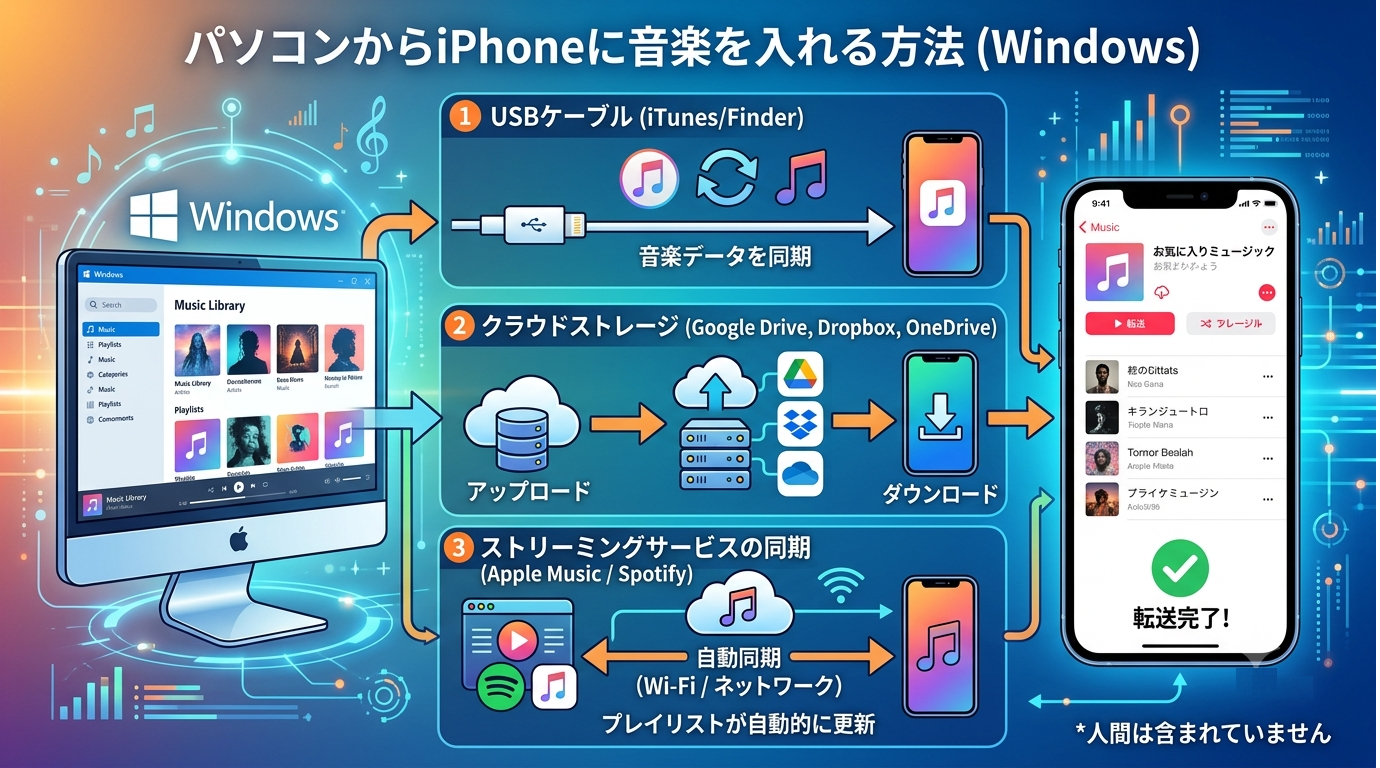
パソコンからiPhoneに音楽を入れる方法 Windows【2026年最新版】
WindowsパソコンからiPhoneに音楽を転送したいけど、iTunesの操作が複雑で困っている——そんな悩みを抱えるユーザーは少なくありません。CDから取り込んだ曲、ダウンロードしたMP3ファイル、あるいはApple Musicの楽曲など、パソコンに保存されている音楽をiPhoneで聴きたい場面は日常の中で頻繁にあります。本記事では、2026年最新の情報をもとに、WindowsパソコンからiPhoneに音楽を入れる方法を徹底解説します。 パソコンからiPhoneに音楽を入れる方法 Windows WindowsパソコンからiPhoneに音楽を入れる方法は、大きく分けて5つあります。それぞれの特徴を理解して、自分の使い方に合った方法を選びましょう。 方法 向いている人 特徴 難易度 iTunes Apple公式の手順で管理したい人 ライブラリ全体の同期に向いている 中 Apple Music + Appleデバイス Windows 11ユーザーの新しい方法 Apple ...
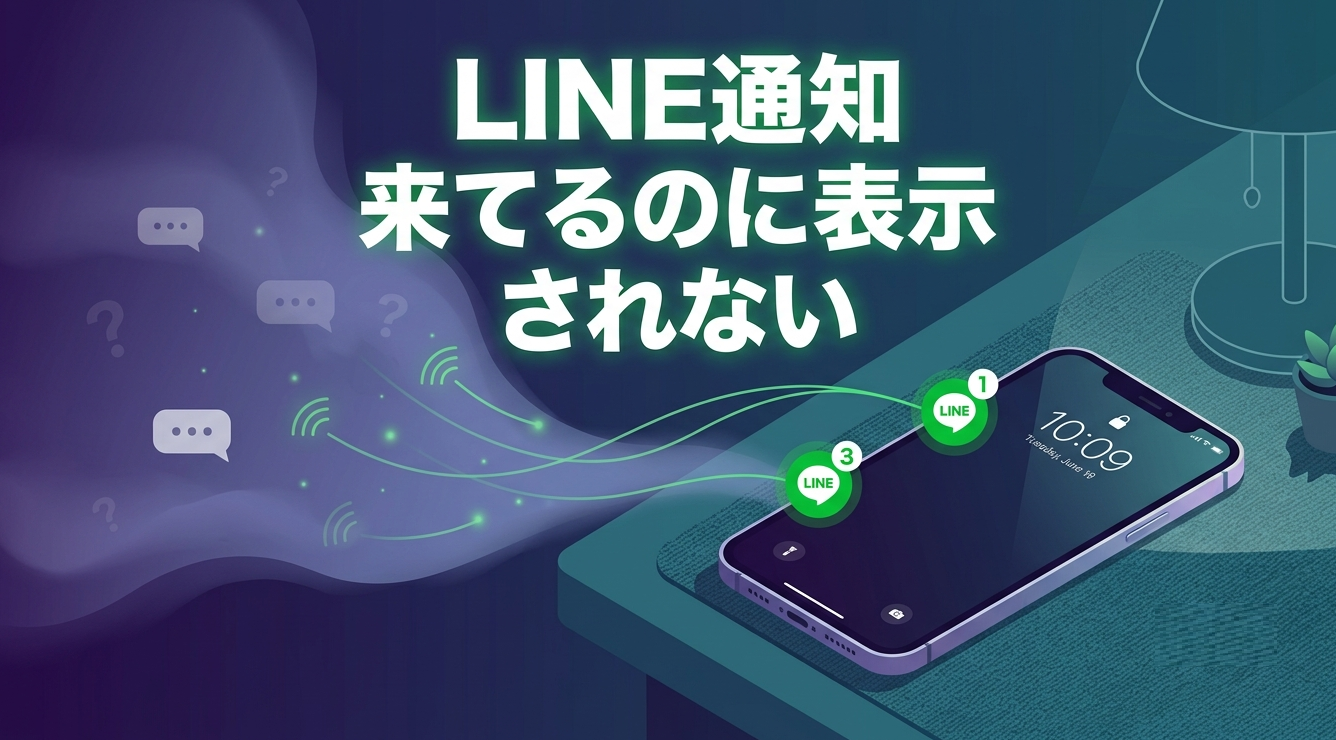
LINE通知 来てるのに表示 されない?原因と完全対処法【2026年最新版】
LINEを使っていて「通知バナーが表示されるのに、LINEアプリを開くとメッセージが見つからない」「通知音は鳴るのにトーク履歴に反映されない」という経験はありませんか?この現象は多くのユーザーにとって非常にストレスフルで、大切なメッセージを見逃してしまう可能性もあります。本記事では、2026年最新の情報をもとに、この問題の原因と効果的な対処法を徹底解説します。 LINE通知 来てるのに表示 されない LINE通知は来るのにトークに表示されないという現象には、いくつかの典型的な症状があります。 症状 詳細 通知バナーが表示されるがメッセージが見つからない スマホに通知バナーが表示され、通知音も鳴るが、LINEアプリを開くとメッセージが見当たらない 特定の相手からのメッセージだけ表示されない 他の人からのメッセージは正常に表示されるが、特定の相手からのものだけが表示されない 通知センターには表示されるがアプリ内で確認できない iPhoneユーザーの場合、通知センターにはメッセージが表示されるが、アプリ内では確認できない 通知バーにはプレビューが表示されるがトーク画面で見つからない Androidユーザーの場合、通知バーにはメッセージプレビューが表示されるが、トーク画面では見つからない 通知をタップしても該当メッセージがない 通知をタップしてトーク画面に遷移しても、該当するメッセージが存在しない このような症状が続くと、大切なメッセージを見逃してしまう可能性があり、コミュニケーションに支障をきたすことになります。特に仕事の連絡や緊急のメッセージの場合、重大な問題につながることもあります。 この問題が起こる主な7つの原因 1. ...

iPhone写真 消えた iCloudにもない【2026年最新版】
「iPhoneの写真が突然消えた!」「iCloudにもない!」——この絶望的な状況に陥った経験はありませんか?削除した覚えがないのに、大切な思い出の写真がiPhoneから忽然と消えてしまうケースは、実は思ったより多く発生しています。iCloudにもバックアップがない場合、復元は不可能なのか?本記事では、2026年最新の情報をもとに、iPhoneの写真が消えた原因、iCloudにもない場合の復元方法、そして予防策までを徹底解説します。 iPhoneの写真が消える主な7つの原因 iPhoneの写真が突然消えたと感じたとき、その原因は意外と多岐にわたります。まずは原因を特定することが、適切な対処法を選ぶ第一歩となります。 1. 誤って削除した 「そんなバカな」と思うかもしれませんが、意外と多いのが自分で写真を削除してしまっているパターンです。ポケットでの誤操作や、子供が触っている間に削除された可能性もあります。 2. 「非表示」に設定している 写真を「非表示」に設定していると、メインの写真一覧には表示されなくなります。これは削除とは異なり、データ自体は端末内に残っています。 3. iCloud写真をオフにした iCloud写真の設定をオフにしてしまうと、iCloudと同期されている写真がiPhoneから消えてしまいます。これは一見すると写真が消えたように見えますが、iCloud上にはデータが残っている可能性があります。 4. iOSをアップデートした iOSをアップデートしたタイミングで、iCloudのアカウントからログアウトされてしまうことがあります。ログアウトしてしまうことによってiCloud写真がiPhoneから消えてしまいますが、再度ログインし直せば元に戻るケースも多いです。 5. iCloudからログアウトした iCloudからログアウトすると、iCloudと同期されていた写真がデバイスから削除されます。これはiCloud写真がオンの状態で発生し、再ログインすることで復元できる可能性があります。 6. ストレージ容量不足 ...
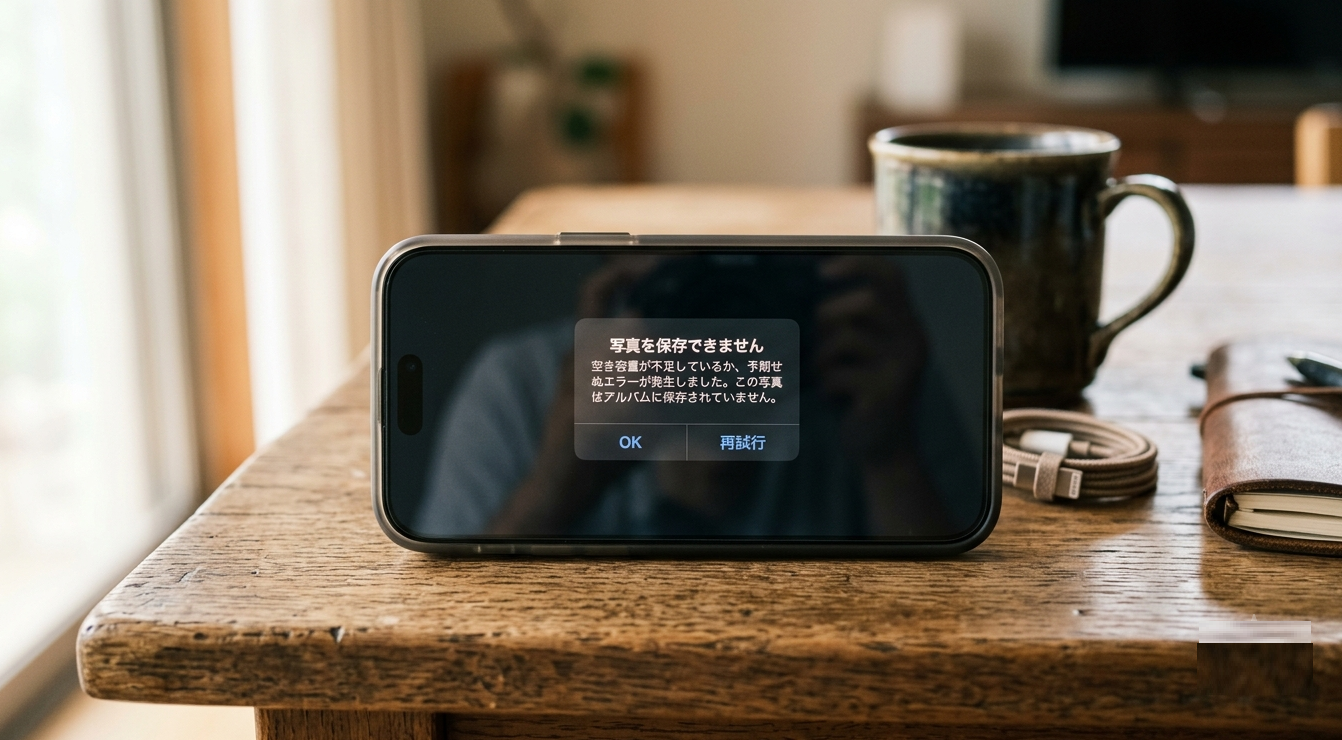
写真 撮ったのに保存 され て ない iPhone?原因と完全対処法【2026年最新版】
iPhoneで大切な瞬間を撮影したのに、後で確認すると写真が保存されていない——この経験は非常にストレスフルで、かけがえのない思い出を失ってしまう可能性があります。特に家族の記念日、旅行、子供の成長記録など、二度と撮り直せない瞬間を逃してしまうと、深い後悔を感じることになります。本記事では、2026年最新の情報をもとに、iPhoneで写真が保存されない問題の原因と、確実な対処法を徹底解説します。 どんな症状が起こっているのか iPhoneで写真が保存されない問題には、いくつかの典型的な症状があります。 Table 症状 詳細 シャッター音は鳴るが写真が保存されない カメラアプリで撮影ボタンを押してシャッター音が鳴るが、写真アプリで確認しても画像がない 撮影後カメラアプリがフリーズする 撮影後、カメラアプリが応答しなくなり、再起動しないと操作できない 一部の写真だけ保存されない 連続撮影した写真のうち、数枚だけが保存されていない 撮影直後は表示されるが後で消える 撮影直後はカメラロールに表示されるが、しばらくしてから消えている 特定の日付の写真だけ保存されない 特定の日付や時間帯に撮影した写真だけが保存されていない スクリーンショットが保存されない スクリーンショットを撮っても、写真アプリに保存されない これらの症状は、iPhone 14、15、16シリーズを含む最新モデルでも報告されており、iOSのバージョンに関わらず発生する可能性があります。 ...

LINEの送信取り消し機能完全ガイド【2026年最新版】|仕様変更・使い方・バレるリスクを徹底解説
LINEで誤ってメッセージを送信してしまった経験はありませんか?送信取り消し機能は、そんなミスを救う強力なツールですが、2025年に大きな仕様変更が行われ、多くのユーザーが混乱しています。本記事では、2026年最新の情報をもとに、LINEの送信取り消し機能の使い方、時間制限、相手にバレるリスク、LYPプレミアム会員の特典までを徹底解説します。 LINE送信取り消し機能とは LINEの「送信取消」機能は、自分が送り間違えてしまったメッセージやスタンプを取り消すことができる便利な機能です。送信後、既読・未読のどちらも取り消すことが可能です。 この機能は2017年12月に導入され、当初は送信後24時間以内であれば取り消しが可能でした。テキストメッセージだけでなく、スタンプ、画像、動画、ボイスメッセージ、LINE MUSIC、URL、連絡先、位置情報、ファイルなど、あらゆる種類のコンテンツに対して送信取り消しが行えます。 送信取り消しできるコンテンツ一覧 Table コンテンツ種類 送信取り消し可能 テキストメッセージ ○ スタンプ ○ 画像・写真 ○ 動画 ○ ボイスメッセージ ○ LINE ...

LINE バックアップ iCloud・復元する完全ガイド【2026年最新版】
iPhoneでLINEを使っている人にとって、トーク履歴のバックアップは機種変更や故障時に欠かせない準備です。しかし、iCloudでのバックアップ方法や復元手順が分からず、大切なメッセージを失ってしまうケースも少なくありません。本記事では、2026年最新の情報をもとに、LINEのiCloudバックアップの取り方、自動化設定、新しいiPhoneでの復元手順、そして失敗時の対処法までを徹底解説します。 なぜLINEのトーク履歴バックアップが必要なのか LINEのトーク内容はスマートフォン内に保存されています。そのため、機種変更をしたときやスマホの故障・紛失によって予期せぬ機種変更が発生した場合、トーク履歴のバックアップがないと過去のメッセージを失ってしまいます。 特に以下のような状況では、バックアップが命綱となります: トーク履歴には、大切な思い出の写真、仕事上の重要なやり取り、友人との貴重な会話などが詰まっています。これらを失わないために、事前のバックアップは絶対に欠かせません。 標準バックアップとプレミアムバックアップの違い LINEでは、トーク履歴のバックアップ方法として「標準バックアップ」と「プレミアムバックアップ」の2種類があります。それぞれの特徴を理解して、自分に合った方法を選びましょう。 標準バックアップ 標準バックアップは、iCloud Drive(iOSの場合)またはGoogle Drive(Androidの場合)にトーク履歴を保存する機能です。すべてのユーザーが無料で利用できます。 Table 項目 内容 保存先 iCloud Drive(iOS)/ Google Drive(Android) 保存内容 ...

LINE 容量不足 メッセージ 消えた?完全復元ガイドと予防策【2026年最新版】
LINEで「端末のディスク容量が不足しています」と表示された後、大切なトーク履歴やメッセージが消えてしまった経験はありませんか?この記事では、2026年最新の情報をもとに、LINEの容量不足によるメッセージ消失の原因、復元の可能性、安全な対処法、そして予防策まで徹底解説します。 LINE 容量不足 メッセージ 消えた LINEのメッセージが突然消えたように見える原因は、容量不足だけではありません。端末の空き容量不足、キャッシュ削除、バックアップ未設定、同期エラー、アプリ更新、OSアップデートなどが重なることで、トーク履歴や画像が表示されなくなることがあります。 端末本体やSDカードの空き容量不足 スマホ本体の空き容量が少ないと、LINEの動作が重くなったり、画像や動画の読み込みが不安定になったりします。容量不足の状態では、LINEだけでなくスマホ全体の処理も重くなり、通知遅延や画像の読み込み失敗につながることがあります。 特に「通知は来るのにトークが見えない」という症状は、スマホ容量不足・キャッシュ破損・同期エラーが重なっているケースが多いです。 LINEのキャッシュ削除による影響 キャッシュ削除はLINEを軽くする方法として有効ですが、保存状態によっては画像・動画・ボイスメッセージが閲覧できなくなる場合があります。テキストメッセージそのものと、画像や動画の一時データは分けて考える必要があります。 バックアップ設定不足 バックアップを設定していない状態でアプリを再インストールしたり、機種変更したりすると、過去のトーク履歴を引き継げないことがあります。そのため、日頃から自動バックアップを設定しておくことが重要です。 アプリ更新やOSアップデートの影響 アプリ更新やOSアップデートの直後は、一時的に表示が乱れたり、読み込みに時間がかかったりする場合があります。この場合は、再起動や通信環境の確認で改善することがあります。 同期エラー LINEはスマホ版とPC版で同期されていますが、なんらかの原因で一時的に同期されないことがあります。タイミングによってはPC版にトーク履歴が残っている可能性があるため、早めにPC版の履歴をチェックしましょう。 メッセージが消えた直後にやってはいけない操作 まず避けたいのは、LINEアプリの削除や初期化をすぐに行うことです。LINEのトーク情報は端末内のLINEアプリに保存されているため、再インストールや端末変更をすると、バックアップがないトーク履歴は失われる可能性があります。 また、ストレージ整理アプリで一括削除を行うと、画像・動画・ボイスメッセージなどが見られなくなるケースもあります。 ...
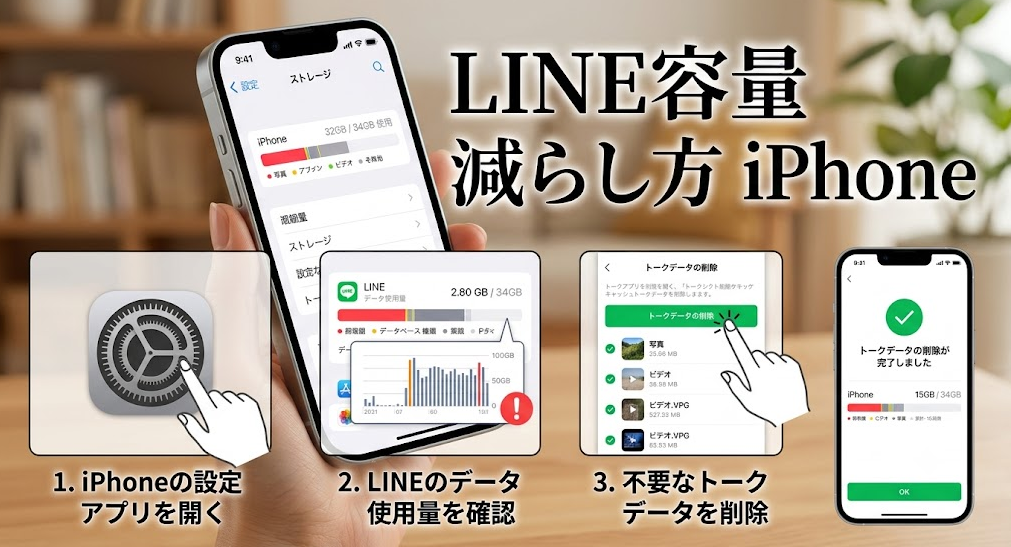
zzLINE容量 減らし方 iPhone【2026年最新版】
iPhoneでLINEを長く使っていると、気づかないうちにストレージを圧迫してしまうことがあります。「iPhoneのストレージが不足しています」と表示されたり、LINEが重くなったり、写真や動画が送れなくなったりする前に、効果的にLINEの容量を減らす方法を知っておきましょう。本記事では、2026年最新の情報をもとに、iPhoneユーザー向けのLINE容量削減術を徹底解説します。 LINEがiPhoneの容量を圧迫する原因 LINEは、世界中で利用されている人気のSNSアプリで、常に多くのユーザーがアクセスしています。しかし、長期間使用していると、トーク履歴やメディアデータなどが蓄積され、iPhoneのストレージ容量を圧迫することがあります。 LINEが容量を消費する主な要因は以下の通りです: Table 要因 詳細 容量の目安 トーク履歴 テキストメッセージの蓄積 数MB〜数GB 画像・動画 送受信したメディアファイル 1枚数MB、動画は数百MB キャッシュデータ アプリ表示の高速化用一時データ 数百MB〜数GB スタンプ・絵文字 ダウンロードしたスタンプセット 1セット数MB ...
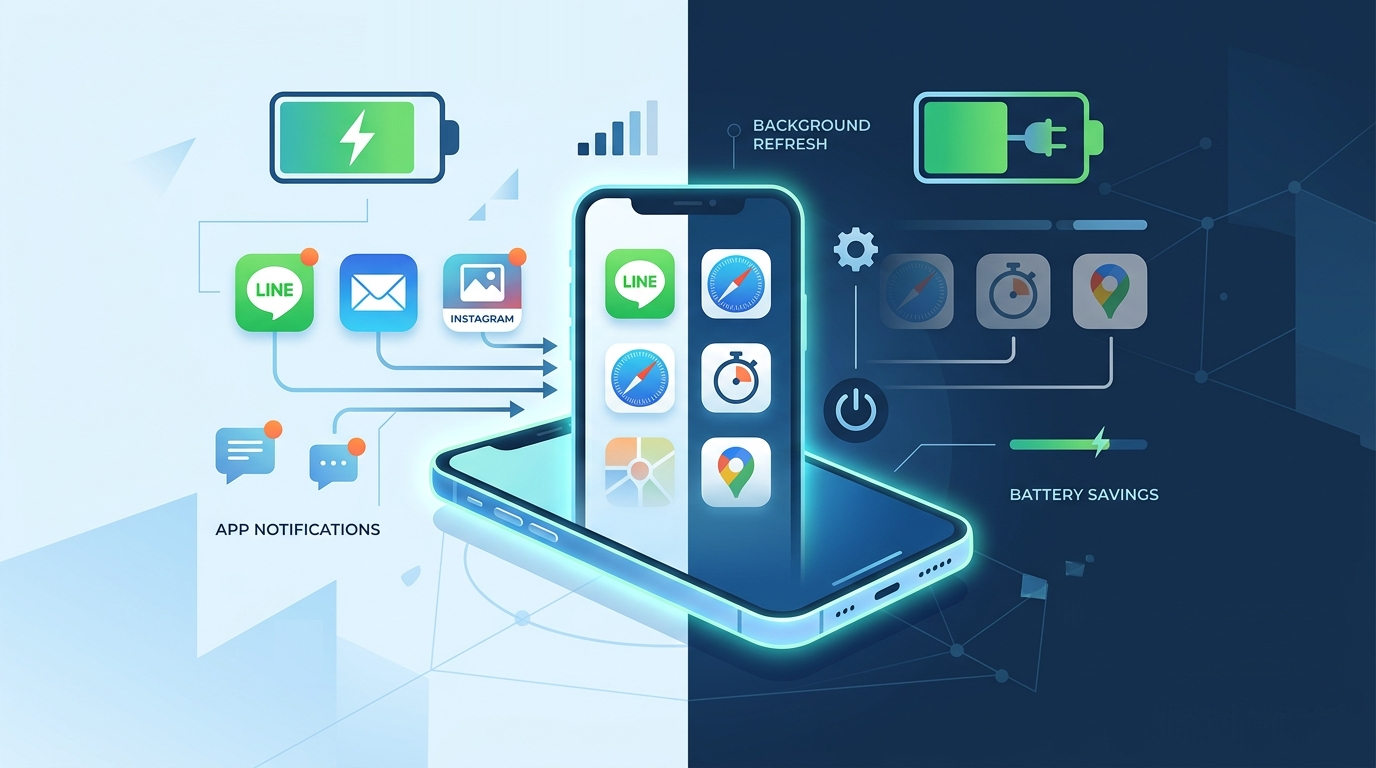
iPhone バックグラウンド更新をオフにする完全ガイド|2026年版【バッテリー節約 vs 通知遅延の真実】
LINEのメッセージが5分遅れて届く。メールのプッシュ通知が朝になって一気に降ってくる。Uberを呼んだのに、ドライバーの位置がリアルタイムで更新されない——このような経験はありませんか。 「バックグラウンド更新をオフにしたらバッテリーが長持ちする」と聞いて設定を変えたのに、思わぬ副作用に悩まされている。あるいは、「オフにしても通知は届くはず」と思っていたのに、重要な連絡を見逃してしまった。 「iPhoneのバックグラウンド更新、本当にオフにすべき?」「オフにしたらどのアプリが影響を受けるの?」「iOS 26になって何か変わった?」 この記事では、「iPhoneのバックグラウンド更新(Background App Refresh)をオフにする」ことを、技術的な仕組みから徹底的に解説します。単なる「節電テクニック」としてではなく、iOSのシステムアーキテクチャ、プッシュ通知との関係、各アプリへの個別影響、そして2026年最新のiOS 26での変更点まで、実証データを基に段階的に解説します。 iPhone バックグラウンド更新をオフにする完全ガイド 3つの動作パターンに分類 バックグラウンド更新をオフにした場合、以下の3つのパターンで影響が出ます: パターン 症状 動作の変化 主な影響を受けるアプリ パターンA アプリを開いた瞬間に「更新中…」が長時間表示 事前フェッチ(Pre-fetch)が停止 SNS(Instagram、X)、ニュースアプリ、天気 ...
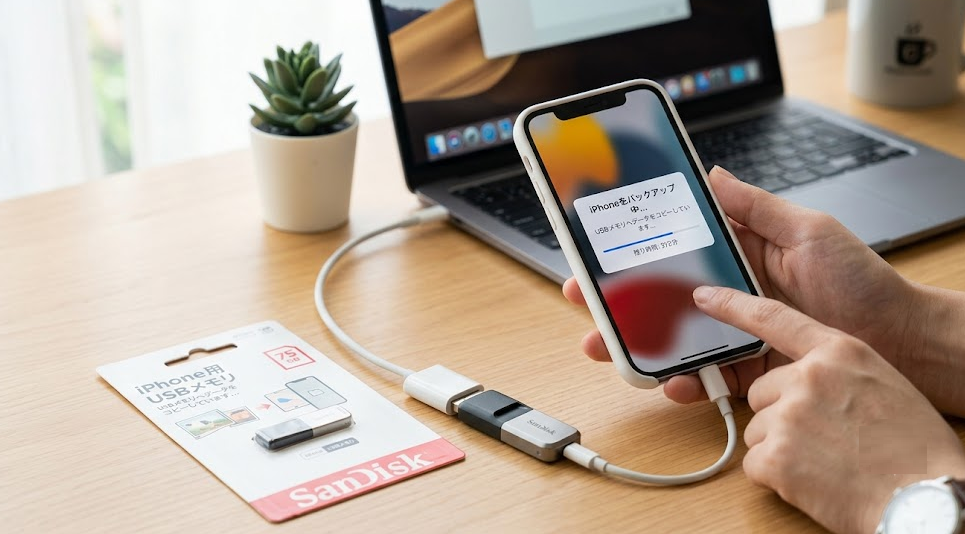
iPhoneバックアップをUSBメモリに保存する方法|最新完全ガイド【2026年7月版】
iPhoneのバックアップをクラウドに頼りたくない——プライバシー保護の観点から、自分のデータは自分の手元に置きたい。そんな思いを抱くユーザーは増えています。iCloudの無料5GBでは足りず、有料プランも月々の出費が気になる。そこで注目されるのが、USBメモリへのローカルバックアップです。 「iPhoneのバックアップをUSBメモリに直接保存したい」 「PCを介さずに、iPhone→USBメモリにバックアップできないか」 「iTunesのバックアップ先をUSBメモリに変更する方法は?」 「USBメモリにバックアップしたら、復元もできるの?」 この記事では、2026年7月時点の最新技術に基づき、iPhoneのバックアップをUSBメモリに保存するすべての方法を解説します。残念ながら、iPhoneからUSBメモリへの直接バックアップは制限がありますが、PC/Macを介した間接バックアップや、最新のUSB-C iPhoneでの外部ストレージ活用など、実用的な手法を網羅しています。 iPhoneバックアップをUSBメモリに保存する方法 3つの実現パターン iPhoneのバックアップをUSBメモリに保存するには、以下の3つのパターンがあります: Table パターン 方法 難易度 データ保全性 復元可能性 必要なもの パターンA PC/Mac経由でiTunes/FinderバックアップをUSBメモリに保存 低い ...