チュートリアル
LINE Bluetooth通話が車でできない?Androidで確認する原因と対処法
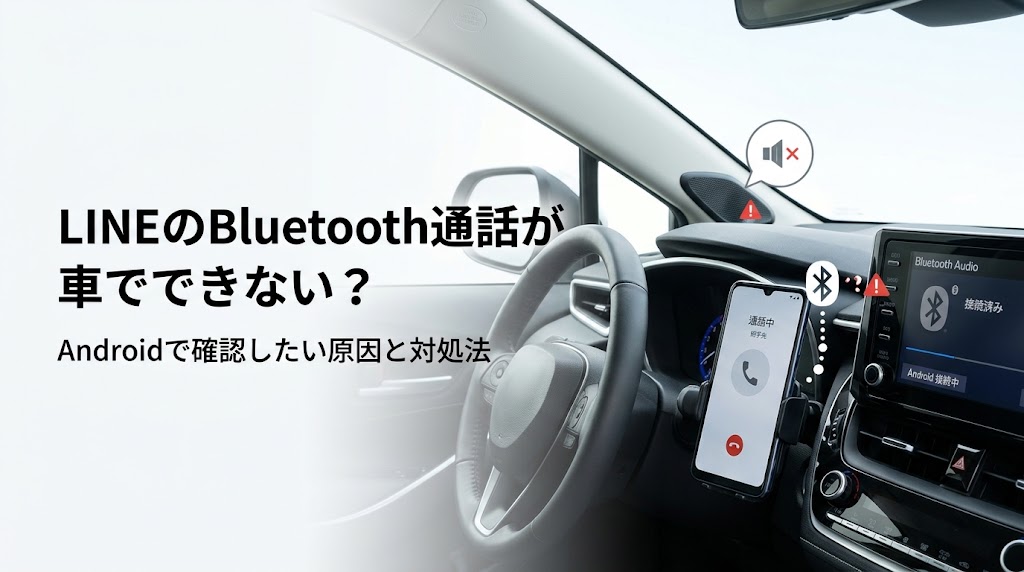
Androidスマホを車のBluetoothに接続しているのに、LINE通話だけ車のスピーカーやマイクが使えない——そんなトラブルで困っていませんか? 音楽はBluetoothで正常に再生できるのに、LINE通話になるとスマホから音が出たり、相手にこちらの声が届かなかったりすることがあります。 この記事では、「LINE Bluetooth通話 車 できない Android」という問題について、考えられる原因と確認方法を順番に解説します。 まず確認したいこと 最初に、次の3点をチェックしてください。 音楽が再生できているからといって、必ずしもBluetooth通話も正常とは限りません。Bluetoothでは、音楽再生とハンズフリー通話で使用する機能が異なるためです。 1. AndroidのBluetooth設定を確認する まずAndroidスマホの設定 → Bluetoothを開き、接続している車のBluetooth機器を確認します。 機種によって表示は異なりますが、接続中の車載機器の設定画面に、 などの項目が表示される場合があります。 ここが無効になっていると、音楽は車で再生できても、通話だけ車側に切り替わらない可能性があります。 「メディアの音声」だけが有効になっていないかも確認しましょう。 2. ...
LINEバックアップが終わらない?途中で止まる・進まないときの原因と対処法
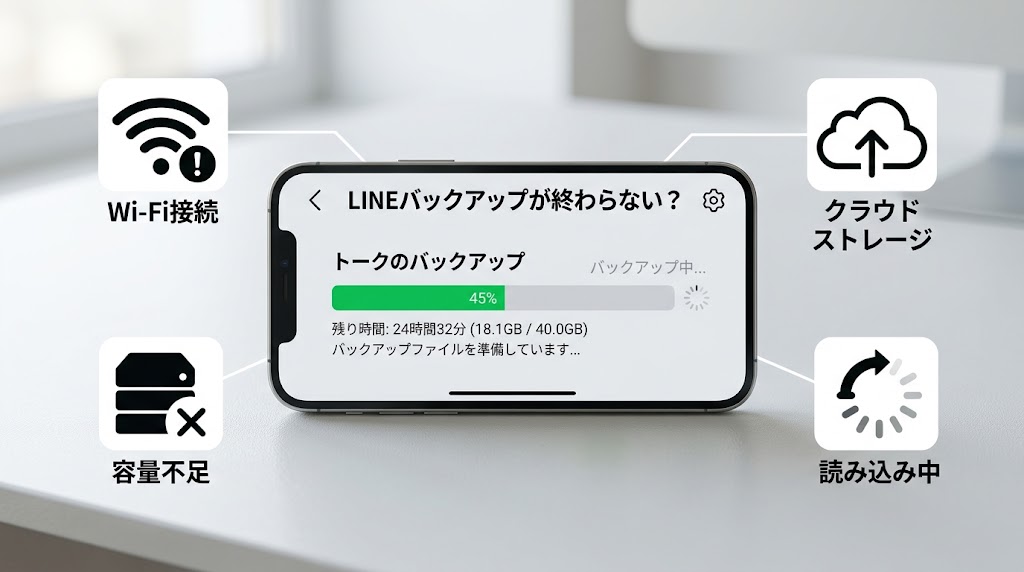
LINEのトーク履歴をバックアップしようとしているのに、いつまで経っても終わらない、途中で進まなくなってしまうことがあります。 大切なトーク履歴を保存したいときにバックアップが完了しないと、「このままデータが消えてしまうのでは?」と不安になりますよね。 この記事では、LINEのバックアップが終わらない主な原因と、iPhone・Androidで確認したいポイント、バックアップを正常に完了させるための対処法を詳しく解説します。 LINEのバックアップが終わらない主な原因 LINEのバックアップが進まない原因はいくつか考えられます。 主な原因として、以下のようなものがあります。 まずは簡単に確認できる項目から順番にチェックしていきましょう。 1. Wi-Fi接続を確認する バックアップが途中で止まる場合、最初に確認したいのがインターネット接続です。 特にトーク履歴に写真や動画が多く含まれている場合、バックアップには時間がかかります。 Wi-Fiの電波が弱かったり、接続が頻繁に切れたりすると、バックアップが正常に進まないことがあります。 できるだけ安定したWi-Fi環境でバックアップを実行してください。 Wi-Fiを一度オフにしてからオンにする、または別の安定したWi-Fiに接続して試すのも方法です。 2. iCloud・Googleドライブの空き容量を確認する iPhoneではiCloud、AndroidではGoogleドライブなど、バックアップ先のストレージ容量も確認しましょう。 空き容量が不足していると、バックアップが完了しない可能性があります。 不要な写真やファイル、古いバックアップなどを整理して、十分な空き容量を確保してから再度バックアップを試してみましょう。 3. ...
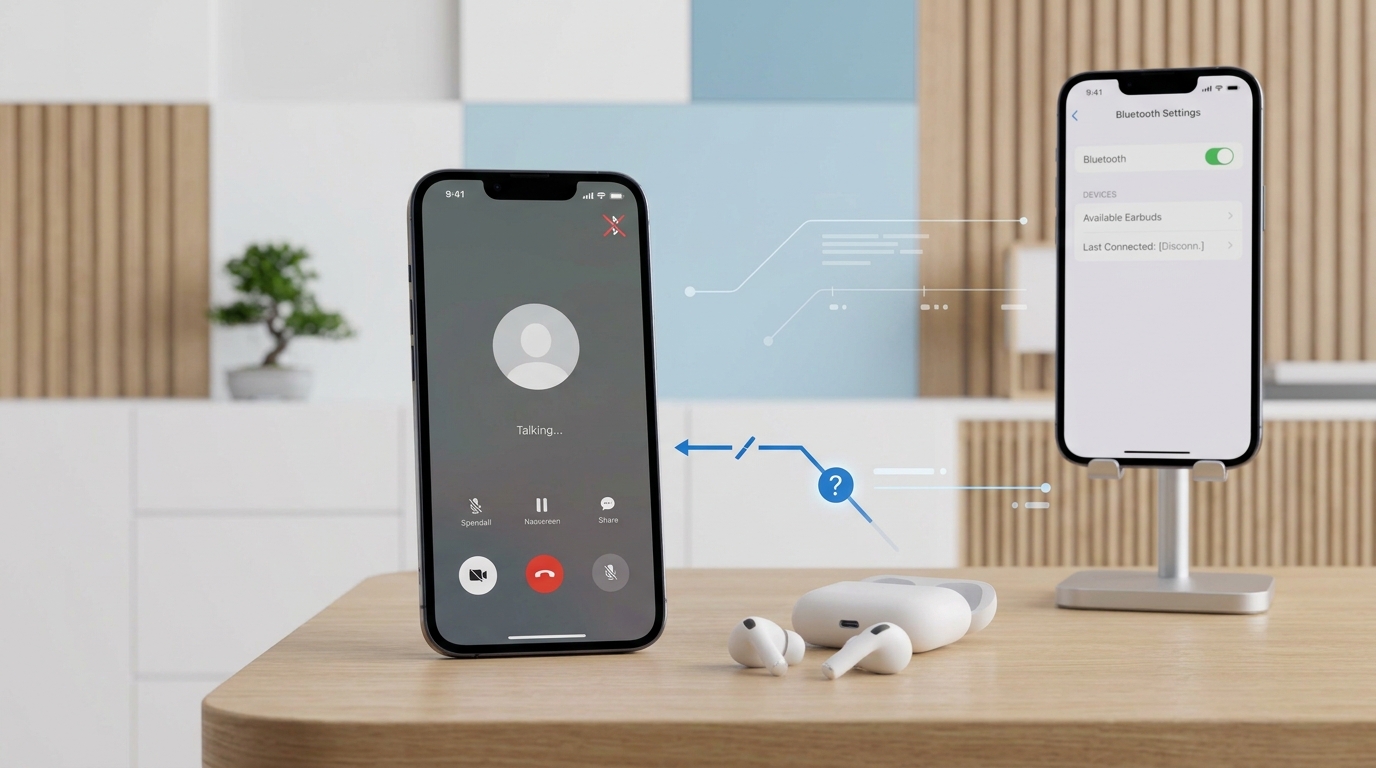
LINE通話でBluetoothがつながらないときの対処法|音が聞こえない・イヤホンが使えない場合
LINEで音声通話をするとき、Bluetoothイヤホンを使いたいのに接続できない、音声がスマホ本体から流れてしまう、相手の声が聞こえないといったトラブルが起こることがあります。 Bluetooth自体は接続されているように見えても、LINE通話の音声出力先が別のデバイスになっているケースもあります。 ここでは、LINE通話でBluetoothイヤホンがつながらないときに確認したいポイントを順番に解説します。 LINE通話でBluetoothがつながらないときの対処法 最初にスマートフォンのBluetooth設定を確認しましょう。 Bluetoothイヤホンの電源が入っていても、スマートフォンと正しく接続されているとは限りません。 スマートフォンの設定からBluetoothを開き、使用したいイヤホンの状態を確認します。 「接続済み」と表示されていない場合は、イヤホンをケースに戻して再度取り出したり、Bluetoothを一度オフにしてからオンにしたりして、もう一度接続してみましょう。 Bluetoothを一度オフにして再接続する Bluetooth接続に一時的な問題が発生している場合、Bluetoothを再起動することで改善することがあります。 まずBluetoothをオフにします。 数秒待ってからBluetoothをオンに戻し、イヤホンを再接続してください。 その後、LINEを開いて通話を試してみます。 単純な方法ですが、Bluetooth接続が不安定なときには有効な確認方法の一つです。 ほかのBluetooth機器との接続を確認する スマートフォンに複数のBluetooth機器を登録している場合、別のイヤホンやスピーカーに接続されている可能性があります。 たとえば、以前使用していたBluetoothスピーカーに自動接続されると、LINE通話の音声が目的のイヤホンから聞こえないことがあります。 不要なBluetooth機器の接続を一度解除し、使用したいイヤホンだけを接続して確認してください。 LINE通話中の音声出力を確認する Bluetoothイヤホンがスマートフォンに接続されていても、LINE通話の音声出力先が正しく切り替わっていない場合があります。 ...
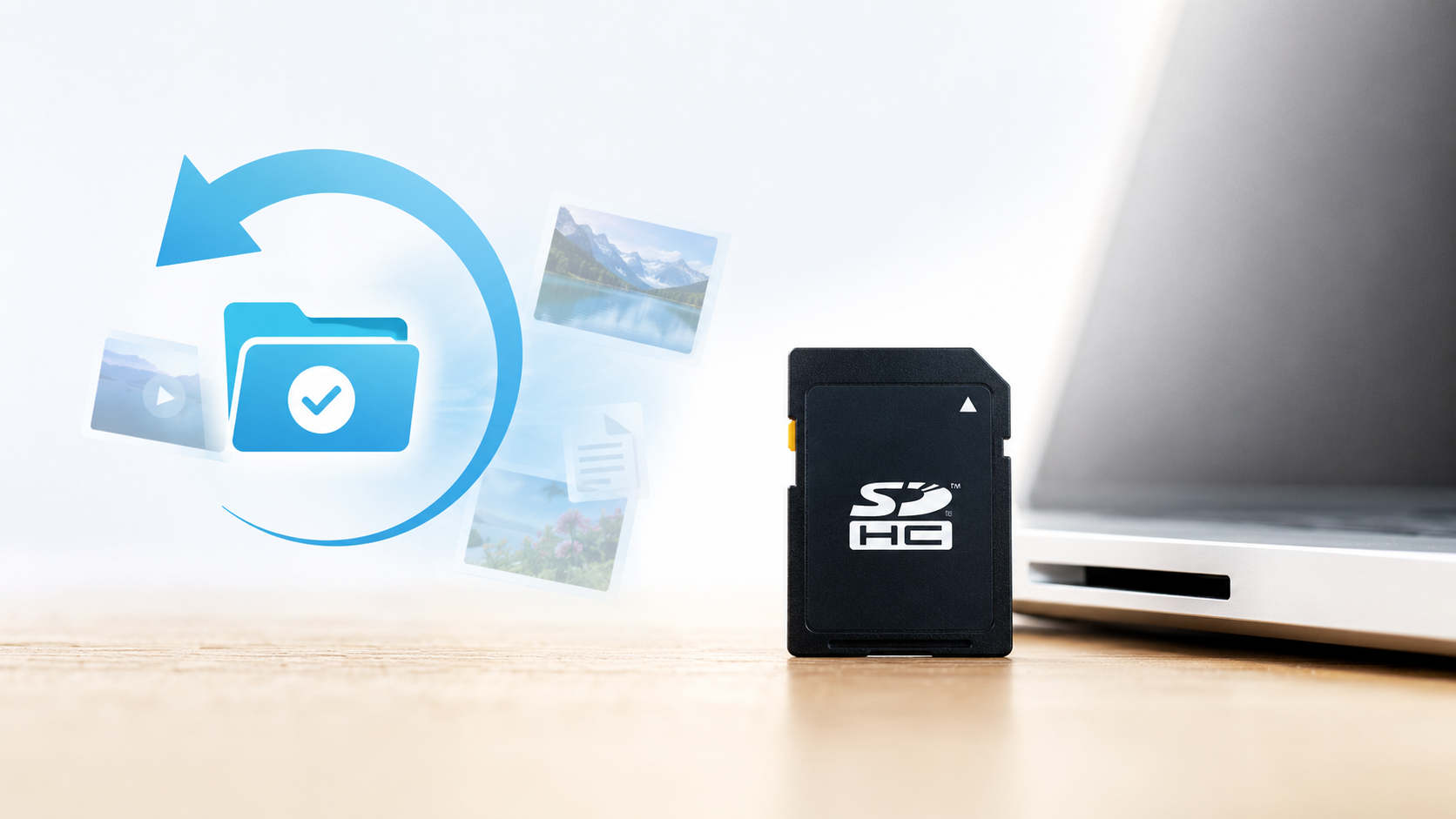
SDカードを無料で復元する方法7選|削除・フォーマットしたデータを復旧
デジカメやドローン、スマホで撮影した大切な写真が入っていたSDカードを、うっかり削除してしまったり、フォーマットしてしまったりしたことはありませんか?「もう取り戻せないかも…」と諦めかけている方も多いでしょう。しかし、適切な手順で対処すれば、SDカードから失われたデータを無料で復元できる場合があります。本記事では、SDカードの写真を無料で復元する7つの方法を詳しく解説します。特に最後に紹介する専用ソフトは、初心者でも簡単に操作でき、効率よくデータを復元できるおすすめの方法です。 消したSDカードのデータは復活できますか? 結論から言えば、復活する可能性は非常に高いです。SDカードからデータを削除したり、フォーマットしたりしても、データは即座に物理的に消えるわけではありません。削除コマンドはあくまで「この領域は新しいデータを書き込んでもよい」という目印を付けるだけで、元のデータはしばらくの間残っています。 ただし、その「しばらくの間」に新しいデータを書き込むと、元のデータが上書きされて完全に消失してしまいます。そのため、早めの対応がデータ復元の成否を大きく左右します。また、物理的な破損(折れたり、水に浸かったり)がない場合でも、論理的な障害で読み込めなくなることがありますが、そうした場合でも専用ツールで復元できるケースが少なくありません。 SDカードのデータを復元する前にやってはいけないNG行動 復元を成功させるためには、まず「やってはいけないこと」を知ることが重要です。以下の行動は絶対に避けてください。 これらの注意点を守った上で、以下の復元方法を順番に試していきましょう。 方法1. ゴミ箱・最近削除した項目から復元する PCにSDカードを接続してファイルを削除した場合、Windowsの「ゴミ箱」に移動していることがあります。また、一部のカメラやスマホには「最近削除した項目」フォルダがあり、一定期間はそこから復元できます。 手順: カメラ本体で削除した場合は、カメラのメニュー内に「最近削除」や「ゴミ箱」がないか確認してみてください。ただし、SDカード本体から直接削除した場合や、フォーマットした場合はこの方法は使えません。 方法2. Windowsの「以前のバージョン」から復元する Windowsには「以前のバージョン」という機能があり、システムの復元ポイントやファイル履歴が有効になっていれば、過去の状態のファイルやフォルダに戻すことができます。 手順: この機能は、Windowsの「ファイル履歴」や「システムの保護」が事前に有効になっていた場合にのみ利用できます。一度も設定していない場合は、選択肢に何も表示されません。 方法3. CHKDSKでSDカードのエラーを修復する SDカードが「アクセスできない」「フォーマットする必要がある」と表示される場合、ファイルシステムの論理エラーが原因かもしれません。Windows標準のCHKDSKコマンドで修復を試みることができます。 ...
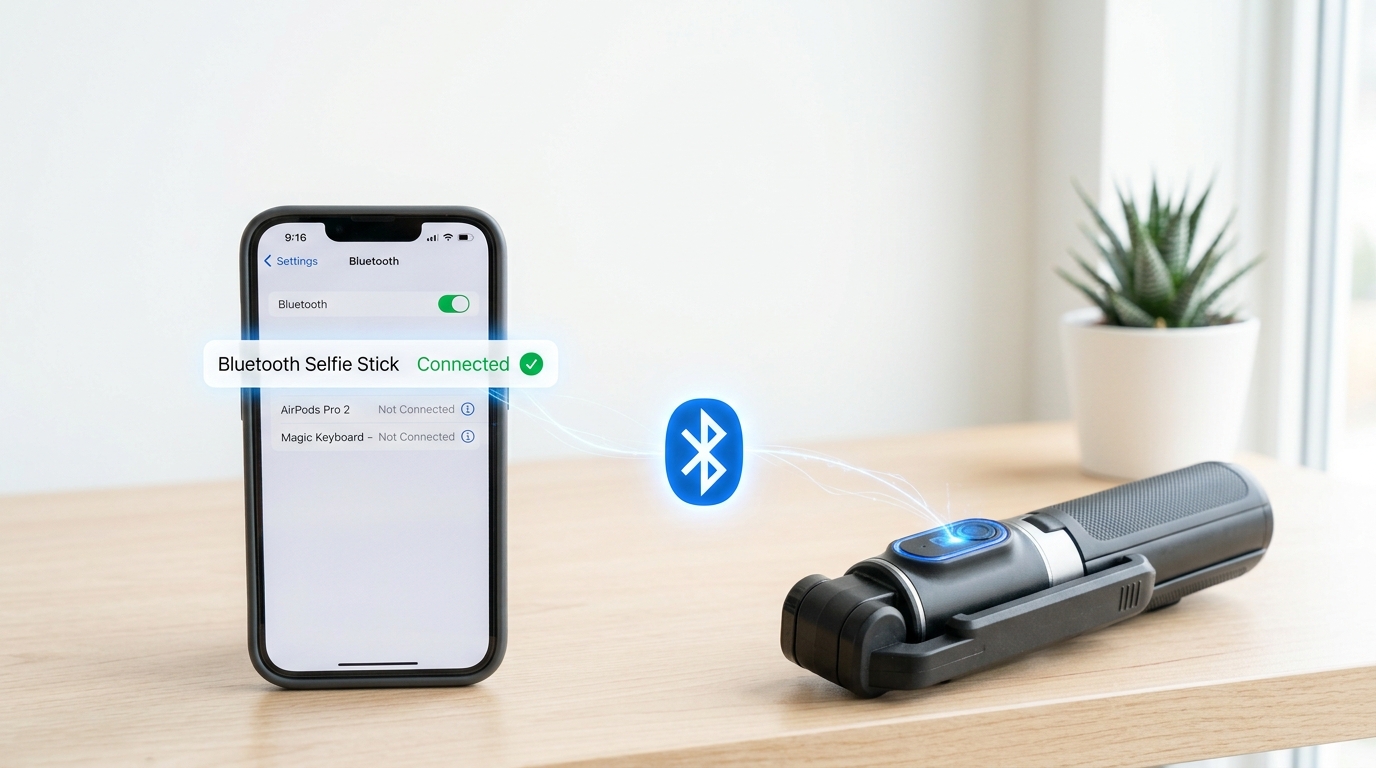
自撮り棒をBluetooth接続する方法|スマホにつながらないときの対処法
自撮り棒を使って写真や動画を撮影するとき、Bluetooth接続タイプならスマホとワイヤレスで接続できます。 しかし、「自撮り棒のシャッターボタンを押しても撮影できない」「スマホに自撮り棒が表示されない」「Bluetooth接続がうまくいかない」といったトラブルが起こることがあります。 この記事では、自撮り棒をスマホにBluetooth接続する基本的な方法から、接続できないときの対処法まで詳しく解説します。 自撮り棒のBluetooth接続とは? Bluetooth対応の自撮り棒には、スマートフォンのカメラを遠隔操作するためのシャッターボタンが搭載されています。 スマホと自撮り棒をBluetoothでペアリングすると、自撮り棒のボタンを押すだけで写真を撮影できるようになります。 ケーブルをスマホに接続する必要がないため、離れた場所から撮影するときにも便利です。 自撮り棒をBluetooth接続する前に確認すること まず、自撮り棒がBluetooth対応モデルであることを確認しましょう。 Bluetooth対応の自撮り棒には、電源ボタンやシャッターボタン、LEDランプなどが搭載されていることがあります。 また、接続前に自撮り棒のバッテリーが十分に残っているか確認してください。 電池残量が少ないと、Bluetooth接続が不安定になる場合があります。 ステップ1:スマホのBluetoothをオンにする 最初にスマートフォンのBluetoothをオンにします。 iPhoneの場合は、「設定」から「Bluetooth」を開き、Bluetoothをオンにします。 Androidスマートフォンの場合も、設定画面からBluetoothの項目を開いてオンにします。 すでにBluetoothがオンになっている場合は、そのまま次のステップに進みます。 ステップ2:自撮り棒の電源を入れる 次に、自撮り棒の電源を入れます。 モデルによって操作方法は異なりますが、電源ボタンやシャッターボタンを数秒間長押しすると、ペアリングモードになるタイプがあります。 ...
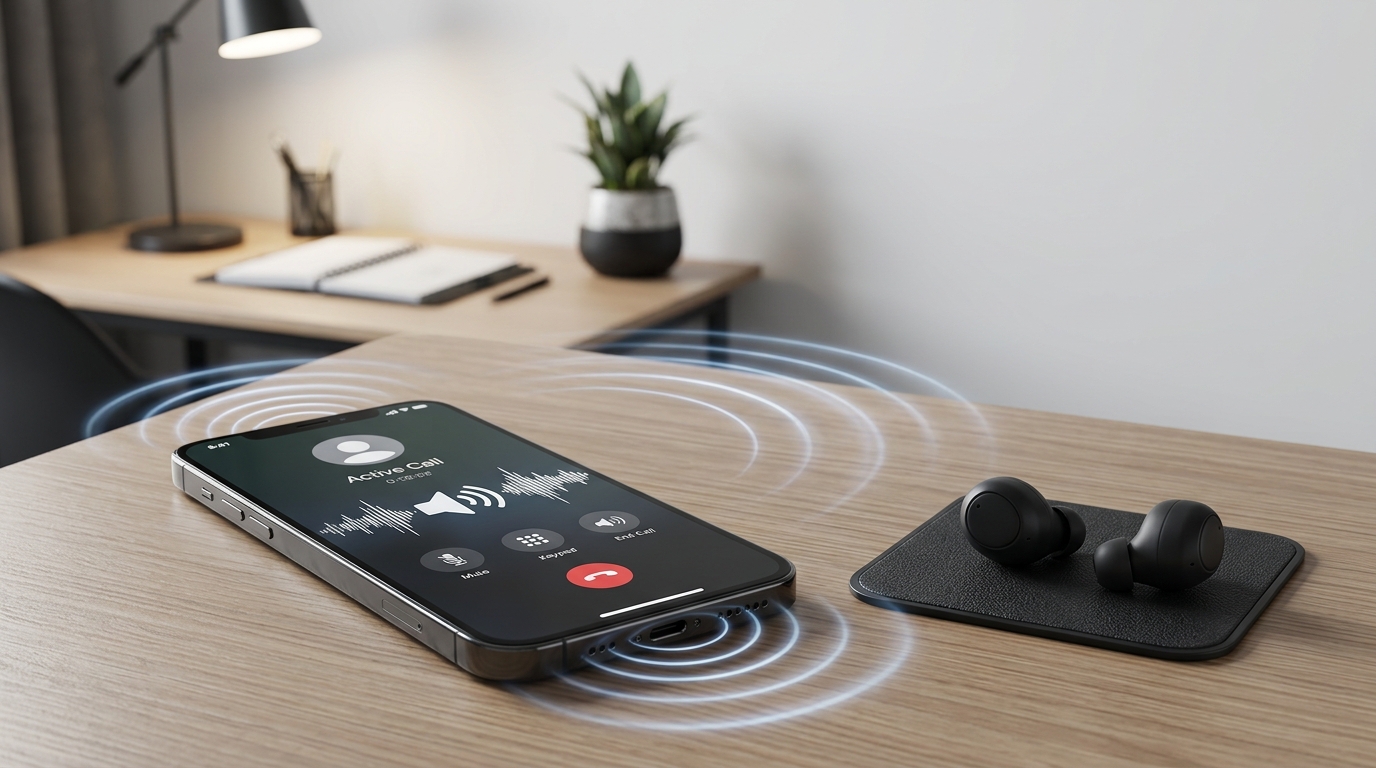
電話中に自分の声が聞こえる?エコーが発生する原因と対処法
電話をしているときに、自分が話した声が少し遅れて自分の耳に返ってくることがあります。 「自分のスマホがおかしいのかな?」と思うかもしれませんが、この症状はスマートフォンだけが原因とは限りません。 スピーカー通話、通話音量、イヤホンやBluetooth機器、相手側の端末など、さまざまな原因が考えられます。 ここでは、電話中に自分の声が聞こえるときの主な原因と対処法を分かりやすく紹介します。 電話中に自分の声が聞こえる主な原因 自分の声が返ってくる主な原因には、次のようなものがあります。 特に重要なのは、自分側だけでなく相手側にも原因がある可能性があることです。 1. スピーカーモードをオフにする 最初に試したいのがスピーカーモードの確認です。 スピーカー通話では、相手の声がスマートフォンのスピーカーから大きく出ます。 その音がマイクに入ると、相手側から自分の声が返ってくることがあります。 一度スピーカーモードをオフにして、通常の受話口で通話してみましょう。 これでエコーがなくなるなら、スピーカー通話が原因だった可能性があります。 2. 通話音量を下げる スピーカーを使っていなくても、通話音量が大きすぎると音がマイクへ回り込むことがあります。 通話中に音量ボタンを押して、音量を少し下げてみてください。 特に相手から「自分の声が返ってくる」と言われる場合は、相手側の音量を下げてもらうのもおすすめです。 3. ...
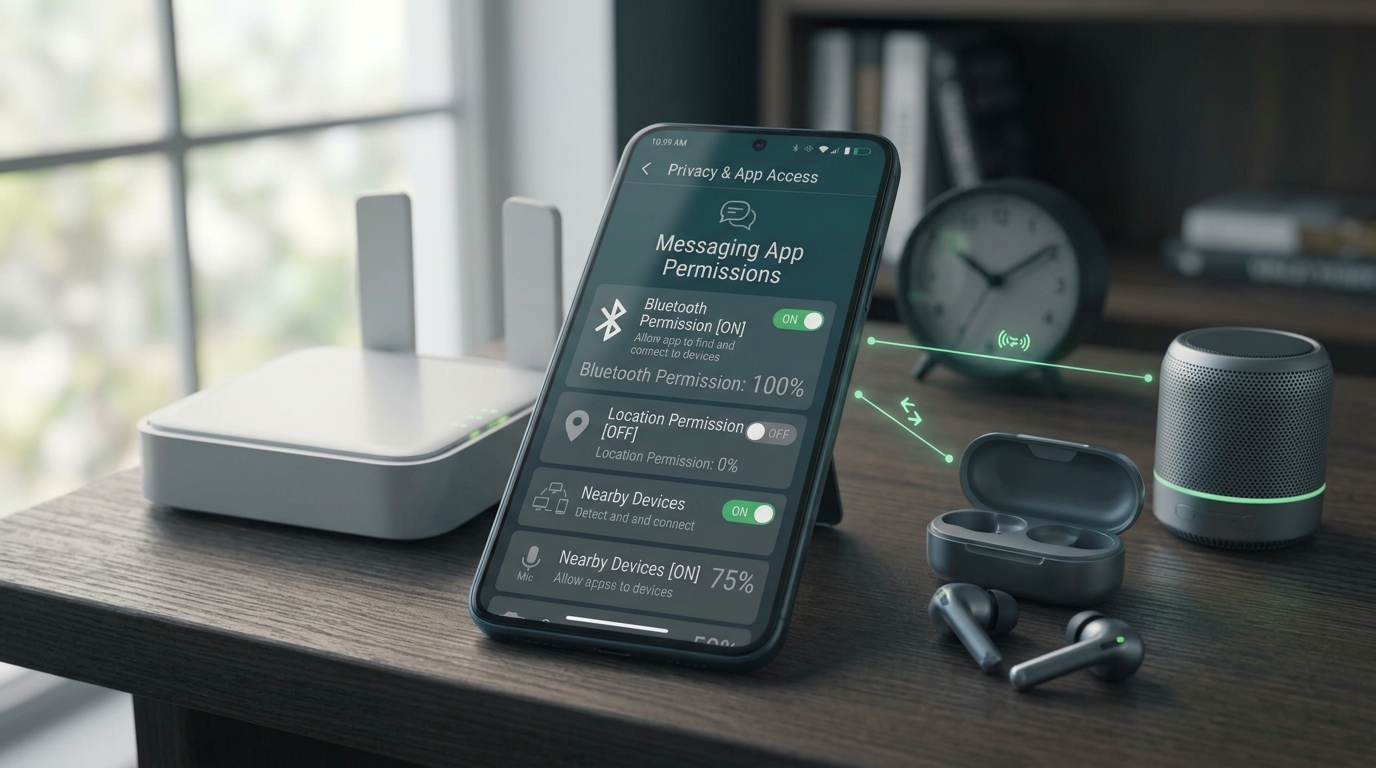
LINEのBluetooth許可とは?iPhone・Androidの設定方法を解説
LINEを使っていると、「Bluetoothの使用を許可しますか?」のような権限に関する表示が出ることがあります。 突然このようなメッセージが表示されると、「LINEにBluetoothを許可して大丈夫?」「許可しないとLINEが使えなくなる?」と不安になる人もいるでしょう。 Bluetooth権限は、スマートフォン上でBluetoothを利用する機能と関係しています。 ただし、必要な権限はスマートフォンのOSやLINEの機能、利用している機器などによって異なります。 この記事では、LINEのBluetoothに関する許可設定について、iPhoneとAndroidそれぞれの確認方法を分かりやすく紹介します。 LINEのBluetooth許可とは? Bluetoothは、スマートフォンとイヤホン、車載オーディオ、スピーカーなどの対応機器をワイヤレスで接続するための通信機能です。 LINEでは、利用する機能や端末環境によってBluetooth関連の権限が表示されることがあります。 重要なのは、Bluetoothの許可とLINEのすべての機能が必ずしも同じではないという点です。 Bluetooth機器を利用する必要がない場合は、表示された権限を内容を確認したうえで判断できます。 iPhoneでLINEのBluetooth許可を確認する方法 iPhoneでは、設定アプリからアプリごとの権限を確認できます。 基本的には、 設定 → プライバシーとセキュリティ → Bluetooth の順番でBluetoothへのアクセスを確認します。 LINEが一覧に表示されている場合は、現在の許可状態を確認してください。 ...
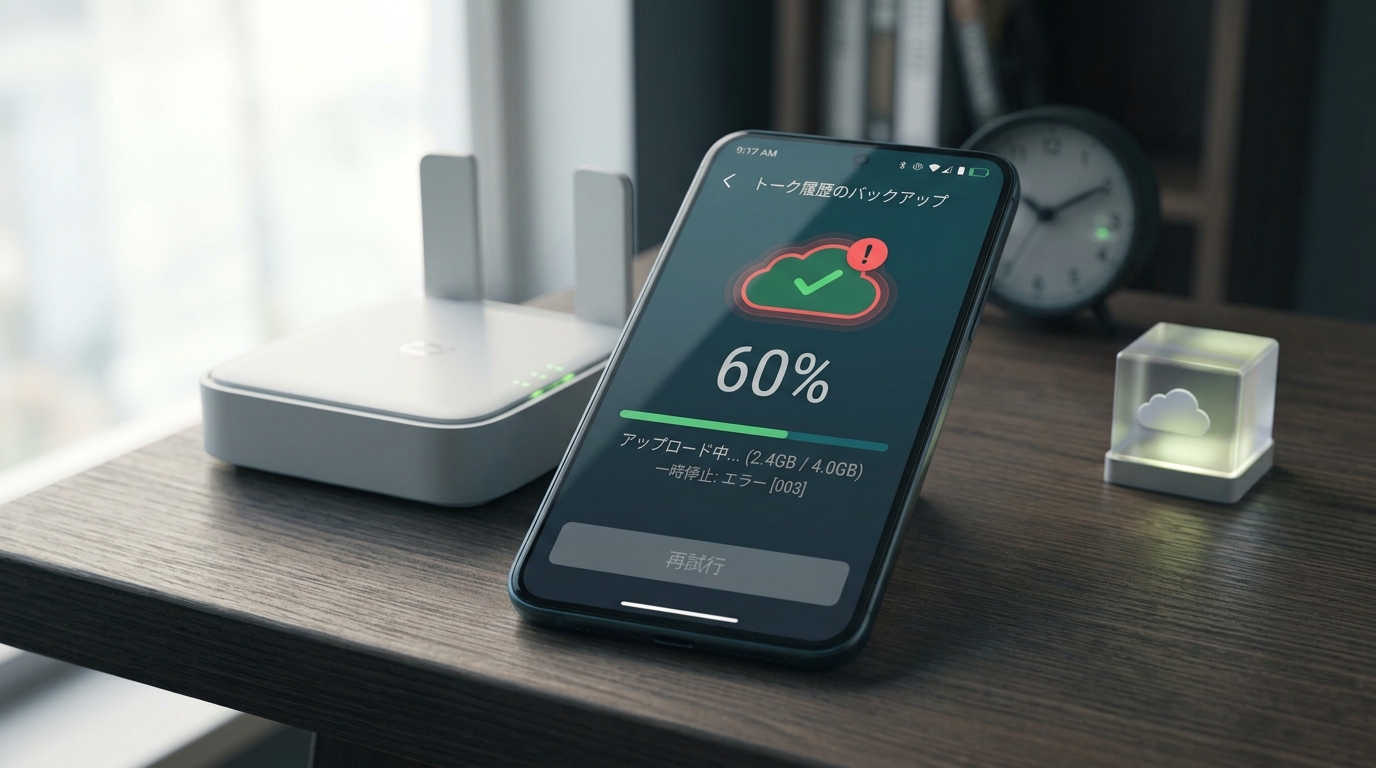
LINEバックアップが60%で止まる?原因と対処法を詳しく解説
LINEのトーク履歴をバックアップしている途中で、進行状況が60%付近から進まなくなることがあります。 何度待っても数字が変わらないと、「バックアップに失敗したのでは?」と不安になりますよね。 しかし、60%で止まって見えるからといって、必ずしもLINEのデータが壊れているわけではありません。 通信状態やクラウドストレージの空き容量、スマートフォンの状態、LINEアプリの一時的な不具合など、さまざまな原因が考えられます。 この記事では、LINEのバックアップが60%で止まってしまう場合に確認したいポイントを順番に解説します。 LINEバックアップが60%で止まる主な原因 主な原因として考えられるのは、次のようなものです。 特に、バックアップするデータが多い場合は、進行状況の表示がしばらく変わらないことがあります。 まずは通信環境を確認する 最初に確認したいのがインターネット接続です。 LINEのトーク履歴をクラウドへバックアップするには、安定した通信環境が必要です。 Wi-Fiを使用している場合は、Wi-Fi接続が安定しているか確認してください。 可能であれば、ルーターの近くでバックアップを試すのもおすすめです。 通信が一時的に不安定になっている場合は、Wi-Fiを一度オフにしてからオンにすることで改善する場合があります。 スマートフォンの空き容量を確認する スマートフォンのストレージ容量がほとんど残っていない場合、バックアップ処理が正常に進まないことがあります。 写真や動画、不要なアプリなどを確認して、十分な空き容量を確保しましょう。 特に写真や動画が大量に保存されているスマートフォンでは、ストレージ容量が不足していないか確認することが重要です。 クラウドストレージの容量を確認する スマートフォン側だけではなく、バックアップ先のクラウドストレージの空き容量も確認しましょう。 ...
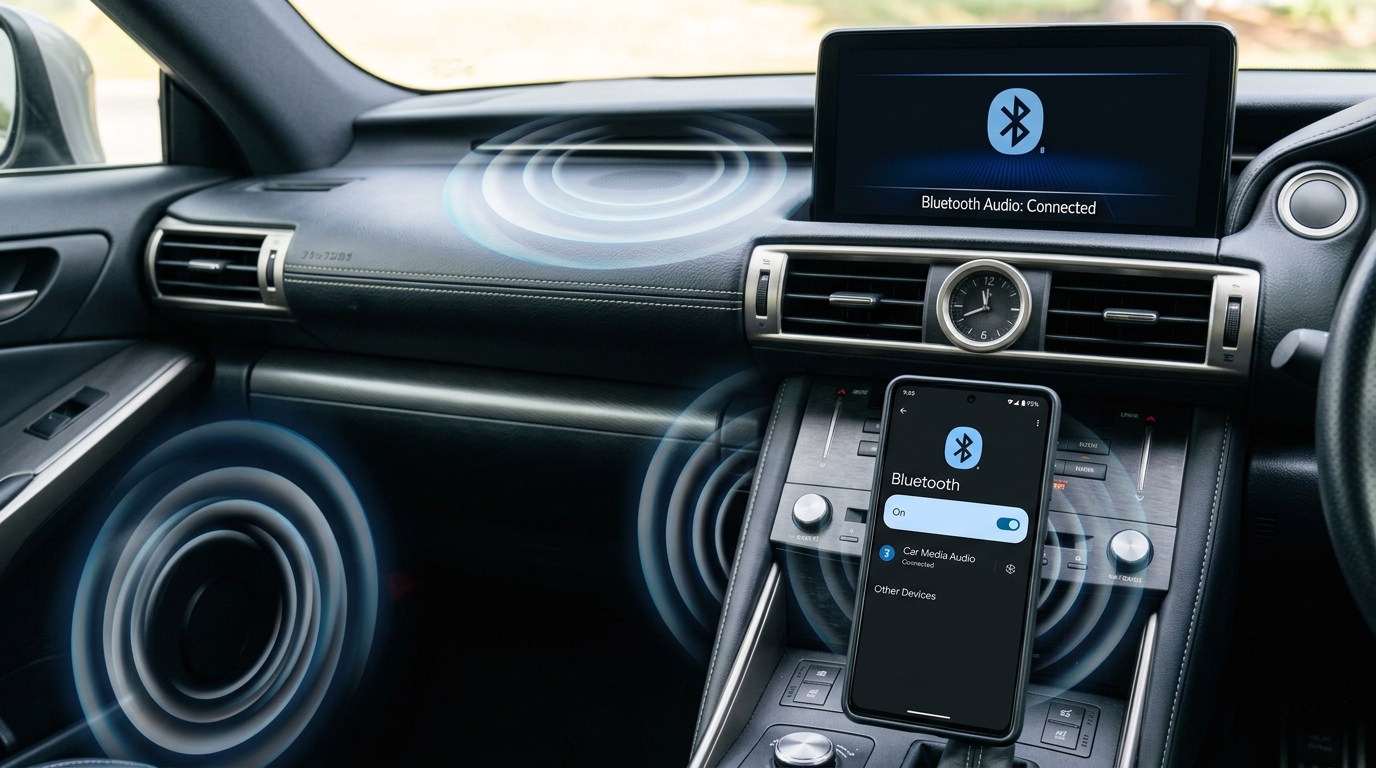
Bluetooth接続済みなのに音が出ないAndroid|車で音楽が聞こえない原因と対処法
Androidスマートフォンを車のBluetoothに接続したのに、「接続済み」と表示されているだけで音楽や動画の音が車のスピーカーから流れないことがあります。 この症状は、Bluetoothそのものが故障しているとは限りません。スマホ側の「メディアの音声」設定、車側のオーディオ入力、音量設定、Bluetooth接続の一時的な不具合などが原因になっている場合があります。 この記事では、Androidスマートフォンを車にBluetooth接続したのに音が出ないときの確認ポイントを、初心者でも分かりやすく解説します。 1. Androidの「メディアの音声」を確認する まず確認したいのが、Bluetooth接続先の設定です。 Androidでは、車とBluetooth接続されていても、「通話」だけが有効で「メディアの音声」が無効になっている場合があります。 スマートフォンの設定から、 設定 → Bluetooth → 接続中の車の設定 などを開き、「メディアの音声」「メディアオーディオ」などの項目がオンになっているか確認してください。 この設定がオフの場合、Bluetooth接続自体は成功していても、音楽や動画の音声が車へ送られないことがあります。 2. 車のオーディオ入力を確認する スマホ側に問題がなくても、車側の音源設定が別の入力になっていると音は出ません。 車のディスプレイやオーディオ画面を確認し、音源が「Bluetooth Audio」「Bluetooth」「BT ...
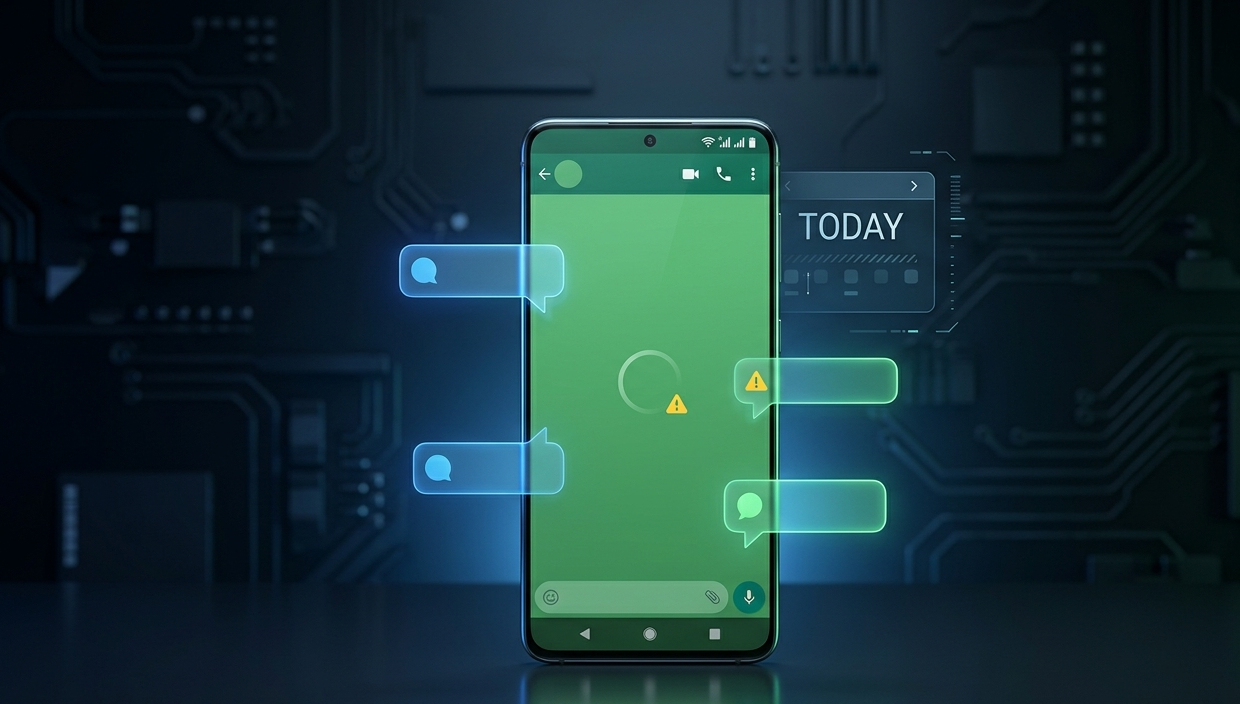
LINEが開かない?今日Androidで突然起動できないときの原因と対処法
「今日、急にLINEが開かなくなった」 「AndroidでLINEをタップしても起動しない」 「LINEを開こうとしても画面が固まる」 「LINEのロゴが表示されたまま進まない」 このような症状が突然発生すると、「スマホが壊れたのでは?」「LINEの障害なのでは?」と不安になるかもしれません。 特に、普段は問題なく使えていたのに、今日になって突然LINEが開かなくなった場合は、アプリの一時的な不具合、Android側の問題、通信環境、アプリのアップデート、端末の空き容量など、いくつかの原因が考えられます。 この記事では、**「LINE 開かない Android 今日」**という状況で確認したいポイントを、簡単な方法から順番に詳しく解説します。 いきなりLINEを削除して再インストールする必要はありません。 まずは安全にできる基本的な対処法から試してみましょう。 「LINE 開かない Android 今日」と検索している人がまず確認したいこと LINEが開かないとき、最初に確認したいのは「どのように開かないのか」です。 症状によって原因が異なる可能性があります。 例えば、LINEのアイコンをタップしても何も起こらない場合。 これはアプリが正常に起動できていない可能性があります。 ...