LINEのトーク履歴をバックアップしようとしているのに、いつまで経っても終わらない、途中で進まなくなってしまうことがあります。
大切なトーク履歴を保存したいときにバックアップが完了しないと、「このままデータが消えてしまうのでは?」と不安になりますよね。
この記事では、LINEのバックアップが終わらない主な原因と、iPhone・Androidで確認したいポイント、バックアップを正常に完了させるための対処法を詳しく解説します。
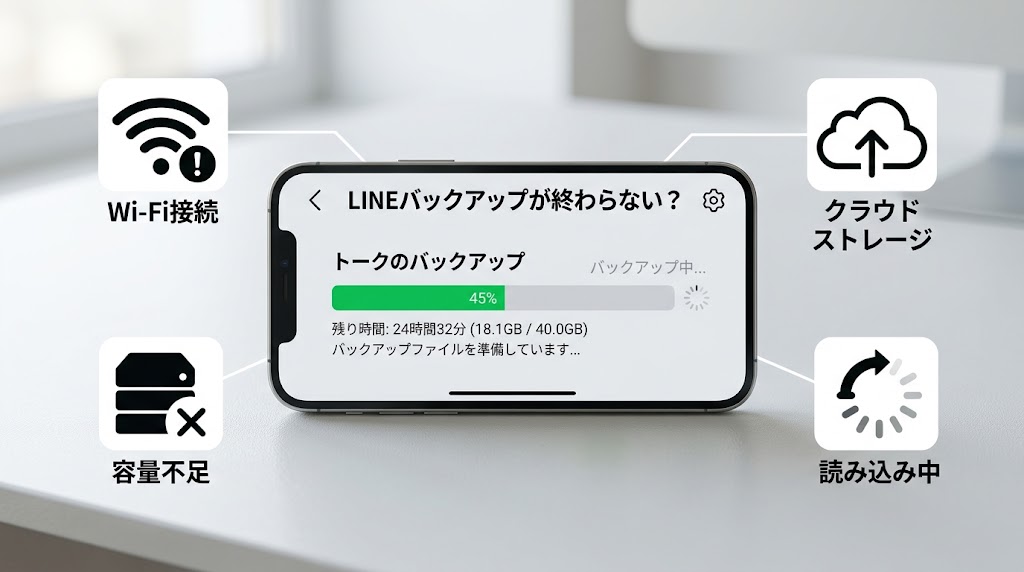
LINEのバックアップが終わらない主な原因
LINEのバックアップが進まない原因はいくつか考えられます。
主な原因として、以下のようなものがあります。
- Wi-Fi接続が不安定
- iCloudやGoogleドライブの空き容量不足
- トーク履歴や写真・動画のデータ量が多い
- LINEアプリのバージョンが古い
- スマートフォンの空き容量が少ない
- クラウドサービス側で問題が発生している
- LINEアプリやスマートフォンの一時的な不具合
まずは簡単に確認できる項目から順番にチェックしていきましょう。
1. Wi-Fi接続を確認する
バックアップが途中で止まる場合、最初に確認したいのがインターネット接続です。
特にトーク履歴に写真や動画が多く含まれている場合、バックアップには時間がかかります。
Wi-Fiの電波が弱かったり、接続が頻繁に切れたりすると、バックアップが正常に進まないことがあります。
できるだけ安定したWi-Fi環境でバックアップを実行してください。
Wi-Fiを一度オフにしてからオンにする、または別の安定したWi-Fiに接続して試すのも方法です。
2. iCloud・Googleドライブの空き容量を確認する
iPhoneではiCloud、AndroidではGoogleドライブなど、バックアップ先のストレージ容量も確認しましょう。
空き容量が不足していると、バックアップが完了しない可能性があります。
不要な写真やファイル、古いバックアップなどを整理して、十分な空き容量を確保してから再度バックアップを試してみましょう。
3. LINEのトーク履歴が多すぎないか確認する
長期間LINEを利用している場合、トーク履歴に大量の写真、動画、ファイルなどが保存されていることがあります。
データ量が多いほどバックアップに時間がかかります。
「進んでいない」と感じても、実際には処理に時間がかかっているだけの場合があります。
特に大量のデータをバックアップするときは、安定したWi-Fiに接続した状態で、しばらく待ってみることも重要です。
4. LINEを最新版に更新する
LINEアプリのバージョンが古い場合、バックアップ機能が正常に動作しない可能性があります。
App StoreまたはGoogle PlayでLINEを開き、アップデートが利用できるか確認してください。
アップデートがある場合は、最新版に更新してからバックアップを再度実行しましょう。
5. スマートフォンを再起動する
一時的なシステムエラーやアプリの動作不良が原因の場合、スマートフォンを再起動することで改善することがあります。
LINEを完全に終了したあと、スマートフォンを再起動してください。
再起動後、Wi-Fiに接続してからLINEを開き、もう一度トークのバックアップを試してみましょう。
6. スマートフォン本体の空き容量も確認する
クラウドストレージだけでなく、スマートフォン本体のストレージ容量も確認しておきましょう。
端末の空き容量が極端に少ない場合、アプリの動作が不安定になることがあります。
不要な動画や写真、使用していないアプリなどを整理して、十分な空き容量を確保してください。
7. バックアップを何度も連続して実行しない
バックアップが進まないからといって、短時間に何度も「今すぐバックアップ」を押すのは避けましょう。
まずWi-Fi、ストレージ容量、LINEのバージョンなどを確認し、問題を解決してから再度実行することが大切です。
iPhoneでLINEバックアップが終わらない場合
iPhoneの場合は、特にiCloudの設定と空き容量を確認しましょう。
確認したいポイントは以下です。
- Wi-Fiに接続されているか
- iCloudの空き容量が十分か
- LINEが最新版になっているか
- iPhoneの空き容量が不足していないか
- iPhoneを再起動して改善するか
これらを確認したうえで、LINEのトーク履歴バックアップを再度試してみてください。
AndroidでLINEバックアップが終わらない場合
AndroidではGoogleアカウントやGoogleドライブの状態を確認することが重要です。
使用しているGoogleアカウントが正しいか、ストレージ容量が不足していないかを確認しましょう。
また、LINEアプリとAndroid OSが古い場合は、利用可能なアップデートがないか確認してください。
バックアップが途中で止まったらどうする?
バックアップが一定時間まったく進まない場合は、まずインターネット接続とストレージ容量を確認しましょう。
問題がなければ、LINEを終了してスマートフォンを再起動し、もう一度バックアップを実行します。
ただし、バックアップ中にアプリを強制終了したり、端末の操作を何度も繰り返したりするのは避けたほうが安全です。
LINEバックアップを成功させるためのポイント
LINEのバックアップを行うときは、次のポイントを意識しましょう。
- 安定したWi-Fiを使用する
- クラウドストレージの空き容量を確認する
- スマートフォンの空き容量を確認する
- LINEを最新版に更新する
- スマートフォンを再起動する
- データ量が多い場合は時間に余裕を持つ
- バックアップ中に何度も操作しない
まとめ
LINEのバックアップが終わらない場合、必ずしもデータが壊れているとは限りません。
Wi-Fiの不安定さ、iCloudやGoogleドライブの容量不足、LINEアプリの不具合、スマートフォンの空き容量不足など、さまざまな原因が考えられます。
まずはWi-Fi・クラウドストレージ・端末容量・LINEのバージョンを確認しましょう。
そのうえでLINEやスマートフォンを再起動し、再度バックアップを試してみると改善する可能性があります。
大切なトーク履歴を守るためにも、バックアップが正常に完了したことを確認してから、機種変更などの重要な操作を行うようにしましょう。







2 thoughts on “LINEバックアップが終わらない?途中で止まる・進まないときの原因と対処法”