デジカメやドローン、スマホで撮影した大切な写真が入っていたSDカードを、うっかり削除してしまったり、フォーマットしてしまったりしたことはありませんか?「もう取り戻せないかも…」と諦めかけている方も多いでしょう。しかし、適切な手順で対処すれば、SDカードから失われたデータを無料で復元できる場合があります。本記事では、SDカードの写真を無料で復元する7つの方法を詳しく解説します。特に最後に紹介する専用ソフトは、初心者でも簡単に操作でき、効率よくデータを復元できるおすすめの方法です。
消したSDカードのデータは復活できますか?
結論から言えば、復活する可能性は非常に高いです。SDカードからデータを削除したり、フォーマットしたりしても、データは即座に物理的に消えるわけではありません。削除コマンドはあくまで「この領域は新しいデータを書き込んでもよい」という目印を付けるだけで、元のデータはしばらくの間残っています。
ただし、その「しばらくの間」に新しいデータを書き込むと、元のデータが上書きされて完全に消失してしまいます。そのため、早めの対応がデータ復元の成否を大きく左右します。また、物理的な破損(折れたり、水に浸かったり)がない場合でも、論理的な障害で読み込めなくなることがありますが、そうした場合でも専用ツールで復元できるケースが少なくありません。
SDカードのデータを復元する前にやってはいけないNG行動
復元を成功させるためには、まず「やってはいけないこと」を知ることが重要です。以下の行動は絶対に避けてください。
- 新しいデータを書き込まない:写真を撮ったり、ファイルをコピーしたりすると、削除されたデータが上書きされます
- SDカードを繰り返し差し込まない:接触不良を起こし、さらに損傷を広げるリスクがあります
- フォーマットを繰り返さない:二度目のフォーマットは復元を困難にします
- 怪しい復元ソフトを安易に使わない:悪意のあるソフトは逆にデータを破壊したり、個人情報を窃取したりします
- CHKDSKや修復ツールを安易に実行しない:場合によってはデータ構造をさらに破壊する可能性があります(ただし後述の方法3は適切な手順であれば有効です)
これらの注意点を守った上で、以下の復元方法を順番に試していきましょう。
方法1. ゴミ箱・最近削除した項目から復元する
PCにSDカードを接続してファイルを削除した場合、Windowsの「ゴミ箱」に移動していることがあります。また、一部のカメラやスマホには「最近削除した項目」フォルダがあり、一定期間はそこから復元できます。
手順:
- PCのデスクトップにある「ゴミ箱」をダブルクリック
- 削除したファイルまたはフォルダを探す
- ファイルを右クリックし、「復元」を選択
カメラ本体で削除した場合は、カメラのメニュー内に「最近削除」や「ゴミ箱」がないか確認してみてください。ただし、SDカード本体から直接削除した場合や、フォーマットした場合はこの方法は使えません。
方法2. Windowsの「以前のバージョン」から復元する
Windowsには「以前のバージョン」という機能があり、システムの復元ポイントやファイル履歴が有効になっていれば、過去の状態のファイルやフォルダに戻すことができます。
手順:
- SDカードをPCに接続し、エクスプローラーで開く
- 復元したいフォルダを右クリックして「プロパティ」を選択
- 「以前のバージョン」タブをクリック
- 復元したい日時のバージョンを選択し、「復元」ボタンをクリック
この機能は、Windowsの「ファイル履歴」や「システムの保護」が事前に有効になっていた場合にのみ利用できます。一度も設定していない場合は、選択肢に何も表示されません。
方法3. CHKDSKでSDカードのエラーを修復する
SDカードが「アクセスできない」「フォーマットする必要がある」と表示される場合、ファイルシステムの論理エラーが原因かもしれません。Windows標準のCHKDSKコマンドで修復を試みることができます。
手順:
- SDカードをPCに接続し、ドライブレター(例:E:)を確認
- スタートメニューで「cmd」と入力し、「コマンドプロンプト」を管理者として実行
以下のコマンドを入力してEnterキーを押す:
- chkdsk E: /f(E:はSDカードのドライブレターに置き換えてください)
- 修復が完了したら、エクスプローラーでSDカードの中身を確認
ただし、CHKDSKはあくまでファイルシステムの修復ツールであり、削除されたファイルを復元するものではありません。エラー修復後にファイルが見えるようになるケースもありますが、完全なデータ復元を期待するには限界があります。
方法4. 無料のSDカード復元ソフトを使う
上記の方法では解決しない場合、専用のSDカード復元無料ソフトを使うのが最も確実です。特に削除やフォーマット後にデータを取り戻したい場合、復元ソフトは最有力な手段となります。ここでは、実際に高い評価を得ている「4DDiG Free」を詳しくご紹介します。
4.1 4DDiG Freeとは?
「4DDiG Free」は、データ復元ソフトです。ノートPC、外付けドライブ、USBフラッシュディスク、そしてSDカードなど、さまざまなデバイスから消えたデータを復元できます。
主な特徴:
- 対応デバイスが幅広い:SDカード(SDHC/SDXC/microSD)、USBメモリ、HDD、SSD、PC/Mac本体など、ほぼすべてのストレージメディアに対応
- 対応ファイル種類が豊富:写真(JPEG/RAW/PNGなど)、ビデオ、音楽、ドキュメントなど2,000種類以上のファイル形式を復元可能
- 最大2GBまで無料で復元:無料版でも実用的な容量までデータを取り戻せます
- 高い復元成功率:最新のAI技術を活用したスキャンエンジンにより、他のフリーソフトでは見つからないファイルも検出可能
- AI修復機能:壊れて開かなくなった写真や動画の修復もサポート
- 直感的なUI:日本語対応で、誰でも迷わず操作できるシンプルな画面設計
製品の詳細はこちら:4DDiG Free
また、詳細なガイドはこちらもご覧ください:4DDiG Windowsデータ復元ガイド
4.2 【実践】SDカードからデータを復元する手順
4DDiG Freeを使ったSDカード写真復元無料の手順は、以下の3ステップだけです。
ステップ1:ソフトをインストールし、SDカードをパソコンに接続
まずは製品ページから4DDiG Freeをダウンロードし、PCにインストールします。インストールが完了したら、SDカードをPCのカードリーダーに挿入して接続してください。ソフトを起動すると、接続されたドライブが自動的に認識されます。
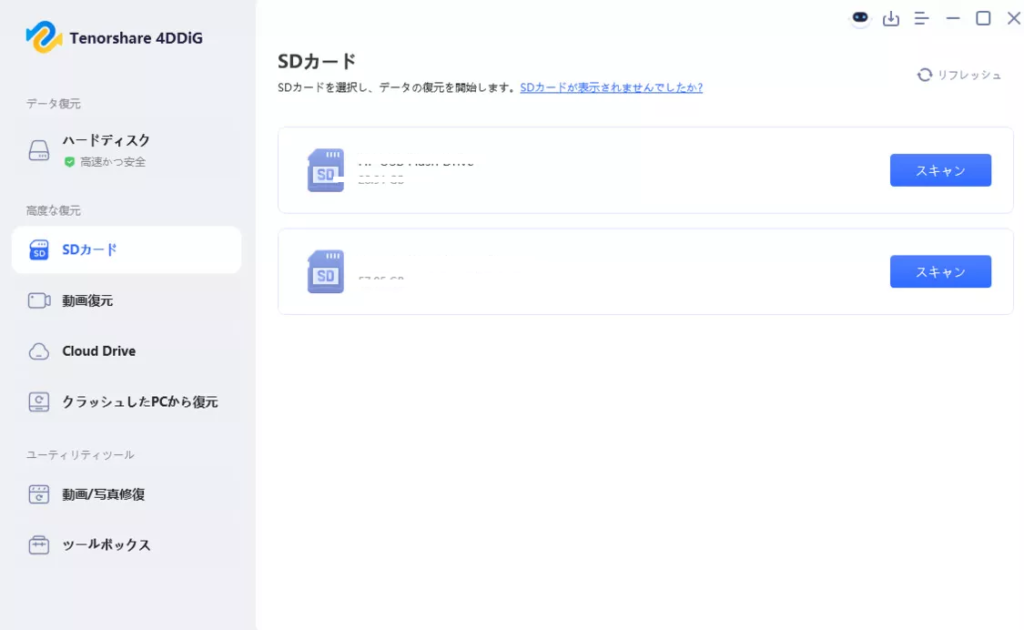
ステップ2:対象のSDカードを選択してスキャン開始
メイン画面に表示されたドライブ一覧から、SDカードを選択します。「スキャン」をクリックすると、削除されたファイルの検索が開始されます。通常スキャンと深度スキャンの2モードがあり、深度スキャンを選べばより徹底的に探し出せます。スキャン中はリアルタイムでファイルが表示されるので、目的のファイルが見つかれば即座に確認できます。
ステップ3:復元したい写真ファイルをプレビュー確認し、保存先を選択
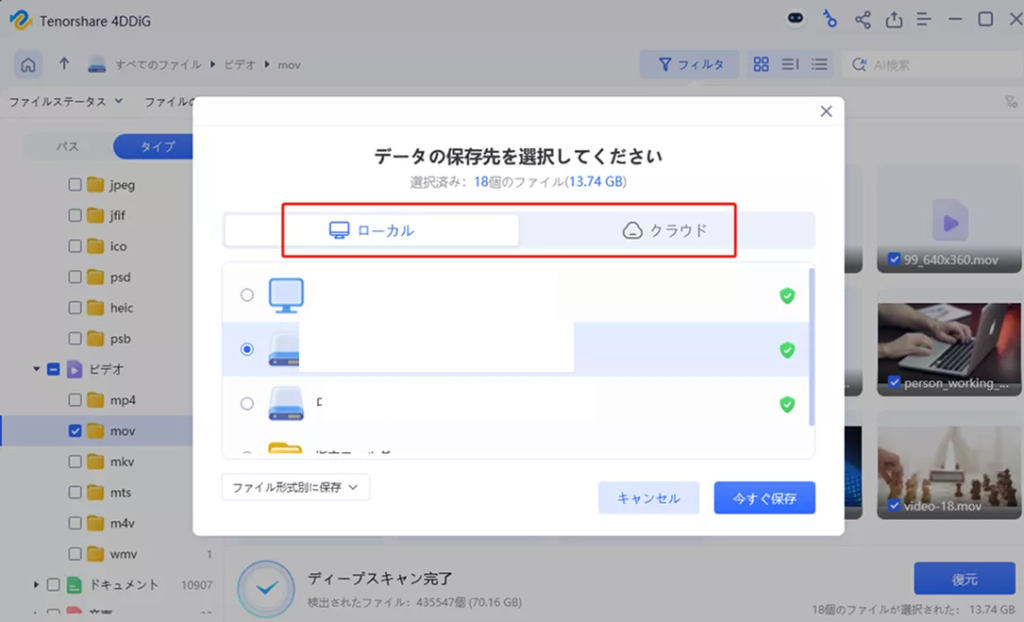
スキャンが完了すると、ファイル種類別(写真、動画、ドキュメントなど)に整理された結果が表示されます。復元したいファイルにチェックを入れ、プレビューで内容を確認した上で「復元」ボタンをクリックします。重要なポイントとして、復元先は必ずSDカード以外のドライブ(PCのデスクトップや外付けHDDなど)を選んでください。 同じSDカードに戻すと、データが上書きされてしまうリスクがあります。
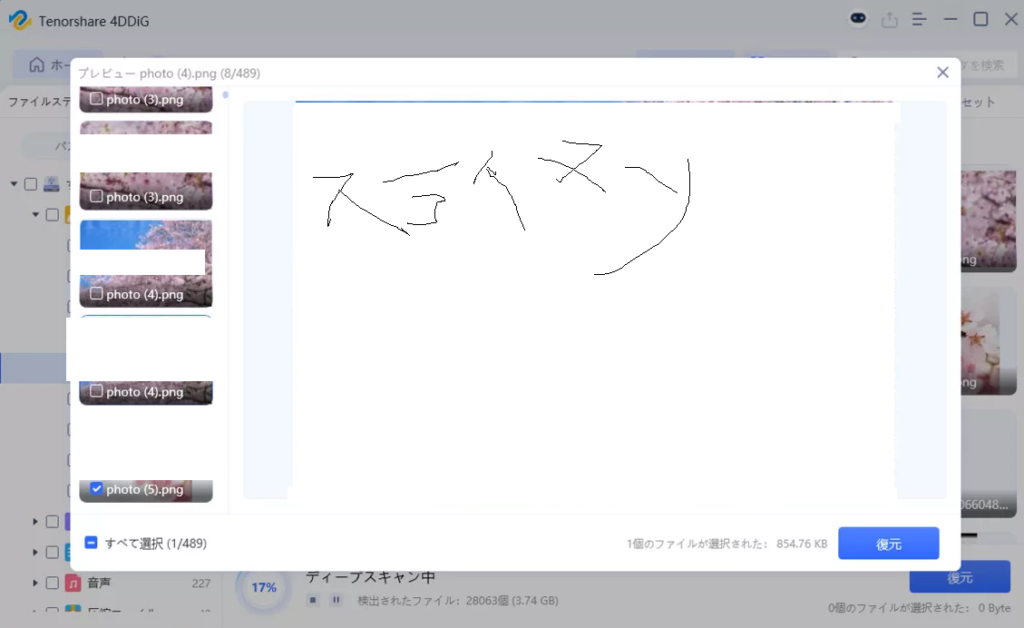
この操作の簡単さと、高い復元率が4DDiG Freeの最大の魅力です。初心者でも数クリックで完了する設計になっており、SDカード復元無料おすすめツールとして多くのユーザーに支持されています。
4.3 4DDiG Freeを実際に使って感じたメリット・デメリット
筆者が実際に4DDiG Freeを使って、意図的に削除したSDカードの写真を復元してみた感想をお伝えします。
メリット:
- UI(操作画面)が非常にシンプルで直感的:インストールから復元完了まで、一切の戸惑いがありませんでした。日本語表示にも対応しており、各ボタンの意味が明確です
- 高いスキャン精度:他の有名フリーソフトでは検出されなかったRAW形式のカメラ画像も、4DDiG Freeでは無事発見できました。最新のAI技術による深度スキャンは、本当に強力です
- AI修復機能が驚異的:スキャン結果の中に、サムネイルは表示されるものの開けない「破損ファイル」が数点ありましたが、AI修復機能を使ったところ、約70%が正常に開ける状態まで修復されました
- プレビュー機能が鮮明:復元前に写真の内容を大きく確認できるので、間違ったファイルを復元するミスがありません
- 無料枠が実用的:最大2GBまで無料で復元できるので、旅行で撮影した写真数十枚程度であれば、無料版だけで十分対応できます
デメリット:
- 2GBを超える大量のデータ復元には有料版が必要:プロ級の動画データや、長期間分の写真データをまとめて復元する場合は、有料版へのアップグレードが必要になります
- 重度の物理障害には対応できない:SDカードが折れたり、水没したりして物理的に破損している場合は、ソフトウェアでは復元できません(この場合は専門のデータ復旧業者への持ち込みが必要です)
総合的に見て、メリットが圧倒的に大きく、SDカードデータ復元無料を探している方にとっては現時点で最もバランスの取れたツールだと感じました。
4.4.他のフリーソフト(Recuva等)との比較
4DDiG Freeと、同じく人気のフリーソフト「Recuva」を比較してみました。
Table
| 機能 | 4DDiG Free | Recuva |
|---|---|---|
| 操作性 | ◎(非常に使いやすい日本語UI) | △(英語のみや古いUIが多い) |
| 復元成功率 | 高い(最新AI技術搭載) | 普通 |
| プレビュー | あり(鮮明で詳細確認可能) | なし、または一部のみ |
| 無料枠 | 最大2GB | 無制限(ただし機能に限界あり) |
| 対応ファイル形式 | 2,000種類以上 | 主要形式のみ |
| AI修復機能 | あり | なし |
Recuvaは無制限に無料で使える点では優れていますが、UIが古く英語のみであること、復元成功率が一般的であること、そしてプレビュー機能が不十分な点がネックです。特に大切な思い出の写真を復元する場合、復元成功率の差は大きな意味を持ちます。4DDiG Freeは2GBという制限はありますが、その範囲内では圧倒的な性能を発揮します。
まとめ
SDカード復元無料でデータを取り戻す方法は、主に以下の7つに集約されます。
- ゴミ箱・最近削除した項目から復元(PC経由で削除した場合)
- Windowsの「以前のバージョン」から復元(ファイル履歴が有効な場合)
- CHKDSKでエラー修復(論理障害の場合)
- 4DDiG Freeで復元(削除・フォーマット後の最も確実な方法)
- バックアップからの復元(事前にクラウドやPCにコピーしていた場合)
- カメラ本体の復元機能(一部機種に搭載)
- プロのデータ復旧業者へ依頼(物理障害の場合のみ)
日常的に使えるのは方法1~3ですが、本格的な復元が必要な場合は、4DDiG Freeのような専用ツールが最も確実です。特にフォーマット後や誤削除後の復元においては、無料版でも2GBまで対応できるため、まずは試してみる価値が大いにあります。
データ消失のリスクを最小限に抑えるため、日頃からSDカードのデータはPCやクラウドにバックアップしておく習慣をつけることを強くおすすめします。しかし万が一の際には、本記事で紹介した方法を参考に、落ち着いて対処してください。早ければ早いほど、SDカードフォーマット復元無料での成功確率は高まります。
関連記事:






