LINEのトーク履歴をバックアップしている途中で、進行状況が60%付近から進まなくなることがあります。
何度待っても数字が変わらないと、「バックアップに失敗したのでは?」と不安になりますよね。
しかし、60%で止まって見えるからといって、必ずしもLINEのデータが壊れているわけではありません。
通信状態やクラウドストレージの空き容量、スマートフォンの状態、LINEアプリの一時的な不具合など、さまざまな原因が考えられます。
この記事では、LINEのバックアップが60%で止まってしまう場合に確認したいポイントを順番に解説します。
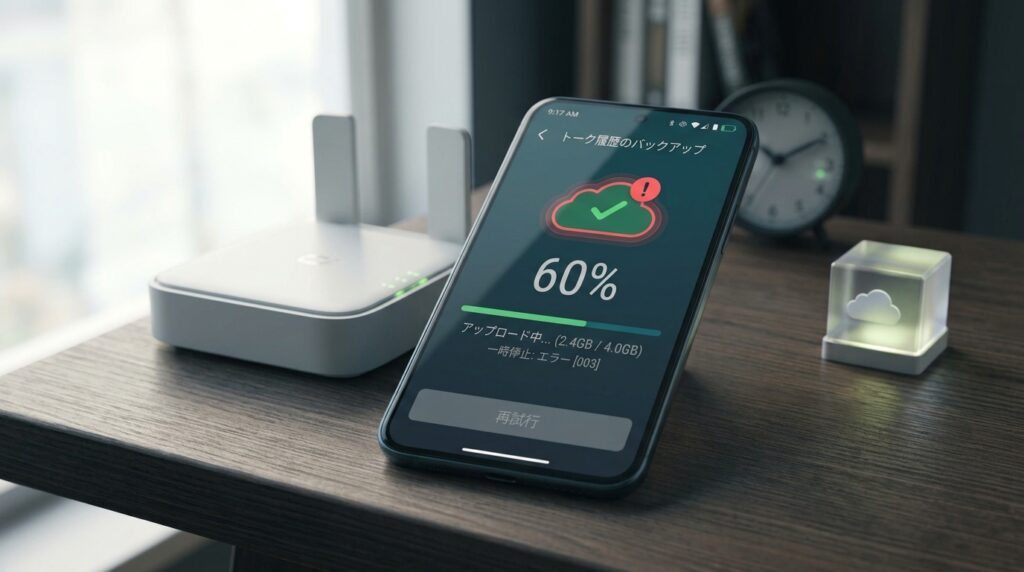
LINEバックアップが60%で止まる主な原因
主な原因として考えられるのは、次のようなものです。
- Wi-Fiなどの通信が不安定
- スマートフォンの空き容量が少ない
- クラウドストレージの空き容量が不足している
- LINEアプリが古い
- スマートフォンの一時的な不具合
- バックアップするデータ量が多い
- クラウド側との同期に時間がかかっている
特に、バックアップするデータが多い場合は、進行状況の表示がしばらく変わらないことがあります。
まずは通信環境を確認する
最初に確認したいのがインターネット接続です。
LINEのトーク履歴をクラウドへバックアップするには、安定した通信環境が必要です。
Wi-Fiを使用している場合は、Wi-Fi接続が安定しているか確認してください。
可能であれば、ルーターの近くでバックアップを試すのもおすすめです。
通信が一時的に不安定になっている場合は、Wi-Fiを一度オフにしてからオンにすることで改善する場合があります。
スマートフォンの空き容量を確認する
スマートフォンのストレージ容量がほとんど残っていない場合、バックアップ処理が正常に進まないことがあります。
写真や動画、不要なアプリなどを確認して、十分な空き容量を確保しましょう。
特に写真や動画が大量に保存されているスマートフォンでは、ストレージ容量が不足していないか確認することが重要です。
クラウドストレージの容量を確認する
スマートフォン側だけではなく、バックアップ先のクラウドストレージの空き容量も確認しましょう。
iPhoneの場合はiCloud、Androidの場合はGoogleアカウント側のストレージ容量などを確認します。
クラウドストレージがいっぱいになっている場合、LINEのバックアップが正常に完了しない可能性があります。
不要なバックアップや写真、ファイルなどを整理して、十分な空きを作ってから再度試してみましょう。
LINEを最新版に更新する
LINEアプリのバージョンが古い場合、バックアップ機能で問題が発生する可能性があります。
App StoreまたはGoogle PlayからLINEを開き、アップデートが利用できる場合は最新版に更新してください。
アップデート後、LINEを再起動してからバックアップをもう一度試してみましょう。
スマートフォンを再起動する
簡単ですが、スマートフォンの再起動も試してみる価値があります。
LINEや通信機能が一時的に不安定になっている場合、再起動によって状態が改善することがあります。
再起動後はWi-Fiへ接続し、LINEを開いてバックアップを再度実行してください。
すぐにキャンセルしない
バックアップが60%で止まっているように見えても、内部では処理が続いている可能性があります。
特にトーク履歴やデータ量が多い場合、一定の割合で長時間止まったように見えることがあります。
そのため、通信環境が安定していてスマートフォンも正常に動作しているなら、少し時間を置いて確認するのも方法です。
ただし、長時間まったく変化がなく、エラーが表示される場合は、いったん処理を終了してから再試行することを検討してください。
バックアップをもう一度実行する
上記の方法を試しても改善しない場合は、LINEを再起動してからバックアップを再度実行してみましょう。
再試行する前に、
Wi-Fi → ストレージ容量 → LINEのアップデート → スマートフォンの再起動
の順番で確認しておくと効率的です。
バックアップ前に注意したいこと
LINEのバックアップで問題が発生しているときは、焦ってLINEアプリを削除したり、アカウントを削除したりしないよう注意してください。
特にスマートフォンの機種変更を予定している場合は、必要なデータが安全にバックアップできていることを確認してから移行作業を行うことが重要です。
また、バックアップが完了していると思い込まず、バックアップ日時などを確認しておくと安心です。
まとめ
LINEのバックアップが60%で止まってしまった場合、すぐに「データが壊れた」と考える必要はありません。
まずは、
- 通信環境を確認する
- スマートフォンの空き容量を確認する
- クラウドストレージの容量を確認する
- LINEを最新版に更新する
- スマートフォンを再起動する
- 時間を置いて再度確認する
- バックアップをもう一度実行する
という順番で確認してみましょう。
特に機種変更前の場合は、バックアップが正常に完了したことを確認してから次の作業へ進むことが大切です。







1 thought on “LINEバックアップが60%で止まる?原因と対処法を詳しく解説”