LINEを使っていると、「トーク履歴をバックアップしたいのにできない」「バックアップが途中で止まる」「不明なエラーが表示される」といった問題が起こることがあります。
では、LINEのバックアップができないと、実際にはどうなるのでしょうか?
結論からいうと、バックアップできないだけですぐにLINEのトークが消えるわけではありません。
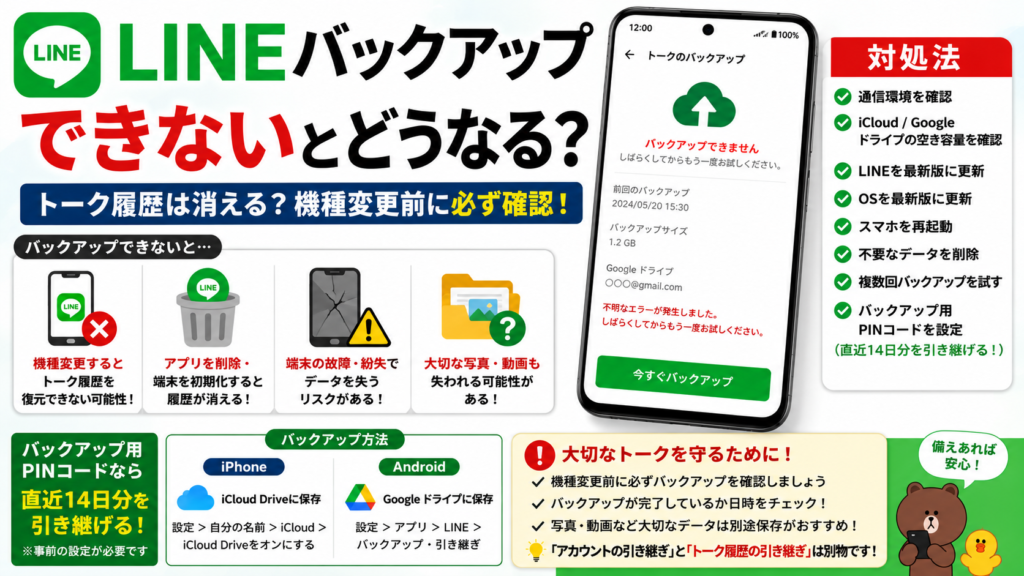
ただし、スマートフォンを買い替える、LINEアプリをアンインストールする、端末を初期化する、故障・修理で端末が変わるといった状況では、バックアップされていないトーク履歴を復元できなくなる可能性があります。
LINE公式ヘルプによると、LINEのトーク情報は端末内のLINEアプリに保存されているため、機種変更や端末交換、LINEアプリの再インストールなどを行うと、バックアップしていないトーク履歴が失われる可能性があります。
この記事では、「LINE バックアップ できない と どうなる」という疑問について、できるだけ分かりやすく詳しく解説します。
LINEのバックアップができないとどうなる?
まず重要なのは、
「バックアップできない=今すぐトークが消える」ではない
ということです。
現在使っているスマートフォンでLINEが正常に動作している間は、これまでのトークを通常どおり閲覧できる場合があります。
問題になるのは、現在の端末からLINEのデータがなくなったときです。
例えば、次のようなケースです。
- iPhoneから新しいiPhoneへ機種変更する
- Androidから新しいAndroidへ機種変更する
- iPhoneからAndroidへ変更する
- AndroidからiPhoneへ変更する
- LINEをアンインストールする
- スマートフォンを初期化する
- スマートフォンが故障する
- 修理によって端末が交換される
- LINEアプリのデータが消える
このような場合、バックアップしていないトーク履歴を新しい端末へ復元できない可能性があります。
LINEのトーク履歴はどこに保存されている?
LINEのトーク情報は、基本的に端末内のLINEアプリに保存されています。
そのため、LINEアカウントそのものを引き継いでも、過去のトーク履歴まで自動的にすべて新しい端末へ移るとは限りません。
LINE公式でも、新しい端末でメッセージの内容を復元するには、事前のトーク履歴バックアップが必要と案内されています。
つまり、
LINEアカウントの引き継ぎ
と
トーク履歴の引き継ぎ
は、同じものではありません。
ここを理解しておくことが非常に重要です。
LINEバックアップできない状態で機種変更するとどうなる?
最も注意したいのが、機種変更です。
例えば現在のスマートフォンで、
「バックアップできません」
という状態のまま新しいスマートフォンへLINEを引き継いだとします。
LINEアカウント自体を正常に引き継げても、バックアップされていない過去のトーク履歴が新しい端末に表示されない可能性があります。
LINE公式でも、同じOS間であっても、事前にトークをバックアップして引き継ぎ後に復元していなければ、過去のメッセージが新しい端末に表示されない場合があると案内されています。
したがって、
「アカウントは引き継げたからトークも大丈夫」
と考えるのは危険です。
LINEバックアップできないとトーク履歴は全部消える?
必ずしも「全部消える」とは限りません。
どのような引き継ぎ方法を利用したかによって、復元できる範囲が異なります。
現在のLINEでは、主に次の方法があります。
| 方法 | トーク履歴 | 写真・動画など |
|---|---|---|
| 標準バックアップ | 条件に応じて復元 | 基本的に対象外 |
| バックアップ用PINコード | 直近14日分 | 直近14日分 |
| プレミアムバックアップ | バックアップ期間内 | 写真・動画・ファイルなども対象 |
| バックアップなし | 原則復元できない | 原則復元できない |
LINE公式によると、標準バックアップはiPhoneではiCloud Drive、AndroidではGoogleドライブに保存します。また、バックアップ用PINコードを設定している場合、標準バックアップができなくても直近14日分のトーク履歴を復元できる仕組みがあります。
バックアップ用PINコードがあればどうなる?
ここは非常に重要なポイントです。
標準バックアップができない場合でも、事前にバックアップ用PINコードを設定していれば、直近14日分のトーク履歴を引き継げる場合があります。
LINE公式では、iCloud DriveやGoogleドライブへのバックアップが進められない場合、バックアップ用PINコードを設定することで、直近14日分のトーク履歴を復元できると案内しています。
つまり、
バックアップできない
↓
PINコードを設定している
↓
直近14日分を引き継げる可能性がある
という仕組みです。
ただし、14日より前のトークをすべて保存できるわけではありません。
大切な過去のトークがある場合は、通常のバックアップを成功させることが重要です。
バックアップ用PINコードを設定していなかったら?
もし、
- iCloud Drive/Googleドライブへのバックアップをしていない
- バックアップ用PINコードも設定していない
という状態で機種変更すると、トーク履歴を引き継げない可能性があります。
LINE公式でも、バックアップを行っておらず、バックアップ用PINコードも登録していない場合、トーク履歴を引き継ぐことはできないと案内しています。
そのため、機種変更前には、
「バックアップできているか」
だけでなく、
「バックアップ用PINコードを設定しているか」
も確認しておくことが大切です。
iPhoneでLINEバックアップできない場合
iPhoneの場合、標準バックアップにはiCloud Driveを利用します。
そのため、バックアップできない場合は次の項目を確認してください。
確認するポイント
- iCloud Driveがオンになっているか
- LINEがiCloudを利用できる状態か
- iCloudの空き容量があるか
- iPhoneの空き容量があるか
- Wi-Fi・モバイル通信が安定しているか
- LINEが最新版か
- iOSが最新版か
LINE公式では、バックアップエラーが発生した場合、通信環境の切り替え、OSやLINEのアップデート、端末の再起動、不要なデータの削除などを試すよう案内しています。
AndroidでLINEバックアップできない場合
Androidでは、LINEの標準バックアップにGoogleドライブを利用します。
バックアップできない場合は、
- Googleドライブの空き容量
- Android本体の空き容量
- Googleアカウント
- 通信環境
- LINEアプリ
- Android OS
などを確認してください。
LINE公式でも、Androidでバックアップに問題がある場合、端末やGoogleドライブの空き容量を確保して再度バックアップすること、通信環境やアプリ・OSの状態を確認することが案内されています。
「不明なエラー」でバックアップできない場合
LINEのバックアップ中に、
「正常に処理できません」
「不明なエラーが発生しました」
などのメッセージが表示される場合があります。
この場合も、すぐにLINEアプリを削除しないでください。
LINE公式では、バックアップ中にエラーが発生した場合、次のような対処方法が案内されています。
試したい対処法
- バックアップを複数回試す
- LINEを最新版にする
- OSを最新版にする
- スマートフォンを再起動する
- iCloud/Googleドライブの空き容量を確認する
- スマートフォンの空き容量を確認する
- Wi-Fiをオフ・オンする
- モバイル通信とWi-Fiを切り替える
- バックアップ用PINコードを設定する
LINEバックアップできないときにアプリを削除してはいけない理由
これは非常に重要です。
「LINEがうまく動かないから、一度アンインストールして入れ直そう」と考える人もいます。
しかし、LINE公式によると、LINEアプリをアンインストールすると、端末からトーク内容がすべて削除されます。
アンインストール前にバックアップしていれば、再インストール後にトーク履歴を復元できますが、バックアップしていなかった場合は復元できない可能性があります。
したがって、
バックアップできない
↓
LINEを削除する
という順番は避けてください。
特に大切なトークがある場合は、先にバックアップ問題を解決しましょう。
スマートフォンを初期化するとどうなる?
スマートフォンを初期化すると、端末内のLINEデータも失われます。
バックアップがない場合、初期化後に過去のトーク履歴を復元できない可能性があります。
例えば、
古いiPhoneを初期化
↓
新しいiPhoneでLINEを設定
↓
トーク履歴がない
という状態になる可能性があります。
そのため、機種変更や端末売却前には、必ずトーク履歴のバックアップを確認してください。
スマートフォンが故障した場合は?
バックアップできていない状態でスマートフォンが突然故障すると、さらに注意が必要です。
画面がつかない、電源が入らない、ストレージにアクセスできないなど、元の端末からLINEのデータを確認できなくなると、バックアップされていないトーク履歴を復元することが難しくなります。
LINE公式でも、バックアップに失敗していた場合やバックアップしていなかった期間のトークは復元できないと案内しています。
iPhoneからAndroidへ機種変更するとどうなる?
iPhoneからAndroid、またはAndroidからiPhoneへ変更する場合は、特に注意が必要です。
通常の標準バックアップにはOSによる制限があります。
LINE公式の案内では、
- 標準バックアップ:同じOS間で利用
- バックアップ用PINコード:直近14日分
- プレミアムバックアップ:OSに関係なくバックアップ・復元
という違いがあります。
例えば、
iPhone → Android
へ変更する場合、標準バックアップだけでは古いトーク履歴をそのまま移行できません。
バックアップ用PINコードを設定していれば、直近14日分のトーク履歴を引き継げます。
同じOSならバックアップなしでも大丈夫?
「iPhoneからiPhoneなら大丈夫」
「AndroidからAndroidなら大丈夫」
と思ってしまう人がいますが、これは注意が必要です。
同じOS間でも、LINE公式によると、事前にトークをバックアップして引き継ぎ後に復元していなければ、過去のメッセージが新しい端末に表示されない場合があります。
したがって、
iPhone → iPhone
でも、
Android → Android
でも、バックアップは重要です。
LINEバックアップできないと写真や動画も消える?
標準バックアップでは、トーク内の写真や動画などは基本的にバックアップ・復元の対象になりません。
LINE公式によると、標準バックアップを利用した場合、トーク内の画像や動画はバックアップ・復元されません。保存しておきたい写真や動画は、引き継ぎ前に端末へ保存することが推奨されています。
そのため、
「トークをバックアップしたから写真も全部大丈夫」
とは限りません。
大切な写真や動画は、別途保存しておくと安心です。
プレミアムバックアップならどうなる?
LINEには標準バックアップだけでなく、プレミアムバックアップがあります。
LINE公式によると、プレミアムバックアップでは、トーク履歴のテキストだけでなく、
- 写真
- 動画
- ファイル
- ボイスメッセージ
などもバックアップ・復元できます。
また、OSの種類に関係なくトーク履歴を引き継げる仕組みがあります。
大量の写真や動画を含む重要なトークを長期間保存したい場合は、プレミアムバックアップの利用も選択肢になります。
LINEバックアップができない原因
バックアップできない原因は一つではありません。
代表的な原因は以下のとおりです。
1. クラウドの容量不足
iPhoneならiCloud、AndroidならGoogleドライブの空き容量を確認します。
2. スマートフォンの容量不足
端末の空き容量が極端に少ない場合も、バックアップ処理に影響する可能性があります。
3. 通信環境の問題
Wi-Fiやモバイル通信が不安定だとバックアップが途中で失敗する場合があります。
4. LINEアプリが古い
LINEを最新版に更新してから再度試してください。
5. OSが古い
iOSやAndroidのアップデートも確認します。
6. 一時的な障害
LINEやiCloud、Googleドライブなどで一時的な問題が発生している可能性もあります。
7. 設定の問題
iPhoneではiCloud Drive、AndroidではGoogleアカウントやGoogleドライブなどの設定を確認する必要があります。
LINEバックアップできないときの対処法
ここからは、実際にバックアップできない場合の対処方法を順番に紹介します。
STEP 1:通信を確認する
まずWi-Fiをオフにして再度オンにします。
改善しなければ、別のWi-Fiやモバイル通信で試します。
LINE公式でも、4G・5GやWi-Fiを一度オフにして再度オンにする方法が案内されています。
STEP 2:クラウドの空き容量を確認する
iPhone
iCloudのストレージを確認します。
Android
Googleドライブの容量を確認します。
空き容量が少ない場合は、不要なデータを整理してください。
STEP 3:LINEをアップデートする
App StoreまたはGoogle PlayからLINEを最新版へ更新します。
STEP 4:OSをアップデートする
iPhoneならiOS、AndroidならAndroid OSのアップデートを確認します。
STEP 5:スマートフォンを再起動する
一時的なシステムエラーなら、再起動によって改善する場合があります。
STEP 6:バックアップをもう一度実行する
LINE公式でも、バックアップに問題がある場合は複数回試すことが案内されています。
STEP 7:バックアップ用PINコードを設定する
標準バックアップがどうしてもできない場合は、バックアップ用PINコードを設定します。
これにより、直近14日分のトーク履歴を引き継げる場合があります。
「今すぐバックアップ」が表示されない場合
LINEのバックアップ画面に「今すぐバックアップ」が表示されない場合があります。
LINE公式では、この場合、バックアップ用PINコードの作成が必要になることがあると案内しています。
LINEを開いて、
ホーム → 設定 → バックアップ・引き継ぎ → トークのバックアップ
を確認してください。
画面に表示される案内に従ってPINコードを設定します。
バックアップ完了を必ず確認する
「バックアップボタンを押した」
だけでは、バックアップが成功したとは限りません。
エラーが出ていないか、バックアップ日時が更新されているかなどを確認してください。
特に機種変更前は、
最後のバックアップ日時
を確認することをおすすめします。
機種変更前にLINEバックアップできない場合のチェックリスト
機種変更を予定しているなら、次の項目を確認してください。
バックアップ
- トーク履歴のバックアップが成功している
- 最終バックアップ日時を確認した
- バックアップ用PINコードを設定した
- iCloud/Googleドライブの容量を確認した
アカウント
- 電話番号を確認した
- メールアドレスを確認した
- パスワードを確認した
- Apple Account/Googleアカウントを確認した
大切なデータ
- 大切な写真を保存した
- 大切な動画を保存した
- 必要なファイルを保存した
LINE公式でも、引き継ぎ前に電話番号やメールアドレスなどの登録情報を確認し、トーク履歴をバックアップすることが推奨されています。
LINEバックアップできないまま古いスマホを初期化してもいい?
おすすめしません。
特に、
「バックアップができていないけれど、もう古いスマホを初期化しよう」
という場合は、一度止まってください。
バックアップされていないトーク履歴は、古い端末にしか存在しない可能性があります。
古いスマートフォンを初期化すると、そのデータを失う可能性があります。
まず、
- バックアップを試す
- PINコードを設定する
- 大切な写真や動画を保存する
- 引き継ぎ方法を確認する
- 新しい端末で復元できることを確認する
という順番で進めるのがおすすめです。
LINEバックアップできない場合の最重要ポイント
覚えておきたいのは、次の5つです。
1. バックアップできないだけなら、すぐにトークが消えるわけではない
現在の端末でLINEを使えている限り、すぐにトークが消えるわけではありません。
2. 機種変更すると危険
バックアップされていないトーク履歴が新しい端末に表示されない可能性があります。
3. LINEをアンインストールしない
バックアップが成功する前にLINEを削除するのは避けてください。
4. PINコードを設定する
標準バックアップができない場合でも、直近14日分のトーク履歴を引き継げる可能性があります。
5. 大切な写真や動画は別途保存する
標準バックアップではトーク内の写真・動画などが復元されないため、重要なデータは事前に保存しておきましょう。
よくある質問
LINEバックアップできないと今のトークは消えますか?
すぐに消えるわけではありません。
ただし、機種変更、端末初期化、LINEアプリのアンインストール、端末故障などが発生すると、バックアップされていないトーク履歴を復元できなくなる可能性があります。
LINEを新しいスマホに引き継いだらトークが消えました。なぜ?
アカウントの引き継ぎとトーク履歴の復元は別の処理だからです。
事前にトーク履歴をバックアップし、引き継ぎ後に復元する必要があります。
バックアップできない場合、PINコードだけでも大丈夫?
バックアップ用PINコードを事前に設定していれば、直近14日分のトーク履歴を引き継げる場合があります。
ただし、それより前のトーク履歴をすべて保存できるわけではありません。
LINEをアンインストールしたらトークは消えますか?
LINE公式によると、アンインストールすると端末からトーク内容が削除されます。
事前にバックアップしていれば、再インストール後に復元できる場合があります。
iPhoneからAndroidに変更するとトークはどうなりますか?
異なるOS間では標準バックアップによる通常のトーク履歴移行に制限があります。
バックアップ用PINコードを設定していれば直近14日分、プレミアムバックアップを利用している場合はバックアップした期間内のトーク履歴を引き継げます。
LINEバックアップで写真や動画も保存されますか?
標準バックアップでは、トーク内の写真や動画はバックアップ・復元されません。
大切な写真や動画は事前に端末などへ保存することが推奨されています。
バックアップできない場合、何をすればいいですか?
まず、
通信環境 → クラウド容量 → LINEのアップデート → OSのアップデート → 再起動
の順番で確認してください。
それでも改善しない場合は、バックアップ用PINコードの設定を検討します。LINE公式でも、バックアップエラーが続く場合の対処として、複数回の再試行、OS・LINEの更新、端末再起動、不要データの削除、通信の切り替えなどが案内されています。
まとめ|LINEバックアップできないなら、機種変更や削除を急がないことが重要
「LINE バックアップ できない」と表示されても、その瞬間に現在のトーク履歴が消えるわけではありません。
しかし、バックアップされていない状態で、
- 機種変更する
- スマートフォンを初期化する
- LINEをアンインストールする
- スマートフォンを修理・交換する
- 端末が故障する
といったことが起きると、過去のトーク履歴を復元できなくなる可能性があります。
特に重要なのは、
「バックアップできないからLINEを削除する」ことを避けることです。
まず通信環境、iCloud/Googleドライブの容量、LINEアプリ、OSなどを確認し、再度バックアップを試してください。LINE公式も、バックアップエラーが発生した場合は、通信の切り替え、アップデート、再起動、不要データの削除などを案内しています。
どうしても標準バックアップができない場合は、バックアップ用PINコードを設定することで、直近14日分のトーク履歴を引き継げる可能性があります。
そして、機種変更前なら、バックアップだけでなく電話番号・メールアドレス・パスワードなどのアカウント情報、大切な写真や動画の保存まで確認しておくと安心です。
最も安全なのは、
バックアップ成功を確認 → PINコードを確認 → 大切な写真・動画を保存 → LINEアカウントを引き継ぐ
という順番で作業することです。
参考:LINE公式ヘルプ
LINEヘルプセンター|トーク履歴のバックアップ・復元で問題が発生している場合
LINEヘルプセンター|トーク履歴を標準バックアップするには?






