LINEを使っていて「通知バナーが表示されるのに、LINEアプリを開くとメッセージが見つからない」「通知音は鳴るのにトーク履歴に反映されない」という経験はありませんか?この現象は多くのユーザーにとって非常にストレスフルで、大切なメッセージを見逃してしまう可能性もあります。本記事では、2026年最新の情報をもとに、この問題の原因と効果的な対処法を徹底解説します。
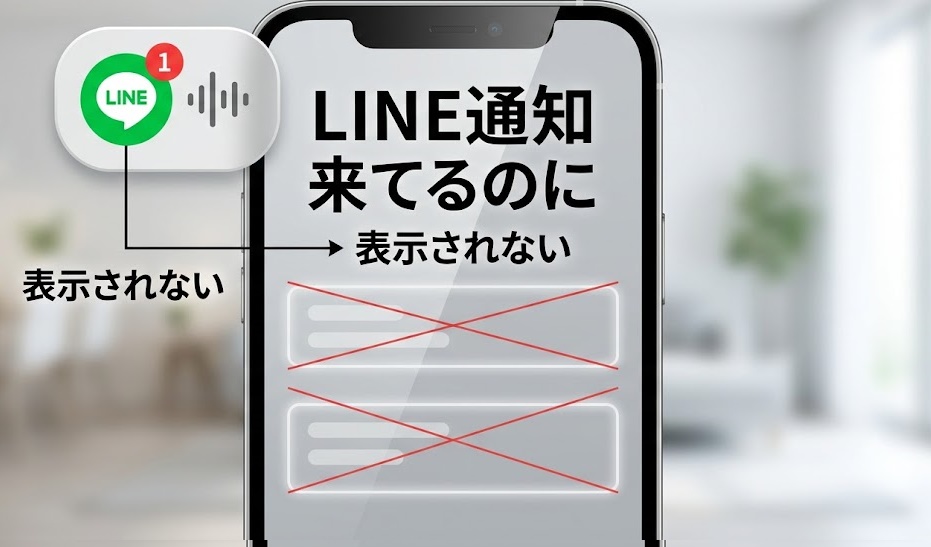
「通知は来るのにトークに表示されない」とはどんな症状か
LINE通知は来るのにトークに表示されないという現象には、いくつかの典型的な症状があります。
Table
| 症状 | 詳細 |
|---|---|
| 通知バナーが表示されるがメッセージが見つからない | スマホに通知バナーが表示され、通知音も鳴るが、LINEアプリを開くとメッセージが見当たらない |
| 特定の相手からのメッセージだけ表示されない | 他の人からのメッセージは正常に表示されるが、特定の相手からのものだけが表示されない |
| 通知センターには表示されるがアプリ内で確認できない | iPhoneユーザーの場合、通知センターにはメッセージが表示されるが、アプリ内では確認できない |
| 通知バーにはプレビューが表示されるがトーク画面で見つからない | Androidユーザーの場合、通知バーにはメッセージプレビューが表示されるが、トーク画面では見つからない |
| 通知をタップしても該当メッセージがない | 通知をタップしてトーク画面に遷移しても、該当するメッセージが存在しない |
このような症状が続くと、大切なメッセージを見逃してしまう可能性があり、コミュニケーションに支障をきたすことになります。特に仕事の連絡や緊急のメッセージの場合、重大な問題につながることもあります。
この問題が起こる主な7つの原因
1. 端末の容量不足
LINE通知は来るのにトークに表示されない大きな原因の一つは、端末の容量不足です。スマートフォンのストレージがいっぱいになると、新しいメッセージがうまく保存されず、通知だけが来る状況になることがあります。
特に「通知は来るのにトークが見えない」という症状は、スマホ容量不足・キャッシュ破損・同期エラーが重なっているケースが多いです。
2. LINEアプリのキャッシュ問題
アプリのキャッシュデータが破損していたり、過剰に蓄積していたりすると、正常にメッセージを表示できなくなることがあります。LINEアプリは利用頻度が高いため、数GB単位のキャッシュが溜め込まれていることも少なくありません。
3. 相手からのブロック
相手があなたをブロックした場合、通知は来るものの、実際のメッセージ内容は表示されません。ブロックされた場合、LINE通知は届くことがありますが、トークルーム内にはメッセージが反映されません。
4. アプリのバグや不具合
LINEアプリ自体のバグや、OSとの互換性問題によって、トークが正常に表示されないケースもあります。特にアップデート直後に起こりやすい傾向があります。
5. 同期エラー
複数の端末でLINEを使用している場合、データの同期エラーにより、あるデバイスでは通知は来るのにメッセージが表示されない状況が発生することがあります。PC版とスマホ版の間で同期がうまくいかないケースが特に多いです。
6. 相手が送信取消を使用した
相手がプレミアム送信取消機能を使用してメッセージを取り消した場合、通知は届いていても、トークルーム内にはメッセージが表示されません。これはLINEの公式機能であり、送信後一定時間内であれば送信を取り消せます。
7. LINEアカウントの引き継ぎ問題
LINEアカウントの引き継ぎに失敗した場合や、複数のLINEアカウントを作成してしまった場合、通知は届いても該当のメッセージが表示されないことがあります。相手の友だちリストに、自分の過去のLINEアカウントが表示されている状態で、過去のアカウント宛てに送信されたメッセージの通知が現在利用している端末に届くことがあります。
今すぐ試せる対処法【基本編】
通知は届くが、該当するメッセージがトークリストに表示されない場合や表示が遅れる場合は、LINE公式ヘルプセンターでも推奨されている以下の内容を順にお試しください。
対処法1:トークリスト画面に戻り、再度該当のトークルームを開く
一時的な表示遅延の場合、トークリストに戻ってから再度トークルームを開くことで、メッセージが正しく表示されることがあります。
対処法2:端末を再起動する
iPhoneの場合はいったん電源を切り、もう一度起動し直します。Androidスマホの場合は電源ボタンを長押しして再起動をタップします。通知に限らず、スマホの動作にトラブルが発生した際は、端末を再起動するだけで改善するケースも少なくありません。
対処法3:LINEアプリを最新バージョンにアップデートする
LINEアプリが最新版でない場合、バグが原因でトークに表示されない問題が起きている可能性があります。App StoreやGoogle Playストアでアプリを最新版に更新しましょう。
対処法4:Web利用制限・フィルタリングサービスの確認
ご利用の携帯電話会社のWeb利用制限やフィルタリングサービスが、LINEの通信を妨げている可能性があります。詳細はご利用の携帯電話会社へお問い合わせください。
対処法5:LINEアプリのキャッシュをクリアする
LINEアプリのキャッシュが溜まりすぎると、動作が重くなったり、誤作動を起こしやすくなったりといった悪影響を及ぼすケースがあります。
iPhoneでキャッシュをクリアする方法:
- LINEアプリの「ホーム」タブで設定ボタン→「トーク」→「データの削除」と進みます
- 画面上部にLINEアプリに蓄積されているデータ容量が表示されており、「キャッシュ」の横にある「削除」をタップします
Androidでキャッシュをクリアする方法:
- ホーム画面でLINEアプリのアイコンを長押しし、展開したメニューで「i」ボタンを押します
- アプリ情報画面を開いたら「ストレージとキャッシュ」に進みます
- 「キャッシュを削除」ボタンをタップします
キャッシュはあくまで読み込み速度を向上させるための一時保存データなので、削除してもトークが消えてしまうといった心配はありません。ただし、保存期間の過ぎた画像や動画は拡大表示・再生できなくなる可能性があるので注意してください。
対処法6:端末の空き容量を確保する
通知は来るのにトークに表示されない容量不足の問題を解決するために、不要なアプリやファイルを削除して、端末の空き容量を増やしましょう。特に写真や動画は容量を多く使用するので、クラウドにバックアップした後に削除するのがおすすめです。
通知設定の完全チェックリスト
通知が来るのにトークに表示されない問題の多くは、設定の不備が原因です。以下のチェックリストを順に確認しましょう。
チェック1:端末の設定でLINEアプリの通知受信がオフになっていないか
プッシュ通知はアプリから送信され、端末本体に備わっている通知システムによって表示されます。いくらLINEアプリの設定で通知をオンにしていても、端末側の設定で通知を有効化していなければ、通知は届きません。
iPhoneで確認する方法:
- iPhoneのホーム画面で「設定」アプリを開きます
- 設定メニューから「通知」を選択し、アプリの一覧を表示します
- その中からLINEを探してタップ
- 一番上の「通知を許可」がオンになっているか確認
- 「ロック画面」「通知センター」「バナー」の各通知スタイルがオンになっているか確認
Androidで確認する方法:
- ホーム画面でLINEアプリのアイコンを長押しし、展開したメニューで「i」ボタンを押します
- アプリ情報画面が開いたら「通知」に進みます
- 一番上の「LINEのすべての通知」項目をオンにして、通知を受け取りたい動作をタップ
- 「通知の表示」「デフォルト(アラートを受け取る)」のスイッチをオンにし、「ポップアップ」「通知ドット」など受け取りたい通知スタイルのスイッチをオンにします
チェック2:LINEアプリの設定で通知がオフになっていないか
LINEアプリ全体の通知設定をオンにする必要があります。
確認手順:
- LINEアプリを開き、「ホーム」タブの設定ボタン→「通知」と進みます
- 一番上の「通知」がオンになっているか確認
- 「一時停止」の項目が有効になっていないか確認(有効になっている間は通知の受信が遮断されます)
チェック3:トークルーム個別の通知設定
LINEアプリ全体の設定で通知がオンになっていても、1対1トークやグループトークなど、個別のトークルーム通知がオフになっていると通知は届きません。トークルームの横にメガホンアイコンが表示されていたら、そのトークルームの通知はオフの状態です。
iPhoneの場合: トークルームを右にスワイプして通知オンに切り替えましょう。
Androidの場合: 該当するトークまたはグループを長押しして展開したメニューから「通知オン」をタップしましょう。
チェック4:PC版LINE使用時のスマホ通知設定
PC版LINEには「PC版を使用している場合はスマートフォン版への通知をオフ」という設定があります。PC版LINEを利用している間はスマホへの通知が届かなくなります。
確認手順:
- PC版LINEのメニューボタンから「設定」に進み、「通知」タブを開きます
- 「PC版を使用している場合はスマートフォン版への通知をオフ」にチェックが入っているなら、外して設定をオフにします
3分以上PC版LINEを操作していないならこの設定は発動しないはずですが、PC版LINEを利用しているなら確認してみましょう。
チェック5:端末が通知非表示モードになっていないか
iPhone/Androidスマホともに、プッシュ通知を一時的に非表示にできるモードが存在します。この機能がオンになっているために、通知が表示できていない可能性も高いです。
iPhoneで集中モードを確認する:
- 「設定」アプリ→「集中モード」をタップ
- 普段利用している集中モードをタップ
- 「通知を許可」項目の「App」を選択
- 「+追加」をタップしアプリの一覧からLINEを選択
Androidでサイレントモードを確認する:
- Pixel/Xperia/AQUOS:サイレントモード
- Galaxy:通知をミュート
- AQUOS sense3以下:高度なマナーモード
- arrows:高度なサイレントモード
ホーム画面でLINEアプリのアイコンを長押しし、展開したメニューで「i」ボタンを押します。アプリ情報画面が開いたら「通知」に進み、サイレントモード中に受け取りたい通知の種類を選択し、「サイレントモードの例外」のスイッチをオンにします。
端末の容量不足とキャッシュ問題の解消
容量不足の確認方法
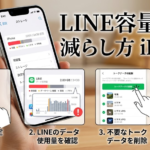
iPhoneでLINEの容量を確認するには:
- 「設定」アプリを開きます
- プロフィール写真のアイコンをタップします
- 「一般」→「iPhoneストレージ」の順にタップします
- アプリのリストから「LINE」を選択すると使用量を確認できます
AndroidでLINEの容量を確認するには:
- 「設定」→「アプリ」→「LINE」
- 「ストレージ」をタップして使用量を確認
容量を確保するための方法
- 不要なアプリを削除する
- 写真・動画をクラウドにバックアップして端末から削除する
- LINEのキャッシュを削除する
- 使わないスタンプや着せかえを削除する
- 不要なグループトークから退会する
キャッシュ削除の注意点
キャッシュ削除はトーク履歴を消しませんが、保存期間の過ぎた画像や動画は拡大表示・再生できなくなる可能性があります。LINEのトークに投稿された画像や動画はLINEサーバーに保存されますが、保存期間は有限です(2週間〜1ヶ月程度)。一度でも拡大表示・再生していればキャッシュに保存されていますが、キャッシュを削除すると、保存期間が過ぎた画像・動画は完全に失われます。
同期エラーと複数端末使用時の注意点
PC版とスマホ版の同期
LINEはスマホ版とPC版で同期されていますが、なんらかの原因で一時的に同期されないことがあります。タイミングによってはPC版にトーク履歴が残っている可能性があるため、早めにPC版の履歴をチェックしましょう。
ただし、トークルーム自体を削除してしまうと、スマホ版とパソコン版で同期されてしまい、過去のメッセージは閲覧できなくなります。
複数スマホでの使用
同じLINEアカウントを複数のスマホで使用している場合、メッセージの同期に遅延が生じることがあります。メインで使用する端末を1台に絞るか、定期的にアプリを再起動して同期を取り直すことをおすすめします。
相手側の問題(ブロック・送信取消・ミュートメッセージ)
ブロックされている可能性
相手があなたをブロックした場合、メッセージ送信の通知は来ることがありますが、内容は表示されません。これはLINEの仕様であり、ブロックされた側からは「通知は来るのにメッセージが見えない」という症状が現れます。
送信取消機能の使用
相手がプレミアム送信取消を使用した場合、通知は届いていても、該当するメッセージがトークリストに表示されません。これはLINEの公式機能であり、送信後一定時間内であれば送信を取り消せます。
ミュートメッセージ
LINEのミュートメッセージとは、相手に通知せずにメッセージを送信できる機能です。相手がミュートメッセージを使っている場合は、通知がきません。ただし、自分が送信側の場合は、相手には通知が届かないため、返信が遅れる可能性があります。
トークルームの非表示設定
誤って特定の相手とのトークルームを非表示にしている可能性があります。LINEのトーク一覧で上から下に引っ張って「非表示のトーク」を確認してみましょう。
相手が投稿を削除した
相手が送信後すぐにメッセージを削除した場合、通知は届いても実際のメッセージがトークに表示されないことがあります。これは相手側の操作によるもので、自分側で対処することはできません。
「新着メッセージがあります」と表示される場合
LINEの通知には「メッセージ内容を表示しない」設定が用意されています。メッセージが届くと、LINEのアプリアイコンとともに「新着メッセージがあります」とポップアップが表示されるというものです。
設定の変更方法
「新着メッセージがあります」に変更する(非表示にする):
- 「ホーム」タブの設定ボタン→「通知」と進む
- 「メッセージ内容を表示」をオフにする
メッセージ内容を表示させる:
- 「ホーム」タブの設定ボタン→「通知」と進む
- 「メッセージ内容を表示」をオンにする
プロフィールアイコンの表示設定(iPhoneのみ)
メッセージ内容を非表示にすると、プロフィールアイコンも自動的に表示されないようになります。メッセージ内容を非表示にしたままプロフィールアイコンのみを表示することはできません。
サムネイルの表示設定(iPhoneのみ)
相手から送られてきたメッセージに画像や動画、スタンプが含まれていた場合、サムネイルでその内容が表示される仕様になっています。iOS版LINEではサムネイルの表示・非表示を選択可能です。
通知が遅れる場合の対処法
通知が全く来ないわけではなく、遅れて届く場合の対処法も紹介します。
データ通信節約モードをオフにする
端末の「データ通信節約モード」などの影響で通知が遅れるケースがあります。アプリ通知は基本的にバックグラウンド通信で受信するもので、データ節約モードでバックグラウンド通信が制限されると、通知が正常に受信されなくなる可能性があります。
iPhoneで「省データモード」をオフにする:
- メニューから「モバイル通信」に進み、「通信のオプション」をタップ
- 「省データモード」のスイッチをオフにする
Androidでデータセーバーをオフにする:
- ホーム画面でLINEアプリのアイコンを長押しし、展開したメニューで「i」ボタンを押す
- アプリ情報画面が開いたら、「モバイルデータ使用量」の項目に進む
- 「バックグラウンドデータ」と「モバイルデータの無制限利用」の両方のスイッチをオンにする
省電力モードをオフにする
端末の「省電力モード」が有効になっている間は、電池の消費を抑えるために処理速度が制限されたり、一部バックグラウンド動作が停止したりします。特にAndroidスマホの場合、「オンにすると通知が来なくなる」と明記している機種もあります。
iPhoneの低電力モードをオフにする:
- メニューから「バッテリー」に進み、「低電力モード」をオフに切り替える
AndroidでLINEアプリを節電モードの対象外にする:
- ホーム画面でLINEアプリのアイコンを長押しし、展開したメニューで「i」ボタンを押す
- アプリ情報のメニューから「アプリのバッテリー使用量」を選択
- 「バックグラウンドでの使用を許可」をオンにし、「制限なし」にチェックを入れる
通知要約モードの確認
「通知要約(時刻指定要約)」は、午前/午後といったように1日2回に通知をまとめて表示できる機能です。LINEの通知をすぐに受け取りたい場合は、「即時配信」設定にしておくとよいでしょう。
iPhoneで確認する方法:
- 「設定」アプリ→「通知」→「LINE」をタップ
- 「即時配信」「時刻指定要約」の両項目が表示されている場合は、「即時配信」にチェックを入れる
再インストール前に知っておくべきこと
すべての対処法を試しても改善しない場合、LINEアプリの削除・再インストールを検討するかもしれません。しかし、再インストールを行う前に必ず以下の点を確認してください。
トーク履歴のバックアップを必ず取る
LINEのトーク情報は端末内のLINEアプリに保存されているため、再インストールや端末変更をすると、バックアップがないトーク履歴は失われる可能性があります。
iPhoneでのバックアップ手順:
- LINEアプリを開き、ホーム画面で右上の「設定」アイコンをタップ
- 「トークのバックアップ」を選択
- 「今すぐバックアップ」をタップ
- iCloud Driveにバックアップが保存されます
Androidでのバックアップ手順:
- LINEアプリを開き、ホーム画面で右上の「設定」アイコンをタップ
- 「トークのバックアップ・復元」を選択
- 「今すぐバックアップ」をタップ
- Googleドライブにバックアップが保存されます
バックアップ用PINコードの設定
LINEバージョン12.13.0以上で、スマホが故障・紛失してしまった場合でも、スムーズにトーク履歴が復元できるバックアップ用のPINコードが登録できるようになりました。PINコードは新しい端末でトーク履歴を復元する際に必要になるので、大切に管理してください。
再インストール手順
- 事前にトーク履歴をバックアップ
- スマホの設定 → アプリ → LINE → アンインストール
- App Store / Google Play StoreからLINEを再インストール
- ログイン後、バックアップから復元
よくある質問(FAQ)
Q1. 通知は来るのにトークに表示されないのはなぜ?
主な原因は、端末の容量不足、LINEアプリのキャッシュ問題、同期エラー、アプリのバグ、相手からのブロック、送信取消の使用などが考えられます。
Q2. キャッシュを削除してもトーク履歴は消えますか?
いいえ、キャッシュ削除はトーク履歴を消しません。キャッシュは一時的なデータの保存であり、トーク履歴(テキストメッセージ)は端末内の別の場所に保存されています。ただし、保存期間の過ぎた画像や動画は拡大表示・再生できなくなる可能性があります。
Q3. 特定の人だけからのメッセージが表示されないのはなぜ?
相手があなたをブロックしている、トークルームを非表示にしている、相手がメッセージを削除した、アカウント制限がかかっているなどの可能性があります。
Q4. 通知の内容が「新着メッセージがあります」だけになったのはなぜ?
LINEアプリの通知設定で「メッセージ内容を表示」がオフになっているか、iPhoneの通知設定で「プレビューを表示」が「ロックされていない時」になっている可能性があります。
Q5. PC版LINEを使っているとスマホに通知が来なくなるのはなぜ?
PC版LINEの設定で「PC版を使用している場合はスマートフォン版への通知をオフ」がオンになっていると、PC版を使用中はスマホへの通知が届きません。
Q6. 集中モード中でもLINEの通知を受け取りたい場合は?
iPhoneの「設定」→「集中モード」→利用しているモード→「通知を許可」→「App」→「+追加」からLINEを選択することで、集中モード中でもLINEの通知を受け取れます。
Q7. 再インストール前に必ずやるべきことは?
必ずトーク履歴のバックアップを取ってください。バックアップがない状態で再インストールすると、トーク履歴を失う可能性があります。
Q8. 通知が遅れる原因は?
データ通信節約モード、省電力モード、バックグラウンド通信の制限、通知要約モードの設定などが原因です。
Q9. LINEアカウントの引き継ぎに失敗した場合どうすればいい?
相手に以下の操作を依頼してください:過去のLINEアカウントをブロックし、現在利用しているLINEアカウントを友だち追加する。
Q10. 通知設定はすべてオンなのに通知が来ない場合は?
端末の再起動、LINEアプリのキャッシュ削除、アプリのアップデート、SIMカード/SDカードの挿入し直し、最終手段としてアプリの再インストールを試してください。
まとめ
LINE通知は来るのにトークに表示されない問題は、様々な原因によって引き起こされます。本記事で解説したポイントをまとめます:
基本的な対処法:
- トークリストに戻って再度開く — 一時的な表示遅延の場合に有効
- 端末を再起動する — 一時的なシステムエラーの解消に有効
- LINEアプリを最新版にアップデート — バグ修正が含まれている可能性
- キャッシュをクリアする — 動作の軽量化と表示不具合の解消
- 端末の空き容量を確保する — 容量不足による保存エラーの解消
設定の確認:
- 端末の通知設定(iPhone/Android両方)
- LINEアプリの通知設定
- トークルーム個別の通知設定
- PC版LINEのスマホ通知設定
- 集中モード/サイレントモードの設定
- データ通信節約モード/省電力モードの設定
相手側の問題:
- ブロックされている可能性
- 送信取消機能の使用
- ミュートメッセージの使用
- トークルームの非表示設定
- メッセージの削除
再インストール前の注意:
- 必ずトーク履歴のバックアップを取る
- バックアップ用PINコードを設定しておく
- iCloud(iPhone)またはGoogleドライブ(Android)へのバックアップを確認
LINEは日常のコミュニケーションに欠かせないツールです。この記事の対処法を参考に、トラブルを早急に解決して、快適なLINE体験を取り戻しましょう。問題が解決しない場合は、LINE公式ヘルプセンターへの問い合わせや、ご利用の携帯電話会社への確認も検討してください。