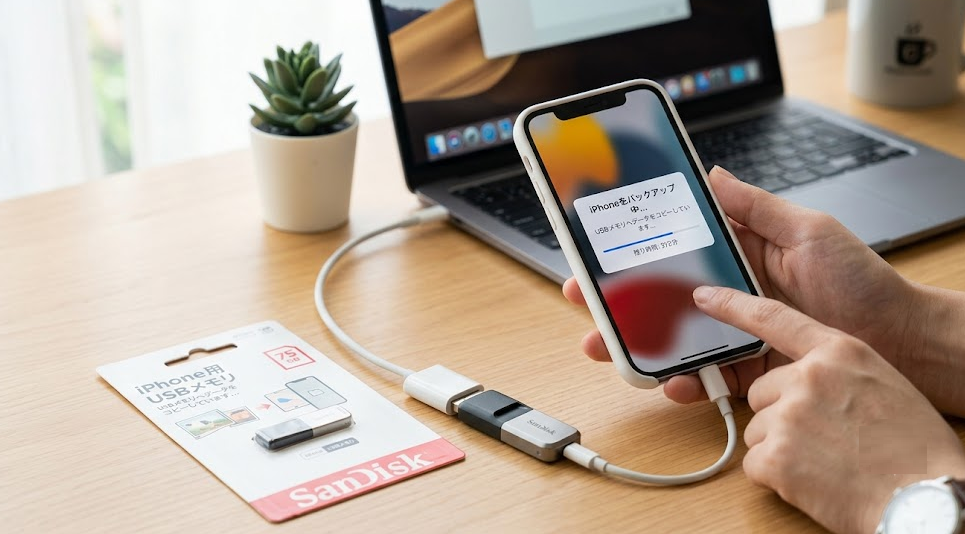
iPhoneのバックアップをクラウドに頼りたくない——プライバシー保護の観点から、自分のデータは自分の手元に置きたい。そんな思いを抱くユーザーは増えています。iCloudの無料5GBでは足りず、有料プランも月々の出費が気になる。そこで注目されるのが、USBメモリへのローカルバックアップです。
「iPhoneのバックアップをUSBメモリに直接保存したい」 「PCを介さずに、iPhone→USBメモリにバックアップできないか」 「iTunesのバックアップ先をUSBメモリに変更する方法は?」 「USBメモリにバックアップしたら、復元もできるの?」
この記事では、2026年7月時点の最新技術に基づき、iPhoneのバックアップをUSBメモリに保存するすべての方法を解説します。残念ながら、iPhoneからUSBメモリへの直接バックアップは制限がありますが、PC/Macを介した間接バックアップや、最新のUSB-C iPhoneでの外部ストレージ活用など、実用的な手法を網羅しています。
iPhoneバックアップをUSBメモリに保存する方法
3つの実現パターン
iPhoneのバックアップをUSBメモリに保存するには、以下の3つのパターンがあります:
公式の手順はAppleサポート「iPhoneのバックアップを作成する」でも確認できます。
Table
| パターン | 方法 | 難易度 | データ保全性 | 復元可能性 | 必要なもの |
|---|---|---|---|---|---|
| パターンA | PC/Mac経由でiTunes/FinderバックアップをUSBメモリに保存 | 低い | 高い(暗号化可能) | 完全に可能 | PC/Mac、USBメモリ、Lightning/USB-Cケーブル |
| パターンB | USB-C iPhoneで外部SSD/USBメモリに直接ファイルエクスポート | 中程度 | 中程度(手動選択) | 制限あり(ファイル単位) | USB-C iPhone(15/16以降)、USB-Cメモリ/SSD |
| パターンC | サードパーティアプリでUSBメモリにバックアップ | 中程度 | 変動(アプリ依存) | 変動(アプリ依存) | 対応アプリ、USBメモリ、専用アダプタ |
重要なポイント: iPhoneの完全バックアップ(OS設定、アプリデータ、Keychain等)をUSBメモリに保存するには、パターンA(PC/Mac経由)が唯一の方法です。パターンB・Cは、ファイル単位のエクスポートに留まり、システム全体のバックアップではありません。
iCloudバックアップ vs USBメモリバックアップ
Table
| 項目 | iCloudバックアップ | USBメモリバックアップ(PC経由) |
|---|---|---|
| 保存場所 | Appleのクラウドサーバー | 自分のUSBメモリ(物理的な手元) |
| セキュリティ | Apple管理の暗号化 | 自分で管理(暗号化バックアップ可能) |
| 容量制限 | 5GB無料、有料プラン必要 | USBメモリの物理容量のみ |
| 月額費用 | 有料プランが必要(50GB:130円~) | 初期費用のみ(USBメモリ代) |
| インターネット依存 | 必須 | 不要 |
| 復元速度 | ネット速度依存 | USB速度依存(通常高速) |
| プライバシー | 第三者(Apple)がサーバー管理 | 完全に自分管理 |
iPhoneバックアップをUSBメモリに保存する3大方法【詳細解説】
方法①:iTunes/Finder(PC/Mac経由)でUSBメモリにバックアップ保存(最も完全 ★★★★★)
発生メカニズム
iTunes(Windows)またはFinder(macOS Catalina以降)は、iPhoneの完全バックアップをPC/Macのローカルストレージに保存します。この保存先を、シンボリックリンク(Mac)またはフォルダ移動(Windows)によってUSBメモリに変更することで、USBメモリに完全バックアップを保存できます。
特に有効な状況
- クラウドにデータを預けたくないプライバシー重視のユーザー
- iCloudの有料プランに加入したくない
- オフライン環境でのバックアップが必要
- 大容量バックアップ(50GB以上)を低コストで保存したい
なぜこれが最も完全なのか
→ この方法では、iPhoneのすべてのデータ(アプリデータ、設定、Keychain、Healthデータ、Safari履歴等)が含まれる完全バックアップが作成されます。暗号化バックアップにすれば、Wi-FiパスワードやApple Pay情報も含まれます。
Windowsでの手順
ステップ1:iTunesのインストールと準備
- Microsoft StoreまたはAppleの公式サイトからiTunesを最新版にインストール
- USBメモリをPCに接続(NTFSまたはexFAT形式でフォーマット済みであること)
- USBメモリに十分な空き容量があることを確認(iPhoneの使用容量+20%以上)
ステップ2:iTunesバックアップフォルダの移動
- デフォルトのバックアップフォルダを確認:plain
C:\Users\[ユーザー名]\Apple\MobileSync\Backup\ - USBメモリに新しいバックアップフォルダを作成:plain
[USBメモリのドライブレター]:\iPhoneBackup\ - コマンドプロンプト(管理者権限)でシンボリックリンクを作成:cmd
mklink /J "C:\Users\[ユーザー名]\Apple\MobileSync\Backup" "[USBメモリのドライブレター]:\iPhoneBackup" - 元のBackupフォルダ内のファイルを、USBメモリの新しいフォルダにコピー(既存バックアップがある場合)
ステップ3:暗号化バックアップの実行
- iPhoneをPCにUSBケーブルで接続
- iTunesを開き、デバイスアイコンをクリック
- 「概要」タブ → 「このコンピュータにバックアップ」を選択
- 「iPhoneバックアップを暗号化」にチェック(これが重要)
- 暗号化パスワードを設定(紙に書いて安全な場所に保管)
- 「今すぐバックアップ」をクリック
- バックアップがUSBメモリに保存されるのを待つ
macOSでの手順(Finder使用)
ステップ1:USBメモリの準備
- USBメモリをMacに接続(APFSまたはMac OS拡張(ジャーナリング)形式でフォーマット推奨)
- ディスクユーティリティでフォーマット確認
- 十分な空き容量を確認
ステップ2:Finderバックアップフォルダのシンボリックリンク作成
- デフォルトのバックアップフォルダ:plain
~/Library/Application Support/MobileSync/Backup/ - ターミナルで以下を実行:bash
# 元のBackupフォルダをリネーム mv ~/Library/Application\ Support/MobileSync/Backup ~/Library/Application\ Support/MobileSync/Backup_old # USBメモリにバックアップフォルダを作成 mkdir /Volumes/[USBメモリ名]/iPhoneBackup # シンボリックリンクを作成 ln -s /Volumes/[USBメモリ名]/iPhoneBackup ~/Library/Application\ Support/MobileSync/Backup - 元のバックアップがある場合、USBメモリの新しいフォルダにコピー:bash
cp -R ~/Library/Application\ Support/MobileSync/Backup_old/* /Volumes/[USBメモリ名]/iPhoneBackup/
ステップ3:暗号化バックアップの実行
- iPhoneをMacにUSBケーブルで接続
- Finderを開き、サイドバーの「場所」からiPhoneを選択
- 「一般」タブ → 「このMacにすべてのデータをバックアップ」を選択
- 「ローカルバックアップを暗号化」にチェック
- 暗号化パスワードを設定
- 「バックアップを作成」をクリック
復元時の手順
- iPhoneをPC/Macに接続
- iTunes/Finderで「復元」を選択
- USBメモリに保存されたバックアップリストが表示される
- 復元したいバックアップを選択
- 暗号化パスワードを入力(暗号化バックアップの場合)
- 復元が完了するまで待つ
方法②:USB-C iPhone(15/16以降)で外部ストレージに直接ファイルエクスポート(部分的バックアップ ★★★☆☆)
発生メカニズム
iPhone 15/16シリーズはUSB-Cポートを搭載し、USB-CメモリやSSDを直接接続してファイルの読み書きが可能です。ただし、これはファイル単位のエクスポートであり、システム全体のバックアップではありません。
特に有効な状況
- iPhone 15/16を使用している
- 写真・動画・書類など、特定のファイルのみをバックアップしたい
- PC/Macが手元にない外出先でのバックアップ
- すぐにファイルを移動したい
写真が消えてiCloudにも残っていない場合は、iPhoneの写真が消えてiCloudにもない時の対処法で復元方法を解説しています。
対応デバイス
- iPhone 15 / 15 Plus / 15 Pro / 15 Pro Max
- iPhone 16 / 16 Plus / 16 Pro / 16 Pro Max
- 今後のUSB-C搭載iPhone
手順
ステップ1:USB-Cメモリ/SSDの準備
- USB-C端子のメモリまたはSSDを準備(exFAT形式推奨)
- iPhoneの「ファイル」アプリで認識することを確認
- 十分な空き容量を確保
ステップ2:写真・動画のエクスポート
- iPhoneの「写真」アプリを開く
- エクスポートしたい写真・動画を選択
- 共有ボタン → 「ファイルに保存」を選択
- USB-Cメモリを選択して保存
- または、「共有」→「USBメモリ名」に直接保存
ステップ3:ファイルアプリでの書類エクスポート
- 「ファイル」アプリを開く
- 「ブラウズ」→「iPhone内」→ エクスポートしたいフォルダを選択
- 選択 → 共有ボタン → 「USBメモリ名」にコピー
ステップ4:連絡先のエクスポート(vCard形式)
- 「電話」アプリ → 「連絡先」タブ
- リストを選択 → 共有 → vCard形式でエクスポート
- USB-Cメモリに保存
制限事項
- システム設定、アプリデータ、Keychain、Healthデータはエクスポート不可
- バックアップではなく「ファイルコピー」に留まる
- 復元時は、各ファイルを手動でインポートが必要
- LINEなどのAppデータは、この方法では保存できない
方法③:サードパーティアプリでUSBメモリにバックアップ(アプリ依存 ★★☆☆☆)
発生メカニズム
App Storeには、iPhoneのデータをUSBメモリにバックアップするサードパーティアプリがあります。ただし、iOSのサンドボックス制限により、システム全体のバックアップは不可能で、各アプリが許可する範囲のデータのみが対象となります。
主なアプリ例
Table
| アプリ名 | 対応データ | 接続方式 | 備考 |
|---|---|---|---|
| SanDisk iXpand Drive | 写真、動画、連絡先 | Lightning/USB-Cアダプタ | SanDisk専用ハードウェア必要 |
| FileBrowser | ファイル、写真 | USB-C/Lightningアダプタ | 有料アプリ、高度なファイル管理 |
| Documents by Readdle | ファイル、写真、動画 | USB-C/Lightningアダプタ | 無料、基本的なファイル管理 |
| iMazing(PC/Mac連携) | ほぼ完全バックアップ | PC/Mac経由 | 有料、最も完全なサードパーティソリューション |
iMazingを使用した高度なバックアップ(推奨)
iMazingは、iTunes/Finderよりも高度なバックアップ機能を提供するサードパーティソフトウェアです:
特徴
- バックアップ先をUSBメモリに直接指定可能
- 増分バックアップ(変更分のみ)が可能
- 個別ファイルのエクスポート・インポートが可能
- バックアップの閲覧・編集が可能
手順
- iMazingをPC/Macにインストール(有料ライセンスが必要)
- iPhoneをUSBで接続
- iMazingでデバイスを選択 → 「バックアップ」
- バックアップ先としてUSBメモリを指定
- 「バックアップを実行」
- 暗号化オプションを選択(推奨)
注意点
- iMazingは有料ソフトウェア(約5,000円~)
- バックアップの互換性は、iTunes/Finderと完全ではない場合がある
- iOSアップデート後、iMazingの更新が必要になる場合がある
USBメモリ選定のポイント【2026年7月版】
推奨USBメモリ仕様
Table
| 項目 | 推奨仕様 | 理由 |
|---|---|---|
| 容量 | iPhone使用容量の1.5倍以上 | バックアップ圧縮後でも余裕が必要 |
| 接続端子 | USB-C(iPhone 15/16)またはUSB-A+Lightning | デバイス互換性 |
| 転送速度 | USB 3.2 Gen1以上(読み書き100MB/s以上) | 大容量バックアップの時間短縮 |
| ファイルシステム | exFAT(Windows/Mac両対応) | 4GB以上のファイル対応 |
| 暗号化機能 | ハードウェア暗号化対応(推奨) | 紛失時のデータ保護 |
| 耐久性 | 衝撃・防水・耐温度 | 長期保存の信頼性 |
推奨USBメモリ製品例(2026年7月時点)
Table
| 製品名 | 容量 | 特徴 | 推奨用途 |
|---|---|---|---|
| SanDisk iXpand Flash Drive Luxe | 128GB~256GB | Lightning/USB-C両対応、自動バックアップアプリ付属 | iPhone全般 |
| Samsung BAR Plus | 128GB~512GB | 高速転送、金属筐体、耐久性高い | PC経由バックアップ |
| SanDisk Extreme Pro USB 3.2 | 128GB~1TB | 超高速転送、耐衝撃、防水 | 大容量バックアップ |
| Kingston DataTraveler Max | 256GB~1TB | USB-C直結、高速転送 | USB-C iPhone直接接続 |
よくある質問(FAQ)
Q1:iPhoneからUSBメモリに直接完全バックアップはできないの?
A:できません。
iOSのセキュリティ設計上、サードパーティアプリや外部ストレージに対して、システム全体のバックアップアクセスは許可されていません。完全バックアップをUSBメモリに保存するには、必ずPC/Macを介する必要があります。
Q2:iTunesのバックアップ先をUSBメモリに変更すると、速度は遅くなる?
A:USBメモリの性能次第です。
- USB 2.0(古いメモリ):大幅に遅くなる(数時間かかる場合あり)
- USB 3.2 Gen1(現行標準):ほぼ内蔵HDDと同等(差異は軽微)
- USB 3.2 Gen2以上(高速メモリ):内蔵SSDに近い速度
→ USB 3.2 Gen1以上の高速メモリを推奨します。
Q3:USBメモリにバックアップしたデータは、別のPCから復元できる?
A:できますが、注意点があります。
- 同じApple IDでログインしたPC/Macからは復元可能
- 暗号化バックアップの場合、暗号化パスワードが必要
- Windowsで作成したバックアップはMacからも復元可能(逆も同様)
- ただし、iTunes/Finderのバージョンが古いと互換性問題が発生する場合がある
Q4:USBメモリを紛失したら、バックアップデータは誰にでも見られる?
A:暗号化していれば安全です。
- 暗号化バックアップの場合:パスワードがないと復元・閲覧不可能
- 非暗号化バックアップの場合:iTunes/Finderで閲覧・復元可能
- 推奨:必ず暗号化バックアップを使用し、パスワードは別途安全に保管
Q5:USBメモリの寿命は?バックアップデータはどれくらい持つ?
A:USBメモリの品質と使用頻度次第です。
- 一般的なSLC/MLCメモリ:10年程度のデータ保持が目安
- TLC/QLCメモリ:3~5年程度(書き換え回数に依存)
- 長期保存の場合:2~3年ごとに新しいUSBメモリにコピーし直すことを推奨
- 重要データは、複数のメディアに分散保存(3-2-1のバックアップルール)
Q6:iPhone 15/16のUSB-Cは、どんなUSBメモリでも使える?
A:基本的には使えますが、注意点があります。
- ファイルシステム:exFAT形式が最も互換性が高い
- 電力供給:大容量SSDは、iPhoneからのバスパワーでは不足する場合あり( self-powered HDDは非推奨)
- フォーマット:NTFSはiOSから読み書き不可(Windows専用)
- APFS:Mac形式だが、iOSからは読み取りのみの場合がある
Q7:USBメモリバックアップとiCloudバックアップを併用すべき?
A:推奨します。
3-2-1のバックアップルール:
- 3:3つのコピー(オリジナル+2つのバックアップ)
- 2:2種類のメディア(USBメモリ+iCloud等)
- 1:1つはオフサイト(物理的に別の場所)
→ USBメモリ(ローカル)+iCloud(クラウド)の併用が、最も安全な戦略です。
Q8:バックアップ中にUSBメモリが外れたらどうなる?
A:バックアップが失敗し、データが破損する可能性があります。
- iTunes/Finderは、バックアップ完了前に接続が切れると、不完全なバックアップファイルを残す
- 次回のバックアップ時に、破損ファイルを検出して再作成する場合がある
- 対策:バックアップ中は絶対にUSBメモリを外さない、MacBookの場合は電源接続を推奨
【2026年7月版】USBメモリへのiPhoneバックアップ最適フローチャート
plain
├─ iPhoneのバックアップをUSBメモリに保存したい?
│
├─ 完全バックアップ(システム・Appデータ・設定すべて)が必要?
│  │
│  ├─ YES → 【PC/Mac必須】iTunes/FinderでUSBメモリにバックアップ
│  │  ├─ Windows:シンボリックリンクでバックアップ先をUSBメモリに変更
│  │  ├─ Mac:FinderのバックアップフォルダをUSBメモリにシンボリックリンク
│  │  ├─ 暗号化バックアップを必ず有効化
│  │  └─ バックアップ実行 → USBメモリに保存
│  │
│  └─ NO → ファイル単位(写真・動画・書類)のバックアップでよい?
│     │
│     ├─ YES → iPhone 15/16(USB-C)を使用?
│     │  │
│     │  ├─ YES → 【直接接続】USB-Cメモリ/SSDを直接接続
│     │  │  ├─ 「ファイル」アプリで書類をコピー
│     │  │  ├─ 「写真」アプリから画像・動画をエクスポート
│     │  │  └─ 連絡先をvCard形式でエクスポート
│     │  │
│     │  └─ NO(Lightning iPhone)→ 【アダプタ経由】Lightning-USBアダプタを使用
│     │     ├─ SanDisk iXpand等の専用メモリ
│     │     └─ または、PC経由でファイルをコピー
│     │
│     └─ NO → サードパーティアプリを検討
│        ├─ iMazing(PC/Mac連携、有料、最も完全)
│        └─ 各種ファイル管理アプリ(部分的バックアップのみ)
│
├─ USBメモリの選定は?
│  ├─ 容量:iPhone使用容量の1.5倍以上
│  ├─ 速度:USB 3.2 Gen1以上(100MB/s以上)
│  ├─ ファイルシステム:exFAT(Windows/Mac両対応)
│  └─ セキュリティ:ハードウェア暗号化推奨
│
└─ 長期保存の注意点
   ├─ 2~3年ごとに新しいメディアにコピーし直す
   ├─ 暗号化パスワードは別途安全に保管
   └─ USBメモリ+iCloudの併用を推奨(3-2-1ルール)
事前対策・予防法(バックアップ失敗を防ぐ)
バックアップ前に必ず確認すること
- USBメモリの空き容量確認
- iPhoneの使用容量 × 1.5倍以上を確保
- 設定 → 一般 → iPhoneストレージで使用容量を確認
- USBメモリのフォーマット確認
- Windows:NTFSまたはexFAT(FAT32は4GB以上のファイル不可)
- Mac:APFSまたはMac OS拡張(ジャーナリング)
- クロスプラットフォーム:exFATが最も互換性が高い
- USBケーブルの品質確認
- 純正またはMFi認証ケーブルを使用
- 安価な非認証ケーブルは、バックアップ中の接続不良を引き起こす
- PC/Macの電源管理設定
- バックアップ中にスリープにならないよう設定
- Mac:システム設定 → ロック画面 → 「スリープ開始まで」を「しない」
- Windows:電源オプション → スリープを「しない」に設定
- 暗号化パスワードの安全な保管
- 紙に書いて金庫や安全な場所に保管
- パスワード管理アプリにも登録(ただし、iPhoneにアクセスできない場合は参照不可のため、紙が最確実)
- 定期的なバックアップの実行
- 月1回の完全バックアップを推奨
- 重要なイベント(旅行、結婚式等)の直後に追加バックアップ
パスコードを忘れてしまった場合は、iPhoneのパスコードを忘れた時の対処法を確認してください。
最終チェックリスト
USBメモリへのiPhoneバックアップ実行前の確認リスト:
□ バックアップ目的は? → 完全バックアップならPC経由、ファイル単位ならUSB-C直接接続
□ USBメモリの容量は十分か? → iPhone使用容量の1.5倍以上
□ USBメモリの速度は? → USB 3.2 Gen1以上推奨
□ ファイルシステムはexFATか? → クロスプラットフォーム互換性のため
□ PC/MacのiTunes/Finderは最新版か? → 古いバージョンは互換性問題あり
□ 暗号化バックアップを有効にしたか? → セキュリティのため必須
□ 暗号化パスワードは紙に書いたか? → 忘れると復元不可能
□ USBケーブルは純正/MFi認証か? → 接続不良防止
□ PC/Macのスリープ設定はOFFか? → バックアップ中断防止
□ バックアップ中にUSBメモリを外さない約束 → データ破損防止
□ 長期保存の計画は? → 2~3年ごとのメディア交換
□ 3-2-1ルールの適用 → USBメモリ+iCloudの併用推奨
PCから写真や音楽をまとめて転送したい場合は、iCareFoneの実機検証レビュー(PR)も参考になります。
最後に
iPhoneのバックアップをUSBメモリに保存することは、プライバシー保護とコスト削減の観点から、極めて有効な戦略です。ただし、iOSのセキュリティ設計上、完全バックアップをUSBメモリに直接保存することはできず、必ずPC/Macを介する必要があります。
成功の秘訣は、「バックアップの目的」を明確にし、適切な方法を選択すること:
- 完全バックアップ(システム・Appデータ・設定すべて) → iTunes/Finder(PC/Mac経由)+USBメモリ
- ファイル単位のバックアップ(写真・動画・書類) → USB-C iPhoneの外部ストレージ直接接続
- 高度な管理・増分バックアップ → iMazing等のサードパーティソフト
そして、暗号化バックアップを必ず有効にし、パスワードを安全に保管すること。これにより、USBメモリを紛失した場合でも、データが第三者に読まれるリスクを防げます。
最も重要なのは、バックアップは「作る」だけでなく、「確認」と「更新」が必要ということ。定期的に復元テストを行い、バックアップデータの健全性を確認してください。
安心で安全なiPhoneバックアップライフを実現してください。